
「Googleミートをこれから使うことになったけど、使い方がわからない」「オンライン会議に参加する方法が知りたい」——そんな不安を抱えていませんか?
Googleミート(Google Meet)は、Googleアカウントがあれば無料で使えるビデオ会議ツールです。ZoomやTeamsと違い、インストール不要でブラウザからすぐに会議に参加できるのが大きな特徴です。
本記事では、
– Googleミートの基本と準備(アカウント・デバイス)
– 会議に参加する方法(招待URLから)
– 会議を開始・ホストする方法
– 基本機能と便利な使い方
– トラブルシューティングと対処法
– 他ツールとの比較・選び方(Zoom、Teams)
まで解説します。
Googleミートとは?基本と特徴
Googleミートとは、Googleが提供するビデオ会議サービスです。
主な特徴
| 特徴 | 説明 |
|---|---|
| 無料で使える | Googleアカウントがあれば無料 |
| インストール不要 | ブラウザから直接参加可能 |
| 最大100名参加 | 無料プランで最大100名まで同時接続 |
| 60分制限なし | 無料プランでも時間制限なし(2026年現在) |
| Googleカレンダー連携 | スケジュール管理と連携 |
対応デバイス
- PC(Windows、Mac、ChromeOS):Chrome、Firefox、Safari
- スマートフォン・タブレット:iOS用アプリ、Android用アプリ
事前準備:Googleミートを使う前に
準備1:Googleアカウントの作成
まだGoogleアカウントがない場合は、作成が必要です。
- accounts.google.comにアクセス
- 「アカウントを作成」をクリック
- 必要情報を入力して作成完了
準備2:推奨環境の確認
| 項目 | 推奨環境 |
|---|---|
| ブラウザ | Google Chrome(最新版) |
| インターネット | 安定した接続(下り10Mbps以上) |
| カメラ・マイク | 動作確認済みのデバイス |
| ヘッドセット | ノイズキャンセル機能付き推奨 |
会議に参加する方法(招待を受けた場合)
方法1:招待URLから参加する(最も一般的)
STEP 1:招待メールを開く
招待メールに記載されている「Join with Google Meet」リンクをクリックします。
STEP 2:カメラ・マイクの許可
ブラウザがカメラとマイクの使用許可を求めてくるので、「許可」をクリックします。
STEP 3:名前の確認
参加時の表示名を確認し、必要に応じて修正します。
STEP 4:参加方法を選択
- 「今すぐ参加」:カメラ・マイクオンで参加
- 「参加前にプレビュー」:設定を確認してから参加
方法2:Googleカレンダーから参加する
- Googleカレンダーを開く
- 該当する会議予定をクリック
- 「Meetに参加」ボタンをクリック
方法3:電話で参加する
オンライン環境がない場合、電話番号で参加することも可能です。
- 招待メールに記載の電話番号に発信
- ピンコードを入力して会議に参加
会議を開始・ホストする方法
方法1:Googleミートサイトから開始
STEP 1:Googleミートにアクセス
meet.google.comにアクセスします。
STEP 2:新しい会議を開始
「新しい会議を開始」をクリックします。
STEP 3:参加者を招待
表示されたURLをコピーして、参加者に共有します。
方法2:Googleカレンダーから予定を作成
STEP 1:Googleカレンダーを開く
Googleカレンダーを開き、会議の日時をクリックします。
STEP 2:会議予定を作成
- タイトルを入力
- 日時を設定
- 「Googleミートの追加」をクリック
- 参加者のメールアドレスを追加
- 「送信」をクリック
会議の議事録作成にお悩みならFelo字幕がおすすめ
Googleミートの基本機能と使い方
画面構成の説明
会議参加後の画面には以下の要素が表示されます。
| 位置 | 機能 | 説明 |
|---|---|---|
| 下部中央 | ミュートボタン | マイクのオン/オフ |
| 下部中央 | カメラオフ/オン | ビデオのオン/オフ |
| 下部中央 | 手を上げる | 発言したいことを合図 |
| 下部中央 | 画面を共有 | デスクトップやウィンドウを共有 |
| 右下 | キャプション | 自動文字起こしを表示 |
| 右上 | 参加者一覧 | 参加者を確認・管理 |
キャプション機能(自動文字起こし)
Googleミートには自動キャプション機能が搭載されています。
有効にする方法:
1. 右下の「キャプション」ボタンをクリック
2. 「キャプションをオンにする」を選択
会議中の発言がリアルタイムでテキスト表示されます。
注意点:
– 日本語対応だが精度はそれほど高くない
– 専門用語の認識が弱い
– キャプションの保存はできない
より高精度な文字起こしや議事録作成には、AI文字起こしツールの利用がおすすめです。議事録自動作成のニーズがある場合は、専門ツールを活用しましょう。
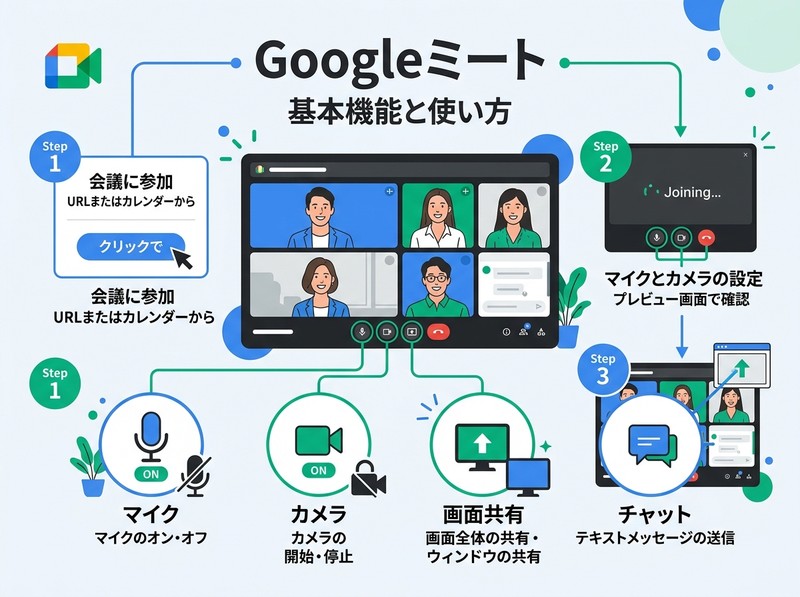
画面共有の使い方
STEP 1:画面共有をクリック
下部の「今すぐ共有」または「画面を共有」をクリックします。
**STEP 2:共有範囲を選択
- 画面全体:デスクトップ全体を共有
- ウィンドウ:特定のアプリやタブのみ共有
- Chromeタブ:ブラウザのタブのみ共有
STEP 3:共有を開始
共有対象を選択して「共有」をクリックします。
Googleミートの便利な使い方・テクニック
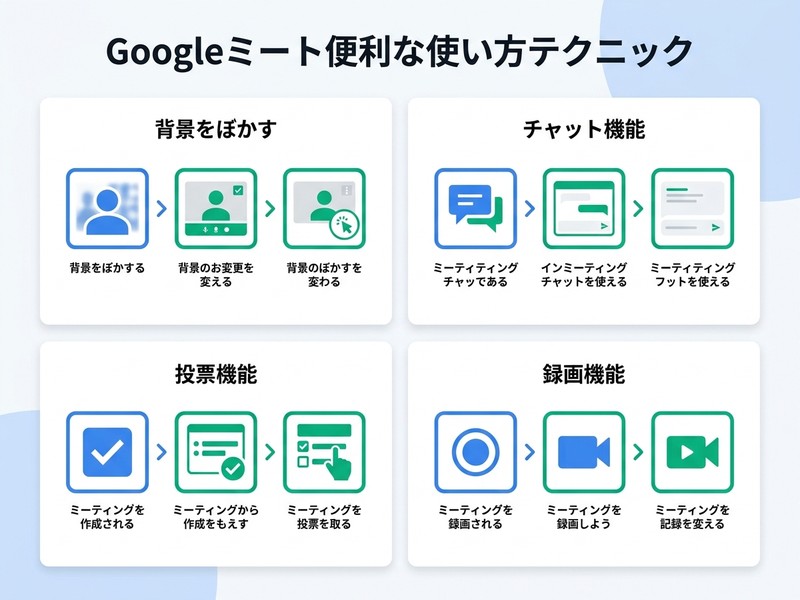
テクニック1:背景をぼかす・変更する
自宅の背景を隠したい場合に便利です。
- 右下の自分のビデオフィードをクリック
- 「背景をぼかす」または「背景を変更」を選択
- 好みの背景を選択
テクニック2:チャット機能を活用する
会議中の質問やリンク共有に便利です。
- 画面右上の「全員を表示」をクリック
- 「チャット」アイコンをクリック
- メッセージを入力して送信
テクニック3:投票機能を使う
Googleカレンダーで作成した会議では、投票機能も使用可能です。
- 右上の「アクティビティ」をクリック
- 「投票」を選択
- 投票を作成して参加者に送信
テクニック4:録画する
有料プラン(Google Workspace)では録画が可能です。
- 右上の「その他」メニューを開く
- 「録画を開始」を選択
トラブルシューティング|よくある問題と対処法
問題1:音声が聞こえない・相手に聞こえない
対処法:
1. マイクアイコンを確認(ミュートになっていないか)
2. デバイス設定でマイク・スピーカーを確認
3. ブラウザの権限設定を確認
4. ヘッドセットの接続を確認
問題2:映像が映らない・画面が暗い
対処法:
1. カメラの許可設定を確認
2. カメラアイコンをクリックしてカメラをオンにする
3. 別のブラウザを試す
4. カメラアプリで動作確認
問題3:接続が不安定・途切れる
対処法:
1. インターネット接続を確認
2. 他のデバイスの接続を切る
3. 映像の品質を下げる
4. 有線LANに切り替える
問題4:参加できない・リンクが開かない
対処法:
1. URLをコピーし直す
2. 別のブラウザを試す
3. ブラウザのキャッシュをクリアする
4. Googleアカウントにログインしているか確認
他ツールとの比較|Googleミートの選び方
| ツール | 無料プラン | 最大参加人数 | 時間制限 | 特徴 |
|---|---|---|---|---|
| Googleミート | 〇 | 100名 | なし | Googleアカウント必須、ブラウザ完結 |
| Zoom | 〇 | 100名 | 40分 | 高機能、業界標準 |
| Microsoft Teams | 〇 | 100名 | 60分 | Office 365との連携 |
| Webex | 〇 | 100名 | 40分 | 企業向け機能が充実 |
会議ツール選びは、会議時間管理の観点からも重要です。会議アジェンダを事前に作成することで、どのツールでも効率的な会議が可能になります。
Googleミートがおすすめな人
- Google Workspaceを利用している
- インストールせずに手軽に使いたい
- Googleカレンダーで管理している
- 無料で時間制限なしを使いたい
Zoomがおすすめな人
- 業界標準のツールを使いたい
- 高度なブレイクアウトセッション機能が必要
- 大規模なウェビナーを開催したい
Googleミート×Felo字幕で会議効率化
Googleミートの自動キャプションは便利ですが、精度に限界があり、議事録として保存することもできません。
議事録自動作成には、Felo字幕の活用がおすすめです。
Felo字幕の3つの強み
- 高精度文字起こし:専門用語・固有名詞も正確に認識
- 多言語対応:20+言語の認識・翻訳に対応
- 議事録自動生成:会議終了後すぐに議事録を作成
導入ステップ
- Felo字幕からアプリをダウンロード
- Googleミートに参加
- Felo字幕を起動すると自動的に文字起こし開始
- 会議終了後、議事録を確認・共有
活用事例
| 業種 | 活用方法 | 効果 |
|---|---|---|
| IT企業 | テックミーティングの議事録 | 情報共有の抜け漏れ解消 |
| コンサル | クライアント会議の記録 | 提案資料作成時間を半減 |
| 教育機関 | オンライン講義の記録 | 学生の復習支援 |
よくある質問(FAQ)
Q1: Googleアカウントがなくても参加できますか?
A: はい、可能です。招待URLから参加する場合、Googleアカウントがなくても参加できます。ただし、一部機能が制限される場合があります。
Q2: 無料で何人まで参加できますか?
A: Googleミートの無料プランでは、最大100名まで同時参加できます。時間制限もありません。
Q3: 会議を録画・録音するには?
A: Google Workspaceの有料プラン(Business以上)で録画機能が利用可能です。無料プランでは外部ツールを使う必要があります。
Q4: 複数人での同時発言に対応していますか?
A: はい、複数人が同時に発言することができます。ただし、音声のノイズが増えるため、司会者が管理することをおすすめします。
Q5: モバイルからも参加できますか?
A: はい、iOS用アプリとAndroid用アプリが提供されています。アプリストアから「Google Meet」を検索してダウンロードしてください。
Q6: Googleミートは安全ですか?
A: はい、Googleミートは暗号化された通信で保護されています。また、ホストが参加者を承認する機能や、不適切な参加者を退出させる機能も備えています。
Q7: 自動文字起こしは日本語に対応していますか?
A: はい、日本語に対応しています。ただし、精度は100%ではなく、専門用語の認識が弱いことがあります。より高精度な文字起こしにはAI文字起こしツールの利用がおすすめです。
Q8: 会議中に資料を共有するには?
A: 「画面を共有」機能を使用します。PowerPointやPDFなどの資料を画面共有して参加者に見せることができます。
まとめ:Googleミートでオンライン会議をスムーズに
Googleミートは、Googleアカウントがあれば誰でも無料で使える便利なビデオ会議ツールです。
本記事のポイント:
– Googleアカウントがあれば無料で利用可能
– ブラウザからすぐに参加できる
– 自動キャプション機能でリアルタイム文字起こしが可能
– Felo字幕と併用することで議事録作成を効率化
– 他ツール(Zoom、Teams)と比較して手軽さが魅力
まずは次の会議からGoogleミートを試してみてください。また、議事録作成にお悩みなら、Felo字幕の無料トライアルも合わせて検討してみてください。