
「ソフトをインストールせずに文字起こししたい」「ブラウザだけで完結する無料ツールを探している」——こんなニーズを抱えていませんか?
実は、ブラウザで使える無料文字起こしツールは複数あり、適切なツールを選べばインストール不要で今すぐ使えるます。AI文字起こし技術の進化により、ブラウザだけで高精度な文字起こしが可能になりました。
本記事では、
– ブラウザ文字起こしツールの基本と選び方
– おすすめ無料ツール5選の比較
– 各ツールの使い方と特徴
– 精度を上げるコツと注意点
まで解説します。
ブラウザ文字起こしツールとは?基本と選び方
ブラウザ文字起こしツールとは、ソフトウェアのインストール不要で、Webブラウザ上で音声をテキストに変換できるツールです。
ブラウザツールのメリット
| メリット | 説明 |
|---|---|
| インストール不要 | すぐに使い始められる |
| OS非依存 | Windows、Mac、Linuxどれでも使える |
| 更新不要 | 常に最新版を使用できる |
| 容量節約 | PCのストレージを消費しない |
選び方の3つのポイント
- 精度:音声認識の正確性
- 対応形式:リアルタイム入力 or ファイルアップロード
- 機能:翻訳、要約、エクスポート形式
おすすめ無料ブラウザ文字起こしツール5選
比較表
| ツール | 精度 | ファイル対応 | 翻訳 | 料金 |
|---|---|---|---|---|
| Googleドキュメント | 中 | × | × | 完全無料 |
| 無料ツール1 | 高 | ○ | × | 無料〜 |
| 無料ツール2 | 中〜高 | ○ | ○ | 無料〜 |
| Felo字幕 Web版 | 高 | ○ | ○ | $9/月〜 |
| 無料ツール3 | 中 | ○ | × | 無料〜 |
ツール1:Googleドキュメント音声入力——完全無料
特徴
- 完全無料:Googleアカウントのみで利用可能
- シンプル:操作が簡単
- 制限:ファイルアップロード不可、リアルタイムのみ
使い方
STEP 1:Googleドキュメントを開く
ブラウザでGoogleドキュメントを開き、新規ドキュメントを作成します。
STEP 2:音声入力を開始
「ツール」→「音声入力」を選択し、マイクアイコンをクリックします。
STEP 3:音声を入力
マイクに向かって話すと、自動的にテキスト化されます。
おすすめ対象:たまに使う、完全無料が必須
ツール2:Otter.ai——高精度・ファイル対応
特徴
- 高精度:英語に特に強い
- ファイル対応:MP3、WAV、M4Aをアップロード可能
- 無料枠:月600分まで無料
使い方
STEP 1:アカウント作成
Otter.aiにアクセスし、無料アカウントを作成します。
STEP 2:音声ファイルをアップロード
「Import Audio/Video」をクリックし、文字起こししたいファイルを選択します。
STEP 3:文字起こし実行
アップロード完了後、自動的に文字起こしが開始されます。
STEP 4:結果を確認・エクスポート
文字起こし結果を確認し、テキスト、PDF、SRTなどの形式でエクスポートできます。
おすすめ対象:英語の文字起こしが多い、月600分以内
ツール3:Notta——多言語対応・翻訳機能付き
特徴
- 多言語対応:日本語、英語、中国語など
- 翻訳機能:外国語を日本語に翻訳
- 無料枠:月120分まで無料
使い方
STEP 1:アカウント作成
Nottaにアクセスし、無料アカウントを作成します。
STEP 2:音声ファイルをアップロード
「ファイルをインポート」をクリックし、音声ファイルを選択します。
STEP 3:言語を選択
文字起こしする言語を選択します。翻訳が必要な場合は、翻訳先言語も選択します。
STEP 4:結果を確認・エクスポート
文字起こし + 翻訳結果を確認し、エクスポートします。
おすすめ対象:多言語対応が必要、翻訳機能が欲しい
ツール4:Felo字幕 Web版——高精度・AI要約付き
なぜFelo字幕がブラウザ文字起こしに最適か
Felo字幕は、Microsoft Azure Cognitive Servicesを採用したAI文字起こしツールです。
3つの強み:
1. 高精度認識:専門用語も正確に認識
2. AI要約機能:重要ポイントを自動抽出
3. 多言語対応:20+言語に対応
Felo字幕なら、ブラウザで高精度文字起こしができます
使い方
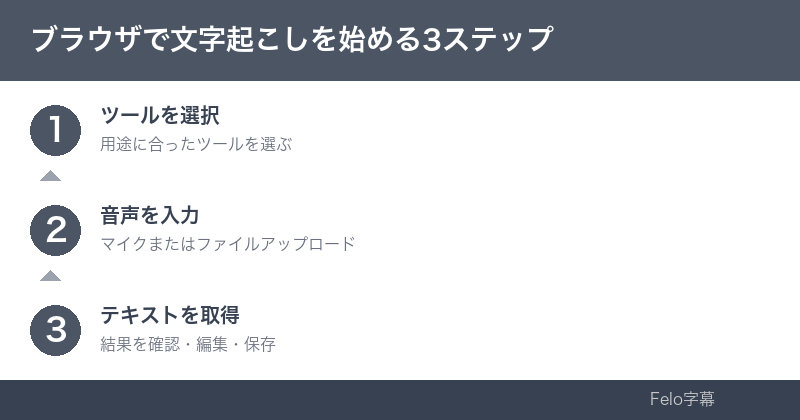
STEP 1:Felo字幕にアクセス
ブラウザでFelo字幕を開き、アカウントを作成します。
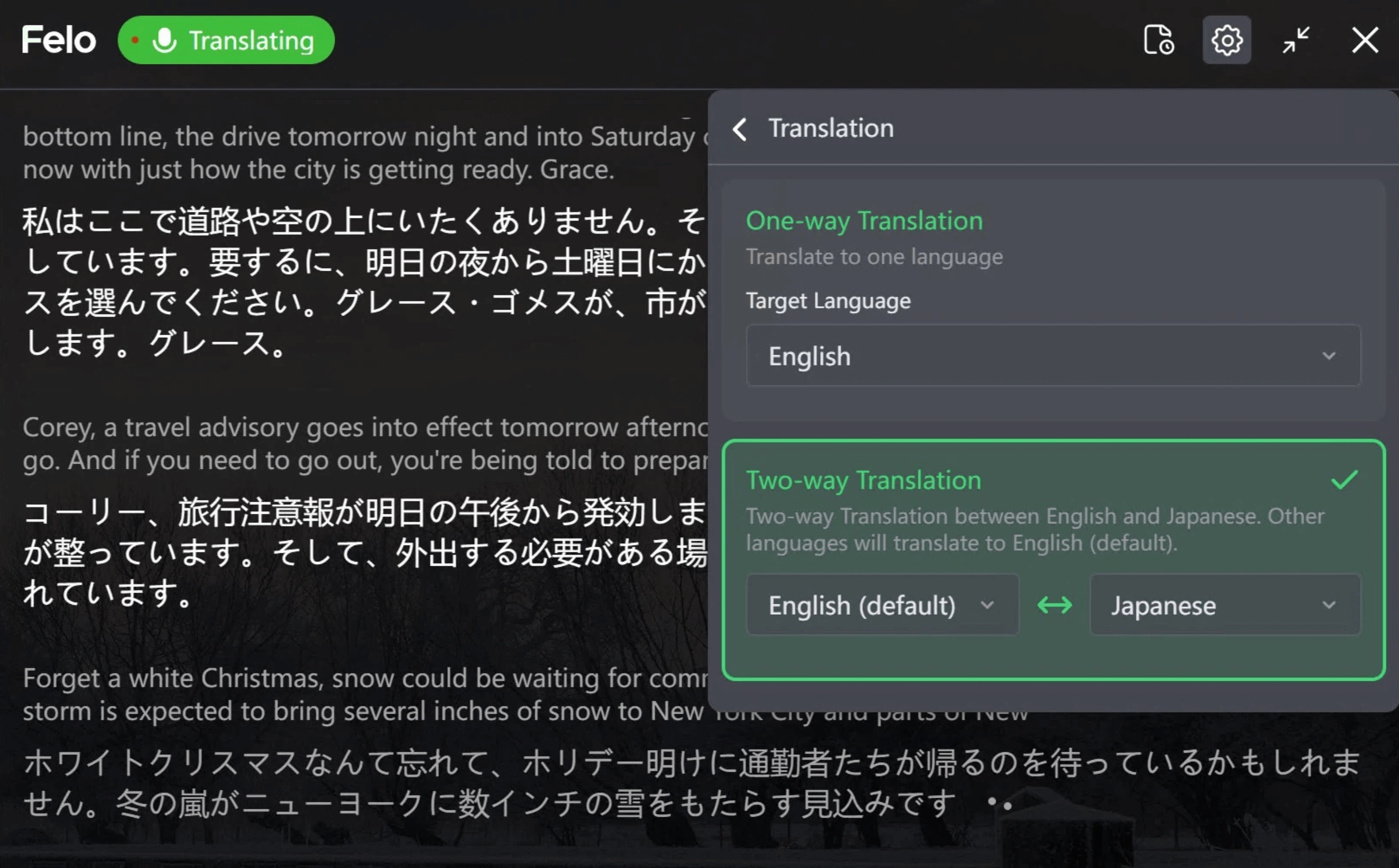
STEP 2:音声ファイルをアップロード
「ファイルから文字起こし」を選択し、音声ファイルをドラッグ&ドロップします。
STEP 3:文字起こし + 要約を実行
「開始」ボタンをクリックすると、自動的に文字起こし + AI要約が実行されます。
STEP 4:結果を確認・エクスポート
文字起こし結果と要約を確認し、テキスト、PDF、SRTなど複数形式でエクスポートできます。
おすすめ対象:高精度重視、AI要約が欲しい、定期的に使う
ツール5:Speechtext.ai——多言語・長時間対応
特徴
- 多言語対応:30+言語
- 長時間対応:数時間の音声も処理可能
- 無料枠:月30分まで無料
使い方
STEP 1:アカウント作成
Speechtext.aiにアクセスし、無料アカウントを作成します。
STEP 2:音声ファイルをアップロード
「Upload File」をクリックし、音声ファイルを選択します。
STEP 3:言語を選択
文字起こしする言語を選択します。
STEP 4:結果を確認・エクスポート
文字起こし結果を確認し、エクスポートします。
おすすめ対象:長時間の音声、多言語対応が必要
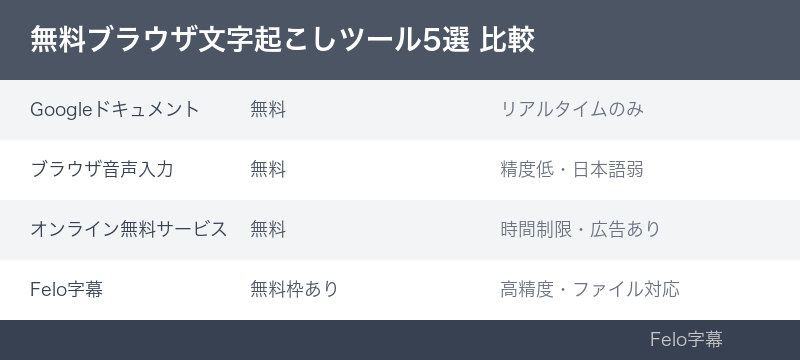
5つのツールの比較:どれが自社に向いているか
| ツール | コスト | 精度 | 機能 | おすすめ対象 |
|---|---|---|---|---|
| Googleドキュメント | 完全無料 | 中 | 基本のみ | たまに使う、予算ゼロ |
| 無料ツール1 | 無料〜 | 高 | 英語特化 | 英語の文字起こしが多い |
| 無料ツール2 | 無料〜 | 中〜高 | 翻訳付き | 多言語対応が必要 |
| Felo字幕 | $9/月〜 | 高 | AI要約付き | 高精度重視、定期的に使う |
| 無料ツール3 | 無料〜 | 中 | 長時間対応 | 長時間の音声が多い |
判断基準:
– 完全無料が必須:Googleドキュメント
– 英語の文字起こしが多い:Otter.ai
– 多言語 + 翻訳が必要:Notta
– 高精度 + AI要約が欲しい:Felo字幕
– 長時間の音声が多い:Speechtext.ai
ブラウザ文字起こし精度を上げる5つのコツ
コツ1:音質の良い音声を使う
雑音が少なく、クリアな音声ほど、文字起こし精度が高くなります。
コツ2:マイクの位置を調整する
リアルタイム入力の場合、マイクを口から15〜30cm離すと最適です。
コツ3:専門用語リストを準備する
業界用語や固有名詞が多い場合、事前にリストを作成し、ツールに登録すると精度が上がります。
コツ4:ブラウザを最新版に更新する
古いブラウザでは音声認識機能が正常に動作しないことがあります。
コツ5:複数ツールを併用する
重要な文字起こしの場合、複数ツールの結果を比較し、正確性を確認します。
よくある質問(FAQ)
Q1: ブラウザ文字起こしツールは安全ですか?
A: 信頼できるサービス(Google、Otter.ai、Felo字幕など)は、データ暗号化とプライバシー保護を実施しています。機密情報の場合は、ローカル処理可能なデスクトップアプリの使用を推奨します。
Q2: オフラインでも使えますか?
A: ブラウザツールは基本的にインターネット接続が必要です。オフライン使用が必要な場合は、デスクトップアプリを検討してください。
Q3: どのブラウザが最適ですか?
A: Google Chrome、Microsoft Edge、Firefoxが推奨されます。特にChromeは音声認識機能が最も安定しています。
Q4: 無料プランの制限は?
A: ツールによって異なりますが、一般的に月の使用時間(30〜600分)、ファイルサイズ(数MB〜数GB)、機能(要約、翻訳など)に制限があります。Zoom文字起こしやTeams議事録機能と組み合わせると効率的です。
Q5: 文字起こしにかかる時間は?
A: リアルタイム入力の場合は話す時間と同じ、ファイルアップロードの場合は音声の長さの10〜50%程度です(ツールによる)。
まとめ:ブラウザ文字起こしツールで効率化
ブラウザで使える無料文字起こしツールは、インストール不要で今すぐ使い始められる便利なツールです。
本記事のポイント:
– Googleドキュメントは完全無料だが、機能が限定的
– Otter.aiは英語に強く、高精度
– Nottaは多言語対応 + 翻訳機能付き
– Felo字幕は高精度 + AI要約で最もコスパが良い
– 音質の改善と専門用語登録で精度が向上
ブラウザで手軽に文字起こしを始めたい方は、まずFelo字幕の無料トライアルで高精度文字起こしを体験してみてください。