
会議やインタビューの録音データ、聞き返すだけで何時間もかかっていませんか?「あの重要な発言、どこで言ってたっけ?」と音声を早送りしながら探す作業は、本当に時間がもったいないですよね。
実は、録音した音声を自動で文字起こしするツールを使えば、この作業時間を90%以上削減できます。しかも、無料で使えるツールも数多く存在します。
本記事では、録音データを効率的に文字起こしする方法と、おすすめの無料ツール、そして文字起こし精度を高めるコツまで、実践的な情報をまとめました。

録音文字起こしで解決できる3つの課題
録音データの文字起こしツールを導入することで、以下のような業務課題を解決できます。
1. 議事録作成の時間を大幅削減
1時間の会議の議事録作成に、4〜6時間かけていませんか?文字起こしツールを使えば、録音データをアップロードするだけで自動的にテキスト化され、編集時間を含めても1時間程度で完成させることができます。
2. 重要な発言の聞き逃しを防止
会議中はメモを取りながら話を聞くため、重要な発言を聞き逃してしまうことがあります。録音しておいて後から文字起こしすれば、全ての発言を正確に記録でき、決定事項や担当者の認識違いを防げます。
3. 過去の情報を素早く検索・参照
音声データのままでは、「あの話題、いつ話したっけ?」と探すのに時間がかかります。文字起こししてテキスト化しておけば、キーワード検索で瞬時に該当箇所を見つけられ、ナレッジの活用効率が飛躍的に向上します。
録音文字起こしツールを選ぶ4つのポイント
文字起こしツールは数多く存在しますが、用途に合わないツールを選ぶと期待した結果が得られません。ツール選定時に確認すべき4つのポイントを解説します。
ポイント1:文字起こし精度と対応言語
認識精度は文字起こしツールの最重要ポイントです。精度が低いと修正に時間がかかり、効率化の意味がありません。理想的には95%以上の認識精度を持つツールを選びましょう。
また、対応言語も重要です。日本語のみで使用する場合でも、英語や中国語など複数言語が混在する会議がある場合は、多言語対応のツールを選ぶ必要があります。
ポイント2:音声ファイル対応形式とファイルサイズ上限
録音に使用するデバイスやアプリによって、音声ファイルの形式(MP3、WAV、M4Aなど)は異なります。自分が使用する音声形式に対応しているか確認しましょう。
また、長時間の会議やセミナーを録音する場合、ファイルサイズが大きくなります。アップロード可能なファイルサイズの上限や文字起こし可能な時間も事前に確認してください。
ポイント3:話者分離(スピーカー識別)機能
複数人が発言する会議では、誰が何を言ったかを自動で識別する話者分離機能があると便利です。この機能がない場合、文字起こし後に手作業で発言者を特定する必要があり、編集に時間がかかります。
ポイント4:セキュリティとデータ保管
業務で使用する場合、音声データのセキュリティは極めて重要です。以下の点を確認しましょう:
- データはどこに保存されるか(国内サーバー/海外サーバー)
- 暗号化されているか
- サービス提供者がデータをAI学習に使用するか
- データ削除ポリシーはどうなっているか
機密性の高い会議内容を扱う場合は、データを学習に使用しない明言があるツールや、オンプレミス対応のツールを選ぶと安心です。
録音文字起こしツール比較表
主要な録音文字起こしツールの特徴を比較しました。用途や予算に合わせて選びましょう。
| ツール名 | 認識精度 | 話者分離 | 対応言語数 | 無料プラン | セキュリティ特徴 |
|---|---|---|---|---|---|
| Googleドキュメント | ★★★☆☆ | なし | 60以上 | 全機能無料 | Googleアカウント管理 |
| Microsoft Word | ★★★☆☆ | あり | 30以上 | 制限あり | OneDrive保管・暗号化 |
| CLOVA Note | ★★★★☆ | あり | 4言語 | 月300時間 | 国内サーバー・暗号化 |
| Felo字幕 | ★★★★★ | あり | 80以上 | あり | 高精度AI・多言語対応 |
| AI文字起こし系 | ★★★★☆ | あり | 様々 | 時間制限あり | ツールにより異なる |
※認識精度は一般的な使用環境における相対評価です
録音文字起こしの精度を高める5つのコツ
どんなに優れたツールを使っても、録音環境が悪ければ文字起こしの精度は下がります。以下の5つのコツを実践すれば、認識精度を大幅に向上させることができます。
コツ1:録音環境を整える
静かな場所で録音することが基本です。エアコンの音、外の雑音、紙をめくる音など、バックグラウンドノイズは認識精度を下げる原因になります。
オンライン会議の場合は、参加者全員にマイク付きイヤホンの使用を推奨しましょう。ハウリングやエコーが減り、音声認識の精度が向上します。
コツ2:マイクの位置と品質に注意
スマートフォンやPCの内蔵マイクより、外付けの高品質マイクを使用することで録音品質が大きく改善します。
対面会議では、マイクを話者の近くに配置します。理想的には話者から30〜50cm程度の距離が最適です。複数人が参加する会議では、全方向集音マイク(無指向性マイク)を中央に置くと効果的です。
コツ3:話し方を工夫する
文字起こしの精度を上げるには、はっきりとした発音と適度な速度で話すことが重要です。
- 早口を避け、一定のペースで話す
- 「えーっと」「あのー」などのフィラーを減らす
- 専門用語や固有名詞はゆっくり明瞭に発音する
- 発言者が変わる時は、少し間を空ける
会議の冒頭で「録音して文字起こしします」と伝えておくと、参加者も意識して話すようになります。
コツ4:音声ファイル形式を最適化
録音時のサンプリングレートとビットレートを適切に設定すれば、文字起こし精度が向上します。
- サンプリングレート:44.1kHz以上
- ビットレート:128kbps以上
- ファイル形式:WAVまたは高品質MP3
ただし、高品質にするとファイルサイズが大きくなるため、アップロード制限とのバランスを考慮してください。
コツ5:専門用語辞書・固有名詞を事前登録
業界特有の専門用語や社内独自の製品名、人名などは、一般的な文字起こしツールでは正しく認識されないことがあります。
カスタム辞書機能を持つツールであれば、事前に専門用語や固有名詞を登録しておくことで、認識精度を飛躍的に向上させることができます。

高精度な文字起こしを実現する「Felo字幕」
ここまで録音文字起こしの基本を解説してきましたが、「もっと簡単に、もっと高精度に文字起こししたい」という方には、Felo字幕がおすすめです。
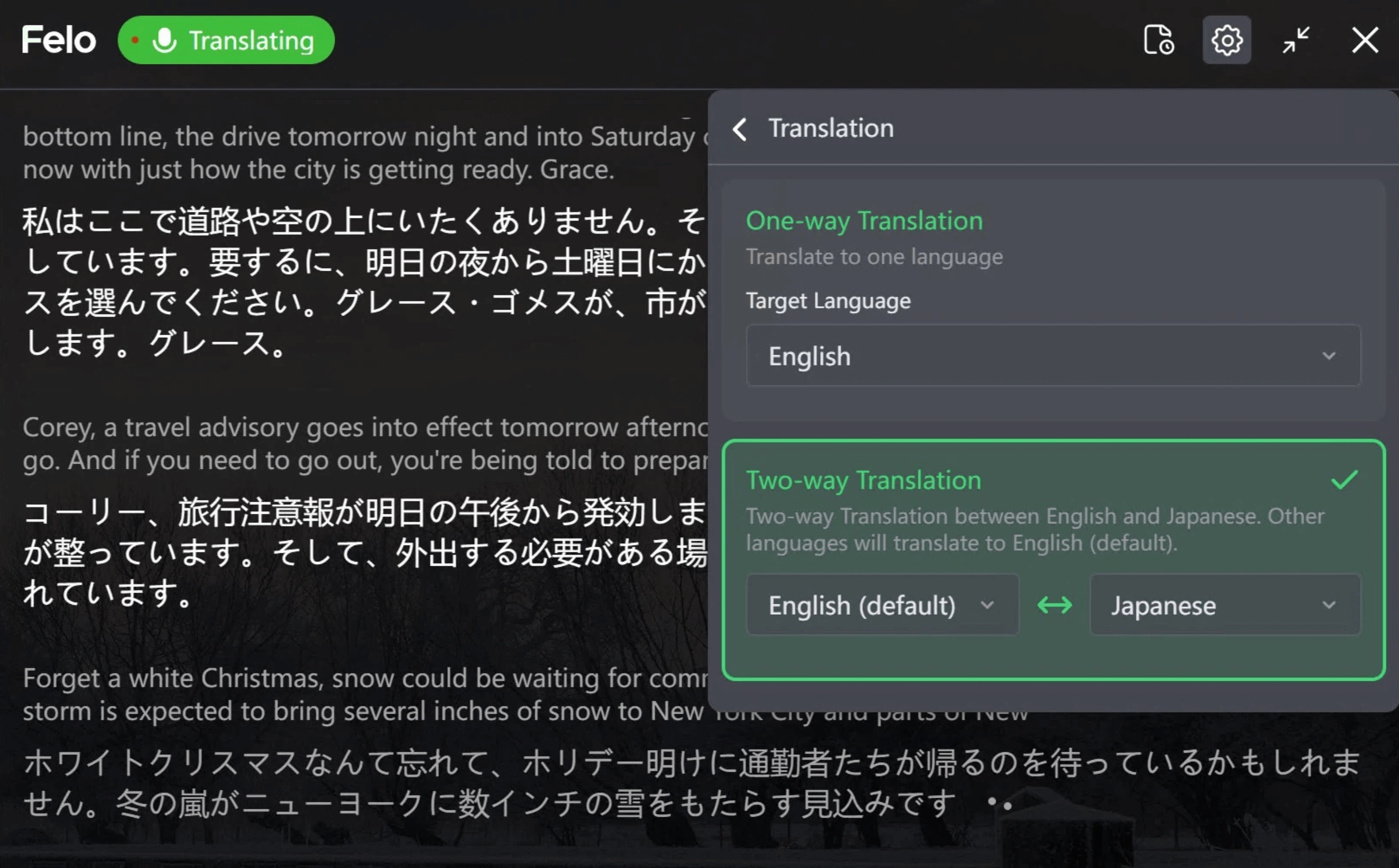
Felo字幕は、最新のAI音声認識技術を搭載した文字起こしツールで、以下のような特徴があります:
特徴1:98%以上の高精度認識
独自開発のAIエンジンにより、業界トップクラスの認識精度を実現。日本語の話し言葉特有の言い回しや、専門用語も正確に認識します。修正作業の手間を大幅に削減できます。
特徴2:20以上の言語に対応
日本語、英語、中国語はもちろん、韓国語、スペイン語、フランス語など20以上の言語に対応。多言語が混在する会議でも、自動で言語を識別して文字起こしします。グローバル企業での利用にも最適です。
特徴3:話者分離と自動タイムスタンプ
複数人の発言を自動で識別し、「発言者A」「発言者B」のように分離。さらに、各発言にタイムスタンプが付与されるため、元の音声との照合も簡単です。
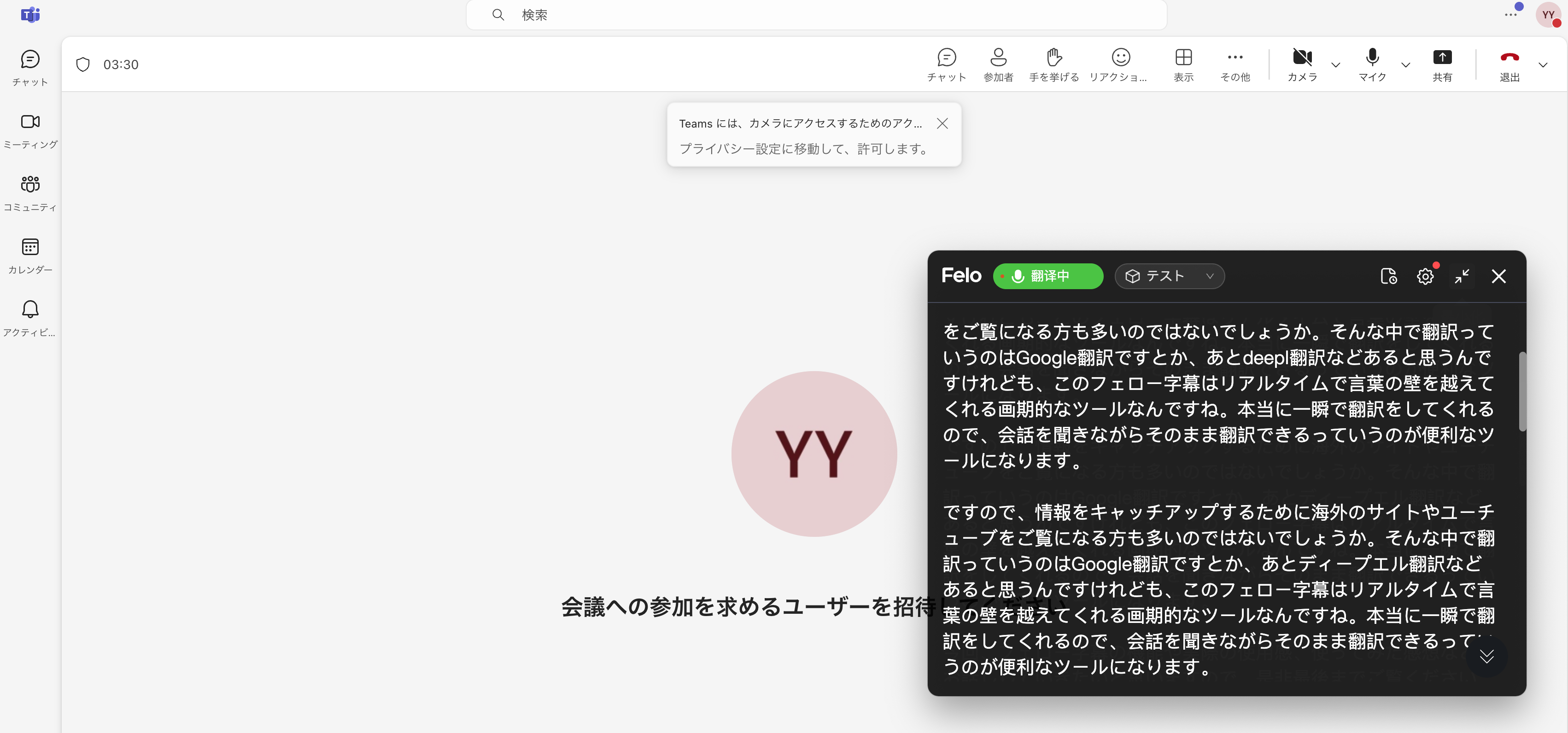
特徴4:リアルタイム文字起こしにも対応
録音データのアップロードだけでなく、会議中のリアルタイム文字起こしにも対応。議事録作成のスピードがさらに向上します。
特徴5:シンプルで使いやすいインターフェース
複雑な設定は不要。音声ファイルをアップロードするだけで、数分で文字起こしが完了します。ITに詳しくない方でも、すぐに使いこなせるシンプル設計です。
Felo字幕を使えば、録音データの文字起こしから議事録完成まで、従来の10分の1の時間で完了できます。

Felo字幕で録音文字起こしの流れ(シンプル)
手順1.公式サイトからダウンロード
手順2.PCにインストール
手順3.Zoom / Google Meet / Teamsなどの会議ツールと同時に開き、リアルタイム翻訳を開始する

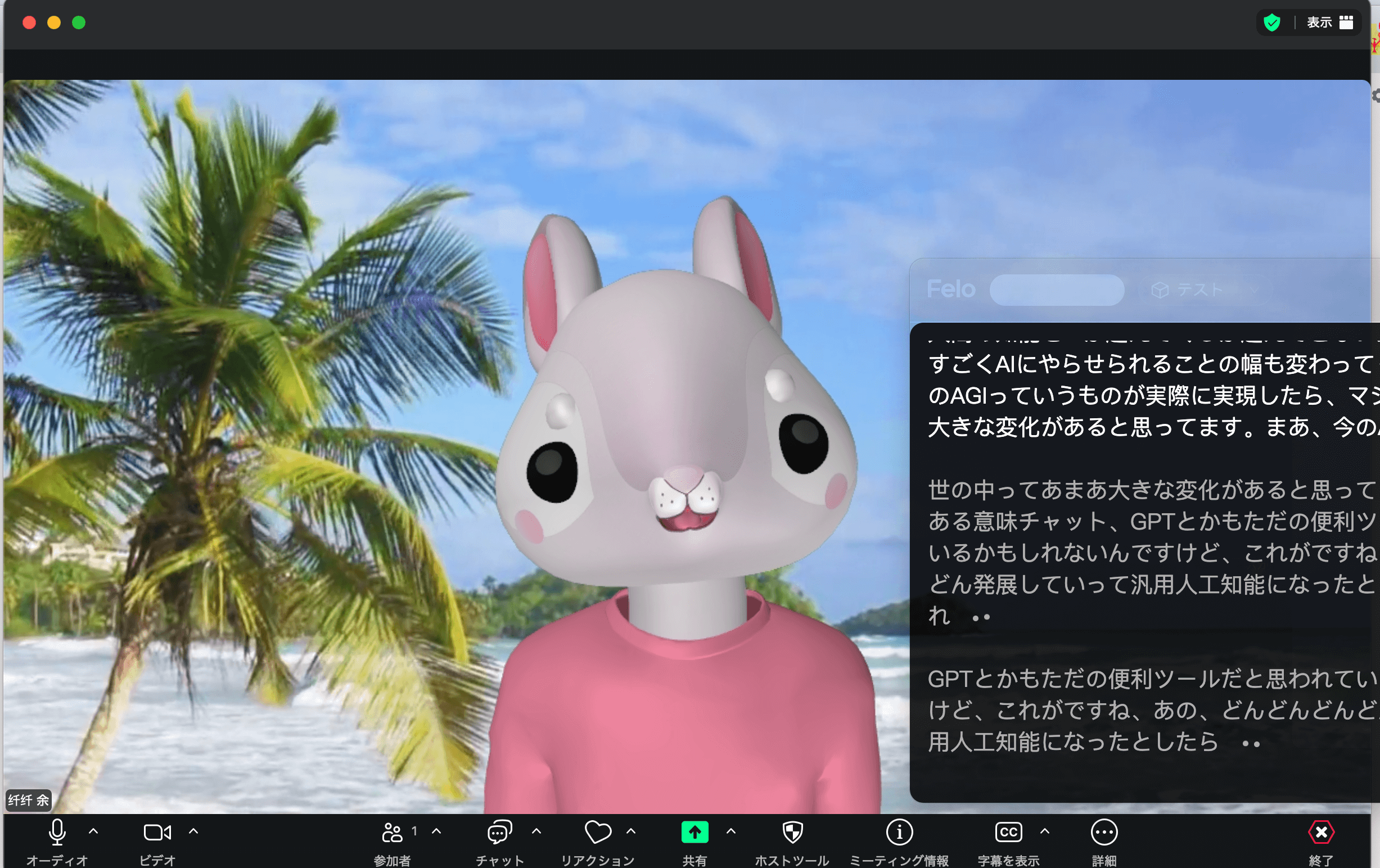
手順4.会議が終わったら翻訳停止ボタンをクリックして、会議履歴や議事録を確認できる
→ 会議資料の作成が5分で完了します。

録音文字起こし後の議事録作成3ステップ
文字起こしが完了したら、議事録として整形する作業が必要です。効率的な議事録作成の3ステップをご紹介します。
ステップ1:不要な部分を削除する
文字起こしデータには、会議の本題と関係ない雑談や、「えーっと」「そのー」といったフィラーが含まれています。これらを削除し、重要な内容だけを残します。
ただし、削除しすぎると文脈が分からなくなるため、話の流れは残すよう注意しましょう。
ステップ2:決定事項とアクションアイテムを明確化
議事録の最も重要な役割は、「何が決まったか」「誰が何をするか」を明確にすることです。
文字起こしデータから以下の情報を抽出し、分かりやすくまとめましょう:
- 決定事項:会議で決まったこと
- アクションアイテム:誰が、いつまでに、何をするか
- 保留事項:結論が出なかった項目と次回の議論予定
これらを箇条書きでまとめると、読みやすい議事録になります。
ステップ3:フォーマットを統一して共有
議事録は毎回同じフォーマットで作成することで、読み手が必要な情報を素早く見つけられます。
基本的な議事録フォーマット:
- 会議名
- 日時
- 参加者
- 議題
- 決定事項
- アクションアイテム(担当者・期限付き)
- 次回の予定
完成した議事録は、会議終了後24時間以内に共有するのが理想的です。記憶が新しいうちに確認できるため、認識のずれを早期に修正できます。
よくある質問(FAQ)
Q1:録音した音声ファイルを無料で文字起こしできますか?
はい、できます。Googleドキュメント、CLOVA Note(月300時間まで)、Microsoft Wordのディクテーション機能など、無料で使える文字起こしツールは複数存在します。ただし、無料プランには文字起こし時間の制限や機能制限がある場合が多いため、業務で頻繁に使用する場合は有料プランの検討をおすすめします。
Q2:文字起こしの精度が低い場合、どうすれば改善できますか?
文字起こし精度を改善するには、録音環境の見直しが最も効果的です。静かな場所で録音する、高品質なマイクを使用する、話者がマイクに近い位置で話すなどの対策を取りましょう。また、はっきりとした発音で話すこと、専門用語を事前登録できるツールを使用することも精度向上に繋がります。
Q3:長時間の録音(2〜3時間)も文字起こしできますか?
多くの文字起こしツールは長時間の録音にも対応していますが、ツールによってファイルサイズの上限や処理時間の制限があります。例えば、無料プランでは1回あたりの処理時間が制限されている場合があるため、長時間録音を頻繁に文字起こしする場合は、制限の緩い有料プランの利用を検討しましょう。
Q4:複数人が話している会議でも、誰が話したか識別できますか?
話者分離(スピーカー識別)機能を持つツールであれば可能です。CLOVA Note、Microsoft Wordのトランスクリプト機能、Felo字幕などは話者を自動識別します。ただし、声質が似ている場合や、発言が重なる場合は正確に識別できないことがあるため、最終的には人の手で確認・修正することをおすすめします。
Q5:文字起こししたデータのセキュリティは大丈夫ですか?
ツールによってセキュリティポリシーは異なります。機密性の高い会議を扱う場合は、データが国内サーバーに保管されるか、暗号化されているか、AI学習に使用されないかなどを確認しましょう。Microsoft WordのOneDrive保管やCLOVA Noteの国内サーバー保管など、セキュリティを重視したツールを選ぶと安心です。
Q6:スマートフォンの録音アプリで録音したデータも文字起こしできますか?
はい、できます。ほとんどの文字起こしツールは、スマートフォンの録音アプリで作成した音声ファイル(MP3、M4Aなど)に対応しています。ただし、録音時の音質が低いと文字起こし精度も下がるため、スマートフォンで録音する際は、静かな環境でマイクに近い位置で録音することを心がけましょう。
Q7:専門用語や業界用語が多い会議でも正確に文字起こしできますか?
一般的な文字起こしツールは、医療、法律、ITなどの専門用語の認識精度が低い場合があります。専門用語を正確に文字起こししたい場合は、カスタム辞書機能を持つツールを選び、事前に業界特有の用語や社内用語を登録しておくことをおすすめします。また、専門分野に特化した文字起こしツールも存在するため、用途に応じて選びましょう。
Q8:文字起こし後のテキストデータはどんな形式で保存できますか?
ツールによって異なりますが、一般的にはテキスト形式(.txt)、Word形式(.docx)、PDF形式などでダウンロードできます。CLOVA NoteはExcel形式(.xlsx)やSRT形式(字幕ファイル)でも保存可能です。議事録として活用する場合はWord形式、アーカイブとして保管する場合はPDF形式など、用途に応じて選びましょう。
まとめ:録音文字起こしで業務効率を劇的に改善しよう
録音した音声を文字起こしすることで、議事録作成時間を90%削減でき、重要な発言の聞き逃しも防げます。
本記事でご紹介した内容を振り返りましょう:
- 文字起こしツールの選び方:認識精度、対応言語、話者分離、セキュリティの4点を確認
- 精度を高めるコツ:録音環境の整備、高品質マイクの使用、はっきりした発音が重要
- おすすめツール:無料ならGoogleドキュメント・CLOVA Note、高精度重視ならFelo字幕
- 議事録作成のステップ:不要部分削除→決定事項明確化→フォーマット統一の3ステップ
特に業務で頻繁に録音データを文字起こしする方は、高精度なAI文字起こしツールの導入を検討する価値があります。Felo字幕のような最新ツールを使えば、文字起こし作業の大幅な時間短縮と精度向上を同時に実現できます。
まずは無料ツールで文字起こしの便利さを体験し、業務量に応じて有料ツールへの移行を検討してみてください。録音文字起こしを活用して、本来の業務に集中できる時間を取り戻しましょう。
Felo字幕で高精度な文字起こしを無料体験する👇🏻
————————Felo字幕————————-