

iPhoneを持っているなら、フェイスタイム(FaceTime)はすでに使える状態にあります。ただ「着信が来たけど出方が分からない」「Androidの相手と通話できるの?」という疑問を持つ人も少なくありません。
フェイスタイムとは、AppleがiPhone・iPad・Macに標準で搭載しているビデオ通話・音声通話機能です。この記事では、フェイスタイムの基本設定、発信・着信の方法、リンク共有やグループ通話といった便利な使い方、そして海外との通話や通話内容の記録を文字起こしに残す方法までを解説します。
フェイスタイムとは
フェイスタイムとは、Apple製品(iPhone・iPad・Mac)間で無料のビデオ通話・音声通話ができる、Apple純正のコミュニケーションアプリです。Apple IDさえあれば電話番号やメールアドレスで発信でき、通信費はデータ通信量のみで追加の通話料金はかかりません。
最大の特徴は次の3つです。
- 設定がほぼ不要:Apple IDで自動的に有効化されており、追加のアカウント登録がない
- 画質・音質が高い:端末とネットワークの状況に応じて品質が自動調整される
- プライバシー保護:通話はエンドツーエンドで暗号化されている
フェイスタイム単体では文字起こし機能はありませんが、この記事の後半で通話内容を記録・文字起こしする方法も解説します。
フェイスタイムの基本設定
使い始める前に、確認しておく設定は3つだけです。
設定1:フェイスタイムをオンにする
「設定」アプリから「FaceTime」を開き、FaceTimeのスイッチをオンにします。「着信の待ち受け」もオンにしておけば、ロック中でも着信を受けられます。
設定2:連絡先(発信元)を確認する
フェイスタイムの設定画面に「この端末から着信できる項目」として、電話番号とメールアドレスが表示されます。相手に教えるアドレスが正しいかを確認しておきましょう。
設定3:カメラとマイクの許可
初回の通話時にカメラとマイクの使用許可を求められたら「許可」を選択します。相手に映るのが気になる場合は、コントロールセンターの「ビデオ効果」で背景をぼかせます。
フェイスタイムの使い方:発信・着信・グループ通話
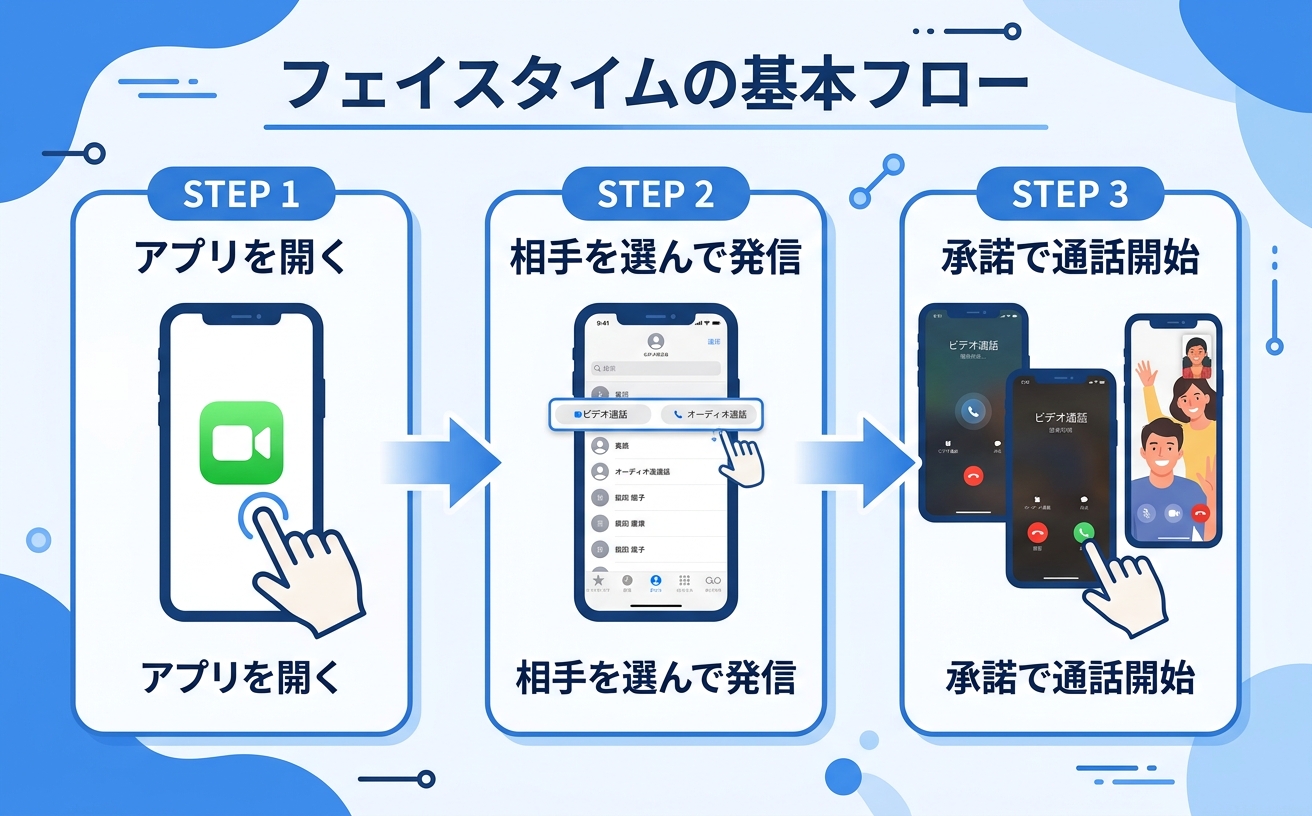
基本の発信方法
- 「FaceTime」アプリを開き、右上の「新規FaceTime」をタップ
- 相手の名前・電話番号・メールアドレスを入力
- 「ビデオ」または「オーディオ」をタップして発信
着信時は、通知の「承諾」をタップすれば通話が始まります。画面上のカメラアイコンやマイクアイコンで、映像と音声のオン・オフを切り替えられます。
リンクを共有してAndroid・Windowsユーザーと通話する
フェイスタイムはApple製品専用でしたが、リンク共有機能により、AndroidやWindowsのユーザーもブラウザ(Chrome・Edge)から通話に参加できるようになりました。
- FaceTimeアプリで「リンクを作成」をタップ
- 生成されたURLをメッセージやメールで相手に送信
- 相手はブラウザでリンクを開き、名前を入力して参加
ただし、相手側の機能は一部限定されます。また、通話の品質は主催者側(Apple端末)の回線状況に依存するため、重要な通話では事前に接続テストをしておくと安心です。ZoomやGoogle Meetでもテストは有効です。接続チェックの方法は、Zoomテストのやり方完全ガイド|接続・音声・映像チェック方法【2026年最新版】が参考になります。
グループ通話(最大32人)
複数人と通話する場合は、新規FaceTime画面で複数の相手を追加して発信します。最大32人まで同時に通話でき、発言中の人の表示が自動的に大きくなるグリッド表示に対応しています。
便利な機能:実況・空間オーディオ・写真共有
- 実況:通話画面で相手の映像をタップして拡大できる
- 空間オーディオ:話者の位置に合わせて音が聞こえる方向が変わる
- 写真共有:カメラアプリの共有ボタンから「FaceTime」を選ぶと、通話中に写真をその場で撮って共有できる
フェイスタイムをビジネスで使うときの3つの注意点
注意点1:通話の録音には相手の同意が前提
フェイスタイムには通話を録画する標準機能がありません。iPhoneの画面収録機能やMacの画面録画で記録する方法はありますが、音声を記録するには相手の同意を得るのがマナーであり、多くの場面で法的にも安全です。会議・商談の録音に関する考え方の土台は、【2026年最新】会議の録音から文字起こしまで完全ガイド|ツール・方法・法的注意点を解説で詳しく解説しています。
注意点2:iPhone単体ではリアルタイム文字起こしができない
ZoomやTeamsは字幕機能を内蔵していますが、フェイスタイムには同等の機能がありません。聴き取りに不安がある通話(海外の相手との会話など)では、字幕・文字起こしの代替手段を別途用意する必要があります。
注意点3:国際通話の言語の壁は残る
フェイスタイム自体は無料で国際通話ができますが、通話の内容が理解できなければ意味がありません。海外の相手と話す機会が増えている人は、翻訳手段の確保が実質的な課題になります。
方法3:通話内容を記録・文字起こしする
フェイスタイムの通話を記録に残したい場合の現実的な方法を3つ紹介します。
方法1:録音して、あとで文字起こしツールにかける
相手の同意を得たうえで、iPhoneのボイスメモやICレコーダーで録音し、録音ファイルをAI文字起こしツールでテキスト化します。iPhoneでの録音と文字起こしの手順は、iPhoneで録音した音声を文字起こしする方法|無料AIツール比較【2026年最新】で解説しています。音声ファイルからの文字起こし全般は、音声ファイルの文字起こしを無料で行う方法|MP3・WAV・M4A対応【2026年最新】が参考になります。
方法2:Macの画面録画で映像ごと保存する
Macのフェイスタイムなら、QuickTimePlayerの画面収録やショートカット(Command+Shift+5)で録画できます。録画した動画ファイルは、Felo字幕の動画翻訳機能で文字起こし・翻訳できます。ローカルの動画ファイルに字幕を生成し、SRT形式で出力できるため、「日本語で話した内容を英語の記録にする」ような使い方も可能です。
方法3:音声ファイルの翻訳・字幕生成をFelo字幕で自動化する
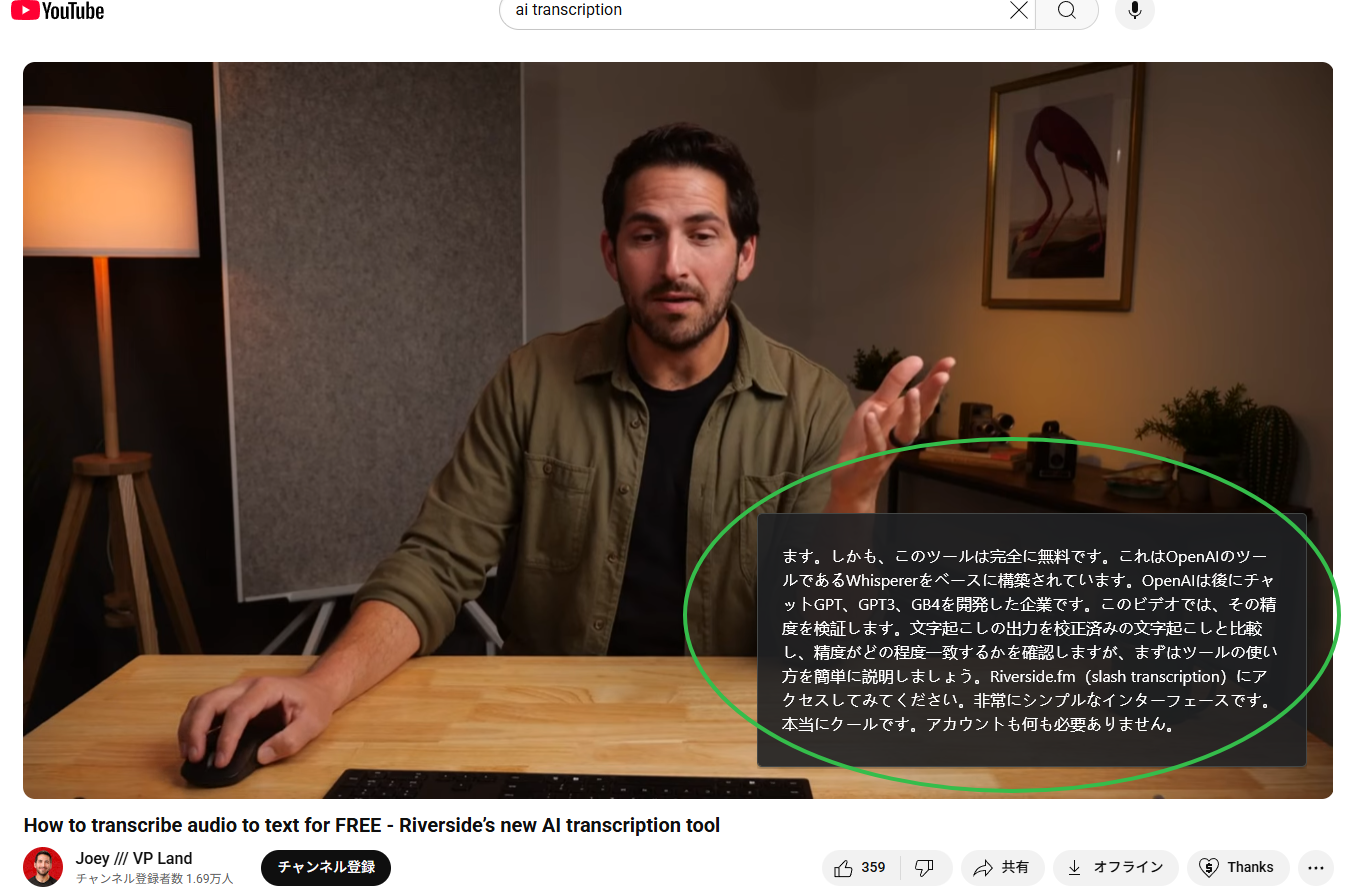
Felo字幕に録音・録画ファイルを読み込むと、20以上の言語を認識して90以上の言語に翻訳し、SRT字幕ファイルとして出力できます。手順は3ステップです。
STEP 1:録画・録音ファイルを用意する
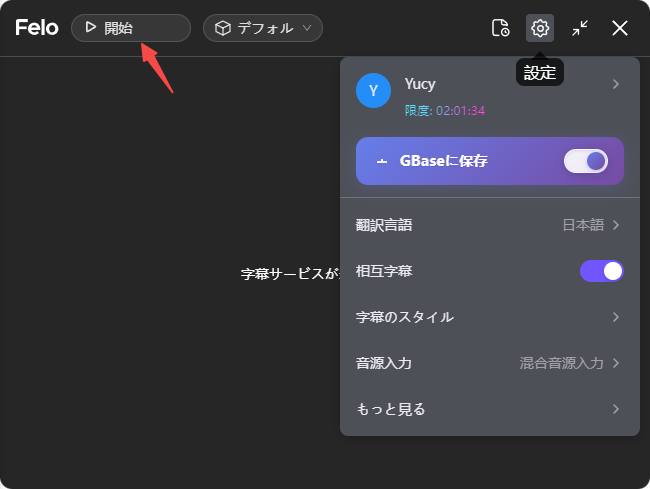
フェイスタイムの通話を、同意を得たうえで録音または録画しておきます。
STEP 2:Felo字幕で文字起こし・翻訳を実行する
ファイルを読み込み、認識言語(日本語・英語など)と出力言語を選択して実行します。海外の相手との通話なら、英語の会話を日本語の文字起こしに変換できます。
STEP 3:テキスト・SRTで出力して記録にする
文字起こし結果はテキスト・SRT・PDF形式で保存できます。議事録として共有するもよし、SRTを録画動画に重ねて字幕付きの記録動画にするもよし、用途に合わせて選べます。
記録方法の比較
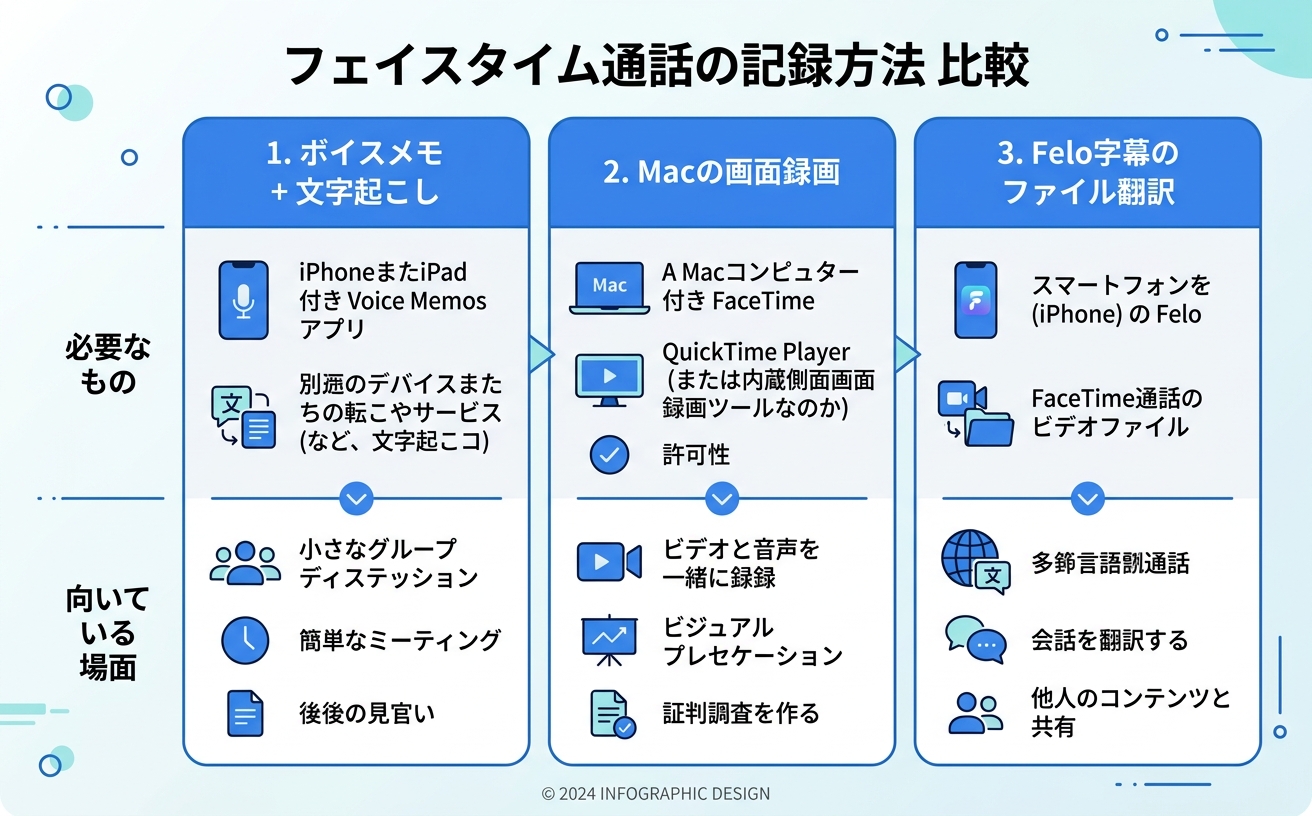
| 方法 | 必要なもの | 向いている場面 |
| ————————– | ————————– | —————————- |
| ボイスメモ+文字起こし | iPhone、AI文字起こしツール | 音声の記録だけで十分な場合 |
| Macの画面録画 | Mac | 映像も含めて残したい場合 |
| Felo字幕のファイル翻訳 | 録音・録画ファイル | 翻訳・字幕まで必要な場合 |
よくある質問(FAQ)
Q1: フェイスタイムは無料ですか?
はい。フェイスタイムの通話自体は無料で、料金が発生するのはデータ通信量のみです。Wi-Fi環境なら実質ゼロ円で、国際通話も無料です。
Q2: Androidの相手とフェイスタイムできますか?
リンク共有機能を使えば可能です。Apple端末側で「リンクを作成」し、URLを送れば、Android・Windowsの相手がブラウザ(Chrome・Edge)から参加できます。相手側はApple IDもアプリのインストールも不要です。
Q3: フェイスタイムの通話は録音できますか?
フェイスタイムに録音機能はないため、iPhoneの画面収録やMacの画面録画を使うことになります。ただし音声を記録するには相手の同意を得るべきです。ビジネスの通話では、冒頭に「記録用に録音させていただいてもよいですか」と確認するのが安全です。
Q4: フェイスタイム中に字幕を表示できますか?
標準機能では表示できません。聴き取りに不安がある場合は、通話を録音・録画しておき、Felo字幕で文字起こし・翻訳して確認する方法が現実的です。リアルタイム性が必要な大事な会話は、字幕機能のあるWeb会議ツールに移行するのも選択肢です。
Q5: 留守番電話のように伝言は残せますか?
フェイスタイムには留守電機能がありません。不在着信は通知として相手に届きますが、音声メッセージを残す仕組みはないため、大事な用件はメッセージアプリや電話でフォローしましょう。iPhoneの留守電自体を文字起こしする方法は、留守電 文字起こし 無料|iPhone・Androidの留守番電話をテキスト化する方法【2026年最新】で解説しています。
まとめ:設定ゼロで始められるぶん、「記録」が課題になる
- フェイスタイムはApple IDで自動的に有効になる、無料のビデオ・音声通話機能
- リンク共有でAndroid・Windowsユーザーとも通話でき、最大32人のグループ通話も可能
- 録音には相手の同意が前提。録音・録画したファイルはAI文字起こしでテキスト化できる
- Felo字幕なら録音・録画ファイルを90以上の言語に翻訳し、SRT字幕としても出力できる
フェイスタイムは個人間の通話には十分な機能を持ちます。一方で、ビジネスの会話を「記録」として残す仕組みが標準では用意されていません。通話の記録・文字起こし・翻訳までをセットで考えておくと、海外の相手とのコミュニケーションも安心して任せられます。