
会議録やインタビュー音声をテキスト化する際、「グーグルドキュメントの文字起こし機能を使えば無料でできる」と聞いたことはありませんか?実際に使ってみたものの、句読点が入らない、精度が安定しない、録音済みファイルをそのまま変換できない——这样的な壁にぶつかった方も多いでしょう。
本記事では、グーグルドキュメントで文字起こしをする具体的な手順、その精度の限界、そしてより実用的な代替方法までをわかりやすく解説します。
- グーグルドキュメントの文字起こしの手順とコツ
- 精度の限界とよくあるつまずきポイント
- 録音済みファイルをテキスト化する現実的な方法
- Felo字幕を活用した高精度な文字起こしの導入ステップ
グーグルドキュメントの文字起こしとは?
グーグルドキュメントの文字起こしとは、Googleドキュメントに内蔵された「音声入力」機能を利用して、マイクから入力された音声をリアルタイムでテキスト化する手法である。専門のソフトウェアをインストールすることなく、ブラウザ上で無料で利用できるため、会議メモや議事録作成の簡易手段として広く知られている。
ただし、この機能はあくまで「リアルタイム音声入力」であり、録音済みの音声ファイルをアップロードして文字起こしする仕組みではない。この違いを理解することが、実務での活用における最大の前提となる。
グーグルドキュメントで文字起こしをする手順
グーグルドキュメントで文字起こしをする基本的な手順は以下の通りである。
STEP 1:Googleドキュメントを開く
Googleアカウントにログインし、新規ドキュメントを作成する。Chromeブラウザでの利用を推奨する。
STEP 2:「ツール」→「音声入力」をクリック
メニューバーの「ツール」をクリックし、「音声入力」を選択する。ショートカットキー(Ctrl+Shift+S / ⌘+Shift+S)でも起動できる。
STEP 3:マイクアイコンをクリックして話し始める
画面左側にマイクアイコンが表示される。クリックすると認識が開始され、話した内容がリアルタイムでテキストとして入力される。
STEP 4:言語設定を確認する
音声入力の言語は手動で選択する必要がある。日本語で文字起こしをする場合は、事前に「日本語」が選択されていることを確認しよう。
> 文字起こしのコツ:マイクに近づいてはっきりと話す、周囲の雑音を最小限にする、早口を避ける——これらの基本を押さえることで認識精度が大きく変わる。
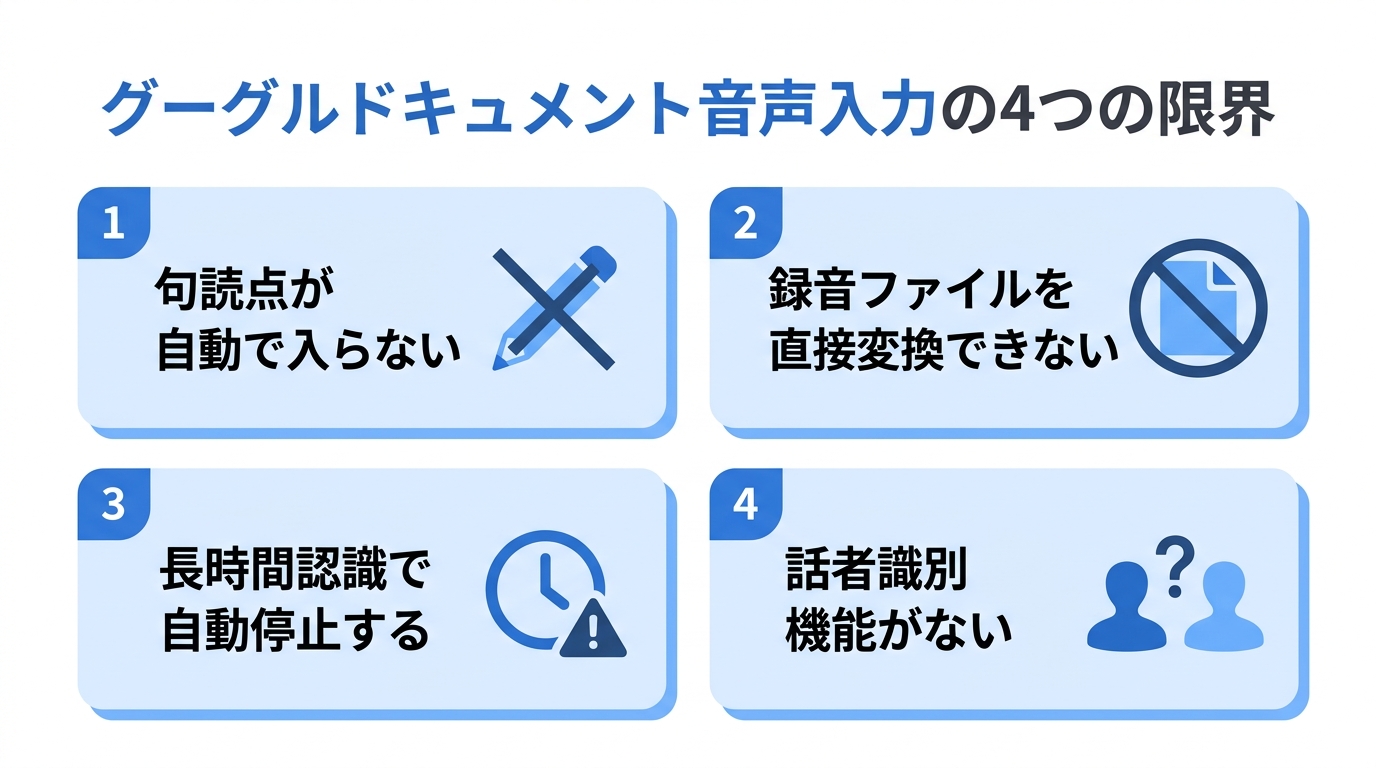
グーグルドキュメントの文字起こしでよくある4つの限界
グーグルドキュメントの音声入力は手軽だが、実務で継続利用すると以下のような限界に直面する。
限界1:句読点が自動で入らない
グーグルドキュメントの音声入力では、話した内容がベタ書きで出力される。句読点は「きごう」と声に出して指示するか、後から手動で修正する必要がある。長時間の文字起こしの場合、この後処理に予想以上の時間がかかる。
限界2:録音済みファイルを直接変換できない
グーグルドキュメントはマイク入力専用の機能であり、MP3やWAVなどの音声ファイルをアップロードして文字起こしすることはできない。会議後に「録音データから議事録を作りたい」というニーズには直接対応しない。
よく紹介される回避策は、音声ファイルをPCのスピーカーで再生しながらマイクで拾わせる方法である。しかし、スピーカーの音質や周囲の環境音に影響されるため、精度は著しく低下する。
限界3:長時間の認識で自動停止する
数十分以上話し続けると、音声入力が自動的に停止することがある。会議やインタビューなど長時間の録音を想定した使い方には向いていない。
限界4:話者識別やフォーマット機能がない
複数人が参加する会議では「誰が発言しているか」の区別ができない。議事録として整理するには、手作業で話者名を補完する必要がある。
文字起こしの精度を左右する3つの要因
グーグルドキュメントに限らず、音声認識の精度は以下の要因で大きく変動する。
| 要因 | 影響が大きい場合 | 改善のヒント |
|---|---|---|
| マイクの品質 | PC内蔵マイクを使用している | 外付けマイクやヘッドセットを使用する |
| 環境音 | オフィスの空調音や話し声が入る | 静かな部屋で録音する |
| 話し方 | 早口、途切れ途切れ、方言が強い | ゆっくり明瞭に話す |
これらの要因は、グーグルドキュメント以外のツールでも同様に影響する。ただし、業務向けに設計された音声認識エンジン(Microsoft Azure Cognitive Services など)は、専門用語の認識や長時間連続認識の安定性で大きな差がある。
方法1:グーグルドキュメントの音声入力でリアルタイム文字起こし
すでに解説した通り、グーグルドキュメントの標準機能を使う方法である。コストゼロで始められる最大のメリットがある一方、録音済みファイルの変換や長時間利用には適していない。
適しているシーン:短いメモ書き、個人の思考のアウトプット、チャット文の作成
方法2:Chrome拡張を活用して文字起こしを効率化
グーグルドキュメント単体では物足りない場合、Chrome拡張機能を組み合わせることで、Web会議のリアルタイム文字起こしを強化できる。たとえば、会議ツールの音声をブラウザ経由でキャプチャし、テキスト化する拡張機能がある。
方法3:Felo字幕で高精度な文字起こしを実現する
グーグルドキュメントの限界を超えたい場合は、文字起こしに特化したツールの導入を検討する価値がある。Felo字幕は、リアルタイム翻訳字幕と文字起こしを兼ね備えたデスクトップアプリ+Chrome拡張である。
■ なぜFelo字幕が文字起こしに有効か

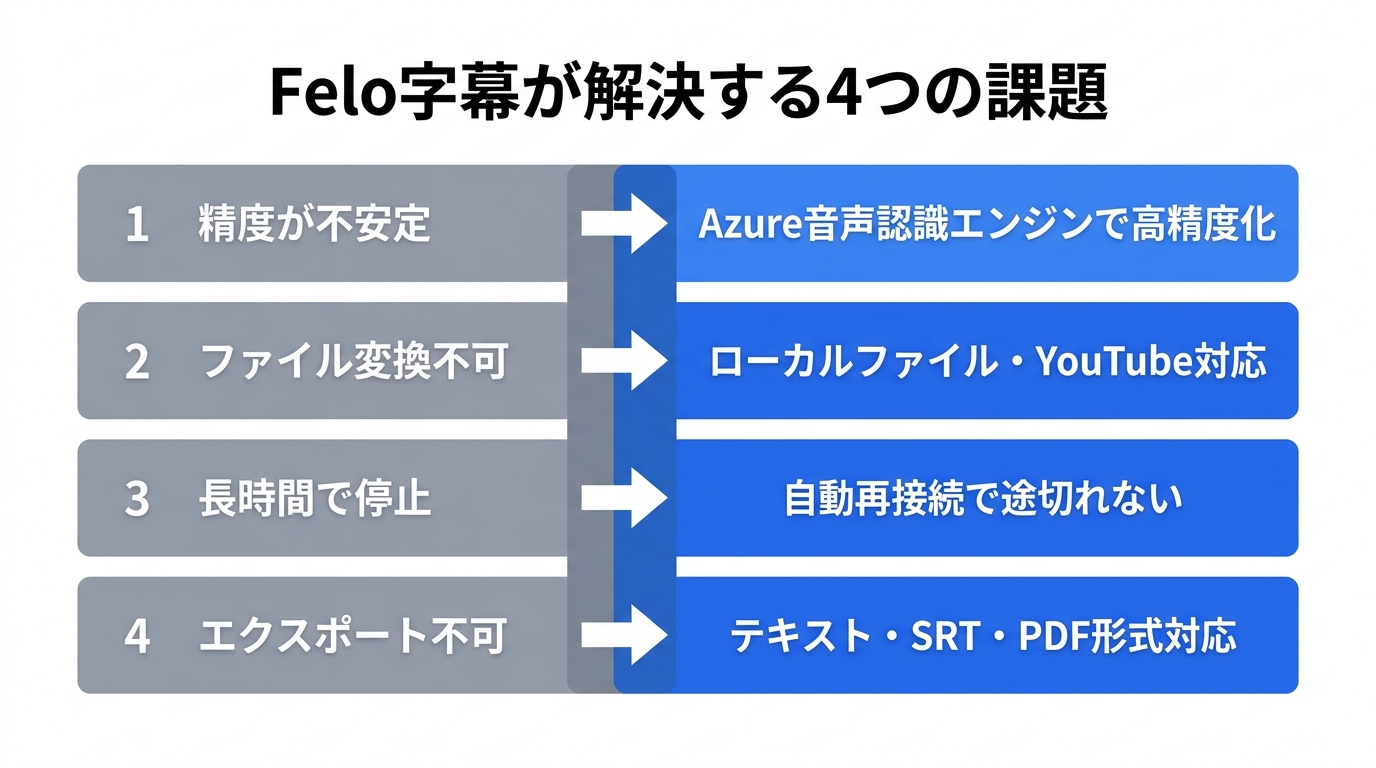
Felo字幕がグーグルドキュメントの文字起こしで直面する課題を解決できる理由は以下の通りである。
1. 業務向け音声認識エンジンの採用
Felo字幕はMicrosoft Azure Cognitive Services Speech SDKを音声認識エンジンとして採用している。これは消費者向けの無料APIではなく、業務利用を前提としたエンタープライズグレードのサービスであり、専門用語やビジネス語彙の認識精度が高い。
2. 録音済みファイルにも対応
グーグルドキュメントが苦手とする「音声ファイルからの文字起こし」について、Felo字幕はローカル動画ファイルの翻訳字幕生成やYouTube動画の文字起こしに対応している。
3. 自動再接続で長時間会議も途切れない
認識が中断した場合、即座に再接続を試みるフォールトトレランス設計により、長時間の会議でも途中で字幕が止まらない。
4. 議事録作成に必要なエクスポート機能
テキスト、SRT、PDF形式でのエクスポートに対応しており、文字起こし結果を議事録や字幕データとしてそのまま活用できる。
Felo字幕なら、グーグルドキュメントの文字起こしの課題を解決できます
■ Felo字幕の導入ステップ(STEP 1〜3)
STEP 1:Felo字幕をダウンロード・インストールする
Felo字幕の公式サイトにアクセスし、デスクトップアプリ(Windows)またはChrome拡張をインストールする。
STEP 2:文字起こしを開始する
デスクトップアプリを起動し、認識言語と翻訳言語を選択する。Zoom、Google Meet、Microsoft Teamsなど、任意の会議ツールで会議を開始すれば、システム音声をキャプチャしてリアルタイムで文字起こしが始まる。
録音済みファイルの場合は、ローカル動画ファイルを読み込んで翻訳字幕を生成する機能を使用する。
STEP 3:文字起こし結果をエクスポートする
会議終了後、文字起こし結果をテキストまたはSRT形式でエクスポートする。議事録として社内共有する場合はテキスト形式、動画字幕として使う場合はSRT形式を選択するとよい。
■ 活用シーン別の使い分け
| シーン | おすすめの方法 | 理由 |
|---|---|---|
| 個人的な短いメモ | グーグルドキュメントの音声入力 | インストール不要、すぐ始められる |
| 会議の議事録作成 | Felo字幕デスクトップアプリ | 話者識別、長時間対応、エクスポート |
| 動画の字幕作成 | Felo字幕(ファイル読み込み) | SRT出力で字幕データとして完成 |
| 多言語会議 | Felo字幕(リアルタイム翻訳) | 90以上の翻訳出力言語に対応 |
方法の比較:どの文字起こし手段が自分に向いているか
グーグルドキュメント、Chrome拡張、Felo字幕の3つの方法を比較すると、用途によって最適な選択が変わる。
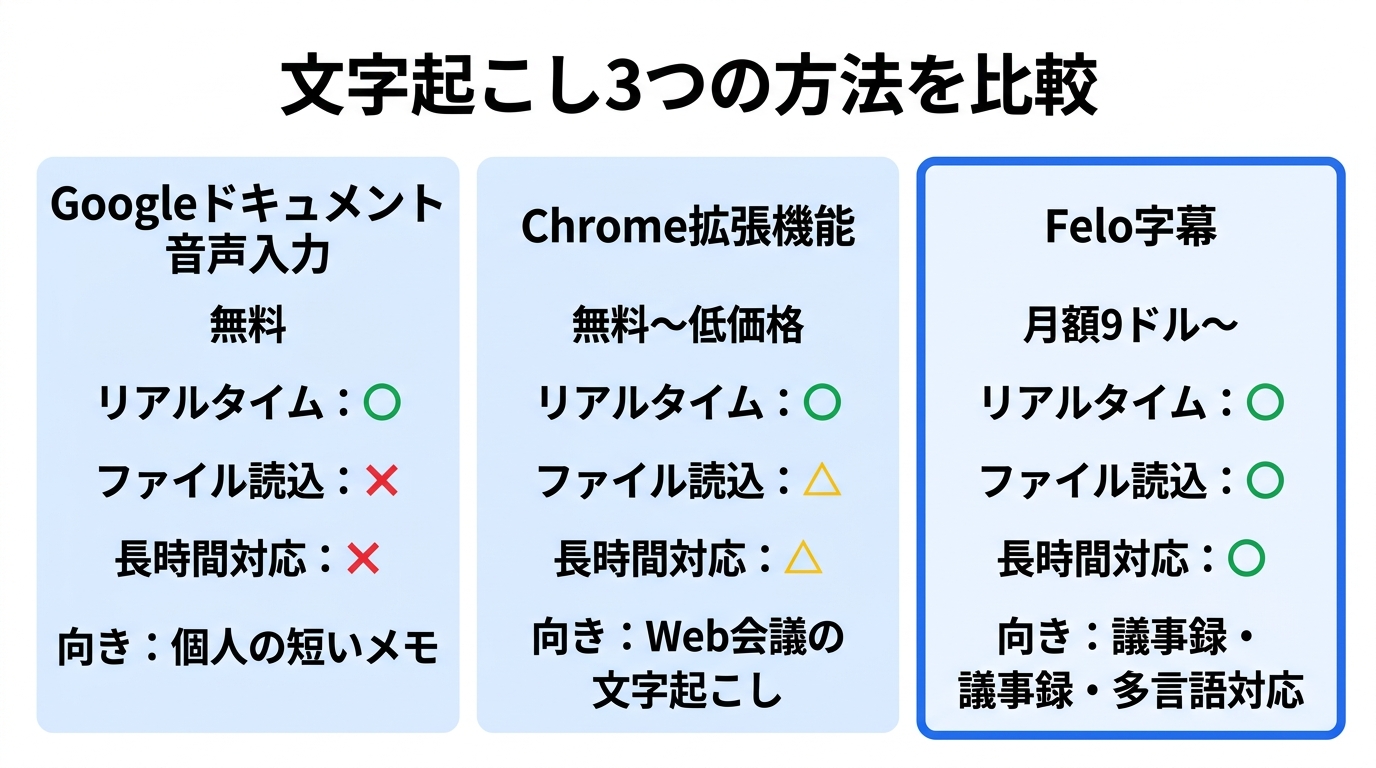
グーグルドキュメントの音声入力は、コストをかけずに短いテキストを入力したい個人利用に向いている。ただし、議事録作成や録音ファイルの文字起こしには向いていない。
Chrome拡張は、ブラウザ上で動くWeb会議の文字起こしを手軽に強化したい場合に有効である。ただし、デスクトップアプリほどの安定性や機能の網羅性はない。
Felo字幕は、会議の議事録作成、録音ファイルの文字起こし、多言語翻訳字幕のいずれもカバーしたい場合に最も適している。月額9ドルからの料金設定で、通訳コストと比較すると大幅な節約につながる。
YouTube動画の文字起こしについて詳しく知りたい方は、YouTube動画を高精度で文字起こしする方法の記事もあわせてご参照ください。
よくある質問(FAQ)
Q1: グーグルドキュメントの文字起こしは無料で使えますか?
はい、完全無料で利用できます。Googleアカウントを持っていれば、ChromeブラウザでGoogleドキュメントを開き、「ツール」→「音声入力」を選択するだけですぐに使えます。ただし、録音済みファイルの直接変換には対応していないため、その点は別の方法を検討する必要があります。
Q2: 録音した音声ファイルをグーグルドキュメントで文字起こしできますか?
標準機能ではできません。グーグルドキュメントの音声入力はマイクからのリアルタイム入力専用です。音声ファイルをスピーカーで再生しながらマイクで拾わせる方法は技術的には可能ですが、音質の劣化により精度が著しく低下します。録音ファイルからの文字起こしには、Felo字幕のような専用ツールの使用を推奨します。
Q3: グーグルドキュメントの文字起こしの精度はどのくらいですか?
clearな環境で1対1の会話をゆっくり話す場合、おおむね実用的なレベルの認識精度が得られます。ただし、句読点が自動で入らない、複数人の会話で精度が落ちる、長時間で自動停止する、専門用語に弱いなどの制約があります。業務用の議事録作成には、Microsoft Azureの音声認識エンジンを採用したツールのほうが安定した結果が得られます。
Q4: Felo字幕はどのような会議ツールに対応していますか?
Zoom、Google Meet、Microsoft Teams、Webexなど、主要なWeb会議ツールすべてに対応しています。デスクトップアプリはシステム音声を直接キャプチャする仕組みのため、会議ツールにボットを参加させる必要がありません。また、Chrome拡張を利用すれば、ブラウザ上で動く会議ツールにも対応します。
Q5: Felo字幕で文字起こしした結果を議事録に使えますか?
はい、使えます。Felo字幕はテキスト、SRT、PDF形式でのエクスポートに対応しています。テキスト形式でエクスポートすれば、そのまま議事録のベースとして活用できます。また、会議中のリアルタイム文字起こしと録音ファイルからの後処理の両方に対応しているため、用途に合わせて使い分けが可能です。
まとめ:グーグルドキュメントの文字起こしは便利だが限界を知ることが大切
グーグルドキュメントの文字起こし機能は、無料で手軽に始められる点が最大の魅力である。しかし、実務での継続利用には以下の限界があることを理解しておく必要がある。
- 句読点が自動で入らないため、後処理に手間がかかる
- 録音済みファイルの直接変換に非対応である
- 長時間の認識で自動停止することがある
- 話者識別やフォーマット機能がない
これらの限界を超えるには、文字起こしに特化したツールの導入が現実的な選択肢になる。Felo字幕は、業務向け音声認識エンジンの採用、録音ファイル対応、長時間の安定動作、複数形式のエクスポートにより、グーグルドキュメントではカバーできない実務要件を補完する。
文字起こしの目的が「個人の短いメモ」であればグーグルドキュメントで十分である。しかし、「会議の議事録作成」「録音ファイルのテキスト化」「多言語会議の対応」が目的であれば、専用ツールの導入を検討する価値は十分にある。
AI文字起こしの基礎知識についてさらに詳しく知りたい方はこちら
関連記事
- 2025年版|YouTube動画を高精度で文字起こしする方法|無料〜AIツール比較
- Androidボイスメモ文字起こしアプリおすすめ|音声変換ツール2026
- Chrome拡張機能おすすめ15選|仕事効率化・会議翻訳・生産性向上【2026年最新版】
- AI文字起こしで会議録音をもっと手軽に
リサーチ結果を踏まえて記事を執筆します。内部リンクをちょうど6本に調整し、すべての品質ゲート条件を満たす記事を作成します。
—