
ICレコーダーで会議やインタビューを録音したあと、一番の山場は文字起こしです。1時間の録音を手で書き起こすと4〜6時間かかります。「録音は取ったのに、テキスト化で挫折してデータを溜め込んでいる」——そんなICレコーダーユーザーは少なくありません。
本記事では、
- ICレコーダーの録音データを文字起こしする3つの方法
- メーカー純正アプリ・無料ツール・AIツールの使い分け
- 次の録音から精度を上げる4つのコツ
まで解説します。
なぜICレコーダーの文字起こしは大変なのか
ICレコーダーとは、会議・講義・インタビューなどの音声を録音する専用の録音機器です。スマホに比べてマイク性能・バッテリー・長時間録音に優れ、ビジネスのフィールド取材では今も標準的な道具です。
ただし、ICレコーダーは「録る」ための機器であって「書き起こす」機能は持っていません。そこで生じるのが次の3つの壁です。
- 音声ファイルの形式:対応フォーマットが機器によって違い、そのままでは文字起こしサービスに読めない場合がある
- 長時間・多人数の音声:ICレコーダーの主用途である1時間超の会議は、手起こしの労力が最も大きい領域
- 話者の距離:会議室全体を拾う録音では、遠い話者の声ほど認識精度が落ちる
つまりICレコーダーの文字起こしは「いかに手間を自動化に置き換えるか」がすべてです。方法は3系統あります。
方法1:メーカー純正のアプリ・ソフトを使う
主要なICレコーダーメーカーは、音声管理用のアプリを提供しています。Sonyの「Recorder」アプリや各社のPC付属ソフトが代表で、録音データの転送・整理に加え、機種によっては文字起こし機能を提供しています。
メリット
- 録音データの取り回しが最もスムーズ(専用接続・同期込み)
- 文字起こし機能が付いた機種なら、追加ツールなしで完結する
注意点
- 文字起こし機能の有無・無料枠は機種とサービスによって異なる
- 対応機種が限られるため、買い替えとセットの判断になる
- 翻訳・SRT出力・共有といった後段の機能は持たないことが多い
手持ちのICレコーダーが対応アプリの文字起こし機能を持つかは、まずメーカーの公式情報で確認するのが早道です。
方法2:PCの無料ツールで文字起こしする
アプリを使わず、PCだけで完結させる方法です。
Googleドキュメントの音声入力
ICレコーダーで録音データを再生し、その音をPCのマイクに入力する方法です。費用ゼロで始められますが、再生と入力を同時間かけて行うため、1時間の録音に1時間かかります。認識精度は「スピーカー音をマイクで拾う」方式のため環境に左右されやすいのも弱点です。手順と限界の詳細はGoogleドキュメントで文字起こしする方法で解説しています。
スマホ音声入力との併用
短いメモであれば、スマホの音声入力で再生音声を拾う方法も使えます。いずれの無料ツールも、「とりあえず今すぐ必要」な短めの音声に向いています。
方法3:AI文字起こしツールで自動化する(おすすめ)
3つ目が、録音データをAIに処理させる方法です。ICレコーダーの録音データ(音声ファイル)を読み込ませるだけで、話者識別付きのトランスクリプトが自動生成されます。手起こしの4〜6時間が数分に短縮されるのが最大の価値です。
音声ファイルの文字起こしを無料で行う方法やボイスレコーダーで議事録を自動作成する方法で、ファイル型文字起こしのワークフローを解説しています。ICレコーダーも同じ流れです。
Felo字幕なら録音ファイルの翻訳まで自動で行う
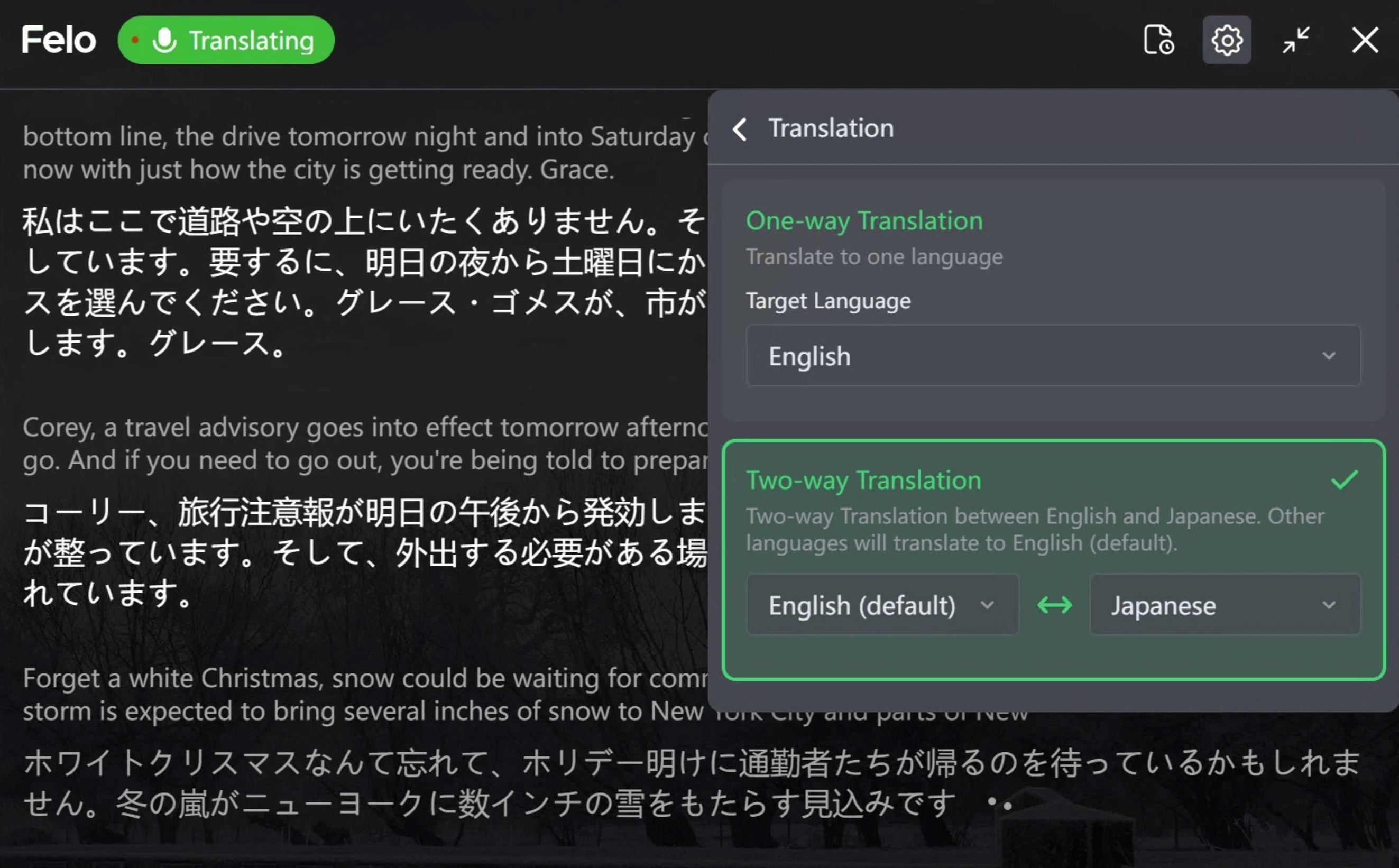
Felo字幕は、音声ファイルの文字起こしに加えて90以上の言語への翻訳を自動で行います。英語のインタビュー、海外ウェビナーの録音も、日本語の議事録としてそのまま残せます。
STEP 1:ICレコーダーのデータをPCに取り込む
USB転送またはSDカードで録音データ(MP3・WAV・M4Aなど)をPCに移します。形式の詳細は音声ファイル文字起こし完全ガイド|MP3/WAV/M4Aを高精度テキスト変換する方法を参照してください。
STEP 2:Felo字幕で文字起こし・翻訳を実行する
ファイルを読み込むと自動言語検出で認識が始まり、翻訳先を設定すれば多言語トランスクリプトが生成されます。
STEP 3:テキスト・SRT・PDFで書き出す
議事録はテキストで、字幕素材はSRTで、報告書はPDFで。用途ごとに形式を選べます。
3つの方法の比較表
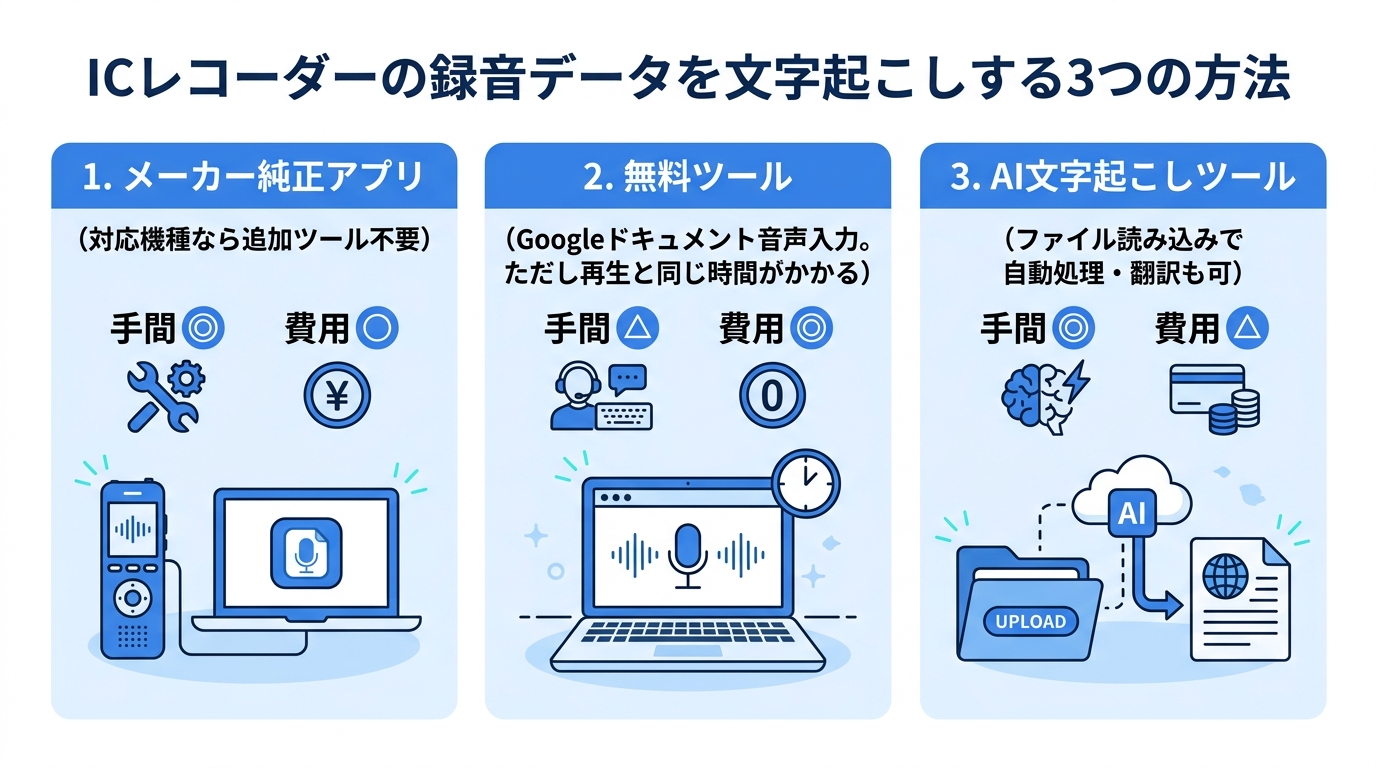
| 方法 | 費用 | 手間 | 向いているケース |
|---|---|---|---|
| メーカー純正アプリ | 無料〜追加 | 小(対応機種) | 同じメーカーを使い続ける人 |
| 無料ツール(音声入力) | 無料 | 大(同時間再生) | 短い録音・今すぐ必要な場合 |
| AI文字起こしツール | 無料枠〜月額 | 小(自動処理) | 長時間会議・インタビュー・翻訳 |
判断の分岐は2つです。「録音時間の長さ」と「翻訳の要否」。1時間超の録音を定期的に扱うなら、再生と同じ時間がかかる無料ツールは現実的ではありません。翻訳(英語録音の日本語化)が必要なら、認識と翻訳が一体のツール一択です。インタビュー全般の文字起こしについてはインタビューの文字起こし完全ガイドで詳しく扱っています。
次の録音から精度を上げる4つのコツ
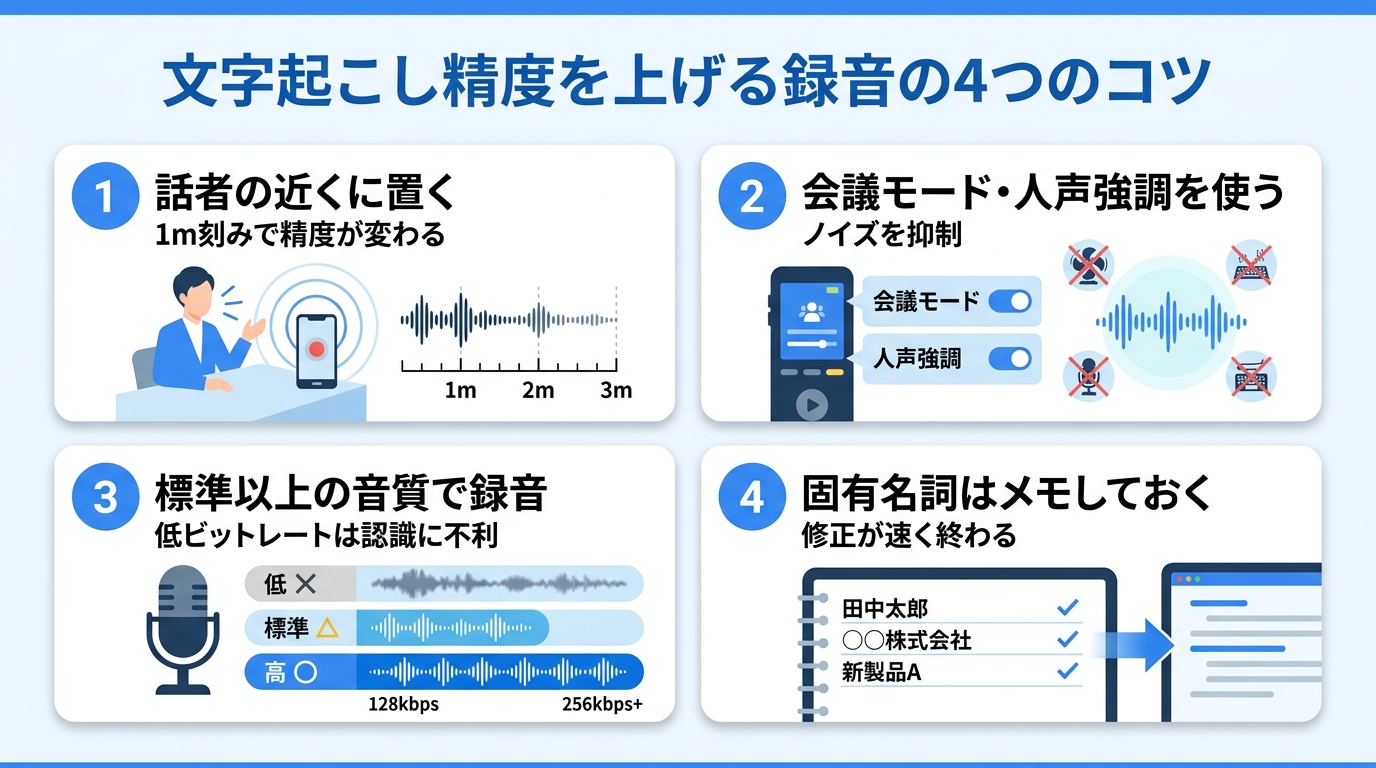
文字起こしの精度は、録音時点で8割決まります。
1. ICレコーダーを話者の近くに置く
会議なら中央、インタビューなら2人の間。1メートル刻みで遠ざかるほど認識率は落ちます。
2. 会議モード・人声強調モードを使う
多くのICレコーダーが搭載する音声フォーカス機能は、ノイズを抑えて認識に有利な音声を作ります。
3. 録音形式はMP3以上の音質で
低ビットレートの圧縮音声は、人の耳には聞こえてもAIの認識には不利です。保存容量と相談しつつ、標準以上の音質設定にします。
4. 固有名詞はメモしておく
社名・人名・製品名は認識ミスの多发箇所です。会議中に登場した固有名詞を控えておけば、文字起こし後の修正が速く終わります。
よくある質問(FAQ)
Q1:ICレコーダーのどの形式でも文字起こしできますか?
主流のMP3・WAV・M4Aなら大半のAIツールで処理できます。独自形式(各社専用コーデック)の場合は、付属ソフトでWAVなど一般的な形式に変換してから処理してください。
Q2:1時間の録音の文字起こしにはどのくらいかかりますか?
AIツールなら数分です。手書きなら4〜6時間、Googleドキュメント音声入力なら再生と同じ1時間かかります。
Q3:スマホ録音よりICレコーダーの方が文字起こし精度は高いですか?
マイク性能と指向性の観点でICレコーダーが有利な場面が多いです。ただし録音位置(話者からの距離)の影響の方が大きいため、「どこに置くか」が機材差より効きます。
Q4:録音した会議をそのまま議事録にできますか?
できます。Felo字幕なら話者識別付きのトランスクリプトが自動生成され、そこから議事録フォーマットに整形するだけです。議事録の書き方自体は見やすい議事録フォーマット完全ガイドが参考になります。
まとめ:ICレコーダーは「録る道具」、文字起こしはAIに任せる
- ICレコーダーの文字起こしは、純正アプリ/無料ツール/AIツールの3方法から選ぶ
- 長時間録音を定期的に扱うなら、自動処理できるAIツールが費用対効果で最有力
- 翻訳が必要な録音(英語インタビュー・海外音源)は、認識と翻訳が一体のツールが最短
- 精度は録音時点で決まる。距離・モード・音質・固有名詞メモの4点を次回から実践する
ICレコーダーの中に眠っている録音データがあれば、まず1本をAI文字起こしにかけてみてください。「溜め込んでいたデータが議事録になる」体験が、取材後のワークフローを変えます。