
「iMovieで動画に文字(字幕)を入れたい」「iPhoneとMac、両方で編集できる?」——こんな悩みを抱えていませんか?
iMovieはApple純正の無料動画編集アプリで、iPhone・iPad・Macで利用できます。手軽に動画編集を始められる一方、文字入れ(字幕追加)には手間がかかります。1本のYouTube動画に字幕を付ける場合、手動入力で2〜3時間かかることも珍しくありません。
本記事では、iMovieで文字入れする基本手順をiPhone・Mac別に徹底解説します。さらに、Felo字幕を使ったAI自動字幕生成という、より効率的な代替方法もご紹介します。動画クリエイター必見の内容です。
iMovieの文字入れとは
iMovieの文字入れとは、Apple純正の無料動画編集アプリ「iMovie」を使って、動画にテキスト(タイトル、字幕、テロップ)を追加する作業のことである。iPhone・iPad・Macのいずれでも利用でき、テンプレートから文字スタイルを選んで動画の好きな位置に配置できる。
2026年現在、iMovieのテキスト機能は基本的なものにとどまっており、音声から自動で文字を起こす機能は搭載されていません。そのため、字幕を追加するには動画を再生しながら手動でテキストを入力する必要があります。この手間を解決するAI自動字幕ツールとして、Felo字幕が注目を集めています。
なぜiMovieの文字入れに時間がかかるのか——3つの原因
原因1:自動文字起こし機能がない
iMovieは高機能な動画編集アプリですが、音声から自動で字幕を生成する機能はありません。すべて手入力が必要です。
原因2:タイミング調整の手間
文字を表示する開始・終了タイミングを、動画の音声に合わせて手動で調整する必要があります。1秒ずつズレると視聴者に違和感を与えます。
原因3:長文の折り返しレイアウト
1行に入りきらない文字は、自動で折り返してくれません。画面サイズに合わせて改行位置を調整する手間がかかります。
これらの課題を解決するため、以下でiMovieを使う基本方法と、AIツールを活用した効率化の両方を解説します。動画文字起こし全般について詳しくは関連記事をご参照ください。
方法1:iMovie for iPhone(iOS)で文字入れする
iPhone版iMovieを使った文字入れの手順を解説します。
手順(STEP 1〜5)
STEP 1:iMovieアプリを開き、プロジェクトを作成
iMovieアプリを起動し、「+」ボタンから新規プロジェクト(ムービー)を作成します。動画をライブラリから選んで追加します。
STEP 2:テキストを追加したい場面に移動
タイムライン下部の再生ヘッドを、文字を入れたい場面にドラッグして移動します。
STEP 3:「T」ボタンをタップしてテキストを追加
タイムライン上部の「T」ボタンをタップし、文字スタイル(タイトル・字幕・エンドロール等)を選択します。プレビュー画面のテキストボックスをタップして文字を入力します。
STEP 4:表示時間を調整
タイムライン上のテキストクリップの両端をドラッグして、表示開始・終了時間を調整します。
STEP 5:書き出し
「完了」→「書き出し」マークからビデオを保存します。
iPhone版iMovieのメリット・デメリット
- メリット:無料、直感的な操作、外出先でも編集可能
- デメリット:テキストスタイルが限定的、自動字幕機能なし、タイミング調整が手間
方法2:iMovie for Macで文字入れする
Mac版iMovieはiPhone版より高機能で、より細かい文字入れが可能です。
手順(STEP 1〜4)
STEP 1:プロジェクトに動画を読み込む
iMovieを起動し、新規ムービープロジェクトを作成。「ファイル → メディアを読み込む」から動画を追加します。
STEP 2:タイトル(Titles)パネルから文字を選ぶ
画面右上の「Titles」タブを開き、テンプレート(タイトル、字幕、エンドロール等)を選択。タイムラインにドラッグ&ドロップします。
STEP 3:テキストを編集
プレビュー画面のテキストボックスをダブルクリックして文字を入力。フォント、サイズ、色、位置をカスタマイズできます。
STEP 4:タイミングを調整
タイムライン上のタイトルクリップの長さをドラッグして、表示時間を調整します。
Mac版iMovieのメリット・デメリット
- メリット:無料、テキストスタイルが豊富、フォントカスタマイズ可能
- デメリット:自動字幕機能なし、Mac環境が必要
方法3:Felo字幕でAI自動字幕を生成してiMovieに読み込む
Felo字幕を使えば、iMovieの手動文字入れ作業を90%以上短縮できます。Felo字幕はAIが音声を認識して自動でSRT字幕ファイルを生成するため、iMovieで手入力する時間をゼロにできます。
なぜFelo字幕がiMovie文字入れに有効か
- AI自動文字起こし:動画の音声をAIが解析し、自動で字幕テキストを生成。作業時間を90%以上短縮
- SRTファイル出力:業界標準のSRT形式で書き出し可能。Mac版iMovieやPremiere Proなどに読み込める
- 20以上の認識言語:日本語・英語・中国語など多数言語に対応。翻訳字幕も同時生成可能
- 話者識別機能:複数人の会話でも「話者1」「話者2」と自動で区別
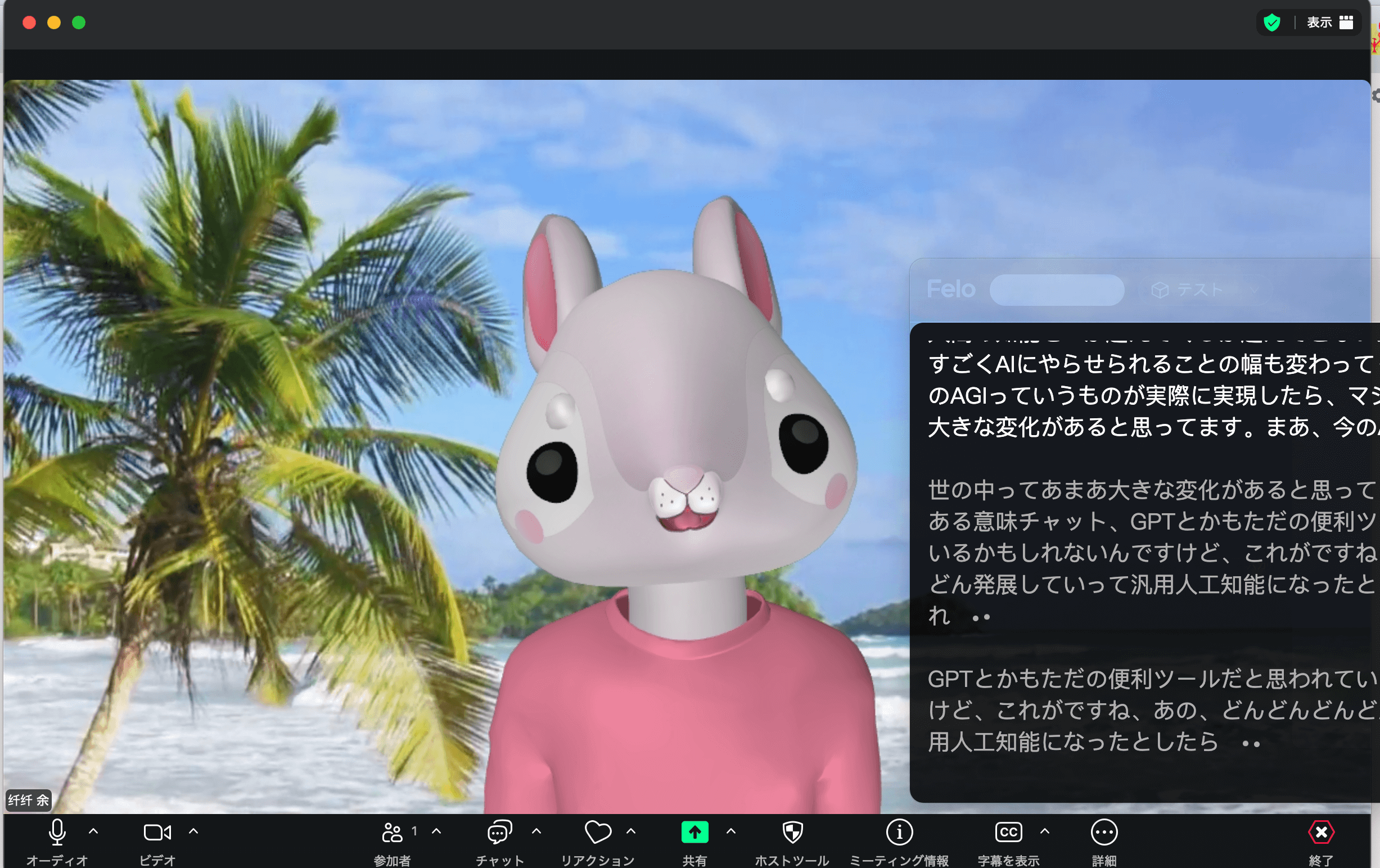
Felo字幕なら、imovie 文字入れの課題を解決できます
導入ステップ(STEP 1〜3)
STEP 1:Felo字幕で動画を文字起こし
Felo字幕デスクトップアプリを起動し、動画ファイルを読み込んでAI文字起こしを実行します。
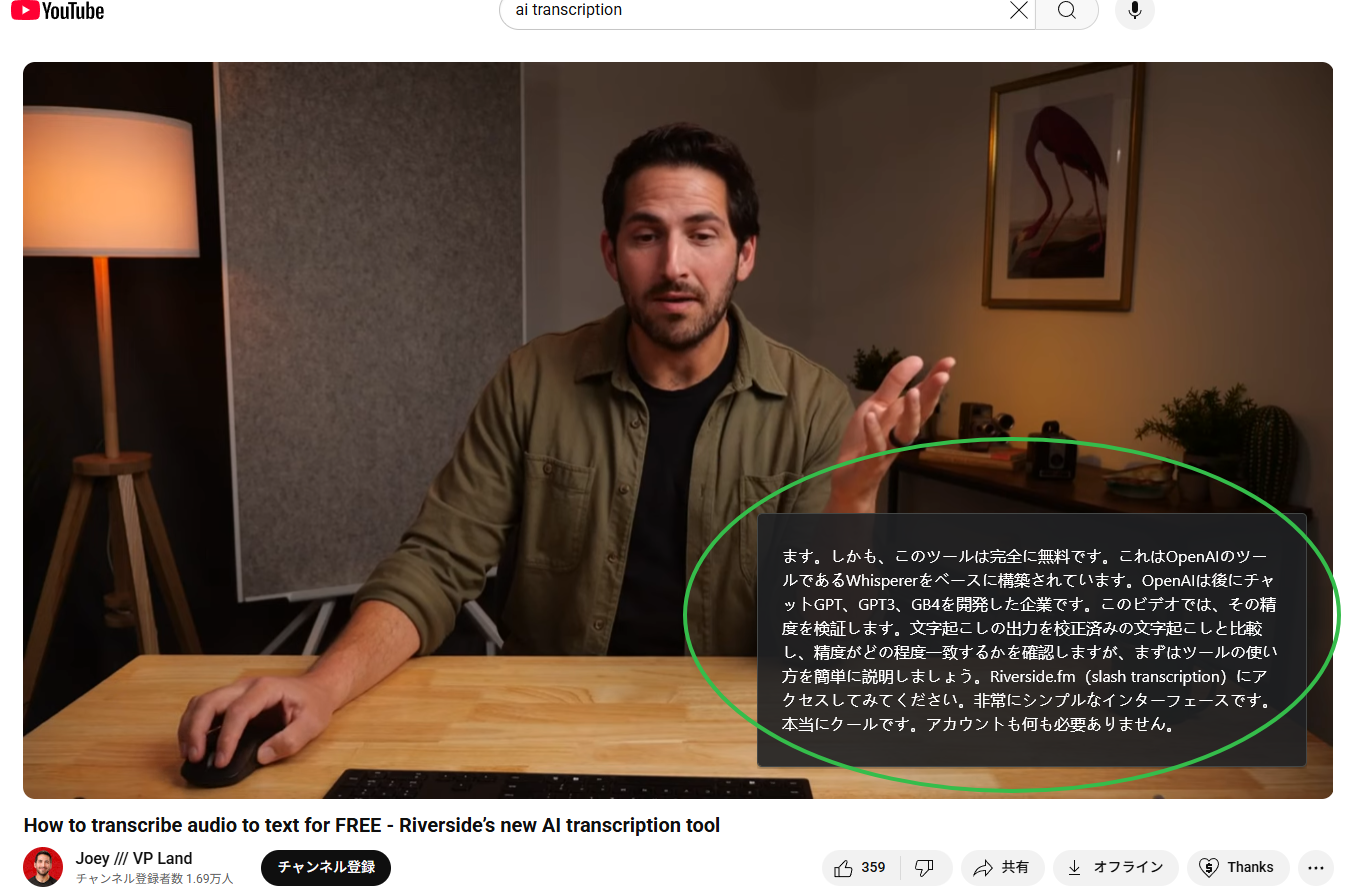
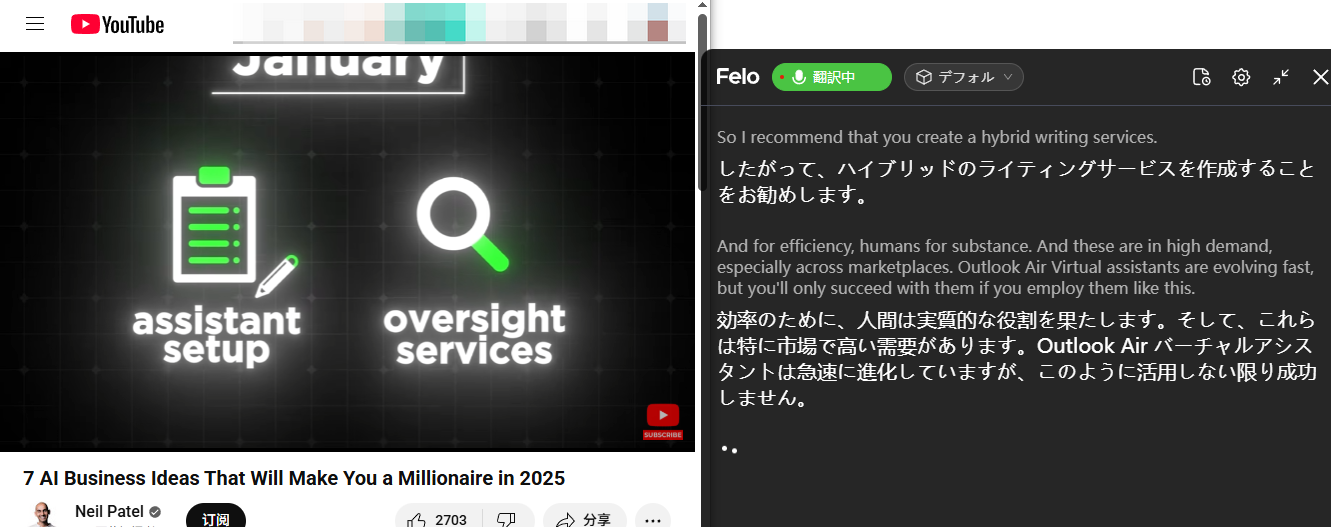
STEP 2:SRTファイルをエクスポート
文字起こしが完了したら、SRT形式でエクスポートします。SRTは字幕用標準フォーマットで、動画編集ソフト間で広く互換性があります。
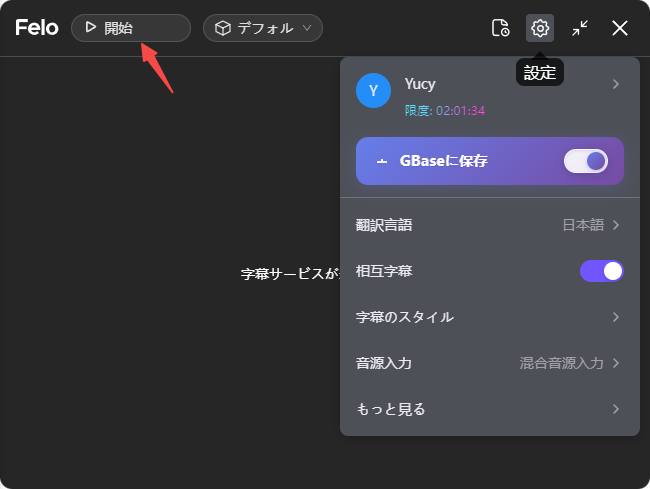
STEP 3:iMovieにSRT字幕を読み込む
Mac版iMovieのプロジェクトを開き、エクスポートしたSRTファイルをタイムラインにドラッグ&ドロップして字幕トラックとして追加します。必要に応じてフォントや色をカスタマイズして書き出します。
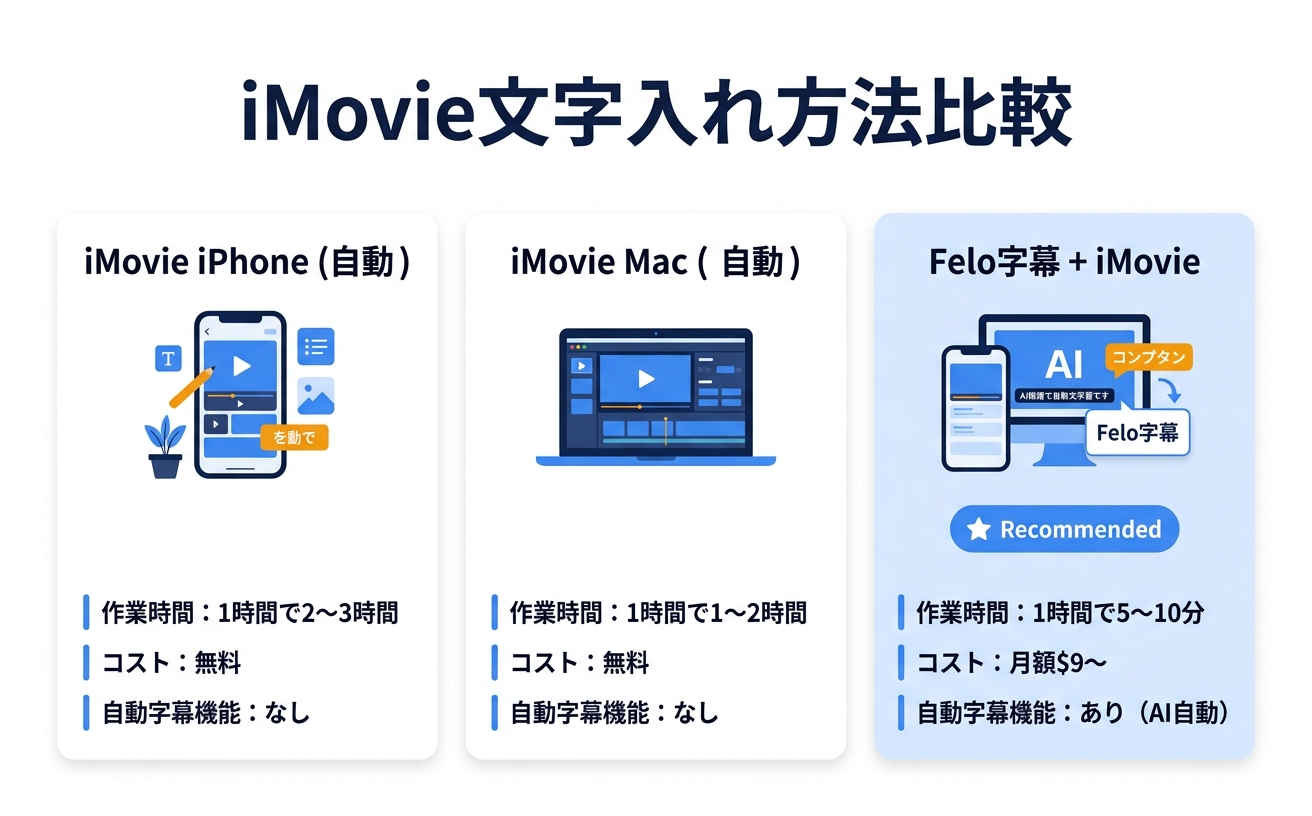
文字入れ方法の比較:どれが自分に向いているか
| 方法 | 作業時間 | コスト | 自動字幕機能 | おすすめな人 |
|---|---|---|---|---|
| iMovie iPhone(手動) | 1時間で2〜3時間 | 無料 | なし | 短時間動画・外出先編集 |
| iMovie Mac(手動) | 1時間で1〜2時間 | 無料 | なし | Mac保有のアマチュアクリエイター |
| Felo字幕 + iMovie | 1時間で5〜10分 | 月額$9〜 | あり(AI) | 頻繁に字幕を作るクリエイター |
選び方のポイント:月に3本以上字幕付き動画を作るなら、Felo字幕の導入で作業時間を90%以上削減できます。手動文字入れの人件費を考えると、月額$9は数時間分の作業コスト以下で元が取れます。
iMovieの文字入れでよくある失敗と対策
失敗1:文字が小さすぎて読めない
スマートフォン視聴を想定して、文字サイズは画面幅の1/15以上を目安に設定しましょう。黒背景に白文字が最も読みやすいです。
失敗2:表示タイミングがズレる
音声の区切りと文字の表示タイミングを0.5秒以内に合わせましょう。Felo字幕を使えば自動でタイミングが合致します。
失敗3:文字が画面外にはみ出る
1行の文字数は13〜15文字以内に抑えましょう。長文は2〜3行に分割して表示します。
よくある質問(FAQ)
Q1:iMovieで自動字幕を付けることはできますか?
A:iMovie単体では自動字幕機能がありません。しかし、Felo字幕で生成したSRTファイルをiMovieに読み込むことで、実質的に自動字幕付けが可能です。作業時間は1/10以下になります。
Q2:iMovie iPhoneとMac、どちらが文字入れに向いていますか?
A:Mac版をおすすめします。Mac版の方がテキストスタイルが豊富で、フォントカスタマイズも細かくできます。SRTファイルの読み込みにも対応しています。
Q3:SRTファイルとは何ですか?
A:SRTは字幕用の標準ファイルフォーマットです。テキストと表示タイミングがセットになった形式で、iMovie、Premiere Pro、DaVinci Resolveなど主要な動画編集ソフトで読み込み可能です。Felo字幕はSRT形式でのエクスポートに対応しています。
Q4:iMovieで英語の翻訳字幕を付けるには?
A:Felo字幕は20以上の認識言語、90以上の翻訳出力言語に対応しています。日本語音声の動画を英語字幕付きで出力することも可能です。動画翻訳について詳しくは関連記事をご参照ください。
Q5:iMovie以外に無料で文字入れできるアプリは?
A:CapCut、VN Video Editor、DaVinci Resolve(無料版)などがiMovieの代替として人気です。ただし、どれも完全自動字幕には対応しておらず、Felo字幕のような専用AIツールとの併用が効率的です。
まとめ:iMovie文字入れはAIで自動化が最も効率的
本記事では、iMovieで文字入れする方法をiPhone・Mac別に解説し、さらにFelo字幕を使ったAI自動字幕生成という代替方法も紹介しました。
- iMovie単体は無料で使えるが、手動文字入れには時間がかかる
- Mac版iMovieはiPhone版より高機能でフォントカスタマイズが可能
- Felo字幕 + iMovieの組み合わせが最も効率的(作業時間90%削減)
- SRTファイルを経由すればiMovieにAI自動字幕を読み込める
動画クリエイターにとって、字幕作成時間の短縮はコンテンツ生産性の向上に直結します。Felo字幕を導入して、より多くの時間を動画本体のクオリティ向上に投資しましょう。Premiere Pro文字起こしとの連携も効果的です。