
「新しいプロジェクトチームで誰が何を担当しているか分からない」「リモート会議で参加者の背景を知らないまま議論が進む」
こうした課題を解決するのが会議プロフィールです。
本記事では、
– 会議プロフィールとは何か
– 効果的なプロフィールの作り方
– 使えるテンプレート
– チームビルディングでの活用方法
– 多言語チームでの対応
を解説します。
会議プロフィールとは?
会議プロフィールとは、会議参加者の基本情報・役割・強みなどをまとめた資料のことです。
- 基本情報:氏名・所属・役職
- 役割:プロジェクトでの担当
- 強み:得意分野・スキル
- 連絡先:メール・Slackなど
プロフィールがあることで得られるメリット
| メリット | 説明 |
|---|---|
| 参加者の理解が深まる | 誰が何を担当しているか一目でわかる |
| 議論がスムーズになる | 相手の専門分野を知って質問できる |
| 協力関係が築ける | 適切な人に適切な相談ができる |
| オンボーディングが早まる | 新メンバーの定着が早くなる |
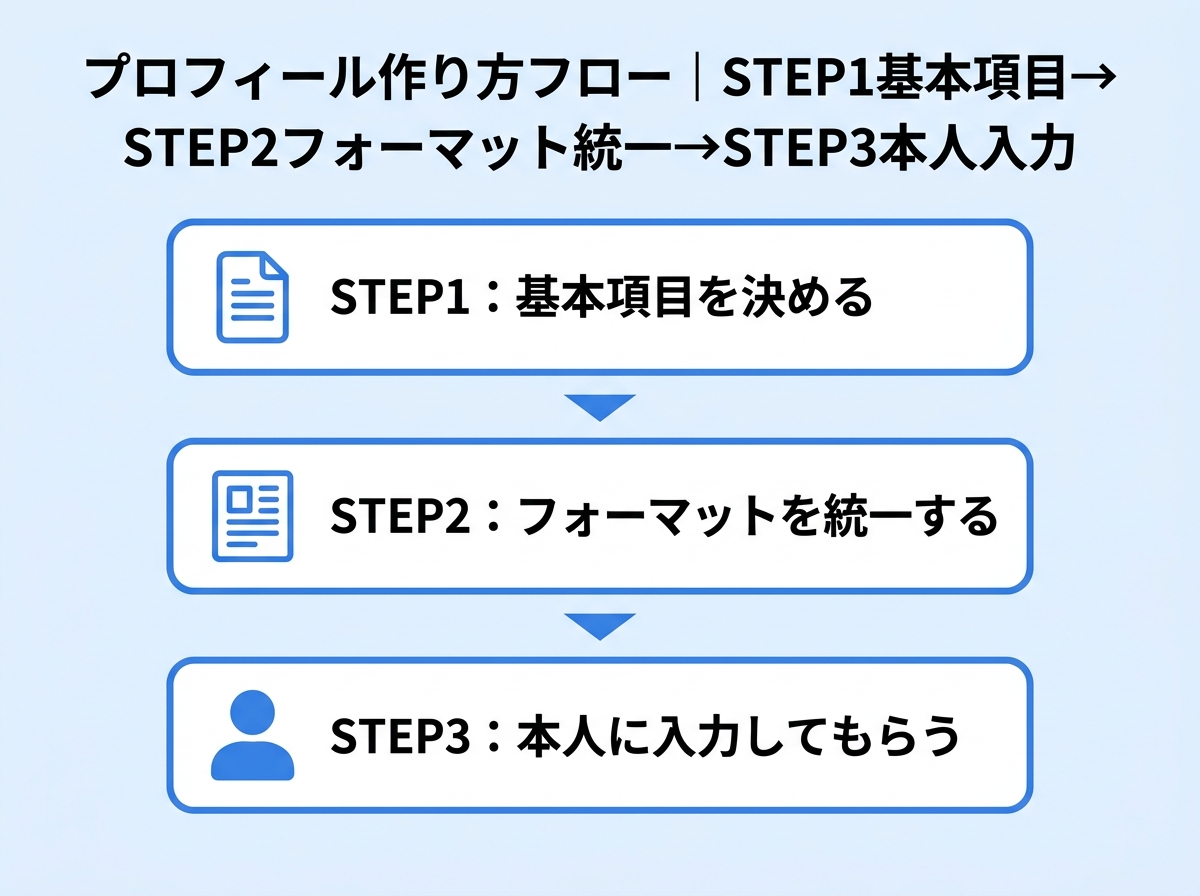
会議プロフィールの作り方
STEP1:基本項目を決める
最低限必要な項目を定義します。
| 必須項目 | 任意項目 |
|---|---|
| 氏名 | 出身 |
| 所属・役職 | 趣味 |
| プロジェクトでの役割 | 好きな言葉 |
| 担当業務 | 得意なフレームワーク |
| 連絡先 | 資格・スキル |
STEP2:フォーマットを統一する
チーム内でフォーマットを統一します。
- スプレッドシート:全員の情報を一覧表示
- Notion:詳細なプロフィールページ作成
- Slack:簡易プロフィール機能
STEP3:本人に入力してもらう
本人に入力してもらいますが、以下の点に注意します。
- 書き方の例を示す
- 必要に応じて上司やHRがレビュー
- 定期的な更新を促す
多言語チームならFelo字幕でプロフィール共有をスムーズに
会議プロフィールのテンプレート
テンプレート1:基本形
テンプレート2:詳細版
プロフィールを使ったチームビルディング
活用方法1:キックオフミーティングで共有
新しいプロジェクトの開始時に、参加者が互いのプロフィールを共有します。
- 1人3分程度で自己紹介
- プロフィール資料を画面共有
- 質疑応答タイムを設ける
活用方法2:定例会議で活用
定例会議の冒頭で、その日の参加者を確認します。
- 参加者一覧を表示
- 担当範囲を再確認
- 新メンバーがいれば紹介
活用方法3:プロジェクト管理ツールに統合
JIRAやAsanaなどのツールにプロフィールを紐付けます。
- 担当者のスキルでタスク割り当て
- 適切な人に適切な仕事を振る

リモートワークでのプロフィール活用
リモートワークでは、対面での雑談が減るため、プロフィールがより重要になります。
オンラインでの共有方法
- Slackプロフィール:簡易的、常に更新可能
- Notionデータベース:詳細、検索可能
- Googleスプレッドシート:一覧表示、誰でも編集
プロフィール更新の習慣化
- 入社時・異動時に更新
- スキルアップの都度更新
- 半年に1回の定期見直し
多言語チームでのプロフィール
グローバルチームでは、プロフィールを多言語で作成します。
言語対応のベストプラクティス
- 基本情報:英語+現地語の併記
- 役割:英語で統一
- スキル:英語で統一
- 趣味:現地語でもOK
リアルタイム翻訳の活用
多言語チームの会議では、リアルタイム翻訳ツールを使います。
- Felo字幕なら90+言語に対応
- 参加者は母語で発言可能
- プロフィール共有時のコミュニケーションも円滑に

よくある質問(FAQ)
Q1: 会議プロフィールにはどの程度の情報を載せるべきですか?
A: 基本情報(氏名・所属・役割)とプロジェクトでの役割は必須です。趣味や好きな言葉などパーソナルな情報は、チームの雰囲気に合わせて調整します。ビジネス重視なら最小限、チームビルディング重視なら詳細を載せます。
Q2: プロフィール情報のセキュリティはどう確保しますか?
A: 社内ツール(Notion、Google Workspaceなど)のアクセス権限を適切に設定します。個人の連絡先は、社内の人にしか見えないようにします。必要に応じて、公開情報と非公開情報を分けます。
Q3: 多言語チームでプロフィールをどう作成すればいいですか?
A: 基本情報は英語+現地語の併記をおすすめします。役割やスキルは英語で統一すると、全メンバーが理解しやすくなります。多言語会議では音声翻訳ツールを使うことで、コミュニケーションを円滑にできます。
Q4: プロフィールをいつ更新すればいいですか?
A: 入社時、異動時、プロジェクト変更時、スキルアップの都度更新します。また、半年に1回は定期的な見直しをおすすめします。チームリーダーが更新を促す仕組みを作ると、常に最新の状態を維持できます。
Q5: リモートワークでプロフィールをどう活用すればいいですか?
A: Slackのプロフィール機能やNotionのデータベースなど、オンラインで共有できるツールを使います。定例会議の冒頭で参加者のプロフィールを表示し、互いの役割を再確認する習慣をつけます。Teams 議事録ツールと併用すると、より効率的です。
Q6: 新メンバーのオンボーディングにプロフィールをどう活用すればいいですか?
A: 新メンバーが入る前に、既存メンバーのプロフィールを共有します。また、新メンバーには入社初日までにプロフィールを作成してもらい、キックオフミーティングで紹介します。これにより、早期にチームに溶け込むことができます。
Q7: プロフィールに写真を載せるべきですか?
A: ビジネスチャットのプロフィール写真は必須です。会議参加者一覧資料に写真を載せることで、誰が誰か一目でわかります。特にリモートワークでは、顔と名前を一致させることが重要です。
Q8: プロフィール作成を効率化するツールはありますか?
A: Slackのプロフィール機能、Notionのテンプレート、Googleフォームなどが使えます。また、AI議事録ツールを使えば、会議中の発言から参加者の役割や強みを自動抽出し、プロフィールの素材にすることができます。
まとめ:プロフィールでチーム力を向上させる
本記事のポイントです。
- 会議プロフィールは参加者の「名刺」:基本情報・役割・強みを一目で把握
- フォーマット統一が重要:チーム内でフォーマットを統一し、比較しやすくする
- リモートワークでより重要:対面での雑談が減る分、プロフィールでの理解が重要
- 多言語チームでは英語ベース:基本情報は英語+現地語で統一
- 定期的な更新を習慣化:入社・異動・スキルアップの都度更新
チームメンバーの理解を深めることは、円滑なコミュニケーションと高い生産性につながります。プロフィール作成とリアルタイム翻訳ツールの活用で、多言語・リモートチームの会議をより効率的にしましょう。