
「録音した音声ファイルを文字起こしするのに何時間もかかる」「MP3やWAVファイルを効率的にテキスト化したい」——こんな悩みを抱えていませんか?
実は、音声ファイルの文字起こしには複数の方法があり、適切なツールを選べば作業時間を90%削減できます。AI文字起こし技術を活用すれば、高精度かつ高速にテキスト化できます。
本記事では、
– 音声ファイル文字起こしの基本と対応形式
– 無料ツールを使う方法
– オンラインサービスを活用する方法
– AI自動文字起こしで効率を最大化する方法(Felo字幕)
まで解説します。
音声ファイル 文字起こしとは?基本と対応形式
音声ファイル 文字起こしとは、MP3、WAV、M4Aなどの音声ファイルをテキストに変換する作業です。
主な音声ファイル形式
| 形式 | 特徴 | 推奨度 |
|---|---|---|
| WAV | 非圧縮、最高音質 | ◎ |
| M4A | 高音質、ファイルサイズ小 | ○ |
| MP3 | 圧縮、汎用性高い | △ |
| AAC | 高圧縮、音質良好 | ○ |
主な活用シーン
| シーン | 用途 |
|---|---|
| 会議録音 | 議事録作成、決定事項の記録 |
| インタビュー | 取材内容の文字化、記事作成 |
| ポッドキャスト | 文字起こし記事作成、SEO対策 |
| 講演・セミナー | 講演録作成、資料化 |
なぜ音声ファイルの文字起こしが難しいのか——3つの課題
課題1:手動入力の非効率性
1時間の音声ファイルを手動で文字起こしすると、平均4〜6時間かかります。
課題2:音声品質のばらつき
- 録音環境の雑音
- 複数話者の声の重なり
- 音声圧縮による劣化
これらの要因で、正確な文字起こしが困難になります。
課題3:ファイル形式の互換性
ツールによって対応形式が異なり、変換作業が必要になることがあります。
方法1:無料ツールで文字起こしする
Googleドキュメント音声入力の使い方
STEP 1:音声ファイルを再生準備
PCで音声ファイルを開き、再生できる状態にします。
STEP 2:Googleドキュメントを開く
ブラウザでGoogleドキュメントを開き、「ツール」→「音声入力」を選択します。
STEP 3:音声を再生して文字起こし
マイクアイコンをクリックし、PCのスピーカーから音声ファイルを再生すると、自動的にテキスト化されます。
メリット:完全無料、Googleアカウントのみで利用可能
デメリット:ファイル直接アップロード不可、精度が中程度
方法2:オンラインサービスを活用する
おすすめオンライン文字起こしサービス3選
| サービス | 対応形式 | 精度 | 料金 |
|---|---|---|---|
| 無料サービス | MP3, WAV, M4A | 高 | 無料〜$20/月 |
| オンラインツール | MP3, WAV, M4A | 中〜高 | 無料〜$14.99/月 |
| Felo字幕 | MP3, WAV, M4A, AAC | 高 | $9/月〜 |
オンラインサービスの使い方(一般的な流れ)
STEP 1:サービスにアクセス
ブラウザでサービスのウェブサイトを開き、アカウントを作成します。
STEP 2:音声ファイルをアップロード
「ファイルをアップロード」ボタンをクリックし、文字起こししたい音声ファイルを選択します。
STEP 3:文字起こし実行
アップロード完了後、「文字起こし開始」ボタンをクリックします。処理時間は音声の長さによります。
STEP 4:結果を確認・エクスポート
文字起こし結果を確認し、テキスト、PDF、SRTなどの形式でダウンロードします。
メリット:ファイル直接アップロード可能、複数形式対応
デメリット:無料プランは時間制限あり、プライバシー懸念
方法3:Felo字幕でAI自動文字起こしする——最も効率的な方法
なぜFelo字幕が音声ファイル文字起こしに最適か
Felo字幕は、Microsoft Azure Cognitive Servicesを採用したAI文字起こしツールです。
3つの強み:
1. 高精度認識:業務用エンジンで専門用語も正確に認識
2. 多形式対応:MP3、WAV、M4A、AACなど主要形式をサポート
3. ローカル処理:デスクトップアプリでプライバシー保護
Felo字幕なら、音声ファイルの文字起こしを数分で完了できます
導入ステップ
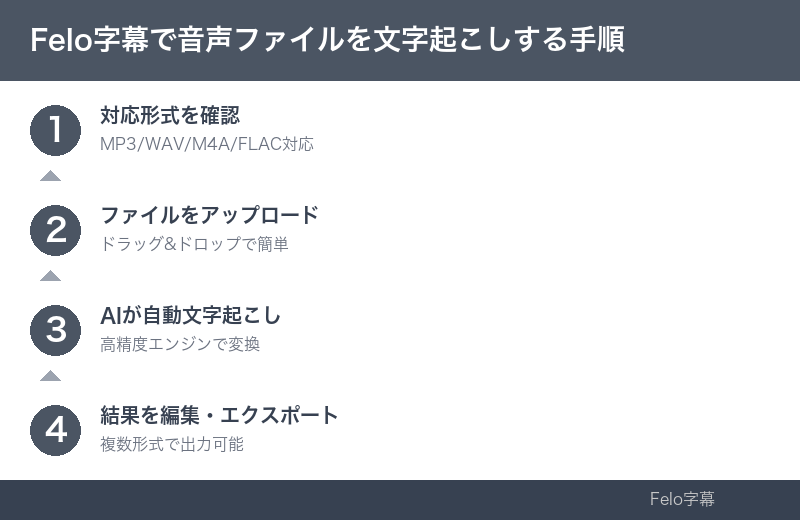
STEP 1:Felo字幕をインストール
Felo字幕公式サイトからデスクトップアプリをダウンロードし、インストールします。
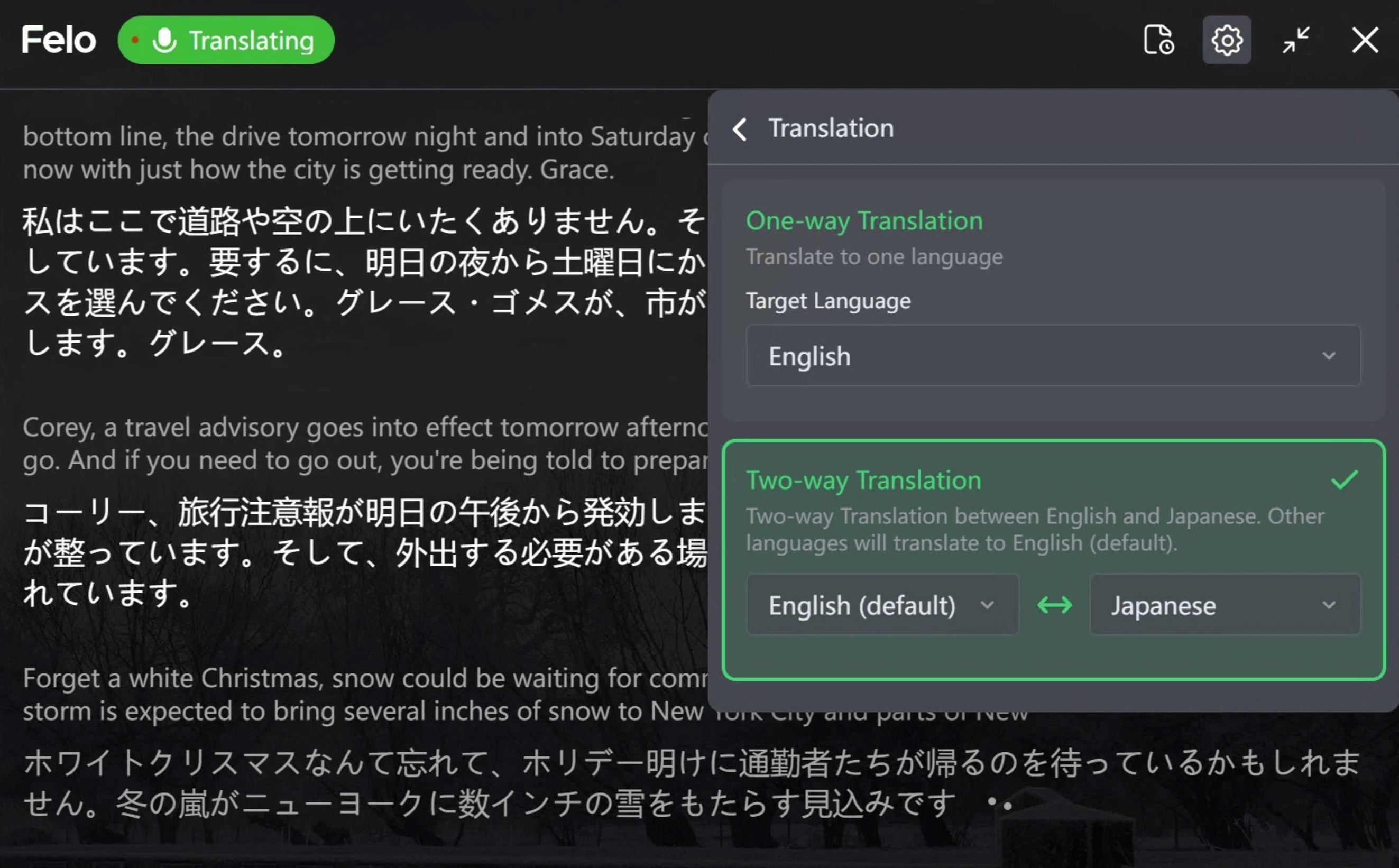
STEP 2:音声ファイルをインポート
アプリを起動し、「ファイルから文字起こし」を選択。音声ファイルをドラッグ&ドロップします。
STEP 3:文字起こし開始
「開始」ボタンをクリックすると、AIが自動的に文字起こしを実行します。1時間の音声でも数分で完了します。
STEP 4:テキストを確認・エクスポート
文字起こし結果を確認し、必要に応じて編集。テキスト、SRT、PDFなど複数形式でエクスポートできます。
活用事例
| 業種 | 活用方法 | 効果 |
|---|---|---|
| メディア | ポッドキャスト文字起こし | 記事作成時間70%削減 |
| 法律事務所 | 証言録音のテキスト化 | 証拠資料作成効率化 |
| 研究機関 | インタビュー調査の文字起こし | 分析時間50%短縮 |
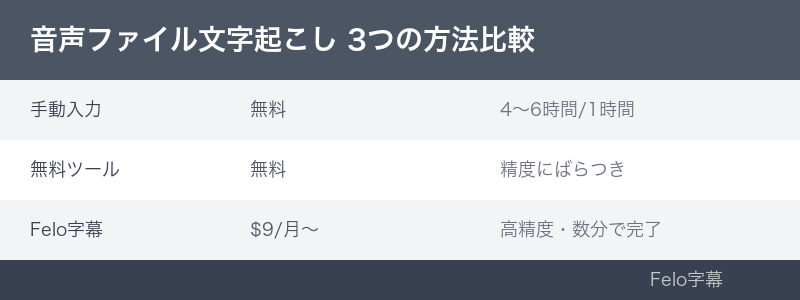
3つの方法の比較:どれが自社に向いているか
| 方法 | コスト | 精度 | 速度 | おすすめ対象 |
|---|---|---|---|---|
| 無料ツール | 無料 | 中 | 遅い | たまに使う、予算ゼロ |
| オンラインサービス | 無料〜 | 中〜高 | 速い | ブラウザで完結したい |
| Felo字幕 | $9/月〜 | 高 | 最速 | 定期的に使う、高精度重視 |
判断基準:
– 週5時間以上の文字起こし:Felo字幕が最もコスパが良い
– 月数回のみ:オンラインサービスで十分
– 完全無料が必須:Googleドキュメント音声入力
音声ファイル文字起こし精度を上げる5つのコツ
コツ1:高音質で録音する
| 録音設定 | 推奨値 |
|---|---|
| サンプリングレート | 44.1kHz以上 |
| ビットレート | 128kbps以上 |
| 形式 | WAVまたはM4A |
コツ2:録音環境を整える
- 静かな場所で録音
- マイクを話者に近づける
- 外部マイクを使用
コツ3:音声ファイルを前処理する
ノイズ除去ソフト(Audacityなど)で雑音を除去すると、文字起こし精度が向上します。
コツ4:専門用語リストを準備する
業界用語や固有名詞のリストを作成し、AIツールに登録すると認識精度が上がります。
コツ5:AIツールと手動校正を組み合わせる
AIで90%を自動化し、残り10%を手動で校正するのが最も効率的です。
よくある質問(FAQ)
Q1: どの音声ファイル形式が文字起こしに最適ですか?
A: WAV形式が最も高音質で文字起こし精度が高いですが、ファイルサイズが大きくなります。M4AやMP3でも、ビットレート128kbps以上であれば十分な精度で文字起こしできます。
Q2: 音声ファイルの長さに制限はありますか?
A: ツールによって異なります。Felo字幕は長時間の音声ファイルにも対応しており、数時間の録音でも文字起こし可能です。
Q3: 複数話者の音声ファイルも文字起こしできますか?
A: はい、可能です。Felo字幕は話者識別機能があり、複数人の会議録音でも話者を区別して文字起こしできます。Zoom文字起こし機能と組み合わせると、さらに効率的です。
Q4: 音声ファイルの文字起こしにかかる時間は?
A: Felo字幕などのAIツールを使えば、1時間の音声ファイルを数分で文字起こしできます。手動入力の場合は4〜6時間かかります。
Q5: 外国語の音声ファイルも文字起こしできますか?
A: はい、Felo字幕は20+言語に対応しており、英語・中国語・韓国語などの音声ファイルを日本語テキストに翻訳しながら文字起こしできます。
まとめ:音声ファイル文字起こしで業務効率を最大化
音声ファイルの文字起こしは、適切なツールを使うことで作業時間を大幅に削減できます。
本記事のポイント:
– WAV形式が最も高音質で文字起こし精度が高い
– 無料ツールは手軽だが、精度と機能に制限がある
– Felo字幕は高精度・多形式対応で最もコスパが良い
– 録音環境の改善と専門用語登録で精度が向上
– 週5時間以上の文字起こしがあるなら、AIツールの導入を推奨
音声ファイルの文字起こしに時間を取られている方は、まずFelo字幕の無料トライアルで効率化を体験してみてください。