
「Premiere Proで動画に字幕を付けたい」「Adobe Premiere Proの文字起こし機能ってどう使うの?」——こんな悩みを抱えていませんか?
Premiere Proはプロクリエイター御用達の動画編集ソフトですが、近年「Speech to Text」というAI文字起こし機能が追加され、字幕作成の効率が大幅に向上しました。しかし、日本語精度や使い勝手には課題も残っています。
本記事では、Premiere Proの文字起こし機能の基本から、より精度の高い代替ツール(Felo字幕など)まで徹底比較します。動画クリエイター必見の内容です。
Premiere Proの文字起こしとは
Premiere Proの文字起こしとは、Adobe Premiere Proに内蔵された「Speech to Text」機能を使って、動画内の音声をAIが自動でテキスト化する機能のことである。2021年に追加されて以降、継続的に精度向上が図られており、2026年現在では13言語に対応している。
文字起こし結果はキャプショントラックとして直接タイムラインに配置でき、字幕スタイルをカスタマイズして書き出し可能。外部ツールを介さずに字幕作成が完結するのが最大の魅力です。
なぜPremiere Proの文字起こしで悩むのか——3つの原因
原因1:日本語精度に限界がある
Premiere ProのSpeech to Textは13言語対応ですが、日本語の認識精度は80〜85%程度にとどまります。専門用語や固有名詞の誤認識が多く、手動修正に時間がかかります。
原因2:Adobe Creative Cloud加入が必要
Premiere Proの文字起こし機能を使うには、月額3,278円(単体プラン)または月額6,480円(コンプリートプラン)のAdobe Creative Cloud加入が必要です。コスト面でのハードルがあります。
原因3:多言語翻訳機能がない
Premiere Proは文字起こし機能はありますが、翻訳機能は搭載していません。日本語音声を英語字幕にするといった作業には、外部ツールが必要です。
これらの課題を解決するため、以下では複数の文字起こし方法を解説します。動画文字起こし全般について詳しくは関連記事をご参照ください。
方法1:Premiere ProのSpeech to Textを使う(基本アプローチ)
必要な環境
- Premiere Pro 2022以降:Speech to Text機能が実装されているバージョン
- Adobe Creative Cloud加入:月額3,278円〜
- インターネット接続:初回言語パックダウンロード時に必要
手順(STEP 1〜4)
STEP 1:シーケンスを作成し動画を読み込む
Premiere Proを起動し、新規プロジェクトを作成。動画を読み込み、タイムラインにシーケンスを配置します。
STEP 2:「テキスト」パネルを開く
メニューバーから「ウィンドウ → テキスト」を選択し、テキストパネルを表示。「トランスクリプトを作成」ボタンをクリックします。
STEP 3:言語と設定を選んで文字起こしを実行
ポップアップダイアログで「日本語」を選択し、「音声に合わせてクリップを選択」にチェック。「作成」ボタンをクリックすると、AI文字起こしが実行されます。
STEP 4:キャプションを作成して編集
トランスクリプト(文字起こし結果)を確認・修正した後、「キャプションを作成」ボタンをクリック。キャプショントラックがタイムラインに追加され、字幕スタイルをカスタマイズできます。
Premiere Pro Speech to Textのメリット・デメリット
- メリット:Premiere Pro内で完結、操作がシンプル、無料パッケージで利用可能
- デメリット:日本語精度は80〜85%、翻訳機能なし、Adobe契約が必要
方法2:サードパーティ製プラグインを使う
Premiere Proにはサードパーティ製のAI文字起こしプラグインが多数存在します。
代表的なプラグイン
- Adobe Sensei(Adobe公式AI):Premiere Proに統合されたAIエンジン。継続的に精度向上中。
- Autopod:自動文字起こし+多言語翻訳を統合。月額サブスク。
- Simon Says:クラウドベースのAI文字起こし。Premiere Proと連携可能。
プラグインのメリット・デメリット
- メリット:日本語精度がPremiere Pro単体より高い場合がある、翻訳機能付きもある
- デメリット:追加コスト、プラグインによっては動作が重い
方法3:Felo字幕で高精度AI文字起こし+翻訳を実現する
Felo字幕は、Premiere Proの代替として最も効率的な文字起こしツールの一つです。日本語認識精度90%以上、翻訳機能内蔵、SRTファイル出力に対応しています。
なぜFelo字幕がPremiere Pro代替になるのか
- 高精度AI音声認識:日本語認識精度90%以上。Premiere Pro単体より5%以上高精度
- 20以上の認識言語、90以上の翻訳出力言語:多言語字幕作成に最適
- SRTファイル出力:Premiere Pro、Final Cut Pro、DaVinci Resolveなど主要ソフトに読み込み可能
- 話者識別機能:複数人の会話でも自動で区別
- ボット不要のプライバシー保護:機密動画も安心
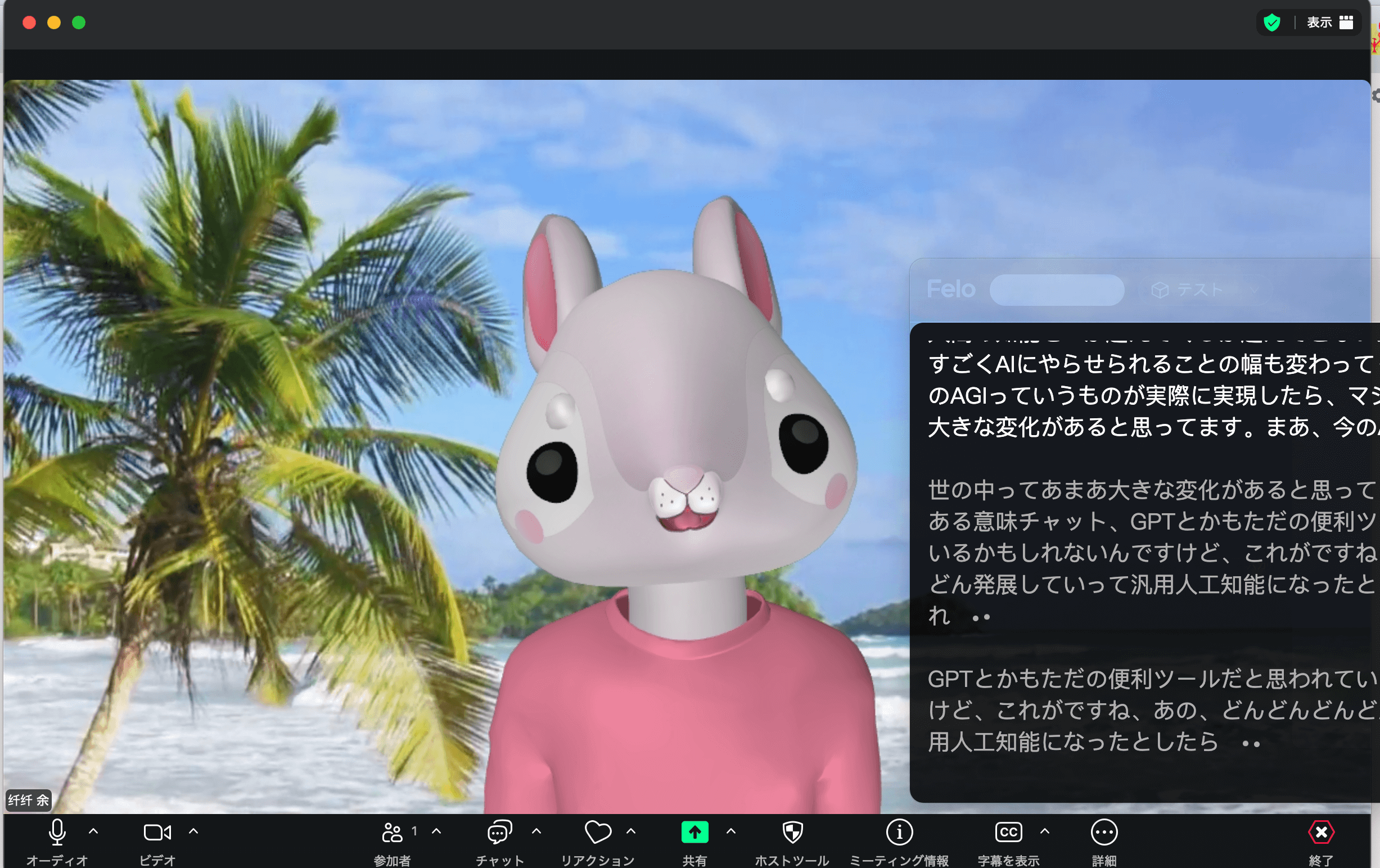
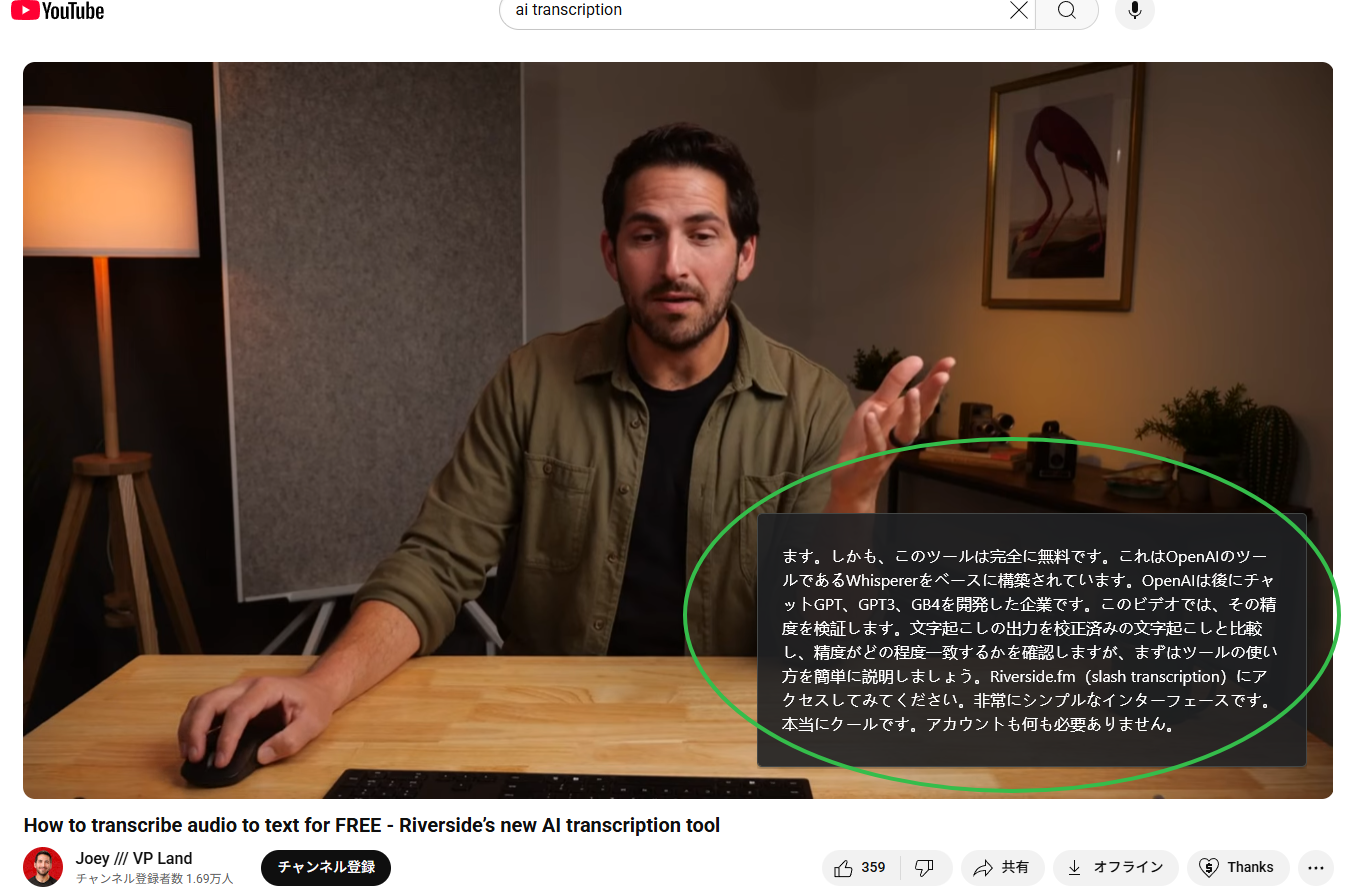
Felo字幕なら、premiere pro 文字起こしの課題を解決できます
導入ステップ(STEP 1〜3)
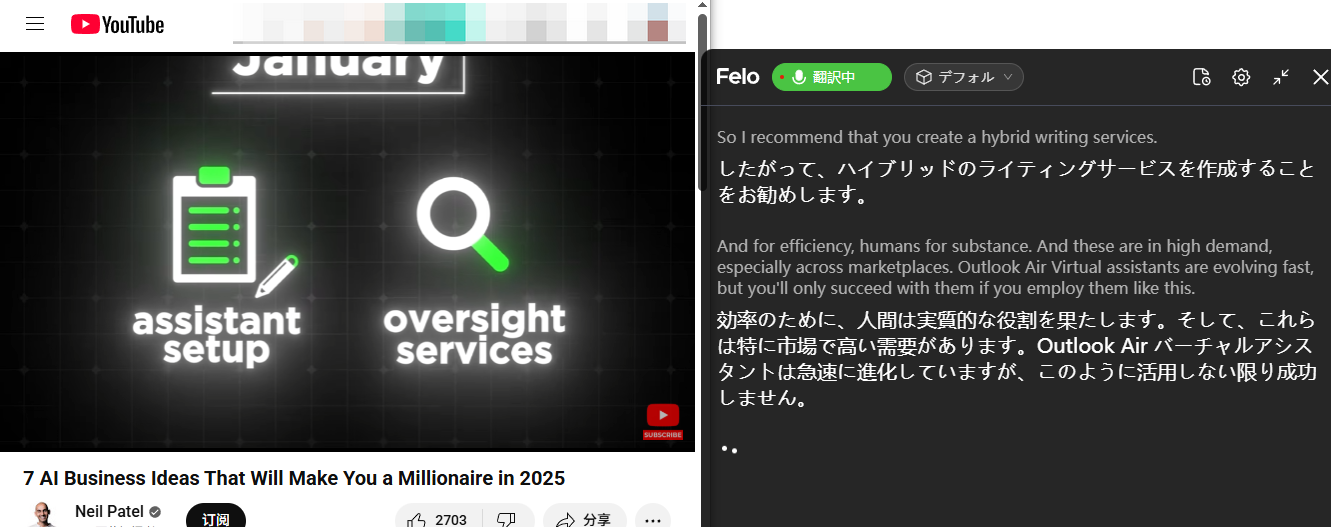
STEP 1:Felo字幕で動画を文字起こし
Felo字幕デスクトップアプリを起動し、動画ファイルを読み込んでAI文字起こしを実行します。1時間の動画を5〜10分でテキスト化。
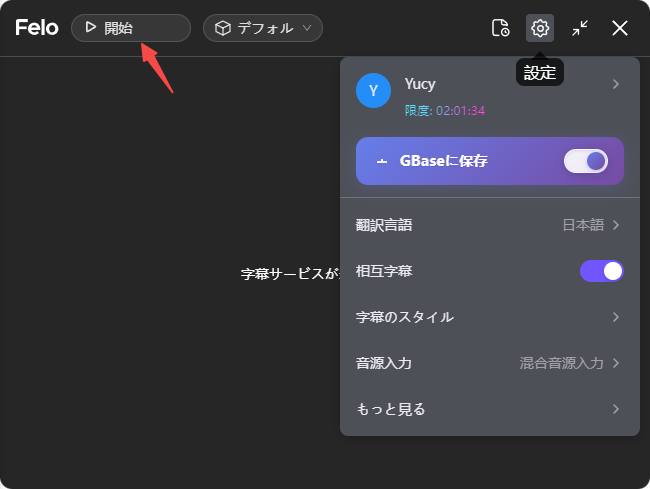
STEP 2:SRTファイルをエクスポート
文字起こし完了後、SRT形式でエクスポート。必要に応じて翻訳字幕(英語、中国語など)も同時生成。
STEP 3:Premiere ProにSRT字幕を読み込む
Premiere ProのプロジェクトパネルにSRTファイルをドラッグ&ドロップ。キャプショントラックとして配置し、フォントやスタイルをカスタマイズして書き出します。
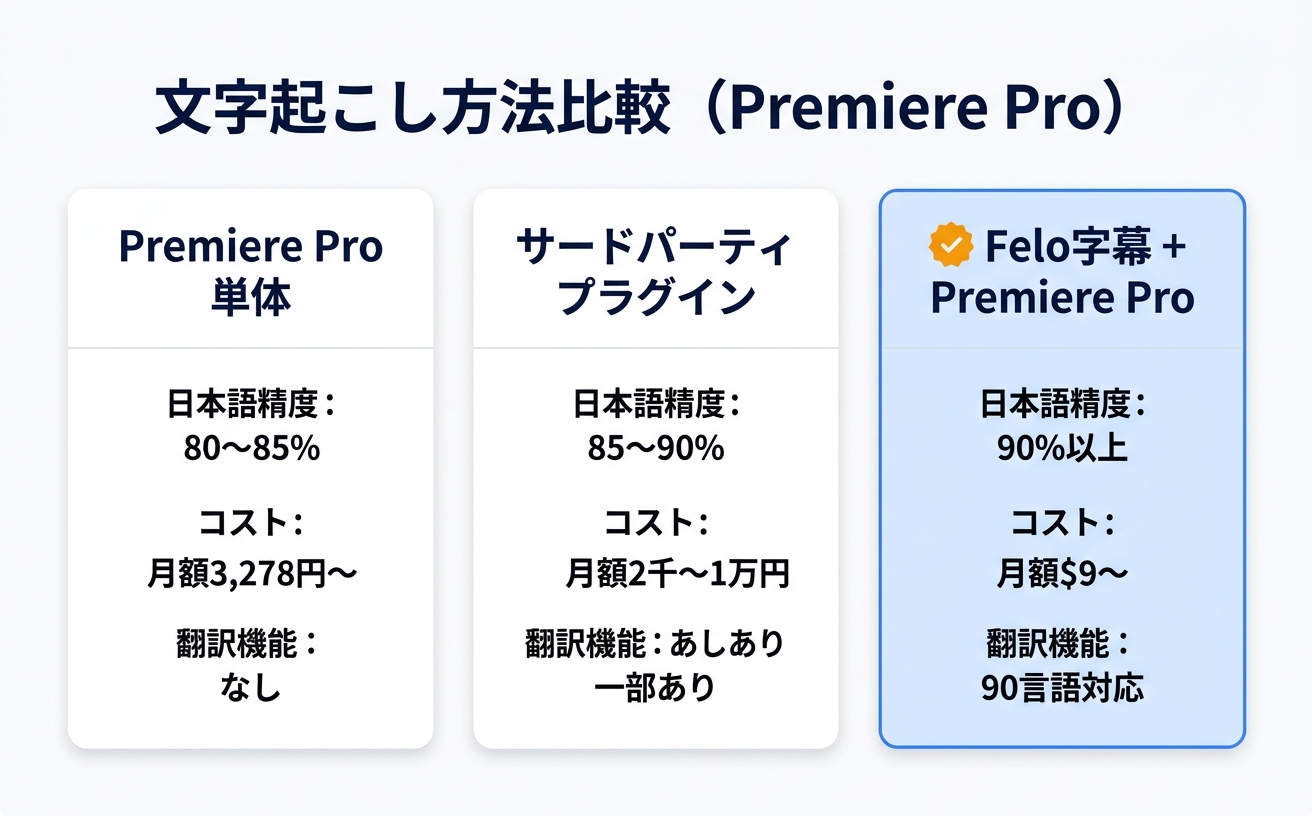
文字起こし方法の比較:どれが自分に向いているか
| 方法 | 日本語精度 | コスト | 翻訳機能 | おすすめな人 |
|---|---|---|---|---|
| Premiere Pro 単体 | 80〜85% | 月額3,278円〜 | なし | Adobe契約済みの方 |
| サードパーティプラグイン | 85〜90% | 月額2千〜1万円 | 一部あり | Premiere Proから離れたくない |
| Felo字幕 + Premiere Pro | 90%以上 | 月額$9〜 | 90言語対応 | 多言語字幕を作るクリエイター |
選び方のポイント:Adobe Creative Cloudを既に契約しているならPremiere Pro単体でもOK。しかし、日本語精度を上げたい、翻訳もしたい場合はFelo字幕との組み合わせが圧倒的に効率的です。
Premiere Pro文字起こしの精度を上げる5つのコツ
コツ1:クリアな音声で録音する
文字起こし精度は入力音声の品質に大きく依存します。外部マイクを使用し、静かな環境で録音しましょう。
コツ2:話者とマイクの距離を適切に保つ
20〜30cmの距離が理想。近すぎると「ポップノイズ」、遠すぎると音が小さく認識精度が下がります。
コツ3:一度に1人が話す
複数人が同時に話すと、AIは音声を正確に分離できません。会議では挙手制を徹底しましょう。
コツ4:専門用語リストを準備する
固有名詞は誤認識されやすいです。よく使う用語をリスト化しておくと、修正時間を短縮できます。
コツ5:必ず1回は通読レビューする
AI文字起こしは90%以上の精度でも、残り10%に重要情報が含まれる可能性があります。エクスポート後は必ず通読して修正を。iMovie文字入れと組み合わせるのも効率的です。
よくある質問(FAQ)
Q1:Premiere Proの文字起こし機能は無料ですか?
A:Premiere ProのSpeech to Text機能は、Premiere Proの通常ライセンス(月額3,278円〜)に含まれています。追加料金は不要ですが、Adobe Creative Cloudの契約が必要です。
Q2:Premiere Proの日本語認識精度はどのくらいですか?
A:2026年現在、Premiere ProのSpeech to Textの日本語認識精度は80〜85%程度です。クリアな音声であれば実用に耐えますが、専門用語の誤認識が多く、後から修正が必要です。Felo字幕を使えば90%以上の精度が期待できます。
Q3:Premiere Proで翻訳字幕を作れますか?
A:Premiere Pro単体では翻訳機能がありません。日本語音声を英語字幕にしたい場合は、Felo字幕のような翻訳機能付きAIツールでSRTファイルを生成し、Premiere Proに読み込むのが最も効率的です。動画翻訳について詳しくは関連記事をご参照ください。
Q4:SRTファイルをPremiere Proに読み込む方法は?
A:Premiere ProのプロジェクトパネルにSRTファイルをドラッグ&ドロップするか、「ファイル → 読み込み」からSRTファイルを選択。タイムラインに配置して字幕トラックとして使用できます。
Q5:Premiere Pro以外で高精度な文字起こしができるソフトは?
A:DaVinci Resolve、Final Cut Pro、CapCutなどが無料〜有料で文字起こし機能を提供しています。ただし、日本語精度や翻訳機能の充実度を考えると、Felo字幕のような専用AIツールとの組み合わせが最も効率的です。
まとめ:Premiere Pro文字起こしはFelo字幕との併用が最強
本記事では、Premiere Proの文字起こし機能と代替ツールを比較しました。
- Premiere Pro単体はAdobe契約者なら無料で使えるが、日本語精度は80〜85%
- サードパーティプラグインは精度を上げられるが追加コストがかかる
- Felo字幕 + Premiere Proの組み合わせが最も効率的(精度90%以上、翻訳90言語対応)
- SRTファイル経由でFelo字幕とPremiere Proを連携可能
Premiere Proユーザーにとって、Felo字幕の導入は文字起こし精度と翻訳機能の両方を強化する最もコストパフォーマンスの高い選択肢です。