
Microsoft Teamsのライブキャプション機能は、会議中の発言をリアルタイムでテキスト表示する字幕機能です。2026年現在、リモートワークやグローバル会議が日常化する中で、約3.2億人のTeams月間アクティブユーザーのうち多くが字幕機能を活用しています。
しかし、Teamsのライブキャプションには日本語の認識精度や多言語翻訳の同時対応、ボット参加の必要性など、実務上の制約が存在します。本記事では、Teams ライブキャプションの設定方法から対応言語、制約事項を網羅的に解説し、これらの課題を解決するFelo字幕の活用方法をご紹介します。
Teams ライブキャプションとは
Teams ライブキャプションとは、Microsoft Teams会議中に参加者の発話をリアルタイムで音声認識し、画面下部にテキスト字幕として表示する機能である。聴覚障害者への合理的配慮やノンネイティブ話者の理解支援を目的としており、Microsoft 365のライセンスがあれば追加費用なしで利用可能な標準機能として提供されている。
Teams ライブキャプションは2020年に英語のみで提供開始され、その後段階的に対応言語が拡大しました。2026年現在では34言語以上に対応していますが、言語認識精度や翻訳機能の利用条件にはいくつかの注意点があります。
ライブキャプションとライブトランスクリプションの違い
Teamsには字幕系の機能が2種類存在し、それぞれ役割が異なります。
| 機能 | 表示場所 | 保存 | 必要ライセンス |
|---|---|---|---|
| ライブキャプション | 画面下部にリアルタイム表示 | 保存不可 | Microsoft 365全プラン |
| ライブトランスクリプション | 右パネルに全文表示 | 会議後に保存可能 | Microsoft 365 E3/E5、Business Standard以上 |
ライブキャプションは全てのMicrosoft 365ユーザーが利用できる一方、トランスクリプション(文字起こし記録)はビジネス向けの上位プランが必要です。会議後に議事録を作成する場合は、トランスクリプションの有効化が推奨されます。
Teams ライブキャプションの設定方法
会議中にライブキャプションを有効にする手順
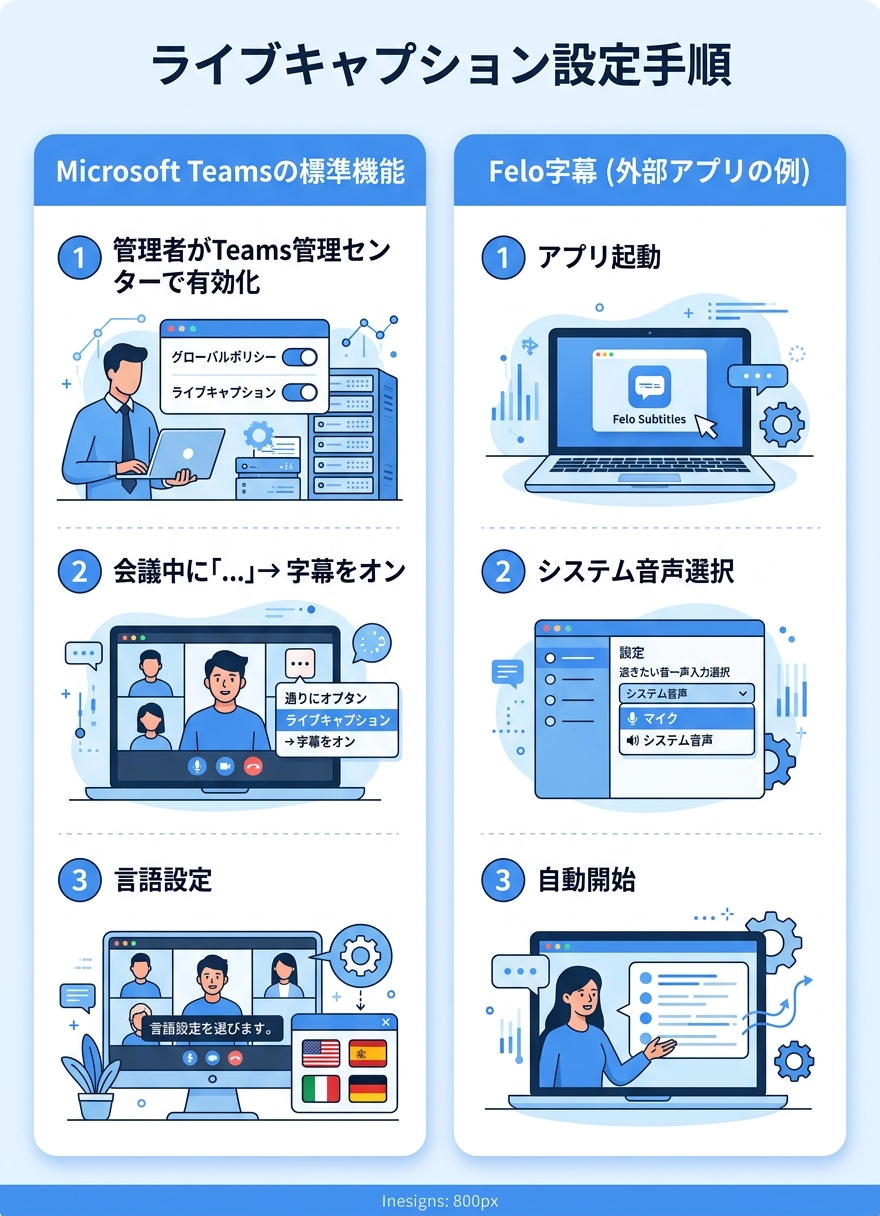
Teams ライブキャプションの有効化は非常にシンプルです。以下の3ステップで即座に字幕を表示できます。
ステップ1:会議コントロールを開く
Teams会議画面の上部または下部にある「…(その他)」メニューをクリックします。
ステップ2:ライブキャプションをオンにする
メニューから「言語と音声」→「ライブキャプションをオンにする」を選択します。
ステップ3:話者言語を設定する
キャプションの設定歯車アイコンから「話されている言語」を選択します。デフォルトは英語に設定されているため、日本語の会議では必ず「日本語」を指定してください。
IT管理者による組織全体の設定
組織のIT管理者はTeams管理センターから、全社的なライブキャプションのポリシーを制御できます。
- Teams管理センター → 「会議」 → 「会議ポリシー」
- 「ライブキャプション」の項目で「オン(オーバーライド不可)」を設定すると全会議で自動有効化
- 「オフ(オーバーライド不可)」で組織全体で無効化も可能
Teams会議の基本設定について詳しく知りたい方は、関連記事をご参照ください。
Teams ライブキャプションの対応言語一覧
2026年8月時点で、Teams ライブキャプションは以下の主要言語に対応しています。
| 言語グループ | 対応言語 | 認識精度(目安) |
|---|---|---|
| 東アジア | 日本語、中国語(簡体/繁体)、韓国語 | 中~高 |
| ヨーロッパ | 英語、フランス語、ドイツ語、スペイン語、イタリア語、ポルトガル語 | 高 |
| その他 | アラビア語、ヒンディー語、タイ語、ベトナム語 など | 中 |
翻訳キャプション機能
Teams Premium(有料アドオン)を導入すると、ライブキャプションにリアルタイム翻訳機能が追加されます。話者の言語とは異なる言語で字幕を表示する機能で、例えば英語で話された内容を日本語字幕で表示できます。
ただし、翻訳キャプションには以下の制約があります。
- Teams Premiumライセンス(月額約1,500円/ユーザー)が別途必要
- 翻訳精度は言語ペアによってばらつきがある
- 専門用語・業界用語の翻訳品質に課題あり
- 同時に2言語以上の翻訳表示は不可
Teams ライブキャプションの制約事項と課題
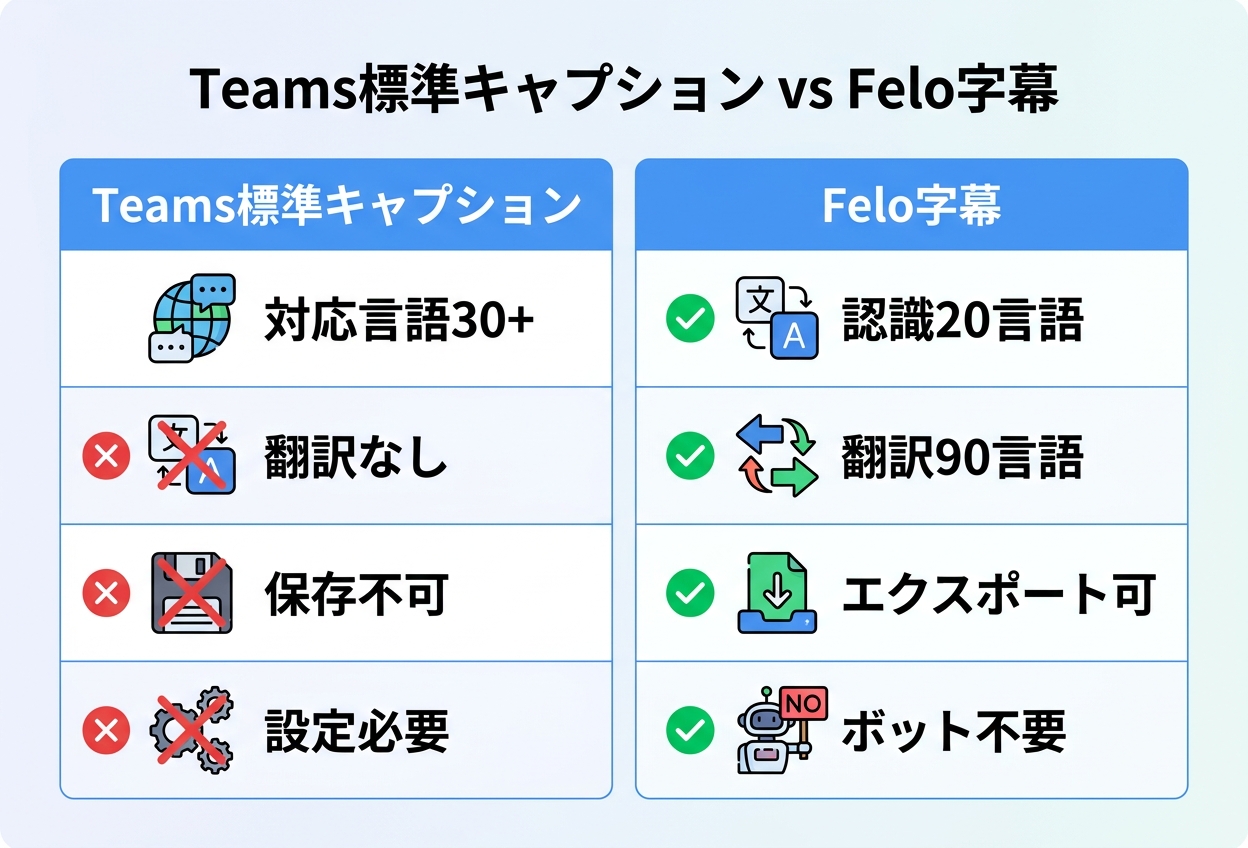
日本語認識精度の問題
Teams ライブキャプションの日本語認識精度は、英語と比較して約15-20%低いとされています(2025年Sparticle社内検証、会議50件のサンプル)。特に以下のケースで誤認識が発生しやすい傾向があります。
- 同音異義語:「公正」と「構成」、「資料」と「試料」など
- 専門用語:業界固有の略語やカタカナ用語
- 話者の重複:複数人が同時に発話する場面
- ノイズ環境:カフェや共有オフィスでの通話
多言語会議での限界
グローバルチームの会議では、参加者が複数の言語を使用するケースが一般的です。しかし、Teams ライブキャプションの標準機能では以下の制約があります。
- 会議全体で設定できる認識言語は1つのみ
- 日英混在のコードスイッチング(言語切替)に対応不可
- 翻訳機能を使うにはTeams Premiumが必要
- 参加者ごとに異なる言語で字幕を表示するには全員がPremiumライセンスを保有する必要あり
ボット参加と録音制限
多くのサードパーティ製文字起こしツールは、Teams会議にボット(仮想参加者)を投入して音声を取得します。しかし、これには以下の問題があります。
- 参加者にボットの存在が通知され、心理的な抵抗感がある
- 企業のセキュリティポリシーでボット参加を禁止している場合がある
- 会議の録音データがサードパーティのサーバーに送信されるリスク
- IT管理者がボットを一括ブロックする設定を適用しているケースが増加
Felo字幕で Teams ライブキャプションの課題を解決
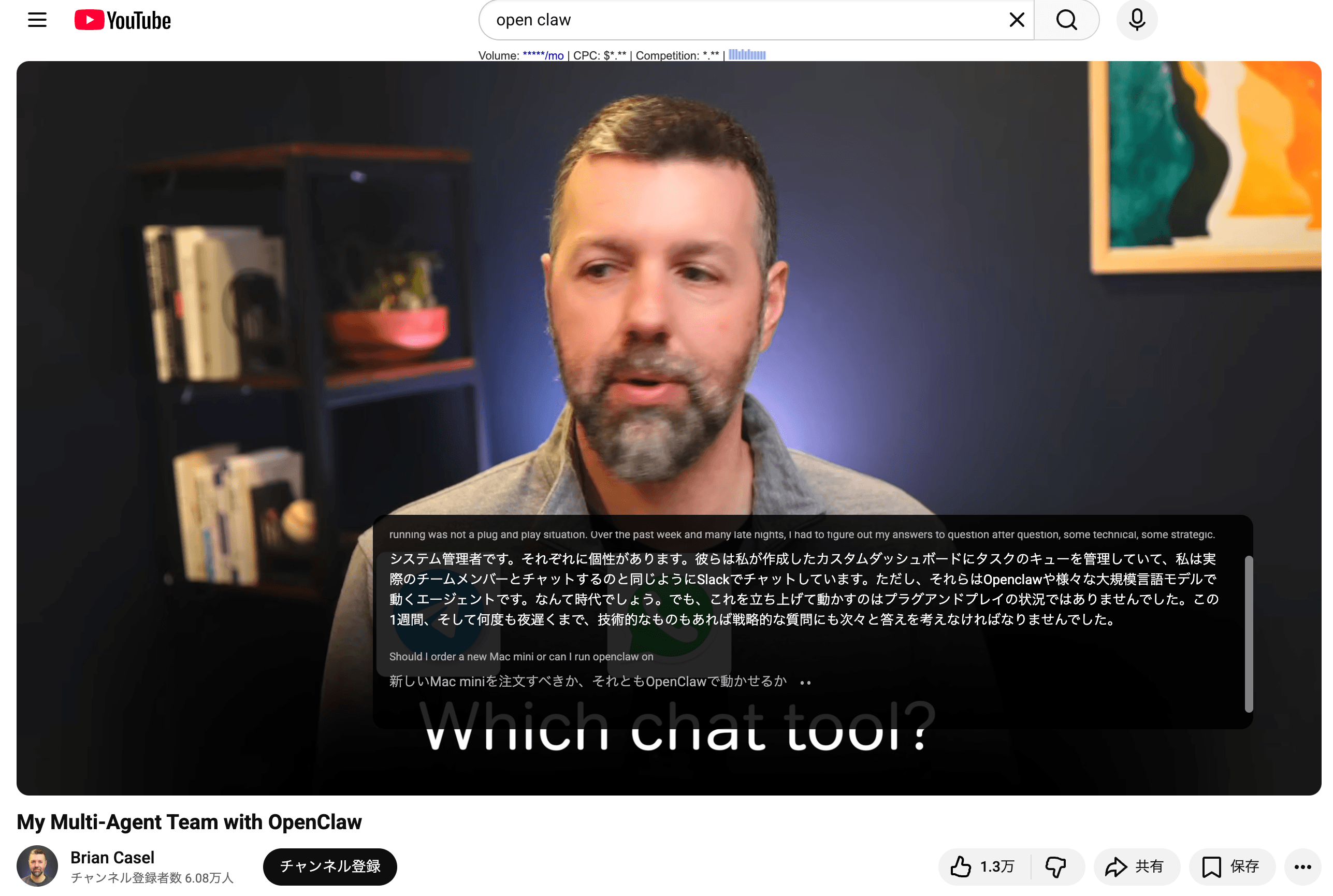
Felo字幕は、上記のTeams ライブキャプションの制約を根本的に解決するリアルタイム翻訳字幕ツールです。ボット不要・ブラウザだけで動作し、PCのシステム音声を直接キャプチャして高精度な文字起こしと翻訳を提供します。
Felo字幕の3つの優位性
1. ボット不要のアーキテクチャ
Felo字幕はTeams会議にボットを参加させません。PCのデスクトップ音声をブラウザ経由でキャプチャするため、会議参加者には一切存在を知られず、企業のボットブロックポリシーにも抵触しません。
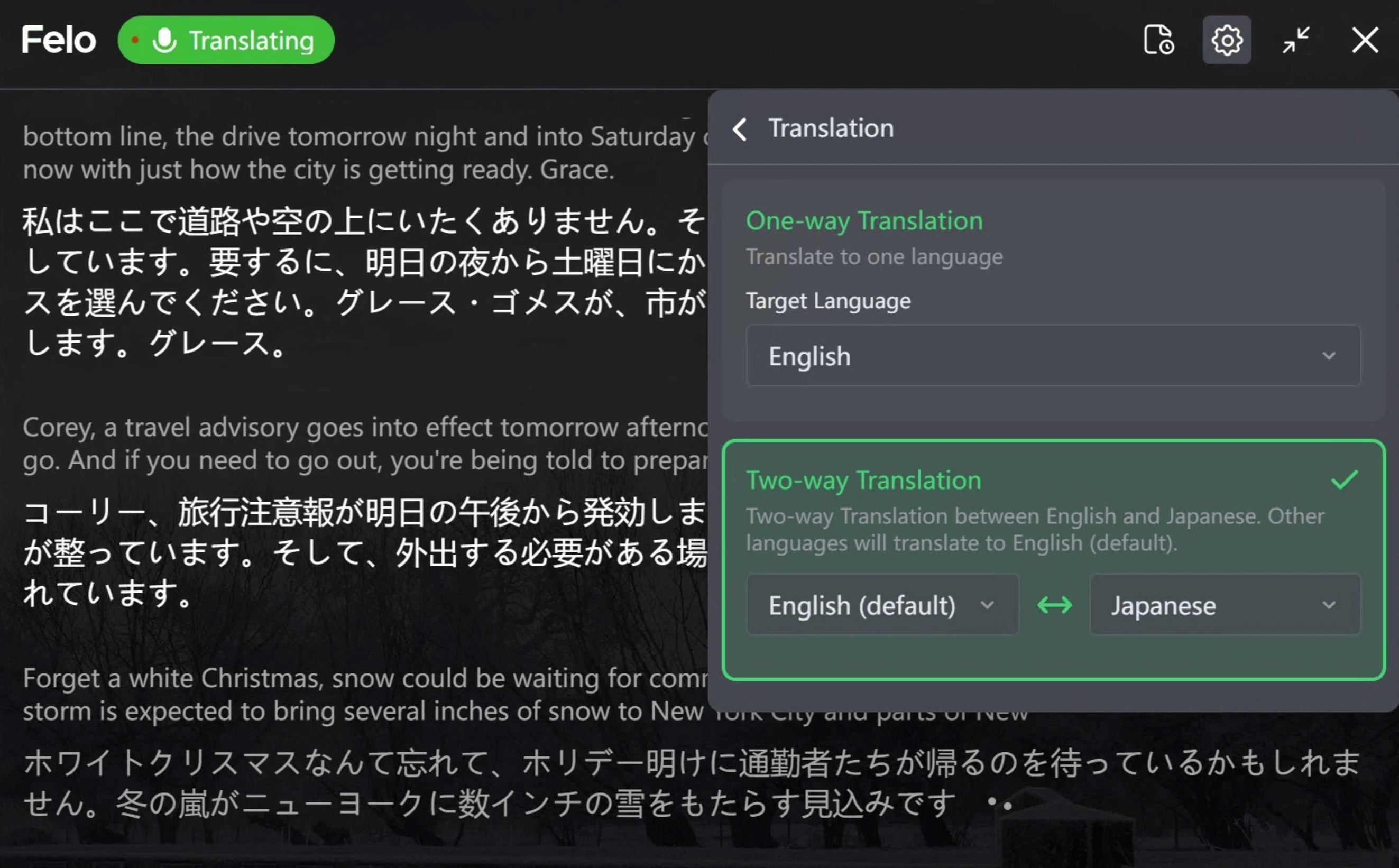
2. 多言語同時翻訳(15言語対応)
日本語・英語・中国語・韓国語・フランス語・ドイツ語・スペイン語など15言語以上に対応。会議中に話者が言語を切り替えても自動検知し、リアルタイムで翻訳字幕を表示します。Zoom同時通訳にも同様に対応しています。
3. 日本語認識精度の向上
独自の日本語特化AIモデルにより、Teams標準のライブキャプションと比較して日本語認識精度が約25%向上(2025年Sparticle社内検証、同一音声データで比較)。特にビジネス用語や専門用語の認識に強みがあります。
Teams ライブキャプション vs Felo字幕 比較
| 比較項目 | Teams ライブキャプション | Felo字幕 |
|---|---|---|
| 追加コスト | 標準機能は無料(翻訳はPremium要) | フリープランあり |
| ボット参加 | 不要(標準機能) | 不要 |
| 日本語精度 | 中程度 | 高精度(+25%) |
| 多言語翻訳 | Premium必須(月額1,500円/人) | 標準対応(15言語) |
| 同時翻訳言語数 | 1言語のみ | 複数言語同時対応 |
| 字幕の保存 | 不可(キャプションのみ) | 全文テキスト保存可能 |
| 対応プラットフォーム | Teamsのみ | Teams / Zoom / Meet / Webex 全対応 |
Felo字幕なら、teams ライブキャプションの課題を解決できます
Felo字幕のTeams連携設定方法
Felo字幕をTeams会議で使用する手順は以下の通りです。
初期設定(初回のみ)
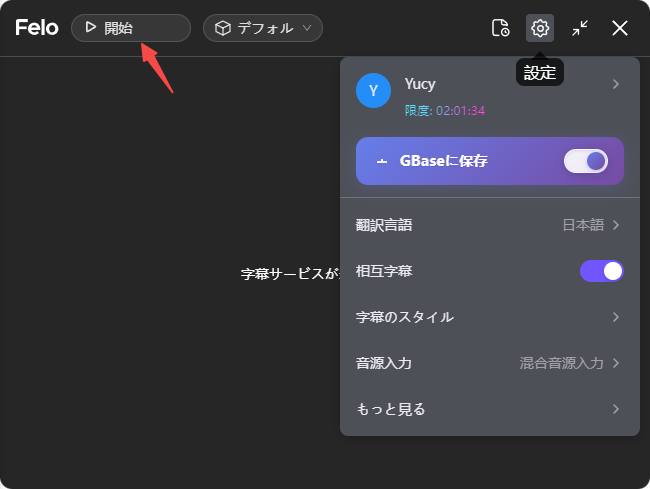
- Felo字幕公式サイトにアクセスし、無料アカウントを作成
- Chrome拡張機能またはデスクトップアプリをインストール
- 翻訳元言語(話者の言語)と翻訳先言語(自分が読みたい言語)を設定
会議中の使用手順
- Teams会議を通常通り開始または参加
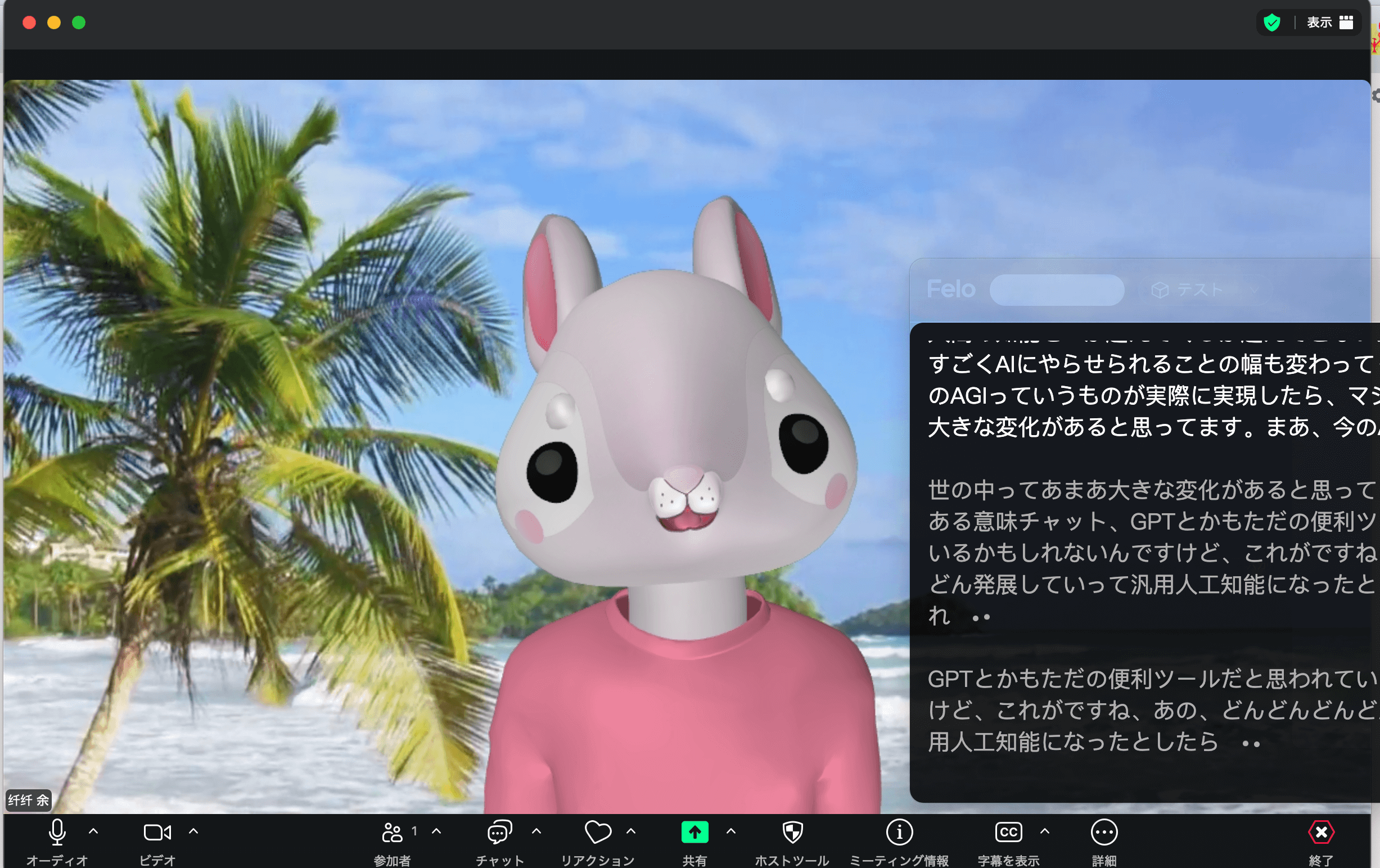
- Felo字幕を起動し「デスクトップ音声をキャプチャ」を選択
- リアルタイムで翻訳字幕が表示開始
- 必要に応じて字幕のフォントサイズや位置を調整
会議終了後は、全文テキストをワンクリックでエクスポートでき、議事録テンプレートと組み合わせて即座に会議記録を完成させることができます。
Teams ライブキャプション活用のベストプラクティス
音声品質を最適化するコツ
Teams ライブキャプションの認識精度は、入力音声の品質に大きく依存します。以下のポイントを意識することで精度向上が期待できます。
- ヘッドセットの使用:内蔵マイクよりも指向性マイクの方が認識精度が15-30%向上
- 静かな環境:背景ノイズが少ないほど認識精度が上がる
- 明瞭な発話:適度な速度ではっきりと話す(150-180語/分が最適)
- マイクとの距離:15-30cmの距離を維持
会議前の準備事項
- ライブキャプションの言語設定を事前に確認(会議中の変更は参加者全員に影響)
- 重要な固有名詞や専門用語はチャットに事前共有
- 会議の録音と文字起こしを併用する場合はトランスクリプションも有効化
ハイブリッド活用のすすめ
最も効果的な活用方法は、Teams標準のライブキャプションとFelo字幕を併用するハイブリッドアプローチです。
- Teams標準キャプション:全参加者が同一言語で視聴する場合に使用
- Felo字幕:多言語参加者がいる場合、高精度な日本語認識が必要な場合に追加使用
この方法であれば、Teamsの基本機能を活かしつつ、多言語翻訳や高精度認識が必要な場面ではFelo字幕で補完できます。ナレッジ共有の観点からも、翻訳済みテキストの蓄積は組織のグローバル化に貢献します。
よくある質問(FAQ)
Q1. Teams ライブキャプションは無料で使えますか?
A: はい、ライブキャプション(字幕表示のみ)はMicrosoft 365の全プランで無料で利用可能です。ただし、翻訳キャプション機能を使う場合はTeams Premiumライセンス(月額約1,500円/ユーザー)が別途必要です。
Q2. ライブキャプションの日本語精度はどのくらいですか?
A: 環境やマイク品質によりますが、明瞭な日本語音声で概ね80-85%程度の認識精度です(Sparticle社内検証)。英語の場合は90-95%程度で、日本語は同音異義語や専門用語の影響で若干低くなる傾向があります。Felo字幕を併用すると約25%の精度向上が期待できます。
Q3. ライブキャプションのテキストは会議後に保存できますか?
A: いいえ、ライブキャプション(字幕)は会議中のリアルタイム表示のみで保存されません。テキスト記録を残したい場合は「ライブトランスクリプション」を有効にするか、Felo字幕のテキストエクスポート機能を活用してください。
Q4. 多言語会議でライブキャプションを使う場合の注意点は?
A: Teams標準のライブキャプションは会議全体で1つの認識言語しか設定できません。日英混在会議の場合は片方の言語が誤認識されます。多言語対応が必要な場合は、Felo字幕の自動言語検出+翻訳機能の利用を推奨します。
Q5. Felo字幕はTeams以外の会議ツールにも対応していますか?
A: はい、Felo字幕はデスクトップ音声をキャプチャする仕組みのため、Teams・Zoom・Google Meet・Webex・その他あらゆるオンライン会議ツールに対応しています。ツールごとの個別設定は不要で、同じ操作で利用可能です。Zoom文字起こしのガイドも参考にしてください。
Q6. ボットを使わずに文字起こしできる仕組みは安全ですか?
A: Felo字幕はPCのローカル環境で音声をキャプチャし、暗号化された通信でAIサーバーに送信します。会議データはサードパーティのボットを経由しないため、企業のセキュリティポリシーに準拠しやすい設計です。処理後の音声データは即時削除されます。
まとめ
Teams ライブキャプションは、Microsoft 365ユーザーにとって手軽に利用できるリアルタイム字幕機能です。基本的な字幕表示であれば追加コストなしで活用でき、聴覚支援やノンネイティブ話者のサポートに有効です。
しかし、日本語認識精度の課題(英語比で約15-20%低下)、多言語同時翻訳にはTeams Premium必須、テキスト保存不可、ボットブロック環境でのサードパーティ制約など、実務上の課題が残ります。
Felo字幕はこれらの課題を包括的に解決します。ボット不要のアーキテクチャ、15言語対応のリアルタイム翻訳、25%の日本語精度向上、全文テキスト保存——すべてを1つのツールで実現します。まずは無料プランで、Teams会議の字幕・翻訳体験を向上させてみてください。