
「Zoomで多言語会議を開催したい」「海外拠点との会議で同時通訳が必要」——こんな悩みを抱えていませんか?
グローバル化が進む中、多言語Web会議の需要は急増しています。Zoomには同時通訳機能が標準搭載されていますが、設定方法や使い勝手に課題を感じている方も多いはずです。本記事では、Zoomの同時通訳機能の基本から、より効率的な代替ツール(Felo字幕など)まで徹底比較します。
Zoomの同時通訳とは
Zoomの同時通訳とは、Zoom Meetingsに標準搭載されている機能で、会議主催者が複数の言語チャンネルを設定し、参加者それぞれが自分の母語チャンネルに参加して通訳を聞くことができる仕組みのことである。通訳者(人間)がZoom会議に参加し、別の言語チャンネルで同時通訳を提供する。
2026年現在、Zoomには人間通訳者を使う同時通訳機能に加え、「Zoom AI Companion」というAI自動文字起こし・翻訳機能も追加されています。しかし、Zoom標準機能には精度や多言語対応の限界があり、外部AI翻訳ツール(Felo字幕など)と組み合わせるケースが増えています。
なぜZoomの同時通訳で悩むのか——3つの原因
原因1:人間通訳者の手配コスト
プロの同時通訳者は1時間3万〜10万円が相場。多言語会議になれば言語数×時間分のコストがかかります。
原因2:通訳チャンネル切り替えの手間
参加者は手動で通訳チャンネルを切り替える必要があります。切り替えを忘れると、母語以外の音声を聞くことになり、会議の理解度が下がります。
原因3:Zoom AI Companionの精度限界
Zoom AI Companionは文字起こし・翻訳機能を提供しますが、対応言語は限定的で、日本語精度も80%程度にとどまります。
これらの課題を解決するため、以下では複数のアプローチを解説します。Web会議リアルタイム翻訳アプリの比較もご参照ください。
方法1:Zoomの標準同時通訳機能を使う(人間通訳者)
必要な条件
- Zoom Business以上のプラン:同時通訳機能は有料プランでのみ利用可能
- 人間通訳者:各言語ペアごとに1名以上
- 会議設定での有効化:事前に「言語通訳」を有効化
手順(STEP 1〜4)
STEP 1:Zoom管理画面で言語通訳を有効化
Zoom Webサインイン → 「設定 → 会議にて(詳細)→ 言語通訳」を有効化。
STEP 2:会議スケジュール時に通訳者を指定
会議のスケジュール時に、通訳者のメールアドレスを指定。通訳者には招待URLが送信されます。
STEP 3:会議開始後に通訳チャンネルをアサイン
会議開始後、主催者が通訳者を各言語チャンネル(英語、日本語など)にアサイン。
STEP 4:参加者が通訳チャンネルを選択
参加者は「通訳を表示」ボタンから自分の希望言語を選択。通訳者の音声を聞けます。
メリット・デメリット
- メリット:人間通訳なので精度が高い(専門用語、ニュアンス対応)
- デメリット:コストが高い(1時間3万〜10万円)、事前手配が必要、限られた言語のみ
方法2:Zoom AI Companionを使う(AI文字起こし・翻訳)
Zoomが公式提供するAI機能「Zoom AI Companion」は、会議中の文字起こし・要約・翻訳を行います。
手順
- STEP 1:Zoomアカウント設定で「AI Companion」を有効化
- STEP 2:会議中に「字幕をオンにする」ボタンをクリック
- STEP 3:AI文字起こし字幕がリアルタイム表示される
- STEP 4:必要に応じて翻訳字幕(英語など)も表示可能
メリット・デメリット
- メリット:Zoom契約者は無料、手軽、議事録要約機能付き
- デメリット:対応言語が限定的、日本語精度80%程度、外部ツール連携が弱い
方法3:Felo字幕でZoom会議をAIリアルタイム翻訳する
Felo字幕は、Zoomに対応したデスクトップアプリ型AI翻訳字幕ツールです。会議ボットを会議に参加させることなく、システムオーディオをキャプチャしてリアルタイム翻訳・文字起こしを行います。
なぜFelo字幕がZoom同時通訳代替になるのか
- 20以上の認識言語、90以上の翻訳出力言語:Zoom標準より圧倒的に多言語対応
- 日本語認識精度90%以上:Zoom AI Companionより5%以上高精度
- ボット不要:会議に不自然なボットが入らない
- 字幕シェア機能:QRコードで観客に翻訳字幕を配信。大規模ウェビナーでも活躍
- 議事録自動生成:翻訳結果をテキスト・PDFで保存。会議後の議事録作成ゼロ
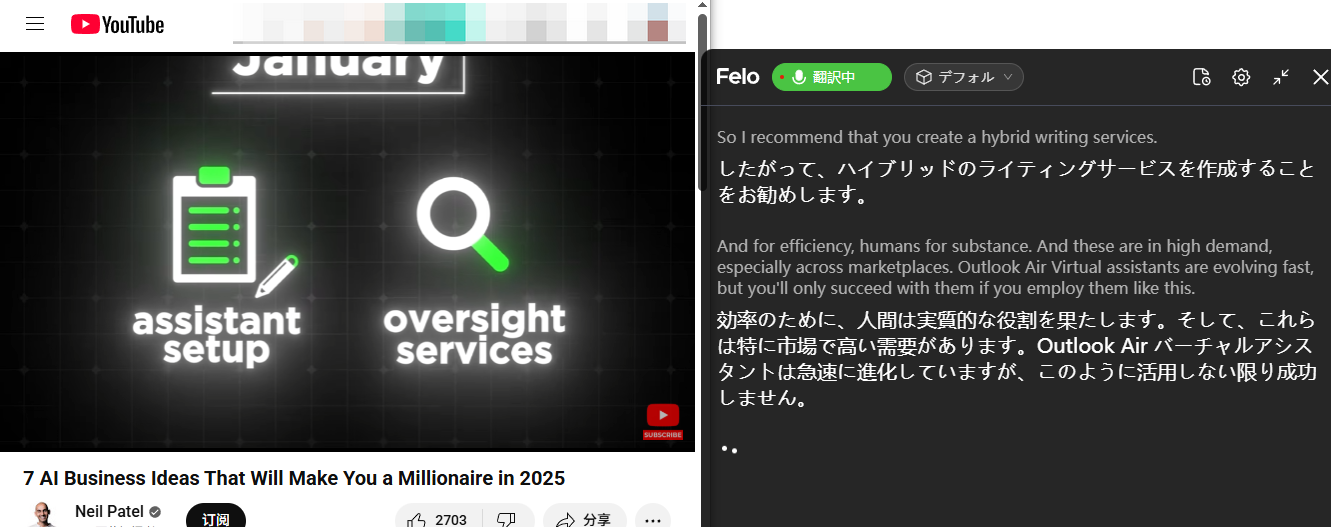
Felo字幕なら、zoom 同時通訳の課題を解決できます
導入ステップ(STEP 1〜3)
STEP 1:Felo字幕をダウンロード・インストール
Felo字幕の公式サイトからデスクトップアプリをダウンロード。30秒で登録完了。
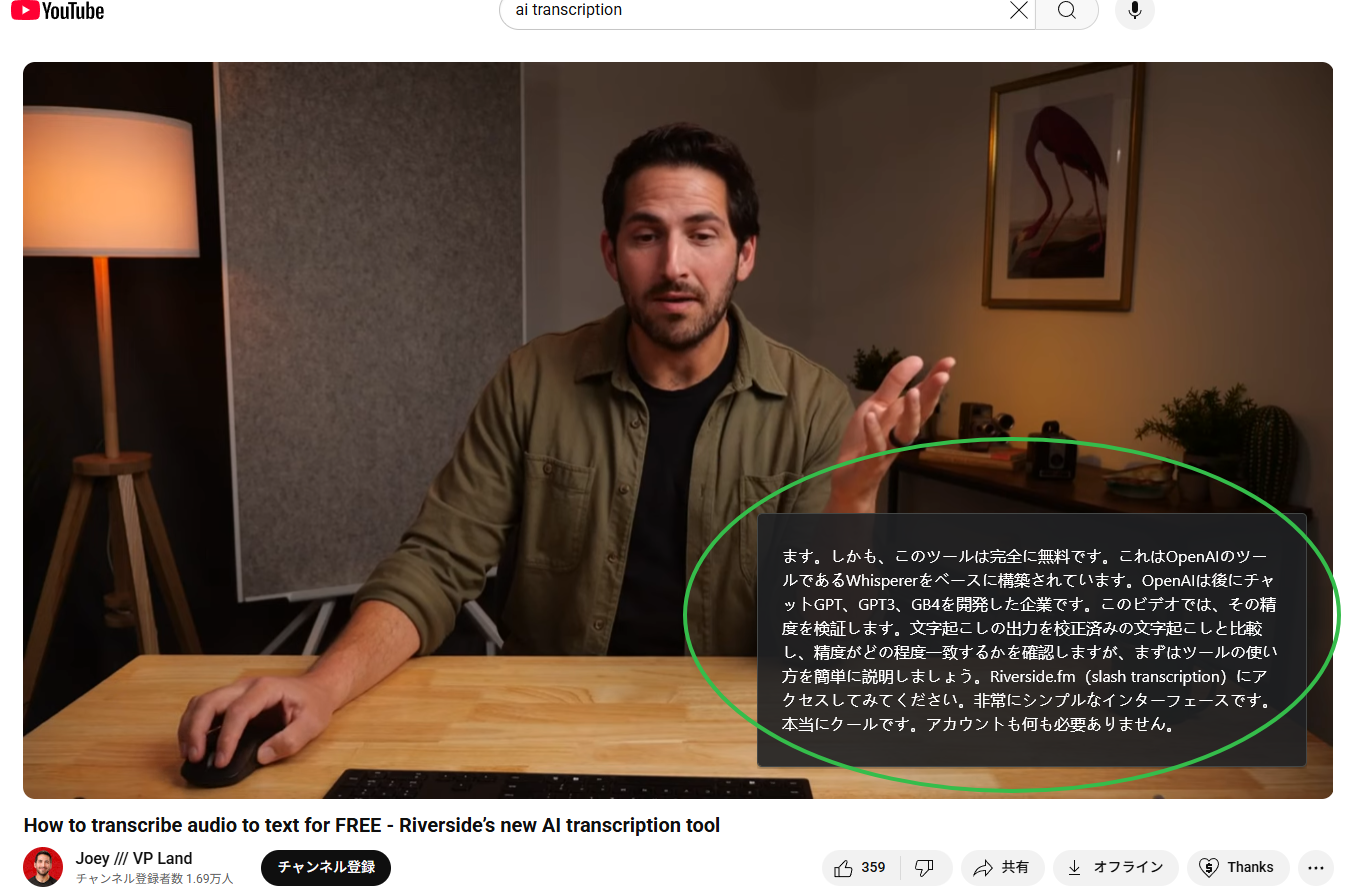
STEP 2:Zoom会議を開始
Zoomで会議を開始します。Felo字幕が自動的にシステムオーディオをキャプチャし、リアルタイムで翻訳字幕を生成します。
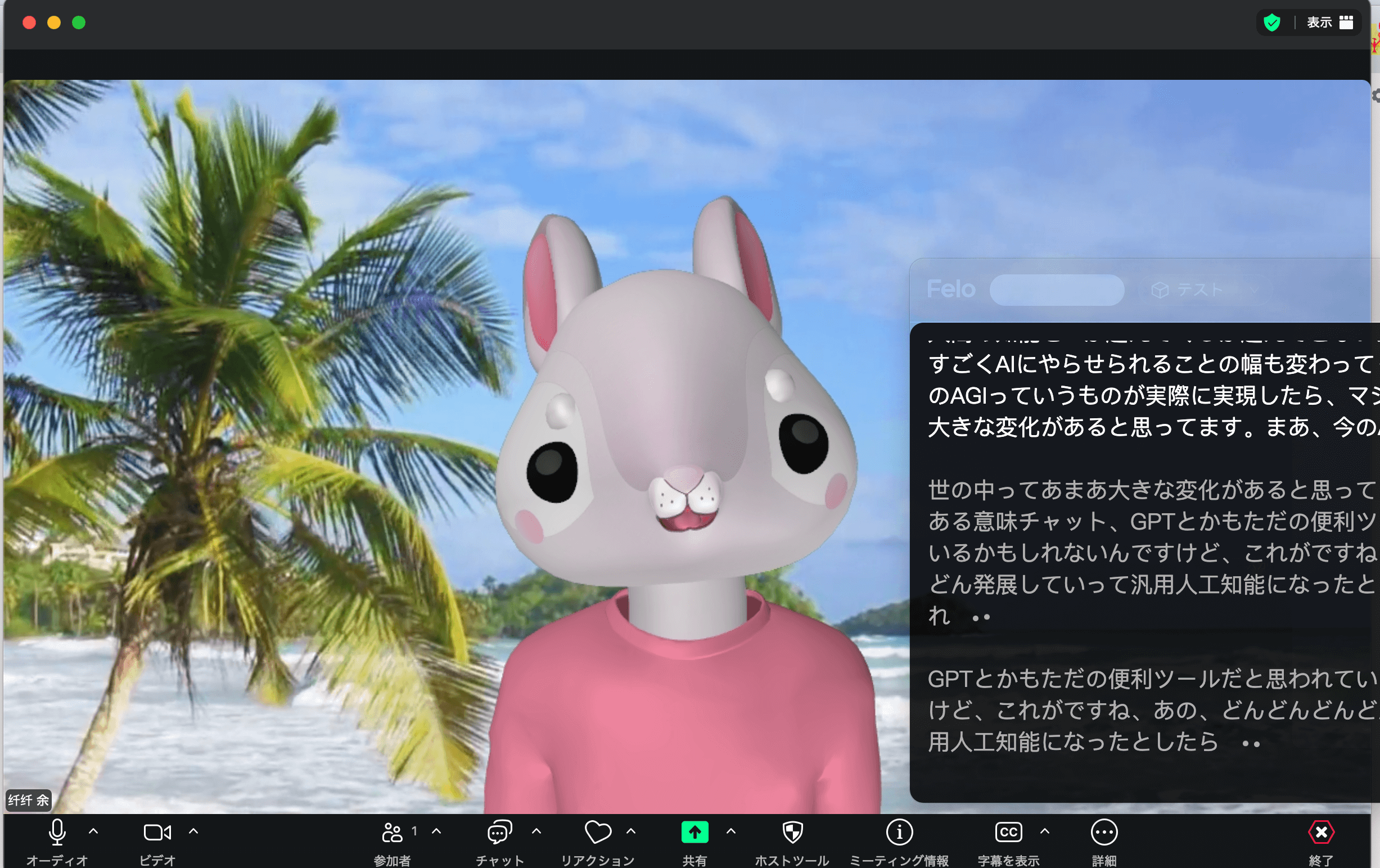
STEP 3:字幕をカスタマイズ・エクスポート
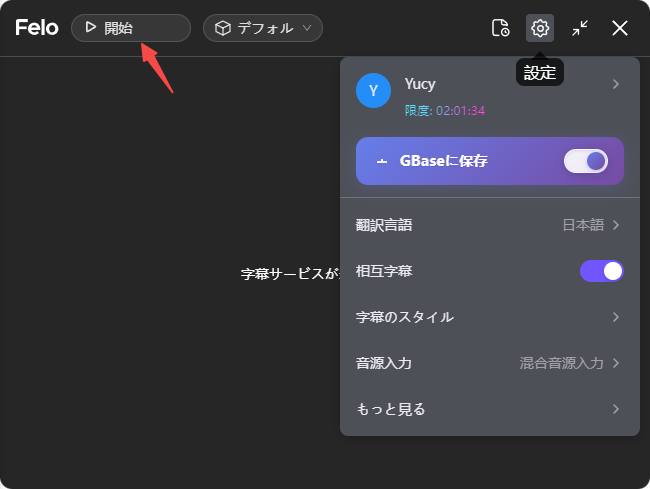
フォント、色、位置を調整。複数言語の同時表示も可能。会議終了後、翻訳字幕をテキスト・PDFで保存できます。
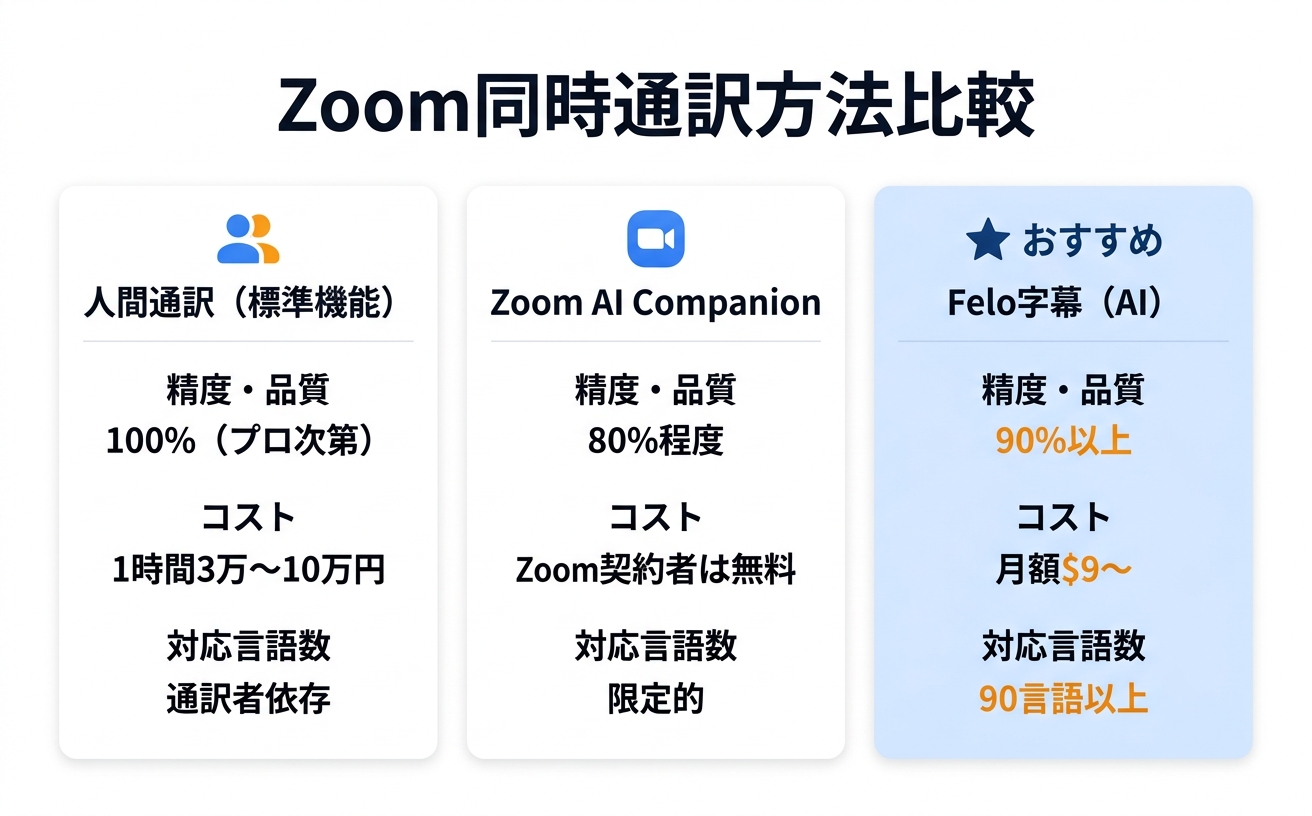
Zoom同時通訳方法の比較:どれが自分に向いているか
| 方法 | 精度・品質 | コスト | 対応言語数 | おすすめな人 |
|---|---|---|---|---|
| 人間通訳(標準機能) | 100%(プロ次第) | 1時間3万〜10万円 | 通訳者依存 | 法的・重要会議 |
| Zoom AI Companion | 80%程度 | Zoom契約者は無料 | 限定的 | カジュアル会議 |
| Felo字幕(AI) | 90%以上 | 月額$9〜 | 90以上 | 頻繁な多言語会議 |
選び方のポイント:法的文書を扱う重要会議は人間通訳、カジュアル会議はZoom AI Companion、コスパ重視ならFelo字幕がおすすめです。Zoom Bot不要翻訳について詳しくは関連記事をご参照ください。
Zoom多言語会議を成功させる5つのコツ
コツ1:事前にアジェンダを多言語で配信
会議前にアジェンダを英語・日本語など複数言語で配信。参加者が会議内容を事前理解しやすくなります。
コツ2:話者交代を明確にする
「次に〇〇さん、お願いします」と明示的に交代をアナウンス。AIでも話者識別精度が上がります。
コツ3:一度に1人が話すルール
同時発話はAI・人間通訳ともに識別困難です。挙手制やミュート徹底をルール化しましょう。
コツ4:専門用語リストを事前共有
Felo字幕のようなAIツールは、事前に用語リストを共有することで精度が上がります。
コツ5:会議後に文字起こしを共有
Felo字幕は議事録自動生成機能付き。会議後に翻訳テキストを共有することで、振り返り効果が高まります。
よくある質問(FAQ)
Q1:Zoomの同時通訳機能は無料で使えますか?
A:いいえ、Zoom Business以上の有料プランが必要です。ただし、Felo字幕(月額$9〜)を併用すれば、Zoom無料プランでもAI同時通訳が可能です。
Q2:Zoom AI CompanionとFelo字幕の違いは?
A:Zoom AI CompanionはZoom標準機能(無料)ですが、対応言語が限定的で日本語精度も80%程度。Felo字幕は90以上の言語に対応し、日本語精度90%以上。ただし月額$9〜の费用がかかります。
Q3:Zoom会議にボットを入れたくない場合は?
A:Felo字幕はボット不要でシステムオーディオをキャプチャします。不自然なボットが会議に参加せず、参加者に違和感を与えません。
Q4:Zoom同時通訳者を探すには?
A:通訳エージェンシー(SAI、CIAJなど)、フリーランスプラットフォーム(ココナラ、ランサーズなど)が利用できます。1時間3万〜10万円が相場です。
Q5:Zoomの文字起こしデータは保存できますか?
A:はい。Zoom AI Companion、Felo字幕ともに会議後の文字起こしデータを保存可能。Felo字幕はテキスト・SRT・PDF形式でエクスポートできます。
まとめ:Zoom同時通訳はFelo字幕が圧倒的にコスパ最強
本記事では、Zoomの同時通訳機能と代替AIツールを徹底比較しました。
- 人間通訳は品質最高だが、コストが1時間3万〜10万円と高額
- Zoom AI Companionは無料だが、対応言語と精度に限界
- Felo字幕は月額$9〜で90以上の言語に対応、日本語精度90%以上
- ボット不要設計で会議に違和感を与えない
多言語Web会議のニーズが高まる中、Felo字幕のようなAI翻訳ツールの導入は、ビジネス競争力強化に直結します。