「会議が長引いて終わらない」「参加者の意見がまとまらない」「会議後に何をすべきか不明確」
こうした会議トラブルに直面していませんか?
会議アジェンダを適切に作成・運用することで、会議の生産性は劇的に向上します。本記事では、
– 会議アジェンダとは何か
– 効果的なアジェンダの作り方
– 使えるテンプレート
– アジェンダを使った効率的な進行方法
– 議事録作成との連携
を解説します。
会議アジェンダとは?
会議アジェンダとは、会議で話し合う内容の「予定表」のことです。
- 目的:会議のゴールを明確にする
- 内容:議論する項目と時間配分
- 役割:参加者が事前に準備できるようにする
アジェンダがある会議とない会議の違い
| 項目 | アジェンダあり | アジェンダなし |
|---|---|---|
| 開始時間 | 時間通り開始 | 遅れがち |
| 参加者の準備 | 事前に資料確認 | 当日何を話すか不明 |
| 議論の焦点 | テーマに集中 | 脱線しやすい |
| 終了時間 | 時間内に終了 | 延長が頻発 |
| アウトプット | 明確なアクション | 曖昧な結論 |
効果的なアジェンダの作り方
STEP1:会議の目的を明確にする
アジェンダを作る前に、「この会議で何を決めるか」を明確にします。
良い目的の例:
– 「次期プロジェクトのスケジュールを確定する」
– 「現状の課題と対策を3つまで挙げる」
– 「予算案の承認を得る」
悪い目的の例:
– 「プロジェクトについて話し合う」
– 「情報共有をする」
– 「定例会議」
STEP2:議題を優先順位順に並べる
時間配分を意識して、議題を優先順位順に並べます。
- 今期の進捗確認:10分(優先度:高)
- 課題と対策の議論:20分(優先度:高)
- 次回の日程調整:5分(優先度:中)
STEP3:各議題のゴールを設定する
各議題で「何を得るか」を明記します。
- 「A案 vs B案のどちらを採用するか決める」
- 「リスク項目を洗い出す」
- 「担当者を割り当てる」
会議効率化ならFelo字幕で議事録を自動化。アジェンダ作成に集中できます
会議アジェンダのテンプレート
テンプレート1:定例会議用
テンプレート2:意思決定会議用
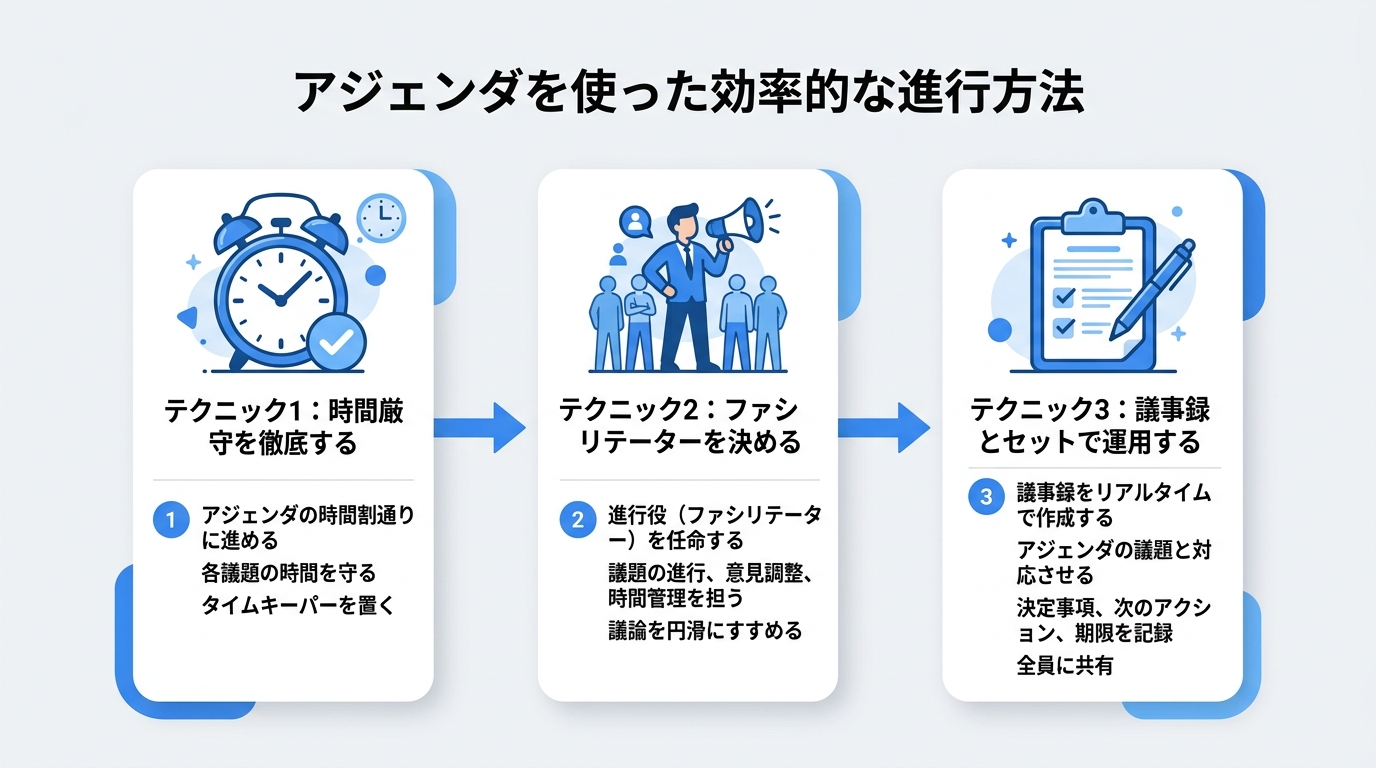
アジェンダを使った効率的な進行方法
テクニック1:時間厳守を徹底する
各議題に時間を設定し、時間が来たら次の議題に進みます。
- 「残り5分です」とアナウンス
- 決着しない場合は「宿題」として次回へ
- 要約スキルを使って議論を整理
テクニック2:ファシリテーターを決める
会議の進行役(ファシリテーター)を決めます。
- 議論が脱線したら本題に戻す
- 発言が少ない人に意見を求める
- アクションアイテムを明確にする
テクニック3:議事録とセットで運用する
アジェンダどおりに会議が進んだか、議事録で確認します。
AI議事録生成ツールを使えば、会議中の議論を自動で記録できます。
リモート会議でのアジェンダ活用術
リモート会議(Zoom / Teams / Meet)では、アジェンダがより重要になります。
事前共有が必須
アジェンダを事前に共有し、参加者に準備してもらいます。
- 会議の24時間前に共有
- 必要な資料も添付
- 参加者から事前に意見をもらう
画面共有でアジェンダを表示
会議中はアジェンダを画面共有し、常に見えるようにします。
- 「今2番目の議題です」と進捗を可視化
- 参加者の集中力を維持
- 脱線を防ぐ効果もある
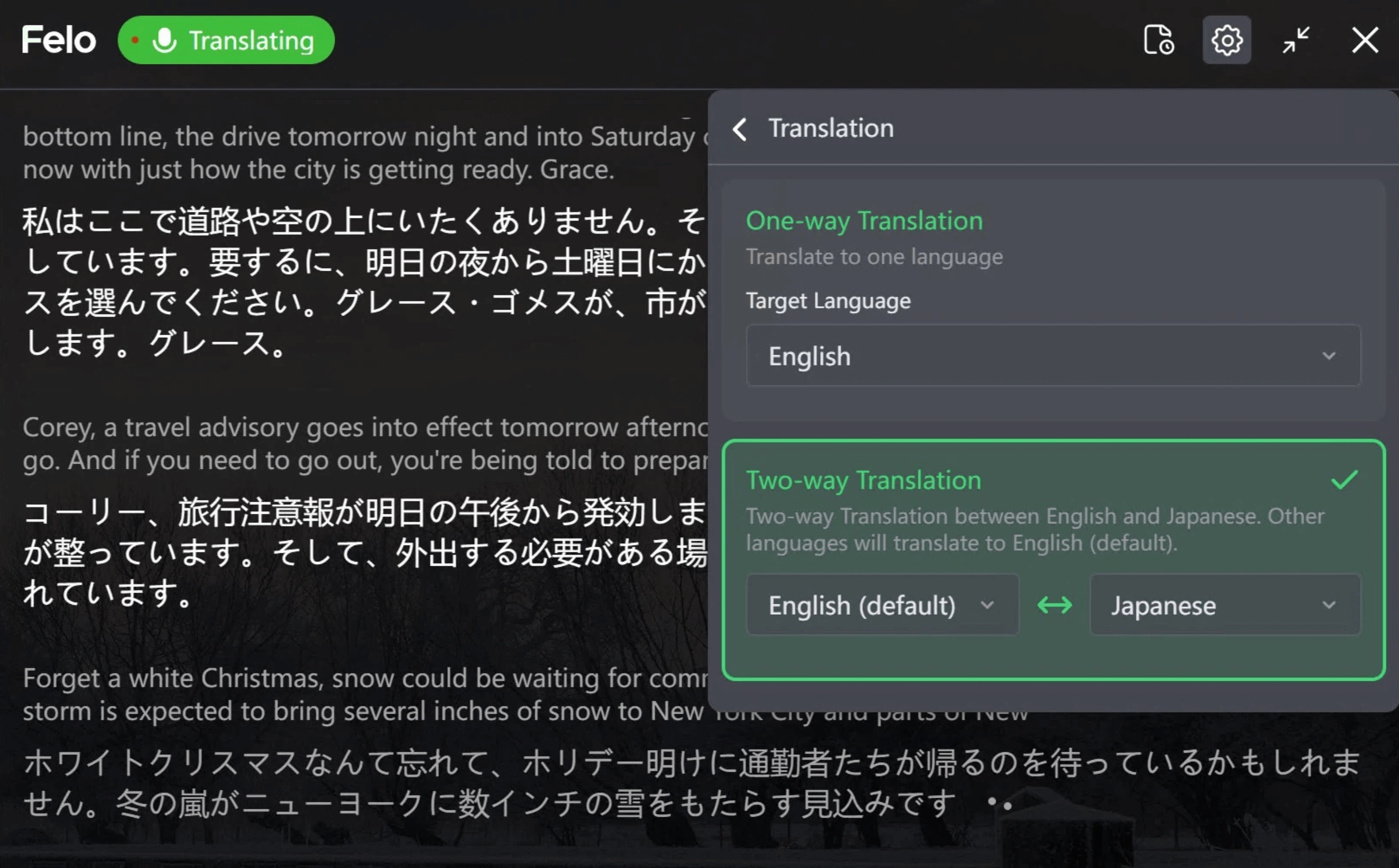
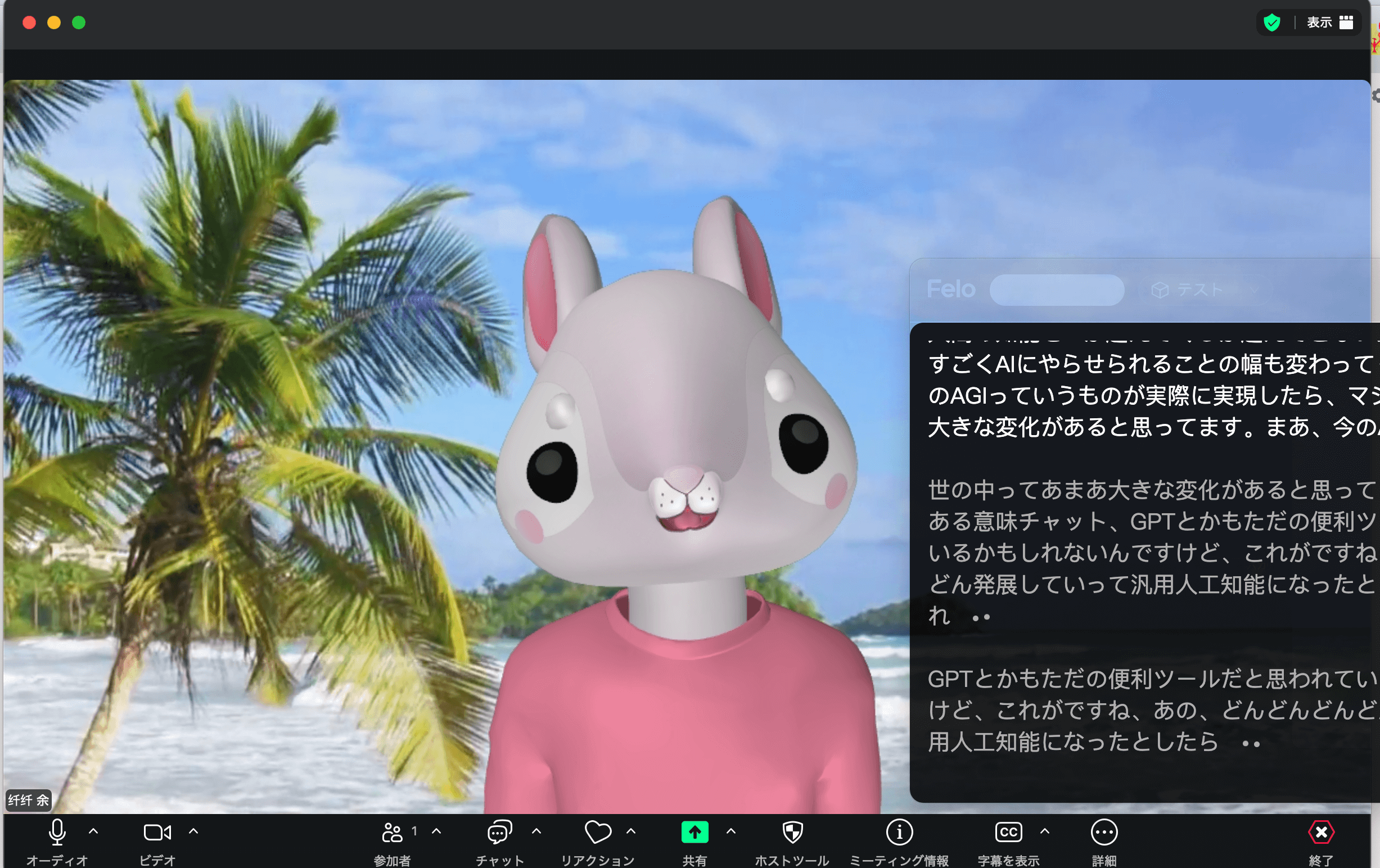
リアルタイム翻訳で多言語対応
多言語チームの場合、リアルタイム翻訳ツールを使います。
- Felo字幕ならボット不要で字幕表示
- 参加者は母語で発言可能
- 言語の壁を超えた議論ができる
アジェンダ作成のよくある失敗
失敗1:議題を詰め込みすぎる
一度の会議で5つ以上の議題を詰め込むと、全てが中途半端になります。
- 議題は3〜4個に絞る
- 優先順位を明確にする
- すぐ決まらないものは別会議に
失敗2:目的が不明確
「情報共有」だけを目的にした会議は、議論が散漫になります。
- 情報共有は事前に資料で
- 会議は「意思決定」「課題解決」に集中
- 目的を一つに絞る
失敗3:時間配分を無視する
「会話が盛り上がったから」と時間を延ばす習慣がつくと、会議が長引く原因になります。
- 時間は厳守
- 決まらないものは速やかに次へ
- 継続議論が必要な場合は次回設定
よくある質問(FAQ)
Q1: アジェンダを作成するのにどのくらいの時間が必要ですか?
A: 1時間の会議であれば、15〜20分程度でアジェンダを作成できます。慣れてくれば10分以内で作成可能です。事前に会議の目的を明確にしておくと、スムーズに作成できます。
Q2: アジェンダは会議の何日前に共有すべきですか?
A: 少なくとも24時間前、可能なら3日前までの共有をおすすめします。参加者が十分に準備できる期間を確保することで、会議の密度が高まります。
Q3: 参加者からアジェンダに追加したい議題が出た場合はどうしますか?
A: 会議の開始前に参加者から議題を受け付ける時間を設けます。会議中に追加の議題が出た場合は、その場で判断せず「次回のアジェンダに追加」または「別途個別に対応」するように運用します。
Q4: アジェンダ通りの時間で終わらない場合はどうすればいいですか?
A: 時間が来たら一旦議論を打ち切ります。決着していない議論は「宿題」として担当者を決め、次回または別途対応します。会議の時間を守ることが、長期的な組織の生産性向上につながります。
Q5: リモート会議でアジェンダをどう共有すればいいですか?
A: カレンダー招待の説明欄にアジェンダを記載します。または、GoogleドキュメントやNotionなどのクラウドドキュメントで作成し、リンクを共有します。Zoom 文字起こしツールと併用すると、より効率的です。
Q6: アジェンダと議事録の関係は?
A: アジェンダは会議前の計画、議事録は会議後の記録です。アジェンダに沿って会議が進んだか、議事録で確認します。議事録にはアジェンダの各項目に対する結論とアクションアイテムを記載します。
Q7: 多言語チームでの会議でアジェンダはどう作成すればいいですか?
A: 基本的なアジェンダは英語で作成し、各言語の補足を添える形がおすすめです。会議中は音声翻訳ツールを使うことで、言語の壁を越えた議論が可能です。
Q8: アジェンダ作成を効率化するツールはありますか?
A: Notion、Google Workspace、Microsoft Teamsなどのツールにテンプレート機能があります。また、Felo字幕のようなAI文字起こしツールを使えば、会議中の議論を自動記録でき、議事録作成の手間を削減できます。
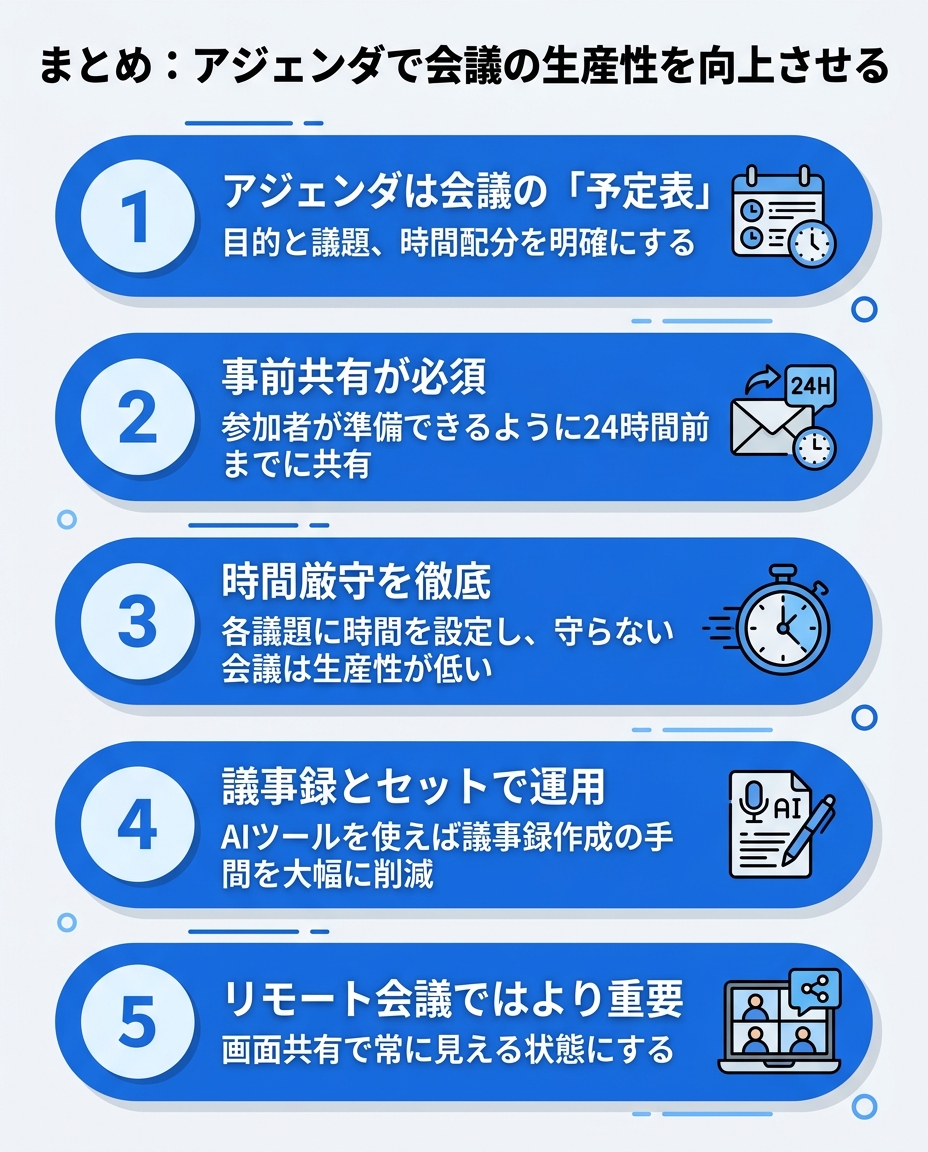
まとめ:アジェンダで会議の生産性を向上させる
本記事のポイントです。
- アジェンダは会議の「予定表」:目的と議題、時間配分を明確にする
- 事前共有が必須:参加者が準備できるように24時間前までに共有
- 時間厳守を徹底:各議題に時間を設定し、守らない会議は生産性が低い
- 議事録とセットで運用:AIツールを使えば議事録作成の手間を大幅に削減
- リモート会議ではより重要:画面共有で常に見える状態にする
会議の生産性向上には、アジェンダ作成と議事録自動化の両方が重要です。Felo字幕を使えば、会議中の議論を自動で記録し、議事録作成の手間を大幅に削減できます。