
「Androidのボイスメモをテキストに変換したい」「音声メモの文字起こしアプリを知りたい」——ビジネスパーソンや学生の間で、Androidでの音声文字起こしニーズが急増しています。
本記事では、2026年最新版として、Androidボイスメモの文字起こしアプリ・音声変換ツールを比較・解説します。Google音声入力、Felo字幕、Nottaなど、無料・有料ツールの特徴を明確にします。
- Android標準の音声認識機能
- 無料で使える文字起こしアプリ3選
- 有料AIツール(Felo字幕など)の比較
- 用途別のおすすめ選び方
本記事は6分で読めます。最後まで読めば、Android環境に最適なボイスメモ文字起こし方法が明確にわかります。
Androidボイスメモ文字起こしの基本
Androidでボイスメモを文字起こしする方法は大きく分けて3つあります。
方法1:Android標準の音声認識機能
Androidに標準搭載されている音声認識機能を利用する方法です。追加費用なしで利用できるのが最大の魅力です。
方法2:ボイスメモアプリ+音声認識
ボイスメモ録音アプリと音声認識アプリを組み合わせる方法です。
方法3:AI文字起こしツール
AI音声認識技術を搭載した専門ツールを利用する方法です。精度は高いですが、多くは有料です。
| 方法 | メリット | デメリット | 主なツール |
|---|---|---|---|
| Android標準 | 完全無料、簡単 | リアルタイムのみ | Google音声入力 |
| ボイスメモアプリ | 録音と文字起こし両立 | 精度がAIより劣る | ボイスレコーダー各種 |
| AIツール | 高精度、ファイル処理 | 有料 | Felo字幕、Notta |
Android標準の音声認識機能
Androidに搭載されている音声認識機能の使い方を解説します。
Google音声入力の特徴
- 完全無料:追加費用なし
- シンプル操作:キーボードのマイクボタンで起動
- 日本語・英語対応:複数言語の認識に対応
- 精度:85〜90%(日常会話レベル)
Google音声入力の使い方
手順
1. テキスト入力欄をタップ
2. キーボード上のマイクボタンをタップ
3. 「話してください」と表示されたら音声入力開始
4. 入力完了後、テキストが表示される
対応アプリ
– メモ、Gmail、Google Keep
– Chrome
– 任意のテキスト入力可能なアプリ
Android音声認識のメリット・デメリット
メリット
– 完全無料
– シンプルな操作
– 複数言語対応
– Googleアカウントがあればすぐに使える
デメリット
– リアルタイムのみ(録音ファイル処理不可)
– 専門用語の認識が苦手
– ネット接続必須
– 長時間の連続使用に不向き
【無料】Android文字起こしアプリ3選
無料で利用できるAndroid文字起こしアプリ3選を比較しました。
1. Google音声入力(Google搭載)
Googleが提供する標準的な音声認識機能です。
特徴
– 完全無料
– 日本語・英語対応
– Google各サービスと連携
精度:日本語85〜90%、英語90%以上
メリット
– 完全無料
– 高精度(Google AI技術)
– シンプル操作
デメリット
– リアルタイムのみ
– ネット接続必須
2. ボイスレコーダー(各メーカー搭載)
各スマホメーカーが搭載しているボイスレコーダーアプリです。一部メーカーのアプリには音声認識機能が含まれています。
特徴
– 基本的に無料
– 高音質録音
– メーカーにより機能差あり
精度:メーカーにより異なる(80〜85%)
メリット
– 無料で利用可能
– 録音と文字起こしを一元管理
デメリット
– メーカーにより機能が異なる
– AIツールより精度が劣る
Androidボイスレコーダーおすすめの詳細もご覧ください →
3. Google Keep
Googleが提供するメモアプリで、音声入力機能があります。
特徴
– 完全無料
– 音声メモとテキストメモ統合
– クラウド同期
精度:日本語85〜90%
メリット
– 完全無料
– Google各サービスと連携
– シンプルなUI
デメリット
– リアルタイムのみ
– 専門用語の認識が苦手
【有料】Androidで使える高精度AIツール
無料ツールの限界を超える精度を求める場合、有料AIツールの検討をお勧めします。
Felo字幕
ボット不要でリアルタイム翻訳字幕を実現するツールです。Android搭載デバイスでもWebブラウザ経由で利用可能です。
料金プラン
– Personal:月額9ドル(約1,400円)、5時間/月
– Business:月額19ドル(約2,900円)、無制限
対応言語:20+言語(認識)、90+言語(翻訳)
精度:日本語95%以上、英語97%以上
Android対応
– Chromeブラウザから利用
– Android搭載タブレットでも利用可能
メリット
– 高精度な音声認識
– 90+言語の翻訳
– ボット不要
– 音声ファイルのアップロード処理可能
デメリット
– 有料
Felo字幕なら、ボイスメモの文字起こしが簡単
Notta
40+言語に対応するAI音声認識ツールです。AndroidのWebブラウザから利用可能です。
料金プラン
– Standard:月額約2,000円、1,200分/月
– Pro:月額約4,000円、無制限
対応言語:40+言語
精度:日本語93%以上、英語95%以上
Android対応
– Chromeブラウザから利用
– iOSアプリあり
メリット
– 多言語対応
– 話者識別機能
– 専門用語辞書
デメリット
– ボット参加型(Web会議時)
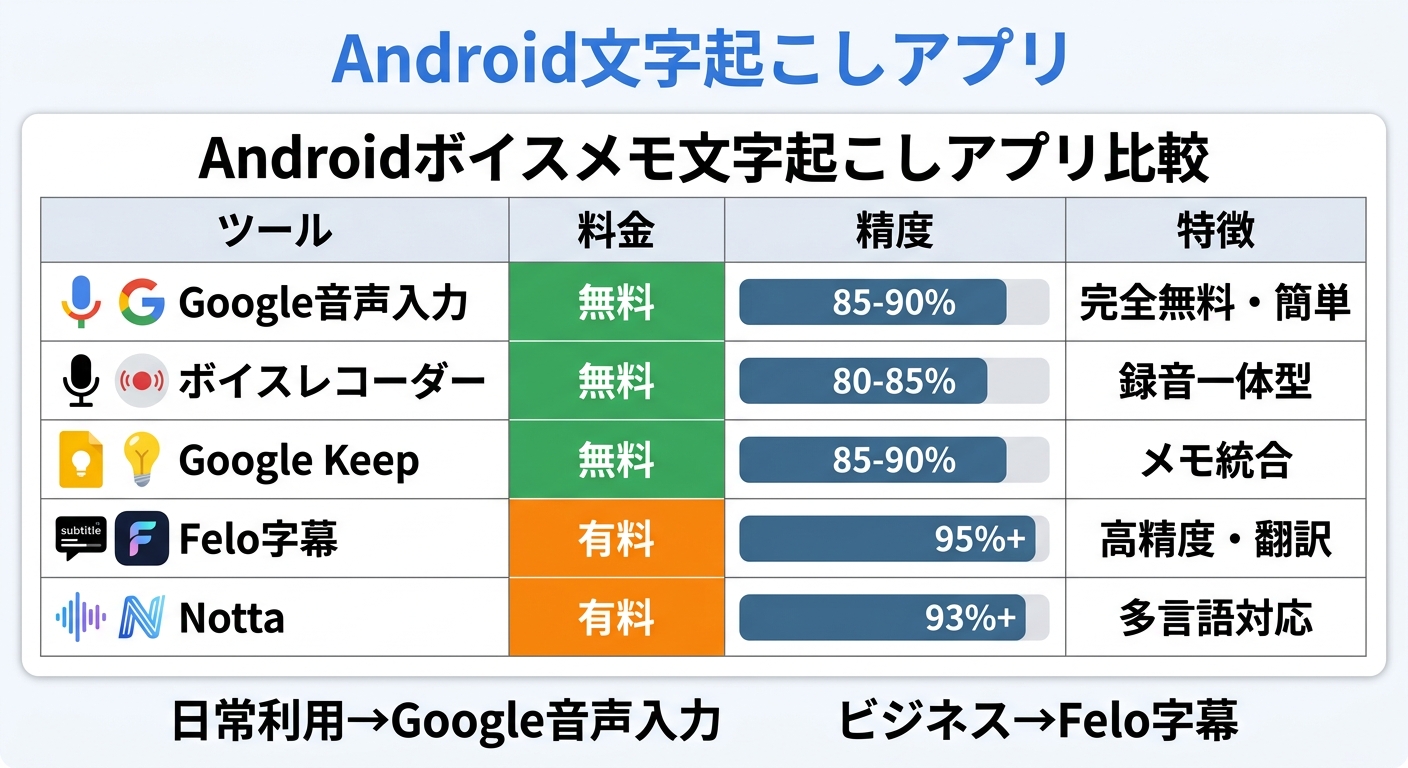
Android文字起こしツールの比較一覧
| ツール名 | 無料/有料 | 日本語精度 | 英語精度 | ファイル処理 | Android対応 | 月額(目安) |
|---|---|---|---|---|---|---|
| Google音声入力 | 無料 | 85-90% | 90%+ | × | ○ | 0円 |
| ボイスレコーダー | 無料 | 80-85% | – | △ | ○ | 0円 |
| Google Keep | 無料 | 85-90% | – | × | ○ | 0円 |
| Felo字幕 | 有料 | 95%+ | 97%+ | ○ | ○(ブラウザ) | 1,400円〜 |
| Notta | 有料 | 93%+ | 95%+ | ○ | ○(ブラウザ) | 2,000円〜 |
Felo字幕でボイスメモを文字起こし
Felo字幕を使って、Androidのボイスメモをテキストに変換する方法を解説します。
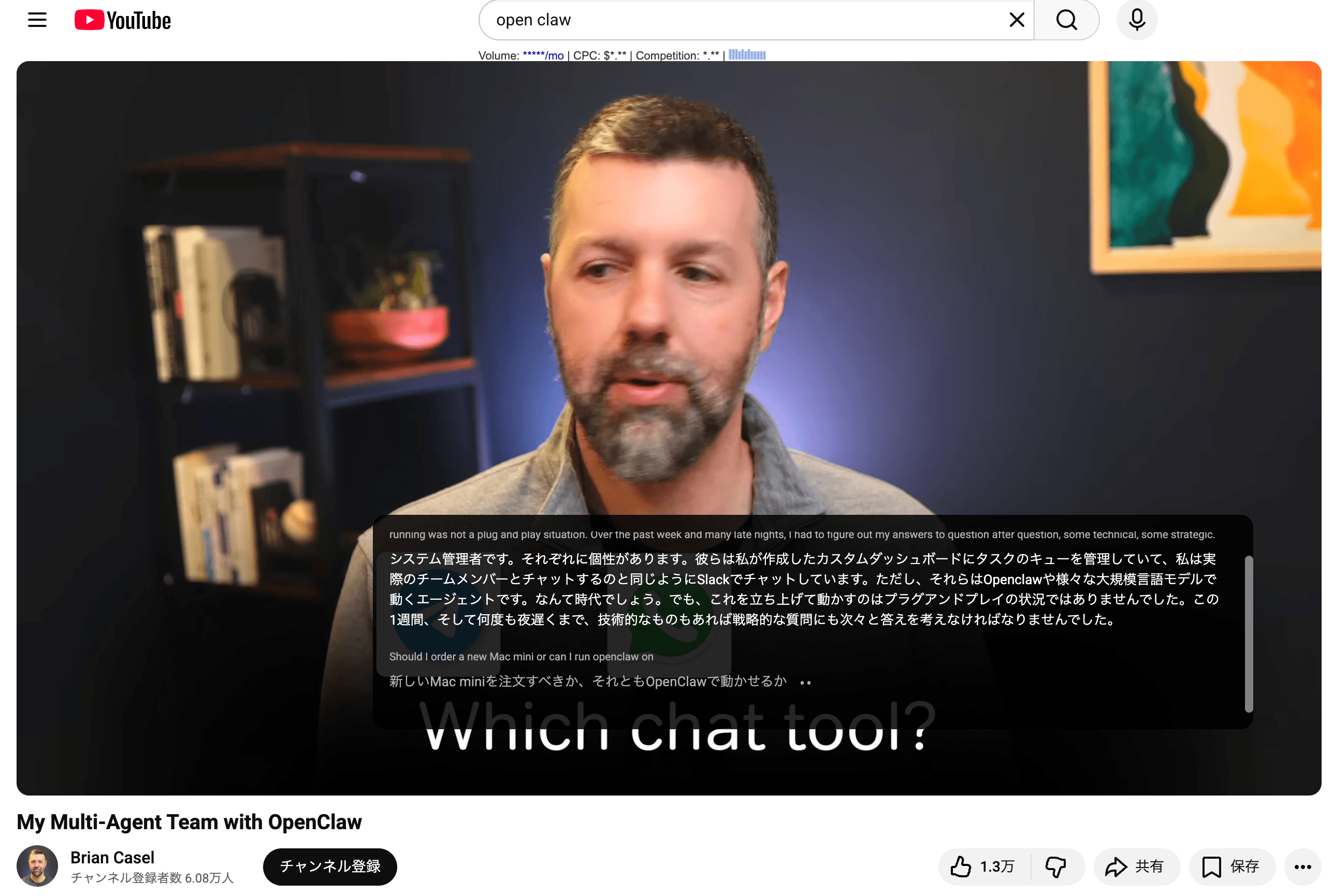
STEP 1:Felo字幕のWeb版にアクセス
AndroidのChromeブラウザでFelo字幕の公式サイトにアクセスします。
STEP 2:アカウント作成・ログイン
メールアドレスまたはGoogleアカウントでサインアップします。
STEP 3:音声ファイルのアップロード
ボイスメモの音声ファイルをアップロードします。対応フォーマットはMP3、M4A、WAVなどです。
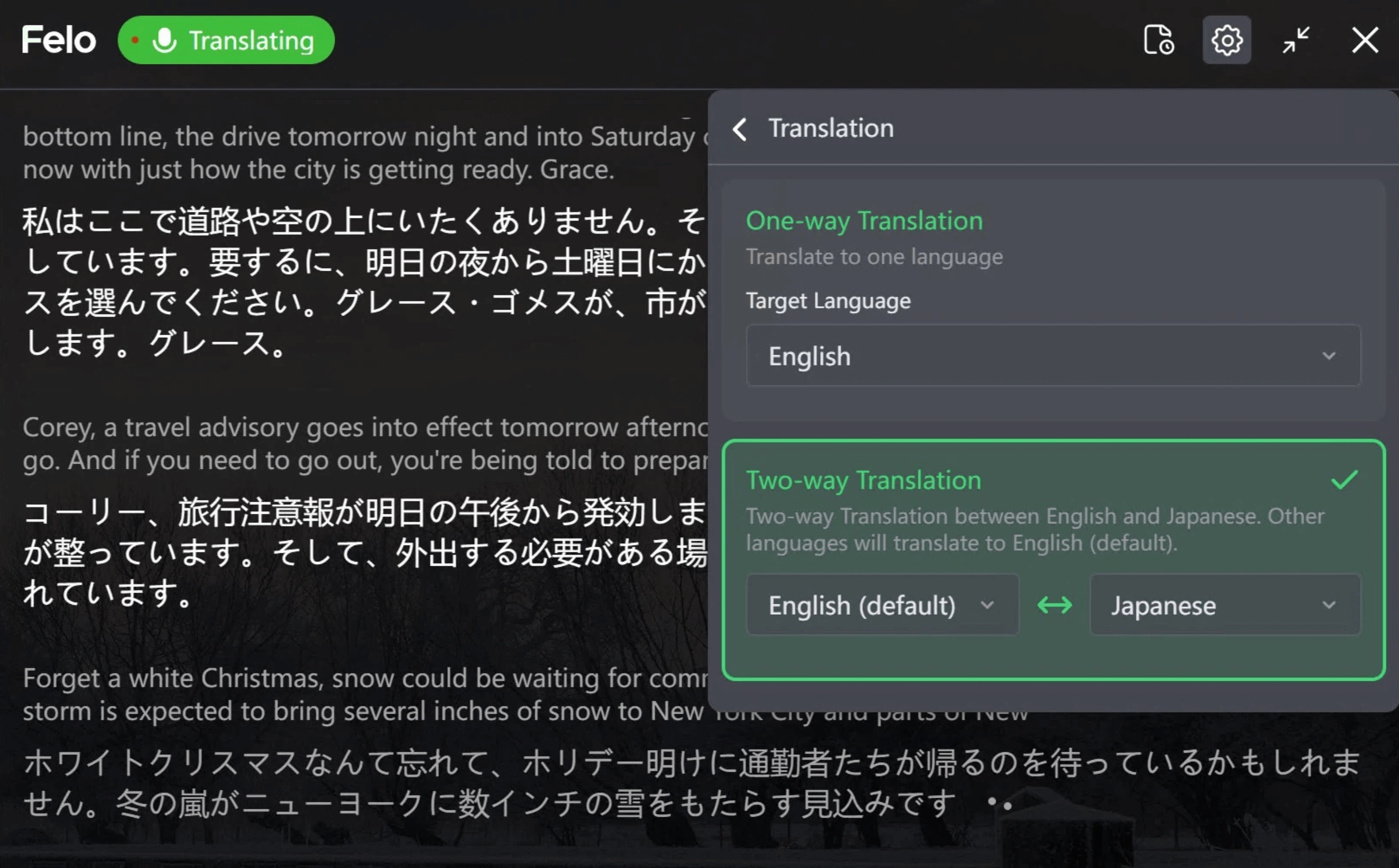
STEP 4:文字起こし言語の設定
認識言語(日本語・英語など)と翻訳言語を設定します。
STEP 5:処理完了とテキスト確認
AIが自動的に文字起こしを完了すると、テキストが表示されます。編集・エクスポートも可能です。
用途別おすすめツール
自社のニーズに合わせた最適なツールを選びましょう。
個人利用・コスト重視
- 完全無料:Google音声入力
- メモ統合:Google Keep
ビジネス利用・精度重視
- Webブラウザから利用:Felo字幕、Notta
- 高精度・翻訳:Felo字幕
音声ファイル処理
- ファイルアップロード:Felo字幕、Notta
- 複数ファイル一括処理:Felo字幕(Businessプラン)
よくある質問(FAQ)
Q1:Android標準の音声認識で十分ですか?
日常的なメモ取り程度であればAndroid標準機能でも十分です。ただし、ビジネスで本格的に利用する場合は、精度の高いAIツールがおすすめです。
Q2:Felo字幕はAndroidに対応していますか?
はい、Chromeブラウザ経由でAndroidでも利用可能です。音声ファイルのアップロード処理にも対応しています。
Q3:無料で使えるAndroid文字起こしアプリは?
Google音声入力、Google Keep、各メーカーのボイスレコーダーアプリなどが完全無料で利用可能です。
Q4:長時間のボイスメモも処理できますか?
Felo字幕であれば、長時間のボイスメモも処理可能です。Businessプランであれば、無制限の利用が可能です。
Q5:複数言語のボイスメモも対応?
Felo字幕であれば、日本語・英語混在のボイスメモも認識可能です。翻訳機能もあるため、多言語コンテンツの文字起こしに最適です。
まとめ:Androidボイスメモ文字起こしの最適な方法
Androidでのボイスメモ文字起こしには、標準機能からAIツールまで多様な選択肢があります。コスト重視であればGoogle音声入力やGoogle Keep、精度・機能重視であればFelo字幕やNottaなどのAIツールがおすすめです。
まずは無料ツールで試し、精度や機能に不満があれば有料ツールへの移行を検討しましょう。多くのツールが無料トライアルを提供しているため、実際に試してから判断することをお勧めします。