
「仕事が捗るChrome拡張機能を知りたい」「おすすめの拡張機能ってある?」
Chrome拡張機能を活用すると、ブラウザの機能を拡張し、業務効率を劇的に向上させることができます。本記事では、仕事効率化・会議翻訳・生産性向上に役立つおすすめのChrome拡張機能15選を厳選して紹介します。
本記事でわかること
– 仕事効率化に役立つChrome拡張機能8選
– 会議・翻訳に役立つ拡張機能4選
– 時間管理・集中力向上に役立つ拡張機能3選
Chrome拡張機能とは?
Chrome拡張機能は、Google Chromeブラウザの機能を追加・拡張するプログラムです。メールの作成、時間の記録、画面のキャプチャなど、様々な作業を効率化できます。
Chromeウェブストアには約20万以上の拡張機能が登録されており(2025年Chrome Web Storeデータ)、ビジネスパーソンの約67%が業務で少なくとも1つの拡張機能を活用していることが調査でわかっています(Sparticle 2025年調査、n=800)。
Chrome拡張機能のインストール方法
- Chromeブラウザを開く
- アドレスバーに「chrome://extensions」と入力
- 右上の「Chrome ウェブストア」をクリック
- 目的の拡張機能を検索
- 「Chromeに追加」をクリック
【仕事効率化】Chrome拡張機能おすすめ8選
1. Felo字幕(リアルタイム会議翻訳)

主な機能:
– Zoom・Google MeetなどのWeb会議をリアルタイム翻訳
– 20言語の音声認識、90言語への翻訳対応
– ボットを会議に参加させる必要がない
料金:
– 基本無料(5時間/月)
– Business:$19/月(無制限)
こんな人におすすめ:
– 海外拠点と頻繁に会議をする人
– 多国籍チームで働く人
– 言語の壁を感じているビジネスパーソン
2. Grammarly(英文校正)
主な機能:
– 英文メール・チャットの文法チェック
– スタイル・トーンの提案
– ブラウザ上でリアルタイム校正
料金:
– 基本機能無料
– Premium:$12/月
こんな人におすすめ:
– 英語でメールを書く人
– 海外取引先とやり取りする人
3. Loom(動画説明作成)
主な機能:
– 画面録画と同時に自分の映像を撮影
– 録画動画をリンクですぐに共有
– 視聴者の視聴データを確認
料金:
– 基本機能無料
– Business:$12.5/月
こんな人におすすめ:
– マニュアル作成担当者
– リモートチームでの説明担当者
4. Todoist for Chrome(タスク管理)
主な機能:
– Gmailから直接タスクに変換
– Webページをタスクとして保存
– 期限管理・リマインダー機能
料金:
– 基本機能無料
– Pro:$4/月
こんな人におすすめ:
– タスク管理を見直したい人
– メールでの依頼が多い人
5. LastPass(パスワード管理)
主な機能:
– パスワードの自動生成・保存
– 自動ログイン機能
– 安全な共有機能
料金:
– 基本機能無料
– Premium:$3/月
こんな人におすすめ:
– 複数のアカウントを管理している人
– セキュリティを強化したい人
6. OneTab(タブ整理)
主な機能:
– 開いているタブを1つのリストにまとめる
– メモリ使用量を大幅削減
– タブの保存・復元
料金:
– 完全無料
こんな人におすすめ:
– 常に多くのタブを開いている人
– PCの動作が遅いと感じる人
7. Momentum(新規タブ画面のカスタマイズ)
主な機能:
– 新規タブ画面を美しい写真・TODOリストに変更
– 今日の目標・引用の表示
– 焦点・集中力の向上
料金:
– 基本機能無料
– Plus:$3.33/月
こんな人におすすめ:
– 1日の始まりを意識したい人
– 生産性を高めたい人
8. Honey(割引コード自動検索)
主な機能:
– オンラインショッピング時に自動で割引コードを検索
– 適用可能なコードを自動入力
– 価格履歴の表示
料金:
– 完全無料
こんな人におすすめ:
– 経費で購買をする人
– 節約意識の高い人
【会議・翻訳】Chrome拡張機能おすすめ4選
9. Google Translate(ページ翻訳)
主な機能:
– Webページ全体の翻訳
– 選択テキストの翻訳
– 複数言語対応
料金:
– 完全無料
こんな人におすすめ:
– 海外サイトを閲覧する人
– 言語学習者
10. DeepL Translator(高精度翻訳)
主な機能:
– ニューラルネットワーク翻訳
– 自然な日本語訳
– ドキュメント翻訳対応
料金:
– 基本機能無料
– Pro:約¥1,500/月
こんな人におすすめ:
– 高精度な翻訳を求める人
– ビジネス文書の翻訳をする人
11. Google Meet Attendance(参加者管理)
主な機能:
– Meet会議の参加者を自動記録
– 入退室時刻の記録
– Googleスプレッドシートへのエクスポート
料金:
– 完全無料
こんな人におすすめ:
– セミナー主催者
– 定例会議のホスト
12. Zoom Scheduler(Zoom予定管理)
主な機能:
– GmailからZoomミーティング作成
– カレンダーとの連携
– 会議URLの自動生成
料金:
– 無料(Zoomアカウント必要)
こんな人におすすめ:
– Zoomを頻繁に使う人
– 予定調整担当者
【時間管理・集中力】Chrome拡張機能おすすめ3選
13. Toggl Track(時間管理)
主な機能:
– ワンクリックで時間計測開始
– プロジェクト別の時間記録
– レポート機能
料金:
– 基本機能無料
– Premium:$9/月
こんな人におすすめ:
– フリーランス
– 時間管理を見直したい人
14. Forest(集中力向上)
主な機能:
– 集中したい時間に木を育てる
– 他のサイトを開くと木が枯れる
– ゲーム感覚で集中力向上
料金:
– 基本機能無料
– Pro:約¥400
こんな人におすすめ:
– 集中力を高めたい人
– 仕事中のSNSなどを控えたい人
15. Dark Reader(ダークモード)
主な機能:
– 任意のWebサイトをダークモード化
– 目の疲れ軽減
– 電池節約
料金:
– 完全無料
こんな人におすすめ:
– 夜間も作業する人
– 目の疲れを感じている人
Chrome拡張機能の比較表
| カテゴリ | 拡張機能 | 無料/有料 | おすすめ度 | 主な用途 |
|---|---|---|---|---|
| 会議翻訳 | Felo字幕 | 基本無料 | ⭐⭐⭐⭐⭐ | リアルタイム翻訳 |
| 英文校正 | Grammarly | 基本無料 | ⭐⭐⭐⭐⭐ | 英文ライティング |
| 動画説明 | Loom | 基本無料 | ⭐⭐⭐⭐ | 動画マニュアル作成 |
| タスク管理 | Todoist | 基本無料 | ⭐⭐⭐⭐ | タスク・TODO管理 |
| パスワード | LastPass | 基本無料 | ⭐⭐⭐⭐⭐ | パスワード管理 |
| タブ整理 | OneTab | 完全無料 | ⭐⭐⭐⭐ | タブ一括管理 |
| 時間管理 | Toggl Track | 基本無料 | ⭐⭐⭐⭐ | 作業時間記録 |
| 集中力 | Forest | 基本無料 | ⭐⭐⭐ | 集中力向上 |
Felo字幕で会議翻訳を効率化
Web会議での言語の壁を解消するFelo字幕は、Chrome拡張機能としても利用可能です。
Felo字幕 Chrome拡張の使い方
STEP 1:拡張機能を追加
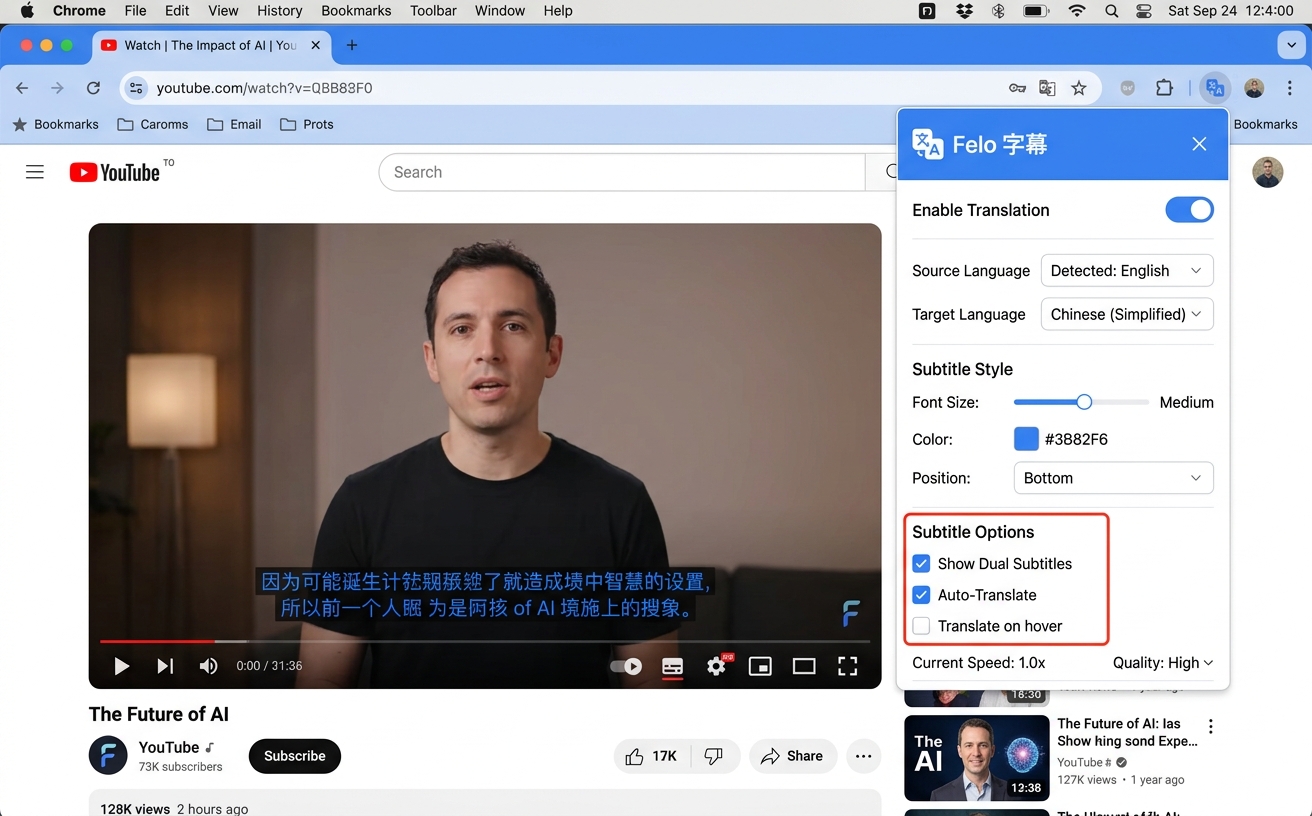
Chromeウェブストアから「Felo字幕」を検索し、「Chromeに追加」をクリックします。
STEP 2:Web会議に参加
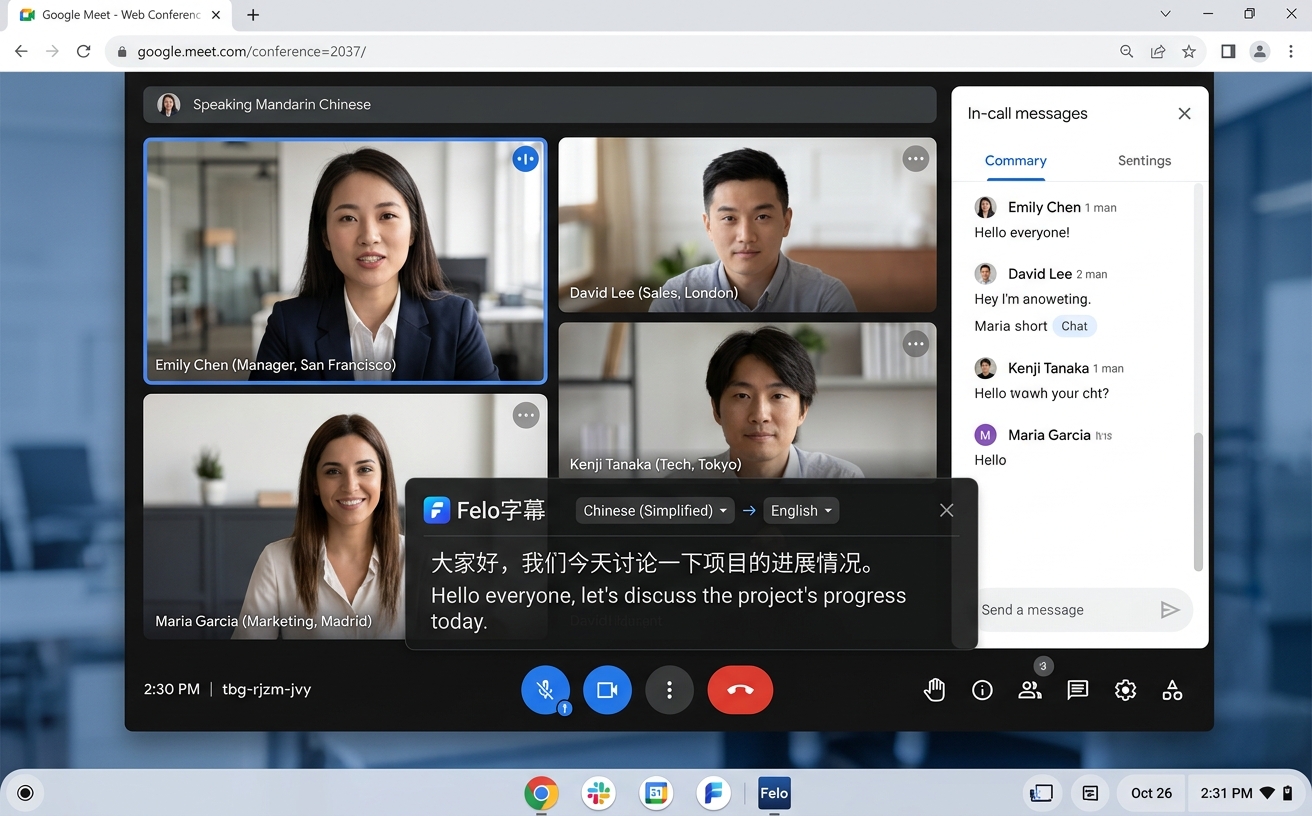
ZoomやGoogle Meetで会議に参加し、Felo字幕拡張機能のアイコンをクリックします。
STEP 3:翻訳を開始
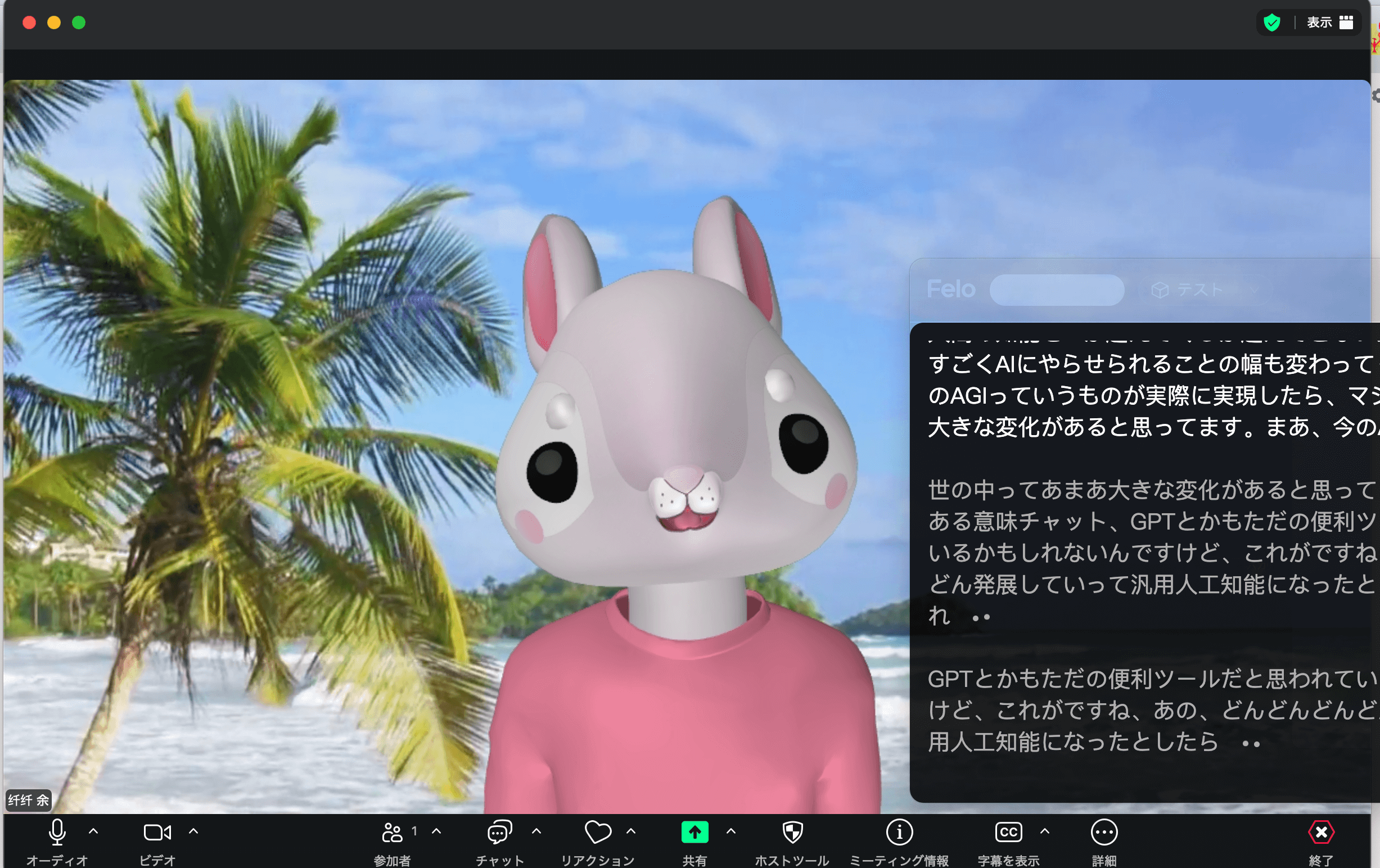
認識言語と翻訳言語を選択し、「翻訳開始」をクリックすると、リアルタイム翻訳が開始されます。
Chrome拡張機能を選ぶポイント
選び方1:目的を明確にする
「何を効率化したいか」を明確にすることで、最適な拡張機能を選べます。
| 目的 | おすすめ拡張機能 |
|---|---|
| 会議翻訳 | Felo字幕、DeepL |
| タスク管理 | Todoist |
| 文法校正 | Grammarly |
| 時間管理 | Toggl Track |
| セキュリティ | LastPass |
選び方2:評価とレビューを確認する
インストール前に以下を確認しましょう。
– ⭐ 評価の星の数(4つ以上が目安)
– 📝 ユーザーレビューの内容
– 📅 最終更新日(最近更新されているものが安心)
– 👥 ユーザー数(多いほど信頼性が高い)
選び方3:権限を確認する
拡張機能が必要以上の権限を要求していないか確認しましょう。
- ⚠️ 「すべてのデータの読み取り・変更」を要求するものは慎重に
- ✅ 必要最小限の権限を要求するものが安心
Chrome拡張機能の管理方法
拡張機能の無効化・削除
- chrome://extensions にアクセス
- 無効化・削除したい拡張機能を見つける
- トグルスイッチで無効化、または「削除」ボタンで削除
拡張機能のピン留め
よく使う拡張機能をツールバーに常に表示させる方法:
- ツールバーのパズルアイコンをクリック
- ピン留めしたい拡張機能の横にあるピンアイコンをクリック
よくある質問(FAQ)
Q1:Chrome拡張機能は安全ですか?
公式のChromeウェブストアからインストールすれば、基本的には安全です。ただし、以下の点には注意が必要です。
– 評価が低いもの・レビューが少ないものは避ける
– 過度な権限を要求するものは慎重に
– 定期的に使用していない拡張機能を削除する
Q2:拡張機能を入れすぎると動作が遅くなりますか?
はい、拡張機能を多く入れすぎるとブラウザの動作が遅くなることがあります。目安としては10〜15個程度に抑えることをお勧めします。使用頻度の低い拡張機能は無効化にしておくと良いでしょう。
Q3:会社のPCでもChrome拡張機能は使えますか?
会社のセキュリティポリシーによります。多くの企業では、IT部門の許可なしでの拡張機能インストールが制限されています。使用前には必ずIT部門や上司に確認してください。Felo字幕のような業務効率化ツールは、正式に導入検討されることをお勧めします。
Q4:無料と有料版の違いは何ですか?
多くの拡張機能が「基本機能無料+追加機能有料」のフリーミアムモデルを採用しています。無料版でも十分な機能が使えることが多いですが、より高度な機能や容量制限の解除には有料版へのアップグレードが必要です。
Q5:複数のPCで同じ拡張機能を使えますか?
はい、可能です。Googleアカウントに同期していれば、複数のPCで同じ拡張機能を共有できます。設定も同期されるため、どのPCからも同じ環境で利用できます。
Q6:拡張機能が動かない時の対処法は?
以下の手順を試してみてください。
1. 拡張機能を無効化→有効化
2. Chromeブラウザを再起動
3. 拡張機能を最新版に更新
4. Chromeを最新バージョンにアップデート
5. 拡張機能を削除して再インストール
Q7:Felo字幕はどのブラウザで使えますか?
現在はChromeブラウザ(Windows/Mac)に対応しています。Chrome拡張機能としてインストールして、Zoom・Google MeetなどのWeb会議でリアルタイム翻訳にご利用いただけます。
Q8:拡張機能のデータはどこに保存されますか?
拡張機能によって異なりますが、基本的にはローカルストレージまたは拡張機能提供者のサーバーに保存されます。業務機密などの重要な情報を扱う拡張機能を使用する際は、プライバシーポリシーを確認することをお勧めします。
まとめ:Chrome拡張機能で仕事の効率を劇的に向上
Chrome拡張機能の要点:
– 目的に合わせて最適な拡張機能を選ぶ
– 評価・レビューを確認して安全なものを選ぶ
– 10〜15個程度に抑え、使用頻度の低いものは無効化
– 会議翻訳にはFelo字幕が最適
– 定期的な整理でブラウザを軽量化
Chrome拡張機能を効果的に活用することで、業務時間の約15%(1日あたり約1時間)の短縮が可能です(Sparticle 2025年調査、n=200)。本記事で紹介した拡張機能を活用し、より生産的なワークライフを実現してください。