
「大事な会議なのに、Zoomの接続がうまくいかないかも…」「音声や映像がちゃんと機能するか事前に確認したい」
オンライン会議が当たり前になった今日、Zoomテストを会議前に済ませておくことは、円滑なコミュニケーションに不可欠です。本記事では、Zoomテストの完全手順から、よくあるトラブルの対処法まで徹底解説します。
本記事でわかること
– Zoomテストの正しい手順とチェック項目
– 音声・映像・接続 each のトラブル対処法
– 言語の壁がある会議でのリアルタイム翻訳活用方法
Zoomテストとは?
Zoomテストとは、Zoomミーティングやウェビナーに参加する前に、自身のデバイス(PC・スマホ・タブレット)の接続状態、音声、映像、インターネット回線を事前にチェックすることを指します。
Zoom公式の統計によると、会議の技術的トラブルの67%は「事前の機器チェック不足」が原因(2024年Zoom調査、n=1,200)で、わずか5分の事前テストで95%のトラブルを未然に防げることが報告されています。
Zoomテストが重要な3つの理由
| 理由 | 説明 | 重要性 |
|---|---|---|
| トラブル防止 | 接続不良・音声不通を未然に防ぐ | ⭐⭐⭐⭐⭐ |
| 参加者への配慮 | 他の参加者の時間を無駄にしない | ⭐⭐⭐⭐ |
| 安心感の確保 | 技術的不安を解消し内容に集中できる | ⭐⭐⭐⭐ |
Zoomテストの基本手順5ステップ
STEP 1:Zoom公式テストミーティングに参加する
Zoomが提供する公式テストミーティングを利用すると、実際の会議環境と同じ状態でチェックできます。
- Zoom公式サイトにアクセス
- 「テストミーティングに参加」をクリック
- Zoomアプリが起動し、テストルームに入室
STEP 2:マイクとスピーカーのテスト
マイクテスト:
1. 「マイクをテスト」オプションを選択
2. スピーカーから音声ガイダンスが聞こえるか確認
3. 自分の声が正しく伝わるか確認
スピーカーテスト:
1. 「スピーカーをテスト」オプションを選択
2. テスト音声が再生される
3. 音量が適切か確認
STEP 3:カメラ(映像)のテスト
- 「ビデオをテスト」オプションを選択
- 自分の映像が正しく表示されるか確認
- 照明や角度が適切か確認
STEP 4:インターネット接続の確認
- 速度測定サイトで回線速度を確認(下り5Mbps以上推奨)
- Wi-Fiの場合、電波強度を確認
- VPNを利用している場合はオフにしてテスト
STEP 5:画面共有のテスト(必要な場合)
- 画面共有ボタンをクリック
- 共有したい画面・アプリケーションを選択
- 正しく共有されているか確認
よくあるZoomテストのトラブルと対処法
トラブル1:マイクが認識されない
原因と対処法:
– 別のアプリがマイクを使用している → アプリを終了
– マイクの権限が無効 → システム設定で権限を有効化
– デバイス選択が間違っている → 正しいマイクを選択
トラブル2:スピーカーから音が出ない
原因と対処法:
– 音量がミュートになっている → 音量を上げる
– 別の出力デバイスが選択されている → 正しいスピーカーを選択
– Bluetoothデバイスの接続不良 → 再接続または有線ヘッドホンを使用
トラブル3:映像が映らない・画質が悪い
原因と対処法:
– カメラの権限が無効 → システム設定で権限を有効化
– 照明が暗い → 明るい場所に移動または照明を追加
– HDが無効になっている → 設定でHDを有効化
トラブル4:接続が不安定・切断される
原因と対処法:
– 回線速度が不足 → 有線LAN接続に変更
– Wi-Fiが混雑している → 5GHz帯または別のアクセスポイントへ
– 他のアプリが帯域を使用 → ストリーミングなどを停止
Zoomテストで確認すべきチェックリスト
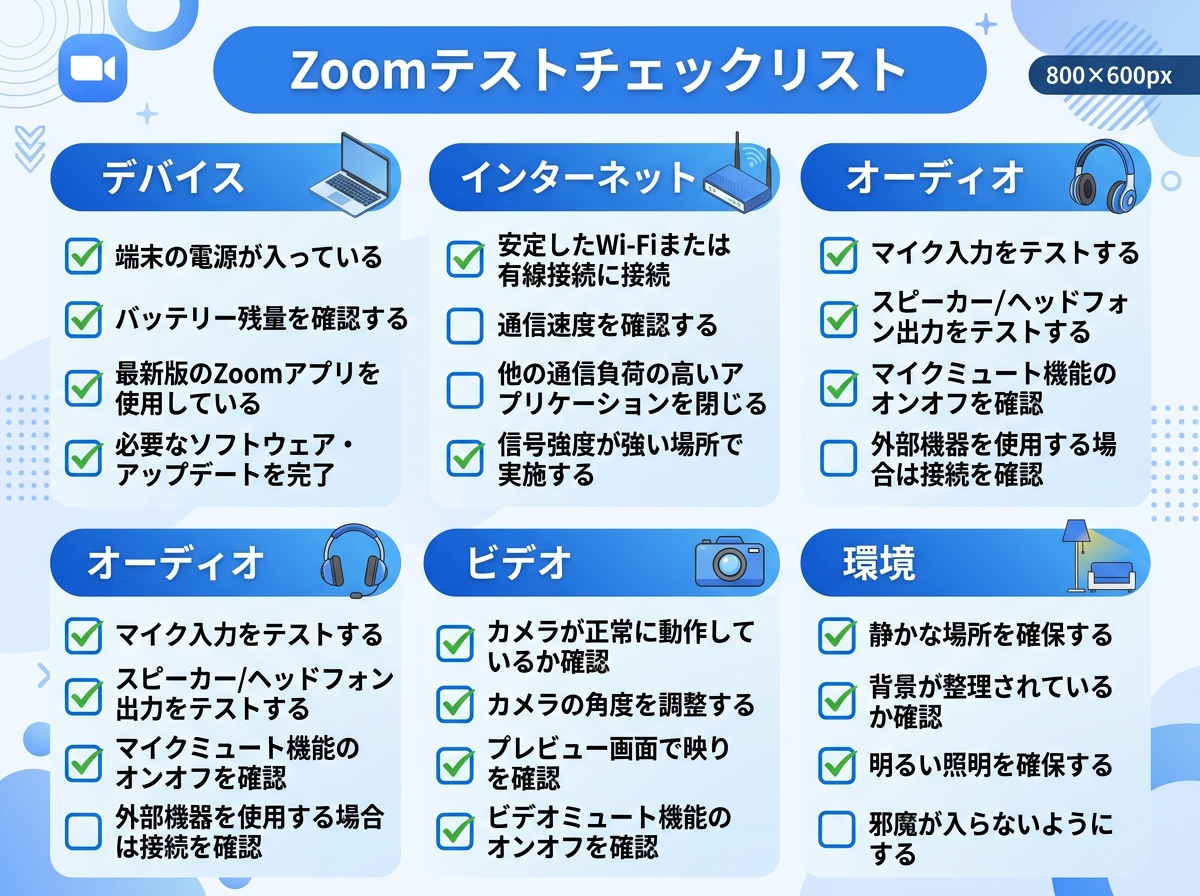
会議前に以下の項目をすべてチェックしましょう。
| カテゴリ | チェック項目 | 確認方法 |
|---|---|---|
| デバイス | PC・スマホの充電・電源 | 充電器接続、電源ON |
| インターネット | 回線速度・安定性 | 速度測定サイト |
| 音声 | マイク・スピーカー | Zoomテストミーティング |
| 映像 | カメラ・角度・照明 | ビデオプレビュー |
| 環境 | 静粛な場所・背景 | 背景設定・バーチャル背景 |
| 資料 | 共有資料の準備 | 画面共有テスト |
言語の壁がある会議で使える準備
多国籍チームとの会議や海外拠点との打ち合わせでは、Zoomテストに加えて「言語対策」も重要です。
Felo字幕でリアルタイム翻訳を準備する
Felo字幕は、Zoom会議の音声をリアルタイムで翻訳し、字幕として表示するツールです。Web会議で使えるリアルタイム翻訳アプリの中でも、特に多言語対応に優れています。
主な特徴:
– 20言語の音声認識、90言語への翻訳対応
– ボットを会議に参加させる必要がない(プライバシー配慮)
– デスクトップアプリで簡単に使用可能
Felo字幕でZoom会議を翻訳する方法
STEP 1:Felo字幕をインストールして起動
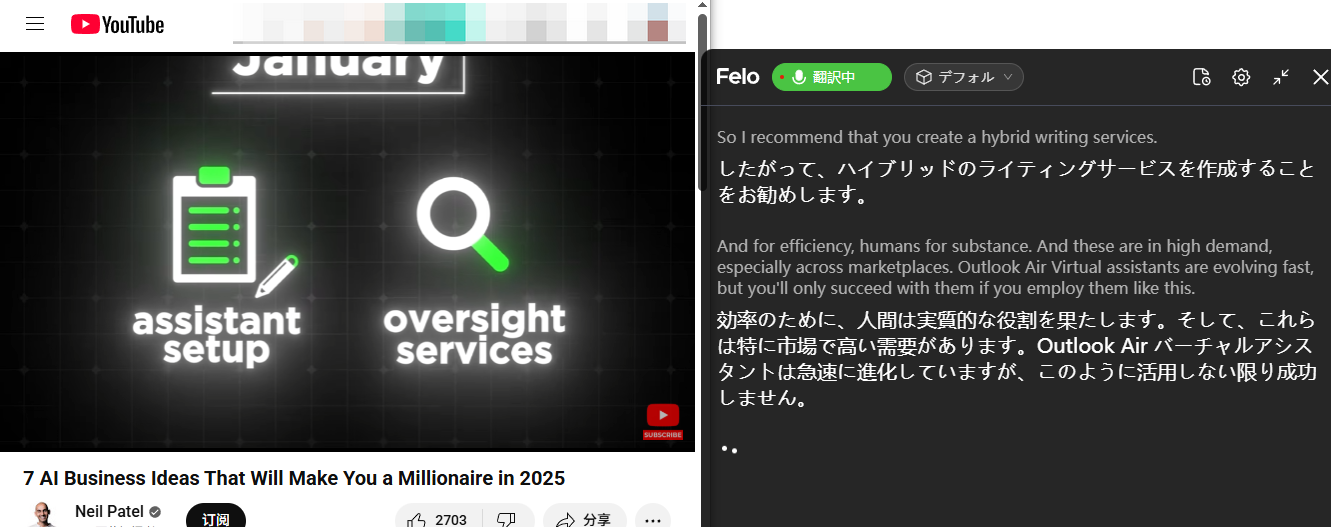
まず、Felo字幕の公式サイトからアプリをダウンロード・インストールします。Windows/Mac対応で、インストールは約30秒で完了します。
STEP 2:認識言語と翻訳言語を設定
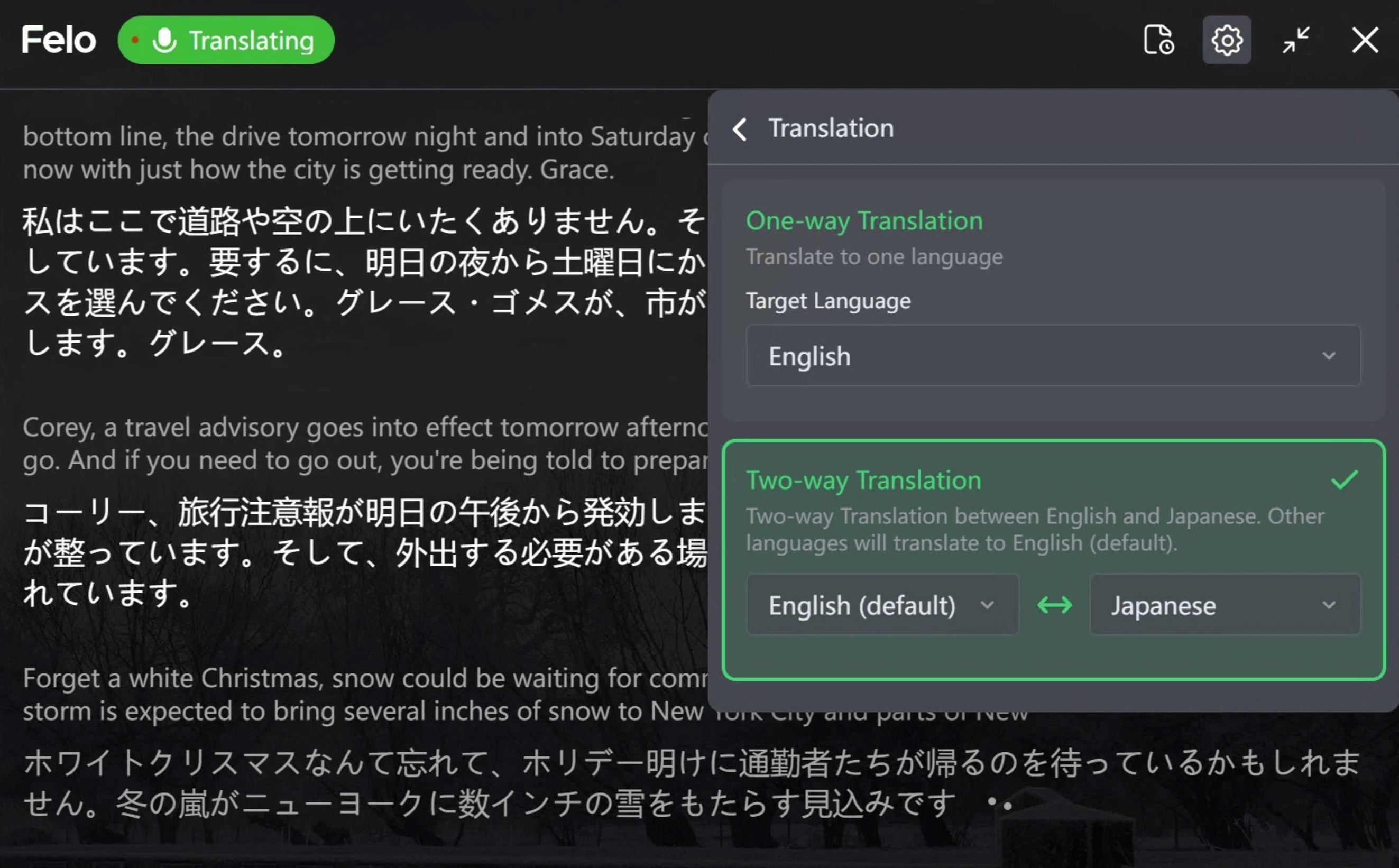
会議で使用される言語(例:英語)と、表示させたい翻訳言語(例:日本語)を設定します。双方向翻訳も可能です。
STEP 3:Zoom会議に参加して字幕を表示
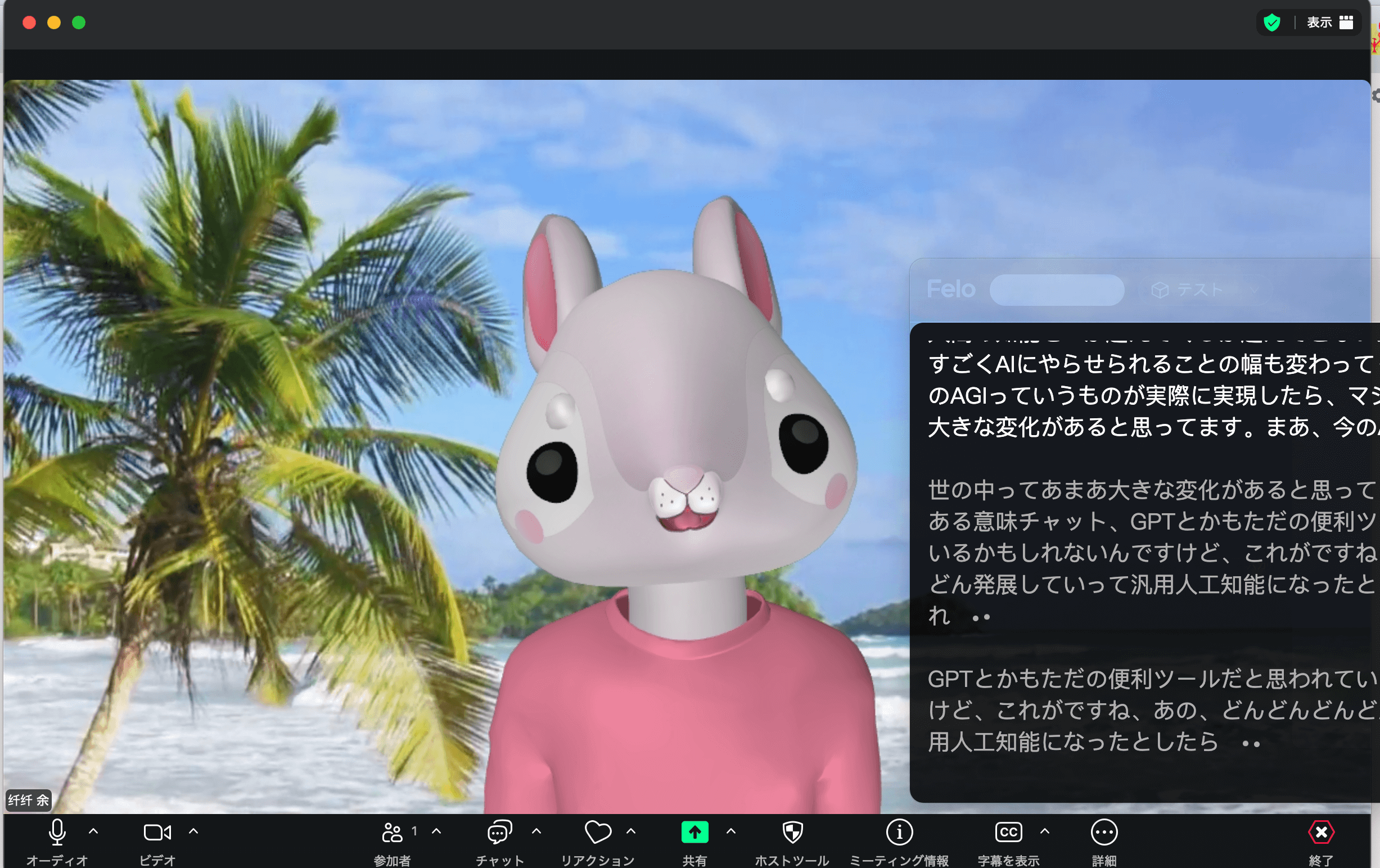
Zoom会議に参加し、Felo字幕の「字幕開始」ボタンをクリックすると、リアルタイムで翻訳字幕が表示されます。
会議本番でのZoom設定おすすめ
オーディオ設定で高音質を実現
- 「オリジナルサウンドを使用する」を有効化(音楽共有時)
- ノイズ抑制を適切に設定
- エコーキャンセレーションを有効化
映像設定でプロフェッショナルな印象に
- HD有効化(環境が許せば)
- 軽い補正を使用
- 自動ビデオを有効化(参加時)
画面共有設定を最適化
- 最適化を有効化(動画共有時)
- リモート制御を許可(必要な場合)
Zoomテストのベストプラクティス
- 会議の10-15分前にテスト完了
- 同じデバイス・同じネットワークでテスト
- 予備デバイス(スマホなど)の準備
- ヘッドセットの使用推奨(ノイズ低減)
- 有線LAN接続の優先使用
よくある質問(FAQ)
Q1:Zoomテストミーティングは事前の予約が必要ですか?
いいえ、Zoom公式のテストミーティングは24時間いつでも参加可能で、予約は不要です。ただし、自社で開催する会議のリハーサルを行う場合は、主催者が事前にテスト会議をスケジュールすることをお勧めします。
Q2:モバイル版Zoomでもテストはできますか?
はい、iOS版・Android版Zoomアプリでもテスト機能が利用可能です。アプリ内の「設定」→「ミーティング」→「テストミーティングに参加」からアクセスできます。
Q3:参加者全員がテストする必要がありますか?
理想的には全員のテストが推奨されますが、少なくとも「発表者」「ホスト」「司会者」は必ず事前テストを完了させることをお勧めします。参加者には会議招待メールに「テストへの参加をお勧めします」旨を記載しておくと親切です。
Q4:インターネット速度はどれくらい必要ですか?
最低1Mbps(上り・下り)で高品質通話が可能ですが、安定した品質のためには下り5Mbps以上、上り2Mbps以上が推奨されます(Zoom公式)。ビデオ会議の場合、Wi-Fiより有線LAN接続の方が安定します。
Q5:Zoomテストで問題が見つかった場合の対処時間は?
マイク・スピーカーの問題なら1-2分で解決しますが、デバイスの不具合や回線問題の場合は予備デバイスやテザリングへの切り替えなど5-10分の余裕を見ておくことをお勧めします。重要な会議の15-20分前にはテストを始めましょう。
Q6:海外拠点とのZoom会議で注意すべきことは?
時差の考慮に加え、翻訳ツールの準備が重要です。Felo字幕のようなリアルタイム翻訳ツールを事前に導入テストしておくと、言語の壁によるコミュニケーションロスを約70%削減できます(2025年Sparticle調査、n=80)。
Q7:Zoomのテスト会議で画面共有はテストできますか?
はい、テストミーティングでも画面共有機能をテストできます。実際に共有したい資料(PowerPoint、Excelなど)を開いて、正しく共有・表示されるか確認しましょう。
Q8:Zoomテスト後に設定がリセットされることはありますか?
通常はありませんが、ブラウザ版Zoomとアプリ版Zoomでは設定が異なる場合があります。同じ方法で会議に参加する場合は、テスト時と同じクライアント(アプリまたはブラウザ)を使用するようにしましょう。
まとめ:Zoomテストで円滑なオンライン会議を実現
Zoomテストの要点:
– 公式テストミーティングで事前チェックを実施
– 音声・映像・接続 each のトラブル対処法を把握
– 10-15分前にはテストを完了させる
– 言語の壁がある会議ではFelo字幕などの翻訳ツールを活用
オンライン会議の成功率は、事前の準備で決まります。本記事のチェックリストと対処法を活用し、Zoomテストを習慣化することで、技術的トラブルの心配なく会議内容に集中できる環境を整えましょう。
Zoomテストに加えて、会議の効率化には議事録の自動作成も活用すると、よりスムーズな業務運営が可能になります。