
「英語の会議に参加するけど、内容が十分に理解できない」「重要な商談なのに、リスニングに自信がなくて不安だ」——こんな悩みを抱えていませんか?
ビジネスのグローバル化に伴い、英語での会議参加は避けられなくなっています。しかし、多くの日本人ビジネスパーソンが英語のリスニングに不安を感じています。本記事では、英語の会議を日本語字幕で理解する方法を徹底解説します。
本記事でわかること
– 英語会議で字幕表示が必要な3つのシーン
– 主要Web会議ツールで英語を日本語字幕にする方法
– Felo字幕を使ったリアルタイム翻訳の設定手順
– 英語会議のリスニング力を向上させる勉強法
関連記事:Zoom 文字起こし完全ガイド|議事録作成を自動化する3つの方法【2026年最新版】|音声翻訳のおすすめツール5選|リアルタイムから録音まで完全ガイド【2026年最新版】
英語会議で字幕表示が必要な3つのシーン
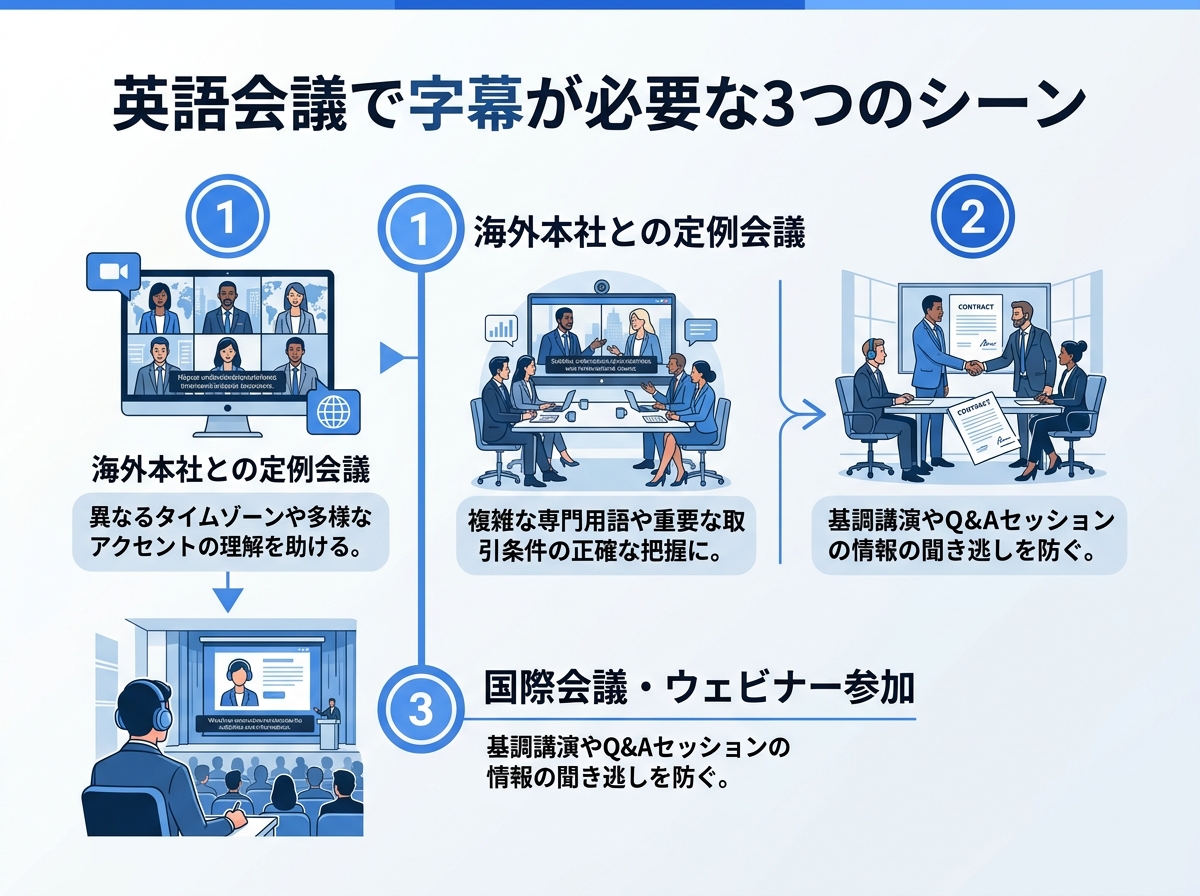
英語の会議で日本語字幕が必要なシーンは、主に以下の3つです。
シーン1:海外本社との定例会議
グローバル企業の日本拠点では、海外本社との定例会議が週1回以上行われることが一般的です。
- 課題:英語の報告・議論についていけない
- 影響:日本拠点の意見が反映されにくい
- 解決策:日本語字幕でリアルタイム理解
シーン2:海外クライアントとの商談
米国企業や欧州企業との商談では、正確な意思疎通が重要です。
- 課題:質問のタイミングを逃す、ニーズを正確に把握できない
- 影響:商談の成功率が下がる
- 解決策:リアルタイム翻訳字幕で的確な対応
シーン3:国際会議・ウェビナーへの参加
業界の国際会議やウェビナーで、最新情報を取得するシーンです。
- 課題:専門用語やスピードの速い英語についていけない
- 影響:学習の機会損失
- 解決策:字幕付きで理解度を向上
英語会議で字幕を表示する3つの方法
英語の会議で字幕を表示するには、主に3つの方法があります。
方法1:Web会議ツールの標準機能
主要なWeb会議ツールには、自動字幕機能が搭載されています。
| ツール | 機能名 | 対応言語 | 翻訳機能 |
|---|---|---|---|
| Zoom | 自動文字起こし | 英語など主要言語 | ❌ なし |
| Teams | 会議の転写 | 英語など主要言語 | ❌ なし |
| Google Meet | 自動字幕 | 英語・日本語など | ❌ なし |
標準機能の限界:
– 翻訳機能がない(英語の会議→英語の字幕のみ)
– 日本語の認識精度に課題
– 議事録作成には別途作業が必要
方法2:人間通訳の同席
プロの通訳者を会議に同席させる方法です。
- メリット:ニュアンスの正確な翻訳、質疑応答の仲介
- デメリット:コストが高い($100-300/時間)、事前の手配が必要
- 適したシーン:重要な契約交渉、IR説明会
方法3:AI翻訳ツールの活用(Felo字幕)
Felo字幕は、英語の会議をリアルタイムで日本語字幕に変換するAIツールです。
| 特徴 | 内容 |
|---|---|
| リアルタイム翻訳 | 英語の発言が1-2秒で日本語字幕に |
| 90言語対応 | 英語・日本語・中国語・韓国語など |
| ボット不要 | 会議にボットを参加させない |
| 議事録作成 | 自動文字起こしで議事録作成時間を短縮 |
| コスト | 無料〜$9/月 |
Felo字幕なら、英語会議を日本語字幕で理解できます
Felo字幕で英語会議を日本語字幕にする方法
ここからは、Felo字幕を使って英語の会議をリアルタイム日本語字幕にする具体的な手順を解説します。
対応しているWeb会議ツール
Felo字幕は、以下の主要なWeb会議ツールに対応しています。
| ツール | 対応状況 | 特徴 |
|---|---|---|
| Zoom | ✅ 完全対応 | ボット不要、システム音声キャプチャ |
| Microsoft Teams | ✅ 完全対応 | 同上 |
| Google Meet | ✅ 完全対応 | 同上 |
| Webex | ✅ 完全対応 | 同上 |
設定手順(4ステップ)
STEP 1:Felo字幕のインストール
- Felo字幕の公式サイトにアクセス
- 「ダウンロード」ボタンからOSに合わせたファイルを取得
- インストーラーに従ってセットアップ完了
- アプリを起動
STEP 2:英語会議を開始
通常通りWeb会議ツールで会議を開始します。Felo字幕は会議に参加しないため、Zoom/Teams/Meetの操作に変更はありません。
STEP 3:認識言語と翻訳言語を設定
Felo字幕アプリで、以下の設定を行います。
- 認識言語:英語を選択
- 翻訳言語:日本語を選択
- 字幕表示位置:画面上部・下部・カスタムから選択
STEP 4:字幕開始
「字幕開始」ボタンをクリックすると、英語の会話がリアルタイムで日本語字幕として表示されます。
英語会議のリスニング力を向上させる方法
日本語字幕で理解しながら、英語のリスニング力も向上させることができます。
リスニング向上の3つのステップ
ステップ1:字幕と音声を両方確認
Felo字幕で日本語字幕を表示しながら、英語の音声も聞きます。
- 日本語字幕:内容の理解
- 英語音声:英語の音・リズムに慣れる
ステップ2:重要単語・表現をメモ
会議中に出てきた重要単語・表現をメモします。
- 業界用語:revenue, churn, ROIなど
- 定型表現:Let’s move on, I have a questionなど
- 専門用語:製品名・サービス名
ステップ3:会議後に復習
Felo字幕の文字起こし機能を使い、会議後に復習します。
- 文字起こしテキストをエクスポート
- 重要単語・表現を確認
- 音声とテキストを照合
英語リスニング学習におすすめの機能
| 機能 | 活用方法 |
|---|---|
| リアルタイム字幕 | 会議中の即座の理解 |
| 文字起こしテキスト | 会議後の復習 |
| SRTエクスポート | 英語学習アプリへの取り込み |
| 話者識別 | 誰が発言したかを明確に |
英語会議の種類別字幕活用法
英語会議の種類に合わせて、字幕の活用方法を変えると効果的です。
種類1:定例会議(Status Update)
- 目的:進捗報告・問題共有
- 字幕活用法:全体像を把握、重要ポイントをメモ
- 時間配分:議事録作成に10分
種類2:ブレインストーミング
- 目的:アイデア出し・議論
- 字幕活用法:発言内容を正確に理解、アイデアを記録
- 時間配分:全発言の記録、議事録作成に20分
種類3:意思決定会議
- 目的:合意形成・決定事項の確認
- 字幕活用法:決定事項の正確な理解、異論の把握
- 時間配分:決定事項の要約、合意確認
種類4:トレーニング・ウェビナー
- 目的:学習・情報取得
- 字幕活用法:専門用語の理解、メモ取り
- 時間配分:重要ポイントのまとめ、共有
英語会議でよく使われる表現と翻訳
英語会議でよく使われる定型表現と、日本語訳の例を紹介します。
開会・導入
| 英語 | 日本語訳 |
|---|---|
| Let’s get started. | 始めましょう。 |
| Today’s agenda is… | 今日のアジェンダは…です。 |
| The goal of this meeting is… | 本日の会議の目的は…です。 |
議論・確認
| 英語 | 日本語訳 |
|---|---|
| Does anyone have any questions? | 質問はありますか? |
| I agree with that point. | その点に同意します。 |
| Let me clarify my point. | 説明させてください。 |
終了・次のステップ
| 英語 | 日本語訳 |
|---|---|
| Let’s wrap up. | まとめましょう。 |
| Action items are… | アクションアイテムは…です。 |
| Our next meeting is… | 次回の会議は…です。 |
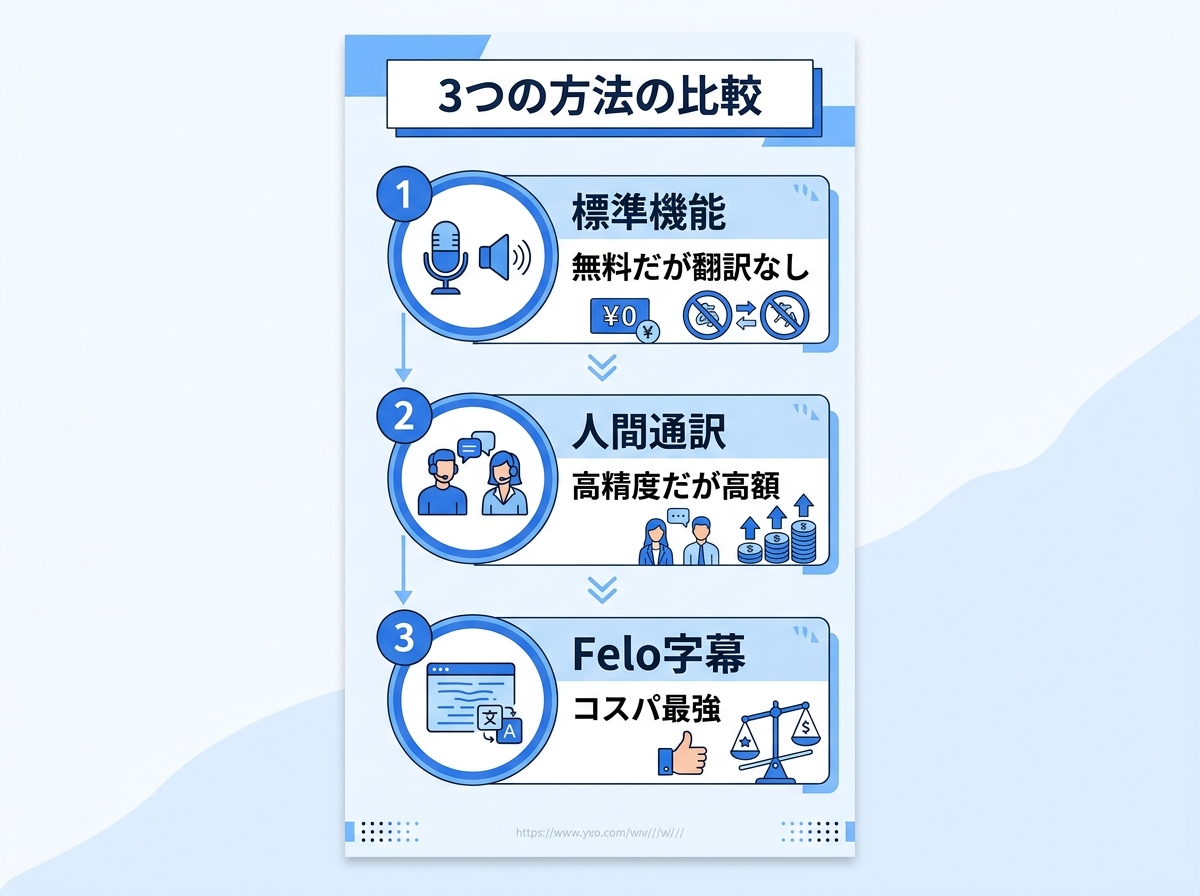
3つの方法の比較
英語会議で字幕を表示する3つの方法を比較しました。
| 比較項目 | 標準機能 | 人間通訳 | Felo字幕 |
|---|---|---|---|
| コスト | 無料 | $100-300/時間 | 無料〜$9/月 |
| 翻訳対応 | ❌ なし | ✅ 対応 | ✅ 90言語対応 |
| リアルタイム性 | △ 遅れあり | △ 翻訳タイムラグ | ✅ 1-2秒 |
| 議事録作成 | 手動必要 | 手動必要 | 自動 |
| 手間 | 設定必要 | 通訳手配必要 | 事前設定のみ |
| 精度 | 英語は高 | 最も高い | 高 |
選び方の目安
標準機能が向いているケース
– 英語のリスニングに自信がある
– 同言語での字幕で十分
– 無料で手軽に使いたい
人間通訳が向いているケース
– 重要な契約交渉・IR
– ニュアンスの正確さが重要
– 予算に余裕がある
Felo字幕が向いているケース
– 英語のリスニングに不安がある
– 定例会議・日常的な商談
– コストを抑えたい
– 議事録作成も効率化したい
よくある質問(FAQ)
Q1:英語会議の日本語字幕は、本当にリアルタイムで表示されますか?
A1:はい、Felo字幕なら1-2秒の遅延でリアルタイムに日本語字幕が表示されます。システムオーディオをキャプチャしてAIで翻訳するため、会議の進行に支障をきたさない速度で字幕が表示されます。
Q2:複数人が同時に発話した場合、字幕はどうなりますか?
A2:Felo字幕は話者識別機能を搭載しており、複数人が同時に発話した場合でも、誰が発言したかを判別します。ただし、完全に同時発話の場合は、音量の大きい方の発言が優先される傾向があります。
Q3:専門用語の翻訳精度はどの程度ですか?
A3:Felo字幕はMicrosoft Azureの最新音声認識エンジンを採用しており、ビジネス会議で問題なく使える精度を誇ります。ただし、業界特有の専門用語や固有名詞は、文脈によって翻訳が異なる場合があります。事前に用語集を共有することで、より高精度な翻訳が可能になります。
Q4:会議後の議事録作成はどのくらい短縮できますか?
A4:Felo字幕の自動文字起こし機能を活用すると、議事録作成時間が70-80%短縮できます。手動でメモを取る必要がなくなり、発言の聞き逃しも防止できます。
Q5:英語以外の言語の会議にも対応していますか?
A5:はい、対応しています。Felo字幕は20以上の認識言語と90以上の翻訳出力言語に対応しています。中国語、韓国語、スペイン語、フランス語など、グローバルビジネスで使われる主要な言語に対応可能です。
まとめ:英語会議を日本語字幕で乗り切る
本記事では、英語会議を日本語字幕で理解する方法を解説しました。
要点をおさらいしましょう。
– 標準機能は翻訳がないため、英語の会議→英語の字幕のみ
– Felo字幕はリアルタイムで英語を日本語字幕に変換
– 議事録作成も自動化で効率化
– 90言語対応でグローバル会議に最適
英語のリスニングに自信がない方でも、Felo字幕を使えば英語会議に安心して参加できます。今日からFelo字幕を活用し、グローバルビジネスを勝ち抜きましょう。
関連記事:
– Zoom 会議 ボットなし 翻訳|参加者の違和感をなくす究極の方法
– Web会議で使えるリアルタイム翻訳アプリ|無料・高精度・AI対応のおすすめ3選
– 音声翻訳のおすすめツール5選|リアルタイムから録音まで完全ガイド【2026年最新版】