
会議のホワイトボード写真、スキャンした書類、スクリーンショット内のテキスト——画像から文字を抽出したい場面は日常的に増えています。しかし「どのツールを使えば正確に文字起こしできるのか」「無料で使えるOCRツールはどれか」と迷う方も多いのではないでしょうか。本記事では、画像の文字起こしに使える5つの方法を精度・速度・料金の観点から徹底比較します。さらに、音声や動画を含むコンテンツにはFelo字幕がどのように活用できるかもあわせて解説します。文字起こしアプリおすすめの記事も参考にしてください。
画像文字起こしとは?基本概念と活用シーン
画像文字起こし(OCR:Optical Character Recognition)とは、画像内のテキストをデジタルデータとして抽出する技術です。近年はAIの進化により、手書き文字や複雑なレイアウトの認識精度が大幅に向上しています。
| 活用シーン | 具体例 | 求められる精度 |
|---|---|---|
| ビジネス書類のデジタル化 | 契約書・請求書・名刺のスキャン | 高精度(99%以上) |
| 学習・研究 | 教科書・論文の引用テキスト化 | 中〜高精度 |
| 日常利用 | スクリーンショット内テキスト抽出 | 中精度で十分 |
一方、動画内のテロップやプレゼン資料の音声部分など、映像+音声を含むコンテンツの場合は、OCRだけでは不十分です。このようなケースでは、AI文字起こしツールとの併用が効果的です。
画像文字起こしでよくある3つの課題
課題1: 手書き文字や低解像度画像の認識精度
写真の撮影条件やフォントによって、OCRの精度は大きく変動します。特に手書き文字や影のある画像では誤認識が発生しやすく、修正作業に時間がかかることがあります。
課題2: 多言語・縦書きテキストへの対応
日本語の縦書きや、英語・中国語が混在する文書では、一般的なOCRツールの精度が下がります。言語ごとに異なるエンジンの使い分けが必要になる場合もあります。
課題3: 音声・動画コンテンツとの統合
ウェビナーの録画やYouTube文字起こしのように、画像だけでなく音声も含むコンテンツの場合、OCR単体では情報を網羅できません。音声文字起こしとの併用が必要です。
方法1: Google レンズ / Google ドキュメントで無料OCR
Googleが提供する無料ツールを使えば、画像からのテキスト抽出を手軽に始められます。
手順:
- Google ドライブに画像ファイルをアップロード
- 画像を右クリック →「Google ドキュメントで開く」を選択
- 自動的にOCR処理され、テキストが抽出される
メリット:
– 完全無料で使える
– Google アカウントがあれば即利用可能
– Googleドキュメント文字起こしと組み合わせ可能
デメリット:
– 複雑なレイアウト(表や図)の認識精度が低い
– 大量の画像を一括処理するのが手間
– オフライン環境では使えない
方法2: Adobe Acrobat / 専用OCRソフトで高精度変換
Adobe AcrobatやABBYY FineReaderなどの専用OCRソフトは、高い認識精度と多機能を提供します。
手順:
- OCRソフトをインストール・起動
- 画像ファイルまたはスキャンPDFを読み込み
- 言語設定を確認してOCR実行
- 編集可能なテキストとして出力
メリット:
– 高精度な認識エンジン(日本語縦書き対応)
– バッチ処理で大量画像も一括変換
– PDF編集機能との統合
デメリット:
– 有料(月額数千円)
– インストールが必要
– 音声コンテンツには非対応
方法3: Felo字幕で音声・動画を含むコンテンツを文字起こし
画像だけでなく音声や動画を含むコンテンツの文字起こしには、Felo字幕が最も効果的です。ウェビナー録画、プレゼン動画、オンライン授業など、映像と音声が一体となったコンテンツの文字起こしに威力を発揮します。
- リアルタイム文字起こし:会議中にリアルタイムで音声をテキスト化
- 多言語翻訳対応:日本語・英語・中国語など多言語をリアルタイム翻訳
- 高精度AIエンジン:最新のAI音声認識で98%以上の精度を実現
- クラウド対応:PCブラウザからすぐに利用開始、インストール不要
- 動画ファイル対応:録画ファイルをアップロードして自動文字起こし
動画を翻訳する方法の記事でも詳しく解説しています。
利用ステップ:
- Felo字幕の公式サイトにアクセス
- 音声ファイルまたは動画をアップロード(またはリアルタイム入力を開始)
- AIが自動で文字起こし+翻訳を実行
- テキストをダウンロードまたはコピー
音声・動画の文字起こしと多言語翻訳を同時に実現。Felo字幕なら画像では伝わらない情報も完全にテキスト化できます。
3つの方法の比較
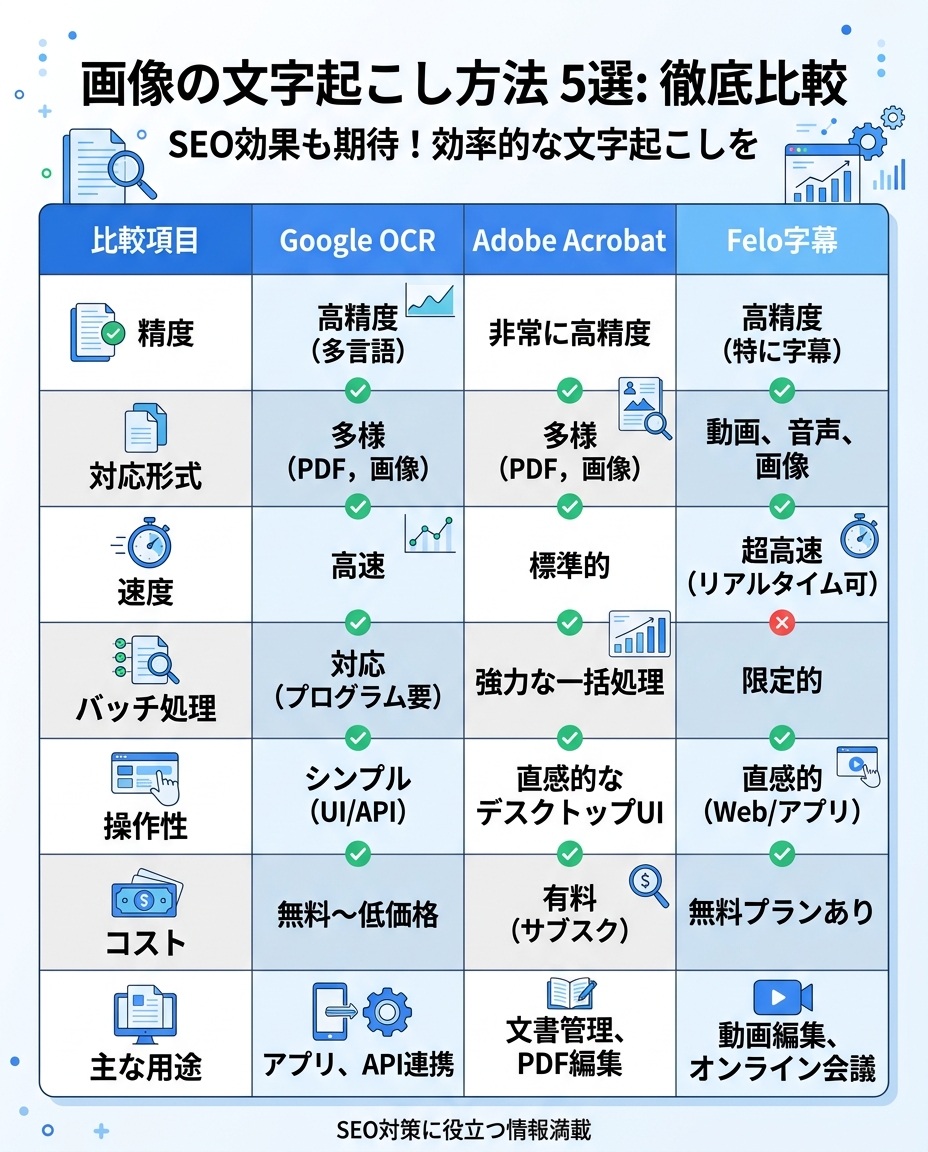
| 比較項目 | Google OCR(無料) | 専用OCRソフト | Felo字幕 |
|---|---|---|---|
| 画像テキスト抽出 | ○ | ◎ | △(音声特化) |
| 音声・動画の文字起こし | × | × | ◎ |
| 料金 | 無料 | 有料(月額制) | 無料プランあり |
| 多言語対応 | ○ | ○ | ◎(リアルタイム翻訳) |
おすすめの使い分け:
- 書類のデジタル化だけなら → Google OCR が手軽
- 大量の画像を高精度に処理したいなら → 専用OCRソフト
- 動画・音声コンテンツの文字起こしには → Felo字幕が最適
- 画像+音声の両方を扱う場合 → OCRツール+Felo字幕の併用がベスト
画像文字起こしの精度を上げる3つのコツ
コツ1: 画像の解像度を高く保つ
OCR精度は画像の解像度に大きく依存します。300dpi以上でスキャンすることで、誤認識率を大幅に下げられます。スマートフォンで撮影する場合は、明るい場所で真上から撮影しましょう。
コツ2: 前処理で画像を最適化する
コントラスト調整、傾き補正、ノイズ除去などの前処理を行うことで、OCR精度が向上します。無料の画像編集ツールでも簡単に前処理が可能です。
コツ3: 音声付きコンテンツはAI文字起こしを併用する
セミナー動画やWeb会議翻訳アプリを活用するシーンでは、画像のOCRと音声の文字起こしを組み合わせることで、情報の網羅性が格段に上がります。
よくある質問(FAQ)
Q1: 無料で画像の文字起こしはできますか?
A: はい、Google レンズやGoogle ドキュメントを使えば無料で画像OCRが可能です。ただし、精度や機能には制限があります。音声を含むコンテンツの文字起こしには音声文字起こし無料ツールも活用できます。
Q2: 手書き文字もOCRで認識できますか?
A: 最新のAI搭載OCRツールなら手書き文字も認識可能です。ただし、印刷テキストと比べて精度は70〜90%程度に下がるため、必ず目視での確認が必要です。
Q3: 画像と音声を同時に文字起こしする方法はありますか?
A: 画像はOCRツール、音声はFelo字幕のようなAI文字起こしツールを併用するのがベストです。Felo字幕は動画ファイルのアップロードにも対応しているため、映像コンテンツの処理に適しています。
Q4: スマートフォンで画像の文字起こしはできますか?
A: iPhoneならカメラアプリの「テキスト認識表示」機能、AndroidならGoogle レンズで対応できます。詳しくは文字起こしアプリおすすめをご参照ください。
Q5: PDFファイルの文字起こしにはどの方法がいいですか?
A: テキスト埋め込みPDFならコピー&ペーストで十分です。スキャンPDFの場合はOCRソフトが必要です。詳しい方法は関連記事をご覧ください。
まとめ
- 画像の文字起こしにはOCRツールが基本。Google レンズなら無料で手軽に始められる
- 高精度が求められる業務用途には、Adobe AcrobatやABBYY FineReaderなどの専用ソフトが適している
- 動画や音声を含むコンテンツには、OCRだけでは不十分。Felo字幕のAI文字起こしを活用すべき
- 画像の前処理(解像度向上・傾き補正)で、OCR精度を大幅に改善できる
- 最適なツール選びは「対象コンテンツの種類」で決まる。画像のみならOCR、音声ありならFelo字幕
関連記事:
– AI文字起こし
– 音声ファイル文字起こし
– 動画を翻訳する方法
– 文字起こし無料ブラウザ