
会議後の議事録作成に時間を取られていませんか?手書きメモの整理、録音からの文字起こし、発言者ごとの整理——これらの作業をAIで自動化できれば、本来の業務に集中できます。本記事では、無料で始められる議事録自動作成ツール5選と、自分に最適なツールの選び方を解説します。Felo字幕を活用すれば、会議中のリアルタイム文字起こしから議事録出力までを一元化できます。議事録自動作成の記事もあわせてご覧ください。
議事録自動作成とは?基本概念と活用シーン
議事録自動作成とは、会議の音声をAIが自動的に文字起こしし、議事録として整形・出力する機能です。2026年現在、AI技術の進化により無料でも高品質な議事録作成が可能になっています。
| 活用シーン | 具体例 | メリット |
|---|---|---|
| 定例会議の効率化 | 週次定例会議の議事録自動化 | 作業時間80%削減 |
| クライアント会議の記録 | 商談内容の正確な記録・共有 | 認識齟齬を防止 |
| ブレインストーミングの記録 | アイデア会議の発言記録 | 創発的な議論も完全記録 |
Teams議事録自動作成の記事でもTeams連携の方法を解説しています。
無料議事録自動作成でよくある3つの課題
課題1: 無料プランの機能制限
多くの議事録ツールは無料プランを提供していますが、月間の利用時間(5〜60分程度)や文字数に制限があります。業務で日常的に使う場合、すぐに上限に達してしまいます。
課題2: 議事録フォーマットの出力対応
文字起こしはできても、整形された議事録フォーマット(日時・参加者・議題・決定事項等)で出力できるツールは限られています。
課題3: 話者識別と専門用語の精度
複数話者の会議で「誰が発言したか」を正確に識別することや、業界特有の専門用語を正確に認識することは、無料ツールではまだ課題があります。
方法1: 会議録音を後から文字起こし
会議を録音し、後から文字起こしツールでテキスト化する方法です。
手順:
- スマートフォンやPCで会議を録音
- 文字起こしツール(Google ドキュメント等)に音声ファイルをアップロード
- AIが自動的に文字起こし
- 手動で議事録フォーマットに整形
メリット:
– 録音だけならどのデバイスでも可能
– 録音ファイルは証跡としても活用できる
デメリット:
– 会議中にリアルタイムで議事録が見られない
– 後から手動で整形する手間がある
録音文字起こしツールの記事でも詳細を解説しています。
方法2: Web会議ツールの文字起こし機能を活用
Zoom、Teams、Google Meetなど、主要Web会議ツールには文字起こし機能が搭載されています。
手順:
- Web会議ツールで会議を設定
- 文字起こし機能を有効にして会議開始
- 会議中にリアルタイムで文字起こしが表示される
- 会議終了後、テキストをエクスポート
メリット:
– Web会議ツールと統合されていて手軽
– リアルタイムで文字起こしが見られる
– 会議録画と文字起こしが自動連携
デメリット:
– 有料プランでのみ利用可能なツールが多い
– 日本語精度は英語より劣る傾向がある
– 翻訳機能は別途必要
Zoom文字起こしの方法も参考にしてください。
方法3: Felo字幕で無料かつ高機能な議事録自動作成
Felo字幕は、無料プランでも充実した議事録自動作成機能を提供するAIツールです。
- 無料プランが充実:基本機能を無料で利用可能、月間制限も緩やか
- 高精度AI文字起こし:98%以上の認識精度で専門用語も正確に認識
- リアルタイム対応:会議中に即座に文字起こしを表示
- 話者識別機能:複数話者の会議でも誰が発言したかを自動識別
- 議事録テンプレート出力:日時・参加者・議題・決定事項等のフォーマットで一括出力
- 多言語翻訳内蔵:英語会議を日本語で議事録化することも可能
- ブラウザ完結:追加インストール不要、会議と同時にブラウザで起動
利用ステップ:
- Felo字幕にアクセスしてアカウント作成(無料)
- リアルタイム文字起こしを開始
- 会議音声をキャプチャ(PCマイクまたはシステム音声)
- 会議中にリアルタイムで文字起こしを確認
- 会議終了後、議事録テンプレートでエクスポート
無料でも本格的な議事録自動作成を。Felo字幕なら文字起こしから議事録出力までをワンストップで実現できます。
おすすめ無料ツール5選の比較
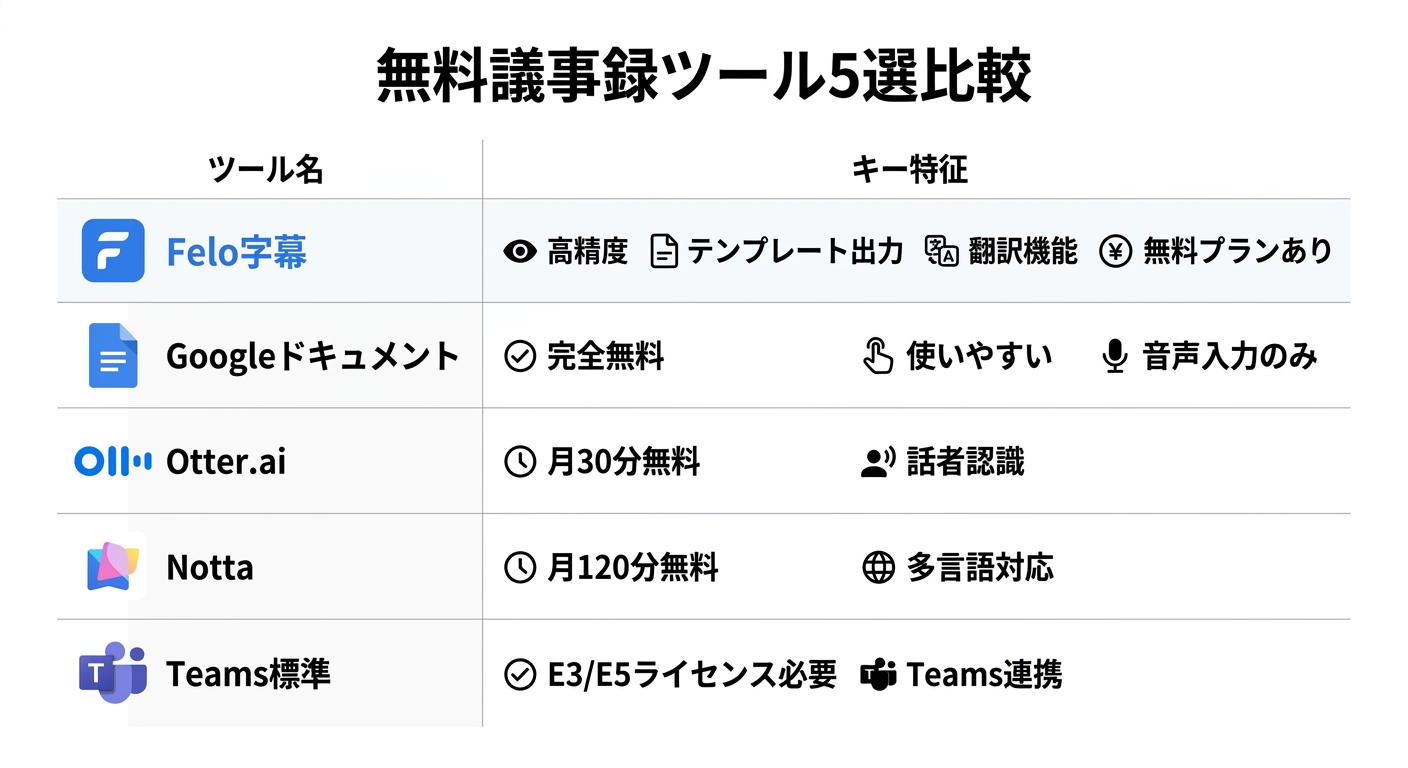
| ツール名 | 無料プラン内容 | 強み | 注意点 |
|---|---|---|---|
| Felo字幕 | 基本機能無料、制限緩やか | 高精度・議事録テンプレート・翻訳 | — |
| Google ドキュメント | 完全無料 | 手軽さ・Google連携 | 音声ファイルのみ、リアルタイム不可 |
| Otter.ai | 月間30分まで | 高精度・話者識別 | 日本語精度は中程度 |
| Notta | 月間120分まで | 多言語対応・高精度 | 翻訳は有料プランのみ |
| Teams標準 | E3/E5ライセンスで利用 | Teams統合 | 有料ライセンス必要 |
選び方のポイント:
- 利用頻度:毎日使うなら月間制限の緩いツールを
- 日本語精度:専門用語が多いならFelo字幕やNottaを
- 翻訳の有無:グローバル会議ならFelo字幕が最適
- Web会議ツールとの統合:ZoomならOtter、TeamsならFelo字幕が相性良い
議事録自動作成の精度を上げる3つのコツ
**コツ1: 会議前に参加者と議題を共有する」
議事録ツールに参加者と議題を事前入力しておくことで、AIが文脈を理解しやすくなり、認識精度が向上します。
**コツ2: 話者は一人ずつ明確に発言する」
同時発言を避けるルールを設けることで、話者識別の精度が大幅に向上します。議事録自動作成の観点からも重要です。
**コツ3: 専門用語を事前に登録する」
業界特有の専門用語や固有名詞をツールの辞書に登録することで、認識精度が向上します。
よくある質問(FAQ)
Q1: 完全無料で議事録自動作成はできますか?
A: はい、Felo字幕やGoogle ドキュメントなら完全無料で利用可能です。ただし、各ツールの無料プランには利用制限がある場合があります。
**Q2: どのツールが一番議事録作成に適していますか?」
A: 議事録テンプレート出力機能の有無がポイントです。Felo字幕は議事録フォーマットで直接出力できるため、後から整形する手間が省けます。
**Q3: Web会議(Zoom/Teams)の文字起こしは無料でできますか?」
A: ZoomやTeamsの標準機能は有料プランでのみ利用可能です。Felo字幕ならライセンスに関わらずWeb会議の文字起こしが可能です。
**Q4: 英語会議を日本語で議事録化するには?」
A: Felo字幕なら文字起こしと同時に英語から日本語へのリアルタイム翻訳が可能です。Web会議翻訳アプリとしても活用できます。
**Q5: 議事録の共有方法はどうすればよいですか?」
A: Felo字幕から議事録テンプレートでエクスポートし、メールやチャットツールで共有するのが一般的です。
まとめ
- 会議録音の後処理は手軽だがリアルタイム性と整形手間に課題がある
- Web会議ツールの文字起こしは統合されているが有料プランと日本語精度に注意が必要
- Felo字幕なら無料でも高精度な議事録自動作成と翻訳を実現できる
- 選ぶ際は「利用頻度」「日本語精度」「翻訳の有無」「統合性」の4つを確認しよう
- まずは無料プランで複数のツールを試し、自分に合ったものを見つけよう
関連記事:
– 議事録自動作成
– Teams議事録自動作成
– Zoom文字起こし
– 録音文字起こしツール