
「Googleで文字起こしする方法を知りたい」「Google Meetで会議を文字起こししたい」「Googleの音声認識機能の使い方を徹底理解したい」
Googleには、様々な文字起こし機能が用意されています。本記事では、Googleドキュメントの音声入力、Google Meetの文字起こし、Google Cloud Speech-to-Textなど、Google文字起こし機能の使い方から代替ツールまでを徹底解説します。
Google文字起こし機能の種類
Googleには、複数の文字起こし機能が用意されています。
Googleの文字起こし機能一覧
- Googleドキュメント 音声入力: リアルタイム文字起こし、PCブラウザ
- Google Meet 文字起こし: Web会議の文字起こし、Google Meet
- Google レコーダー: 音声録音・文字起こし、Android(Pixel等)
- Google Cloud Speech-to-Text: 開発者向けAPI、クラウド
- Google スピーチ: 音声コマンド、Androidスマホ
Googleドキュメント 音声入力
機能の概要
Googleドキュメントの音声入力は、マイクに向かって話すだけでリアルタイムで文字起こしできる機能です。
主な特徴
- 対応言語: 日本語を含む90言語以上
- 料金: 無料
- 必要な環境: Googleアカウント、Google Chrome、マイク
- 精度: 標準的な会話で90%以上
使い方
- Googleドキュメントにアクセス
- 新しいドキュメントを作成
- メニューから「ツール」>「音声入力」を選択
- 左側に表示されるマイクアイコンをクリック
- 話すとリアルタイムで文字起こしされる
音声入力のコツ
- 明瞭にはっきり話す
- 1文ごとに少し間を取る
- 専門用語は後で修正
- 静かな環境で行う
制限事項
- リアルタイムのみ: 既存の音声ファイルは変換できない
- インターネット必須: オフラインでは利用不可
- 話者識別なし: 複数の話者を区別できない
Googleの限界を超える高精度文字起こし・翻訳
Google Meet 文字起こし
機能の概要
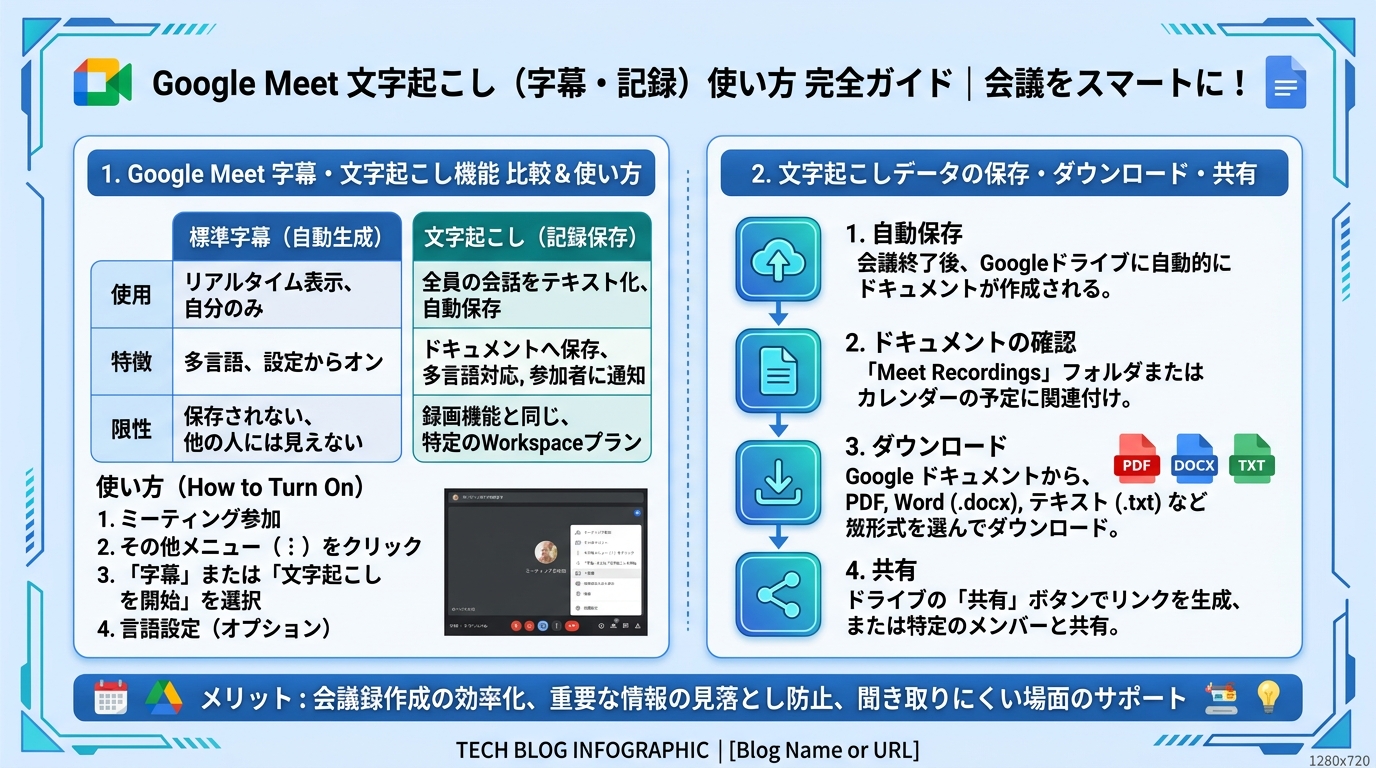
Google Meetには、会議中の発言を自動で文字起こしする機能が搭載されています。
主な特徴
- 自動文字起こし: 会議中に自動で発言をテキスト化
- 対応言語: 日本語を含む複数言語
- 料金: 無料(Googleアカウント必要)
- 保存機能: 会議後に文字起こしデータを保存可能
使い方
- Google Meetで会議を開始
- 下部の「その他」アイコン(三点リーダー)をクリック
- 「文字起こしをオンにする」を選択
- 会議中にリアルタイムで文字起こしされる
- 会議終了後、文字起こしデータを保存
文字起こしデータの確認
- Google Meetのメイン画面を開く
- 該当の会議を選択
- 「文字起こし」タブで確認
- テキストをコピーまたはダウンロード
Google Cloud Speech-to-Text
機能の概要
Google Cloud Speech-to-Textは、開発者向けの音声認識APIです。アプリケーションに音声認識機能を組み込むことができます。
主な特徴
- 高精度認識: Googleの最新AI技術
- 対応言語: 125言語以上
- 複数フォーマット: WAV、FLAC、OGGなど
- 話者識別: 複数の話者を自動識別
無料枠と料金
- 無料枠: 毎月60分まで、無料
- 従量課金: 60分超過分、$0.006/15秒
利用方法(開発者向け)
- Google Cloudプロジェクトを作成
- Speech-to-Text APIを有効化
- サービスアカウントキーを取得
- APIリクエストを送信
Google レコーダー(Android)
機能の概要
Google レコーダーは、Pixelシリーズ等のAndroid端末に搭載されている録音・文字起こしアプリです。
主な特徴
- オフライン対応: インターネット不要
- 話者識別: 複数の話者を自動識別
- 自動文字起こし: 録音と同時に文字起こし
- 検索機能: 音声とテキストの検索
対応機種
- Pixelシリーズ
- 一部のAndroid機種
Google文字起こし機能の限界
共通の限界
- 音声ファイル変換: ドキュメント音声入力はリアルタイムのみ
- 話者識別: ドキュメント音声入力にはない
- 翻訳機能: 別途Google翻訳が必要
- エクスポート: フォーマットが制限されている
Felo字幕でGoogle以上の文字起こしを実現
Google文字起こし機能は便利ですが、Felo字幕を使うことで更なる効率化が可能です。
Felo字幕 vs Google文字起こし
| 比較項目 | Felo字幕 | |
|---|---|---|
| リアルタイム入力 | 〇 | 〇 |
| 音声ファイル変換 | × | 〇 |
| 話者識別 | Meetのみ | 全機能で〇 |
| 翻訳機能 | 別ツール必要 | 90言語に翻訳 |
| エクスポート | 制限あり | TXT/SRT/PDF |
| 複数プラットフォーム | Googleのみ | Zoom/Meet/Teamsなど |

Felo字幕でできること
- 90言語対応: 日本語、英語、中国語など
- 話者識別: 複数の話者を自動識別
- 高精度認識: 専門用語も認識可能
- 翻訳機能: 文字起こし後に90言語に翻訳
- エクスポート: TXT、SRT、PDF形式でダウンロード
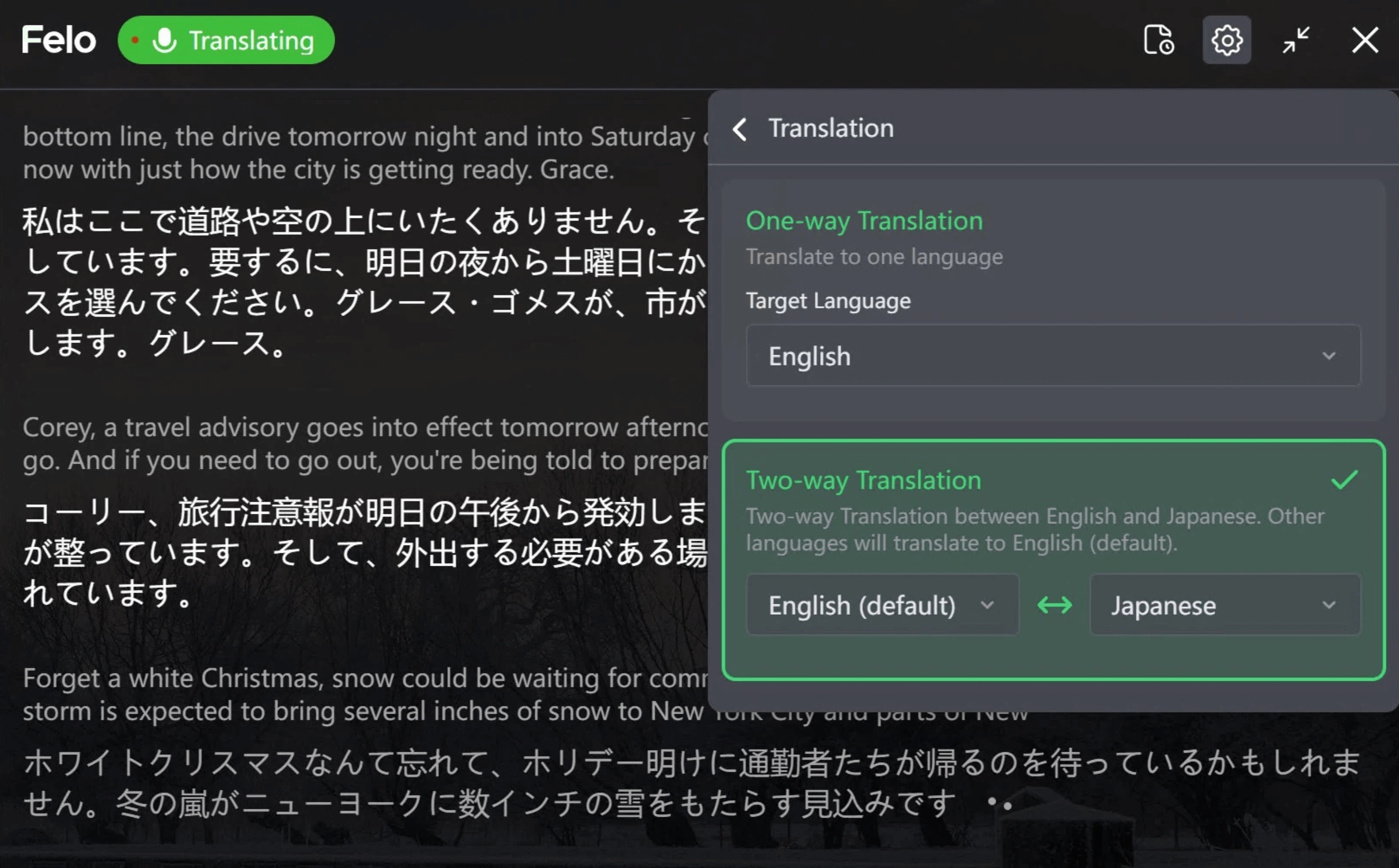
Felo字幕であらゆる音声データを自動文字起こし・翻訳
用途別おすすめ機能
手軽なメモ・アイデア記録
おすすめ: Googleドキュメント 音声入力
理由:
– 完全無料
– インストール不要
– 即座に文字起こし可能
Web会議の文字起こし
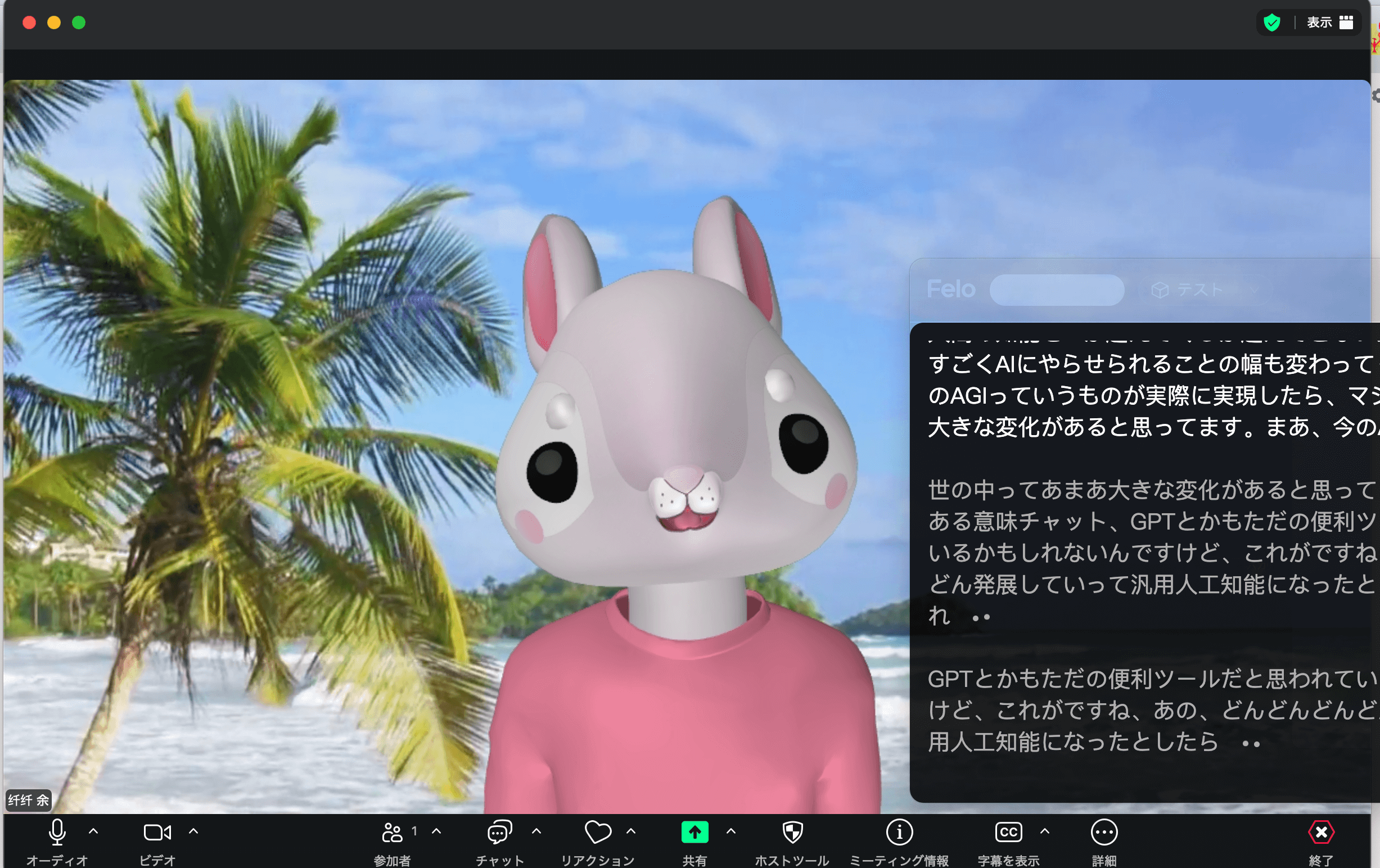
おすすめ: Google Meet 文字起こし または Felo字幕
理由:
– Google Meet: Googleユーザーなら無償で利用可能
– Felo字幕: Zoom、Teamsなど複数プラットフォーム対応
音声ファイルの文字起こし
おすすめ: Felo字幕
理由:
– ドラッグ&ドロップで簡単
– 話者識別機能
– 高精度な認識
よくある質問(FAQ)
Q1:Googleで音声ファイルを文字起こしできますか?
A: Googleドキュメントの音声入力は、リアルタイムでの発話のみ対応しており、既存の音声ファイルを直接変換することはできません。音声ファイルを文字起こしするには、Felo字幕のような専用ツールが必要です。
Q2:Google Meetの文字起こしは無料ですか?
A: はい。Googleアカウントがあれば無料で利用できます。Google Workspace(有料プラン)ユーザーは、追加機能として文字起こしデータの保存期間が延長されます。
Q3:Google文字起こしの精度を上げるにはどうすればよいですか?
A: 以下の方法で精度向上が期待できます:高品質なマイクを使用、静かな環境で行う、標準語ではっきり話す、1文ずつ区切って話す。また、専門用語や固有名詞は事後的に修正することをおすすめします。
Q4:Google文字起こしで話者識別はできますか?
A: 機能によります。Google Meetの文字起こしでは話者識別が可能ですが、Googleドキュメントの音声入力では話者識別できません。全ての機能で話者識別が必要な場合は、Felo字幕のような専用ツールがおすすめです。
Q5:Google Cloud Speech-to-Textの無料枠はどのくらいですか?
A: 毎月60分まで無料です。60分を超過した分は従量課金されます($0.006/15秒)。ただし、プログラミング知識が必要なため、技術者向けの機能です。
Q6:Google文字起こしと他のツールを併用できますか?
A: はい。Google文字起こしと他のツールを併用できます。例えば、Googleドキュメントで手軽なメモを取りつつ、Felo字幕で音声ファイルの文字起こしを行うなど、用途に合わせて使い分けることができます。
まとめ:Google文字起こしと専用ツールを使い分ける
Google文字起こし機能は、手軽に使える無料ツールとして便利です。特に、Googleドキュメントの音声入力はアイデアのメモに、Google Meetの文字起こしはWeb会議に最適です。
一方で、既存の音声ファイルを文字起こししたい場合や、より高精度な文字起こし、翻訳機能が必要な場合は、Felo字幕のような専用ツールがおすすめです。用途に合わせてツールを使い分けることで、より効率的な文字起こし作業が可能になります。
関連記事:
– AI文字起こしで会議録音をもっと手軽に
– 音声 文字起こし完全ガイド
– Web会議リアルタイム翻訳アプリ TOP3
– Googleドキュメントで文字起こしする方法
– Teams議事録自動作成の方法
– 文字起こしデータを要約するコツ