
「Google翻訳アプリを使いこなしたい」「もっと効率的に翻訳する方法はないかな」——そんな悩みはありませんか?
Google翻訳アプリは、Googleが提供する無料の翻訳アプリです。テキスト翻訳・音声翻訳・カメラ翻訳など、多様な翻訳機能を1つのアプリで利用できます。
本記事では、Google翻訳アプリの基本から活用テクニックまで解説します。
本記事では、以下を解説します。
- Google翻訳アプリとは?基本機能の概要
- テキスト翻訳・音声翻訳・カメラ翻訳の使い方
- オフライン機能の設定方法
- Felo字幕との比較・使い分け
- よくある質問(FAQ)
Google翻訳アプリとは
Google翻訳アプリは、Googleが提供する無料の多言語翻訳アプリです。2026年現在、130以上の言語に対応しており、世界で最も利用されている翻訳アプリの一つです。
Google翻訳アプリの3つの特徴
| 特徴 | 説明 |
|---|---|
| 多言語対応 | 130以上の言語に対応 |
| 無料で利用可能 | 広告表示なしで基本機能を無料で利用 |
| 多様な入力方法 | テキスト・音声・カメラ・手書きに対応 |
対応言語数の比較
| アプリ | 対応言語数 | 音声翻訳 | カメラ翻訳 |
|---|---|---|---|
| Google翻訳 | 130+ | ✅ | ✅ |
| DeepL | 30+ | ❌ | ❌ |
| Microsoft翻訳 | 80+ | ✅ | ✅ |
| Felo字幕 | 90+ | ✅ | ❌ |
基本的な使い方:テキスト翻訳
最も基本的なテキスト翻訳の使い方を解説します。
使い方
- Google翻訳アプリを開く
- 翻訳元の言語と翻訳先の言語を選択
- テキストを入力またはペースト
- 翻訳結果が表示される
便利な機能
| 機能 | 説明 |
|---|---|
| 自動検出 | 翻訳元の言語を自動判別 |
| お気に入り | よく使う翻訳を保存 |
| 履歴 | 過去の翻訳を確認 |
| コピー | 翻訳結果をワンタップでコピー |
音声翻訳の使い方
会話中のリアルタイム翻訳に活用できる音声翻訳機能を解説します。
会話モード
特徴:
– 2言語間の会話をリアルタイムに翻訳
– 自動言語検出でスムーズな会話
– 音声読み上げ機能
使い方
- アプリを開く
- 「会話」アイコンをタップ
- 翻訳する言語ペアを選択
- マイクボタンをタップして話す
- 翻訳結果が音声で再生される
活用シーン
| シーン | 活用方法 |
|---|---|
| 海外旅行 | 現地の人とのコミュニケーション |
| ビジネス会議 | 外国人参加者とのやり取り |
| 語学学習 | 発音の練習・リスニング |
カメラ翻訳の使い方
海外の看板・メニュー・文書などを翻訳できるカメラ翻訳機能を解説します。
特徴
- リアルタイム翻訳:カメラをかざすだけで翻訳
- オフライン対応:事前にダウンロードで圏外でも使用可能
- 画像の保存:翻訳結果を画像として保存
使い方
- アプリを開く
- 「カメラ」アイコンをタップ
- 翻訳元と翻訳先の言語を選択
- カメラを翻訳したい対象にかざす
- リアルタイムで翻訳結果が表示される
活用シーン
| シーン | 活用方法 |
|---|---|
| レストラン | メニュー・看板の翻訳 |
| 観光 | 案内板・パンフレットの翻訳 |
| ビジネス | 海外の文書・契約書の翻訳 |
オフライン機能の設定方法
オフラインで翻訳するための言語パックダウンロード方法を解説します。
手順
- アプリを開く
- 「⋯」(メニュー)をタップ
- 「オフライン翻訳」をタップ
- ダウンロードしたい言語の横の「ダウンロード」アイコンをタップ
- Wi-Fi環境でダウンロード完了
注意点
| 項目 | 説明 |
|---|---|
| 容量 | 言語によって約40〜200MB |
| 機能制限 | 音声翻訳・会話モードはオフラインで使用不可 |
| 精度 | オフラインの方が精度が低い場合あり |
課題:Google翻訳アプリの3つの制限
Google翻訳アプリには、以下の制限があります。
1. ビジネス会議での精度不足
Google翻訳は日常会話には対応できますが、ビジネス会議には不向きです。
| 問題点 | 説明 |
|---|---|
| 専門用語の認識 | 業界用語・社内用語の翻訳が不正確 |
| 文脈理解 | 複雑な文脈の理解が苦手 |
| 話者識別 | 誰が発言したかを判別不可 |
2. 会議ツールとの連携不可
Google翻訳アプリは、Zoom・Teams・Google Meetなどの会議ツールと直接連携できません。
3. 録音・記録機能の欠如
会議の内容を録音・記録する機能がないため、後で振り返ることができません。
方法:Felo字幕でビジネス会議を翻訳
Google翻訳アプリでは不十分なビジネス会議には、Felo字幕がおすすめです。
なぜFelo字幕がおすすめか
Felo字幕は、ビジネス会議に特化したリアルタイム翻訳ツールです。
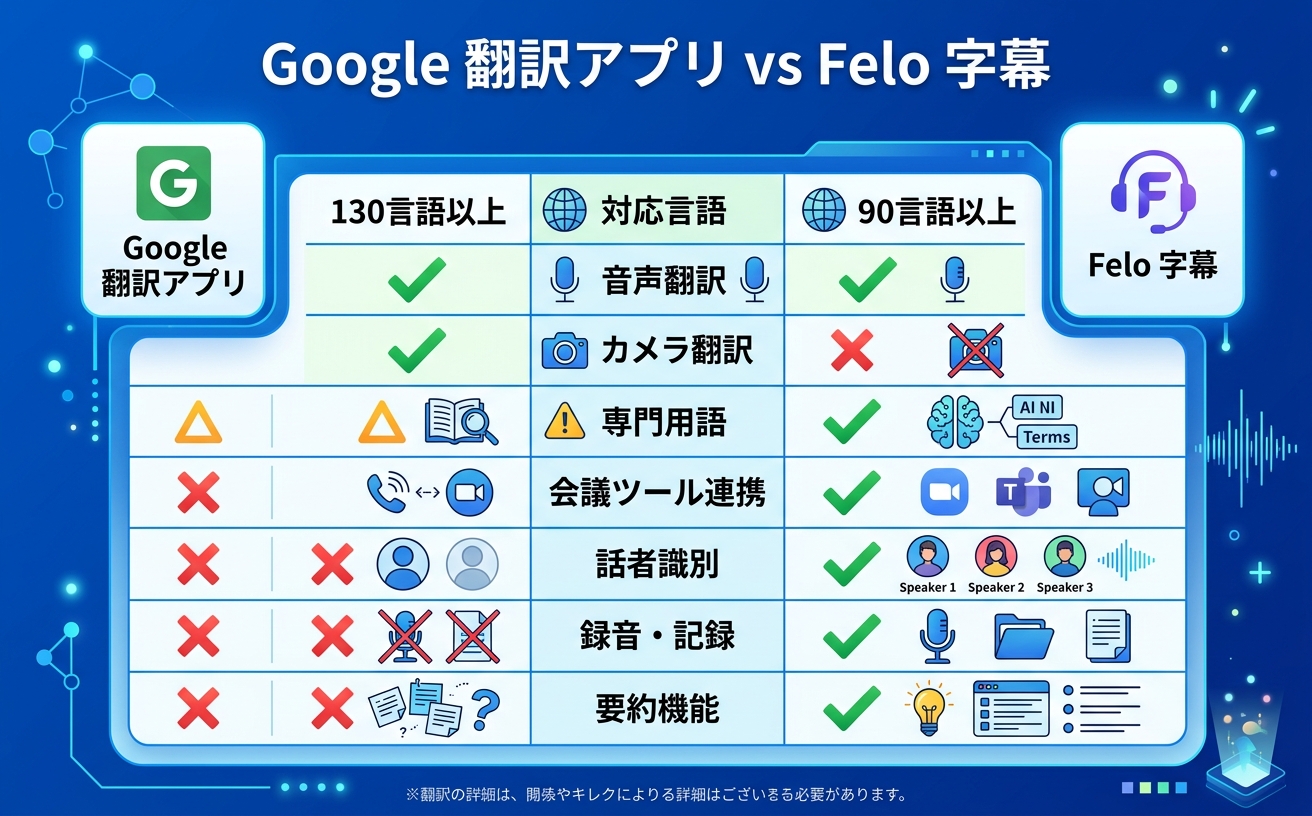
| 項目 | Google翻訳アプリ | Felo字幕 |
|---|---|---|
| 専門用語 | 苦手 | カスタム用語集で対応 |
| 会議ツール連携 | ❌ | ✅ Zoom/Teams/Meet対応 |
| 話者識別 | ❌ | ✅ 自動判定 |
| 録音・記録 | ❌ | ✅ 文字起こしデータ保存 |
| 要約機能 | ❌ | ✅ AI要約 |
翻訳音声の記事でも解説していますが、Felo字幕はビジネス会議の翻訳に特化しています。
Felo字幕なら、ビジネス会議を高精度で翻訳・記録
Felo字幕で会議を翻訳する方法
Felo字幕を使えば、ビジネス会議をリアルタイムで翻訳できます。
STEP 1:Felo字幕をインストール
Felo字幕公式サイトからアプリをダウンロード・インストールします。
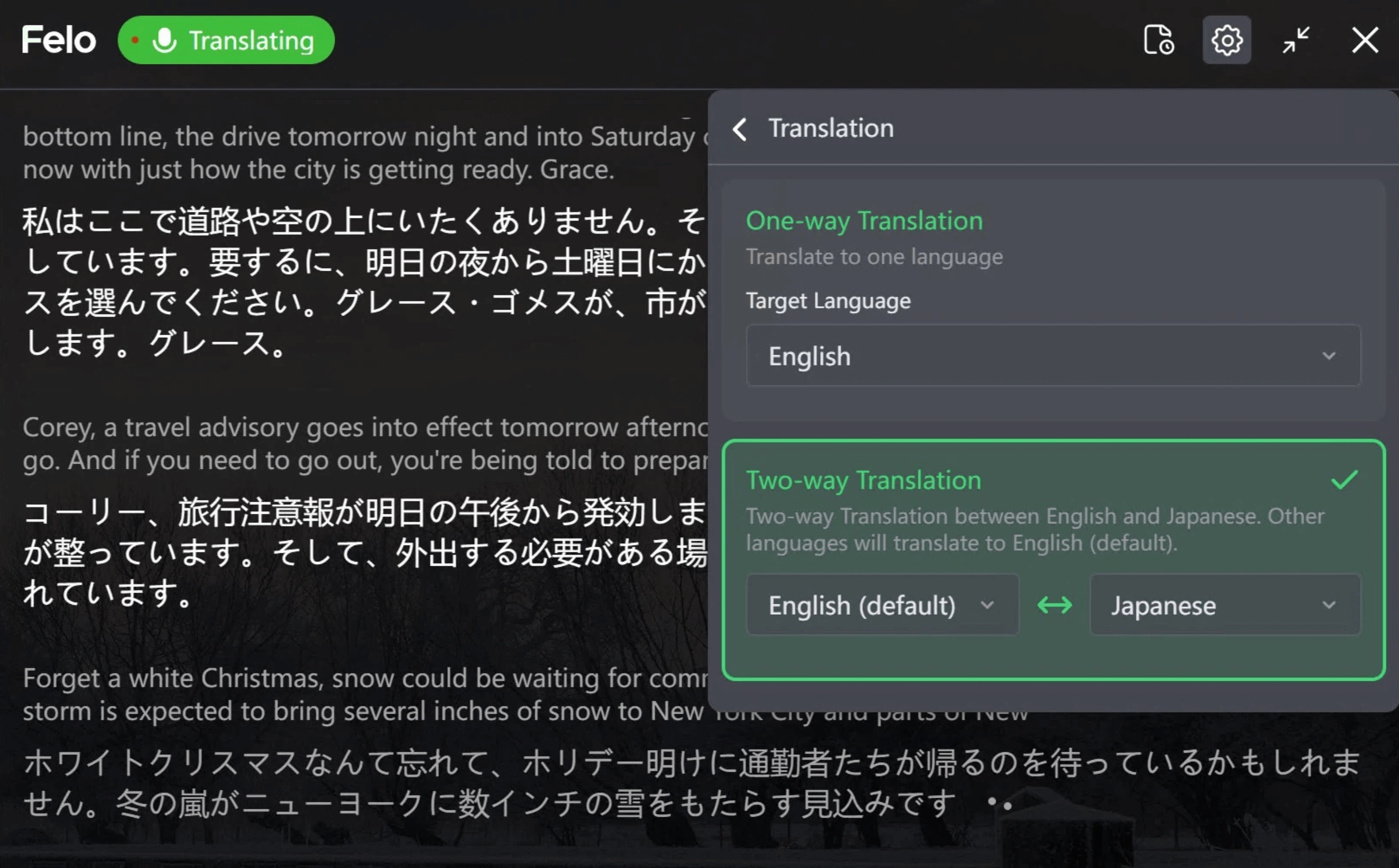
STEP 2:会議ツールと連携
Zoom・Teams・Google Meetなど、使用する会議ツールと連携します。ボットを招待する必要がなく、参加者に通知がいきません。
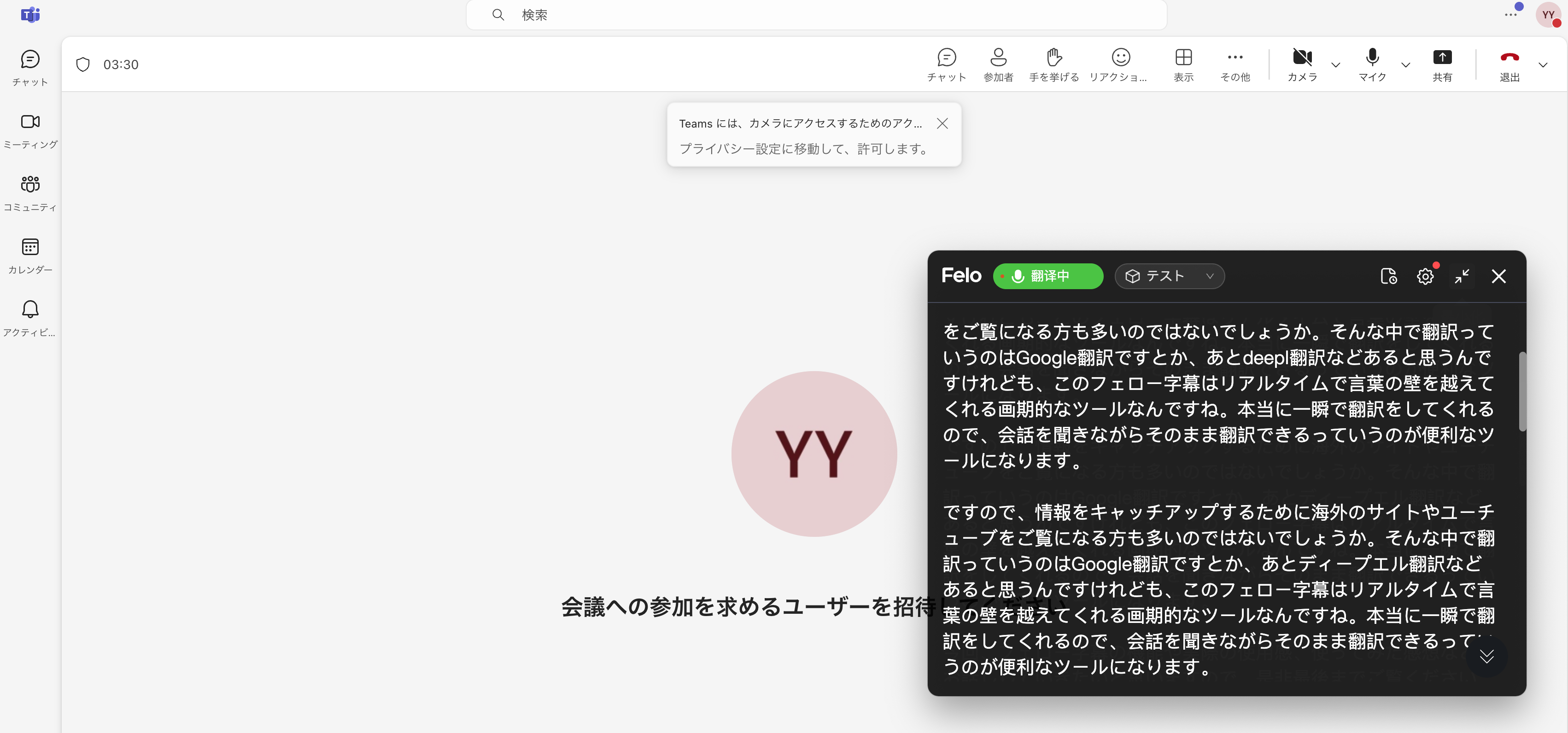
STEP 3:翻訳言語を設定
翻訳元の言語と翻訳先の言語を設定します。90言語以上に対応しています。
STEP 4:会議開始
会議を開始すると、リアルタイムで音声が文字起こしされ、翻訳されます。
STEP 5:記録・共有
会議終了後、文字起こしデータと翻訳結果を確認・共有できます。

Google翻訳アプリとFelo字幕の使い分け
シーンによって、Google翻訳アプリとFelo字幕を使い分けるのがおすすめです。
Google翻訳アプリが適しているシーン
| シーン | 理由 |
|---|---|
| 海外旅行 | 手軽に使える・カメラ翻訳が便利 |
| 日常会話 | 簡単な会話の翻訳で十分 |
| 語学学習 | 単語・フレーズの確認に便利 |
| 看板・メニューの翻訳 | カメラ翻訳で即座に確認 |
Felo字幕が適しているシーン
| シーン | 理由 |
|---|---|
| ビジネス会議 | 専門用語・話者識別・記録機能 |
| インタビュー | 録音・文字起こし・要約 |
| 多言語会議 | リアルタイム翻訳・90言語対応 |
| 議事録作成 | 文字起こしデータをそのまま活用 |
翻訳アプリ比較表
| アプリ | 対応言語 | 音声翻訳 | カメラ翻訳 | 専門用語 | 価格 |
|---|---|---|---|---|---|
| Google翻訳 | 130+ | ✅ | ✅ | △ | 無料 |
| DeepL | 30+ | ❌ | ❌ | ✅ | 無料〜 |
| Microsoft翻訳 | 80+ | ✅ | ✅ | △ | 無料 |
| Felo字幕 | 90+ | ✅ | ❌ | ✅ | $9/月〜 |
よくある質問(FAQ)
Q1. Google翻訳アプリは無料ですか?
はい。基本機能はすべて無料で利用できます。広告表示もありません。
Q2. オフラインで使えますか?
はい。事前に言語パックをダウンロードすれば、オフラインでテキスト翻訳・カメラ翻訳が可能です。ただし、音声翻訳はインターネット接続が必要です。
Q3. ビジネス会議で使えますか?
簡単な会話なら可能ですが、専門用語・文脈理解には課題があります。ビジネス会議にはFelo字幕のような専門ツールがおすすめです。
Q4. 会議ツールと連携できますか?
いいえ。Google翻訳アプリはZoom・Teamsなどの会議ツールと直接連携できません。
Q5. Felo字幕との違いは?
Google翻訳アプリは手軽な日常的な翻訳に適しています。Felo字幕はビジネス会議に特化しており、専門用語・話者識別・録音機能など、会議で必要な機能が充実しています。
Q6. どちらを使うべき?
海外旅行・日常会話ならGoogle翻訳アプリ、ビジネス会議・インタビューならFelo字幕がおすすめです。用途に合わせて使い分けましょう。
まとめ:用途に合わせて使い分けよう
Google翻訳アプリは、日常的な翻訳ニーズに対応する優れたアプリです。
Google翻訳アプリのポイント:
– 手軽さ:無料で130言語以上に対応
– 多様な入力方法:テキスト・音声・カメラ・手書き
– オフライン対応:言語パックダウンロードで圏外でも使用
ビジネス会議にはFelo字幕:
専門用語・話者識別・録音機能が必要なビジネス会議には、Felo字幕がおすすめです。
Felo字幕を活用して、グローバルビジネスをスムーズに進めましょう。