
「Teams会議の使い方がわからない」「会議の内容を記録する方法を知りたい」——こんな悩みはありませんか?
Teams会議は、Microsoft Teamsで行うオンライン会議のことです。2026年現在、多くの企業で導入されており、リモートワーク・ハイブリッドワークに欠かせないツールです。
本記事では、Teams会議の基本から文字起こし・録音方法まで解説します。
本記事では、以下を解説します。
- Teams会議とは?基本機能の概要
- 会議の開催・参加方法
- Teamsの文字起こし・録音機能
- Felo字幕で議事録を自動化する方法
- よくある質問(FAQ)
Teams会議とは
Teams会議とは、Microsoft Teamsを使って行うオンライン会議です。ビデオ通話・音声通話・チャット・ファイル共有など、会議に必要な機能がすべて揃っています。
Teams会議の3つの特徴
| 特徴 | 説明 |
|---|---|
| Office 365との統合 | Word・Excel・PowerPointと連携可能 |
| 大規模対応 | 最大10,000人の参加が可能 |
| セキュリティ | エンタープライズ級のセキュリティ |
Teamsと他ツールの比較
| ツール | 最大参加人数 | 録音・文字起こし | 価格 |
|---|---|---|---|
| Microsoft Teams | 10,000人 | ✅ 有料プラン | Office 365に含まれる |
| Zoom | 1,000人 | ✅ 有料プラン | ¥1,500/月〜 |
| Google Meet | 500人 | ✅ Google Workspace | 無料〜 |
Teams会議の開催方法
Teams会議の開催方法を解説します。
方法1:Teamsアプリから開催する
- Teamsアプリを開く
- 「カレンダー」タブをクリック
- 「新しい会議」をクリック
- タイトル・日時・参加者を入力
- 「送信」をクリック
方法2:Outlookから開催する
- Outlookを開く
- 「新しい会議」をクリック
- 「Teams会議」ボタンをクリック
- 会議情報を入力して送信
方法3:今すぐ会議を開始する
- Teamsアプリを開く
- 「カレンダー」タブをクリック
- 「今すぐ会議」をクリック
- 参加者を招待するリンクをコピー
Teams会議の参加方法
Teams会議への参加方法を解説します。
方法1:リンクから参加する
- 会議招待メールのリンクをクリック
- ブラウザまたはアプリを選択
- 「会議に参加」をクリック
方法2:Teamsアプリから参加する
- Teamsアプリを開く
- 「カレンダー」タブをクリック
- 該当する会議をクリック
- 「参加」をクリック
方法3:電話から参加する
- 会議招待メールの電話番号をダイヤル
- 会議IDを入力
- パスコードを入力(必要な場合)
Teamsの文字起こし・録音機能
Teamsには、会議の内容を記録する機能が標準で搭載されています。
文字起こし(トランスクリプト)機能
機能概要:
– 会議中の発言をリアルタイムで文字起こし
– 話者を自動識別
– 文字起こしデータを検索可能
注意点:
– Microsoft 365 E3・E5・Business Premiumなど、有料プランでのみ利用可能
– 会議主催者のみが有効化できる
– 参加者全員に「文字起こしが有効」の通知が表示される
録画機能
機能概要:
– 会議の様子を録画
– Microsoft Stream(SharePoint)に自動保存
– 参加者全員が共有可能
注意点:
– 録画開始時に全参加者に通知
– 録画データは会議主催者のOneDriveまたはSharePointに保存
文字起こしの有効化方法
- 会議中に「⋯」をクリック
- 「文字起こしを開始」をクリック
- 参加者全員に通知が表示される
- 会議終了後、文字起こしデータが自動保存
課題:Teams標準機能の3つの制限
Teamsの標準機能には、以下の制限があります。
1. 有料プランが必要
文字起こし・録画機能は、有料プランでしか利用できません。
| 機能 | 無料版 | 有料版 |
|---|---|---|
| ビデオ会議 | ✅ 60分制限 | ✅ 制限なし |
| 文字起こし | ❌ | ✅ |
| 録画 | ❌ | ✅ |
2. 参加者に通知が表示される
文字起こし・録画を有効化すると、参加者全員に通知が表示されます。心理的な抵抗感を感じる参加者もいます。
3. 日本語の精度に課題
Teamsの文字起こしは、日本語の認識精度に課題があります。専門用語・社内用語の認識率は70〜80%程度です。
方法:Felo字幕でTeams会議を文字起こし
Teams標準の文字起こしに満足できないなら、Felo字幕を使う方法があります。
なぜFelo字幕がおすすめか
Felo字幕は、Teams会議の音声を高精度で文字起こしできます。
| 特徴 | Teams標準 | Felo字幕 |
|---|---|---|
| 精度 | 70〜80% | 95%以上 |
| 通知 | 参加者全員に表示 | 通知なし(ボット不要) |
| 多言語対応 | 主要言語のみ | 90言語以上 |
| 専門用語 | 苦手 | カスタム用語集で対応 |
| 要約機能 | ❌ | ✅ AI要約 |
Teams文字起こしの記事でも詳しく解説していますが、Felo字幕はより高精度で使いやすい文字起こしツールです。
Felo字幕なら、Teams会議を高精度で文字起こし・要約
Felo字幕でTeams会議を文字起こしする方法
Felo字幕を使えば、Teams会議の内容を自動的に文字起こしできます。
STEP 1:Felo字幕をインストール
Felo字幕公式サイトからアプリをダウンロード・インストールします。
STEP 2:Teamsと連携
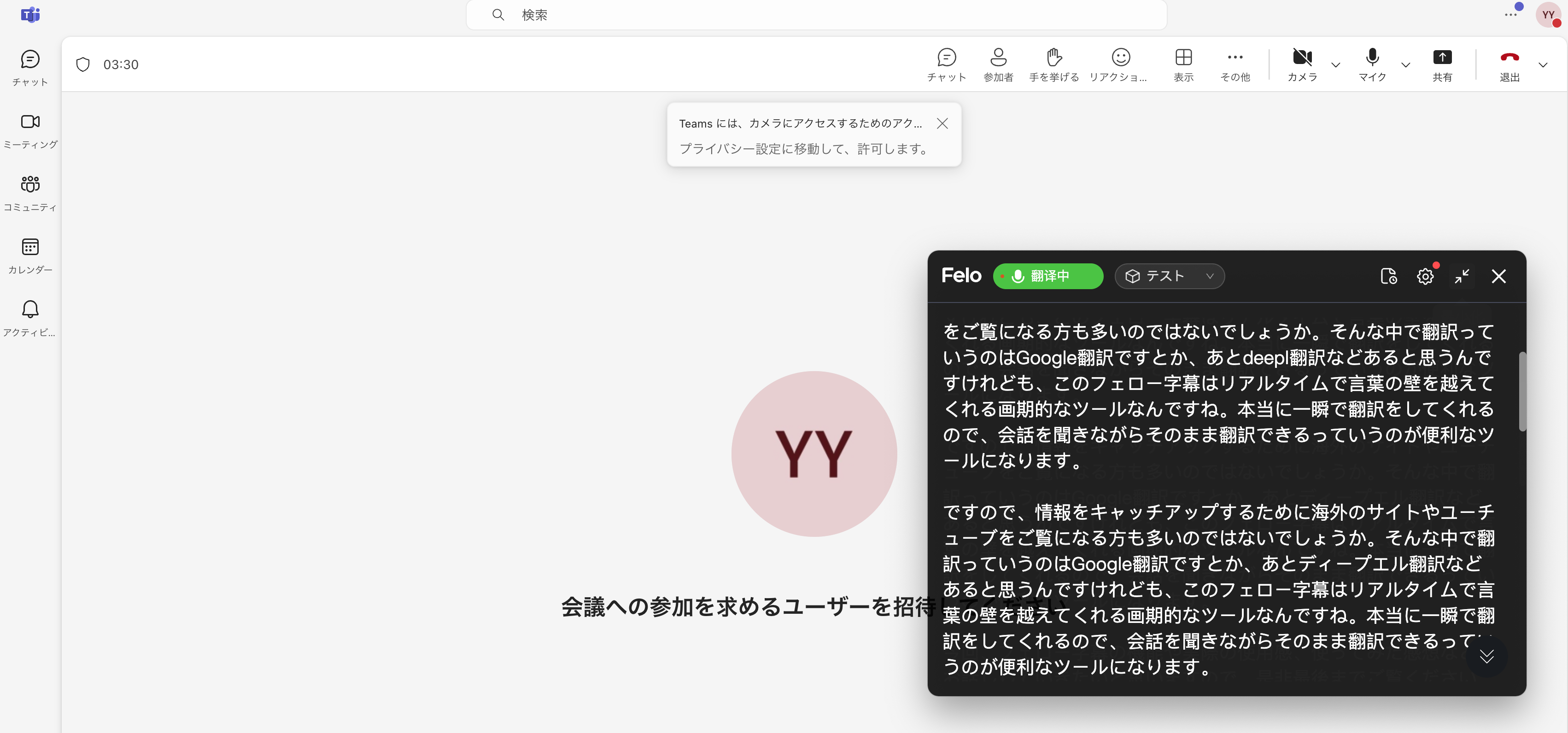
Felo字幕を起動し、Teamsアプリと連携します。ボットを招待する必要がなく、システム音声を直接キャプチャします。
STEP 3:会議を開始
Teamsで会議を開始します。Felo字幕が自動的に音声をキャプチャし、文字起こしを開始します。
STEP 4:リアルタイムで確認
会議中、リアルタイムで文字起こしされた内容を確認できます。話者ごとに色分け表示されます。
STEP 5:会議終了後の活用
会議終了後、以下の活用が可能です。
- 要約:AIが要点を自動抽出
- 翻訳:外国語の発言を日本語に翻訳
- 検索:過去の会議からキーワード検索
- 共有:文字起こしデータをチームメンバーと共有

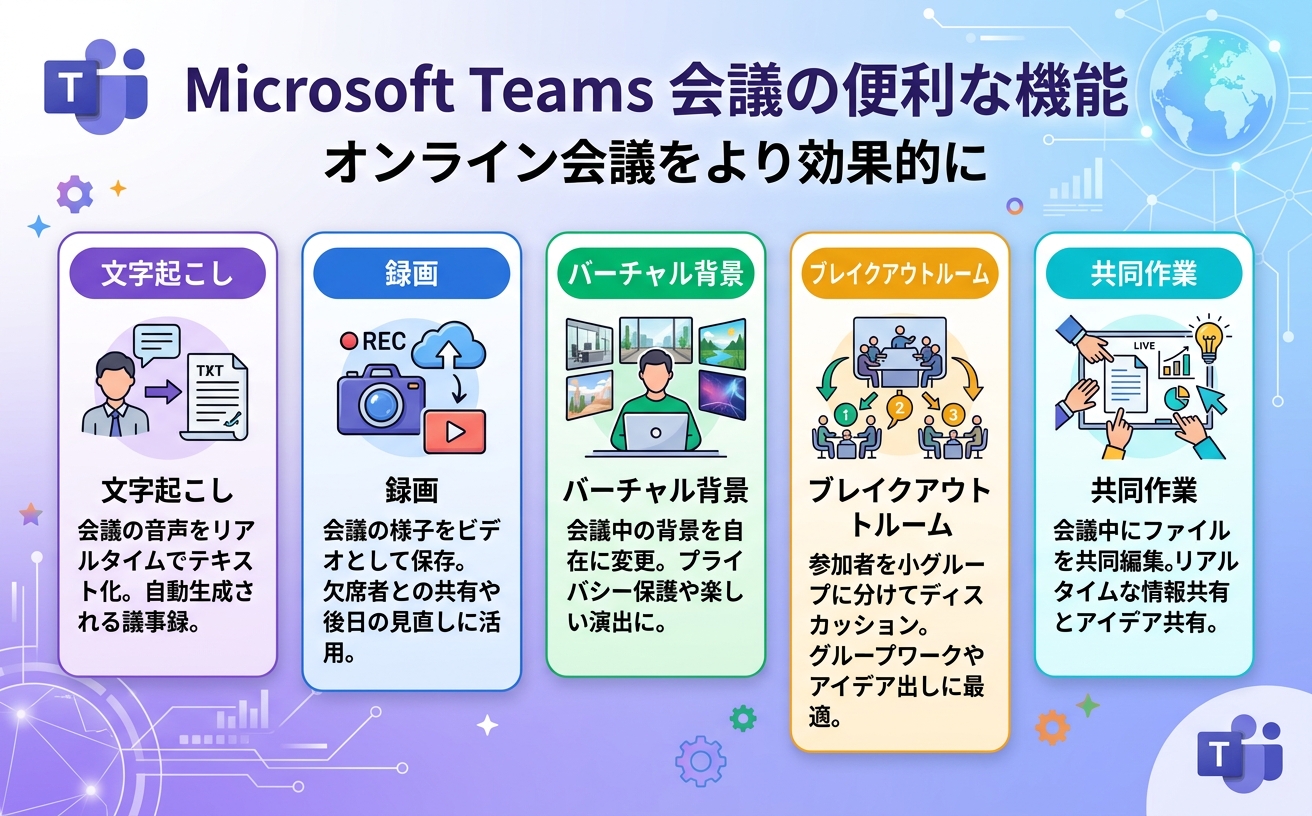
Teams会議の便利な機能
Teams会議には、文字起こし以外にも便利な機能があります。
1. バーチャル背景
- 自宅の部屋を見せずに会議参加可能
- 事前登録画像または動画を背景に設定
2. ブレイクアウトルーム
- 参加者を小グループに分けて議論可能
- グループワーク・ワークショップに最適
3. 共同作業
- Whiteboardでアイデアを共有
- Excel・Wordを同時編集
4. 手を挙げる機能
- 発言の順番を管理
- 大人数会議でも円滑に進行
文字起こしツール比較
| ツール | 精度 | 通知 | 多言語 | 価格 |
|---|---|---|---|---|
| Felo字幕 | 95%以上 | なし | 90言語 | $9/月〜 |
| Teams標準 | 70〜80% | あり | 主要言語 | 有料プラン必要 |
| Otter.ai | 85〜90% | あり | 英語中心 | $8.33/月〜 |
| Notta | 90〜95% | あり | 多言語 | ¥1,000/月〜 |
よくある質問(FAQ)
Q1. Teams会議は無料で使えますか?
はい。Microsoft アカウントがあれば無料で使用できます。ただし、文字起こし・録画機能は有料プラン(Microsoft 365 E3・E5・Business Premiumなど)でのみ利用可能です。
Q2. Teams会議の最大参加人数は?
最大10,000人の参加が可能です。無料版では、1回の会議は60分制限があります。
Q3. 文字起こしは日本語対応していますか?
はい。ただし、精度は英語に比べて劣ります。専門用語・社内用語の認識に課題があります。
Q4. 参加者の承諾なしに録画できますか?
法的には可能ですが、参加者に通知が表示されます。ビジネスマナーとして、事前に承諾を得ることをおすすめします。
Q5. Felo字幕はTeamsと連携できますか?
はい。Felo字幕はTeamsと連携し、会議の音声を高精度で文字起こしできます。ボット不要で、参加者に通知がいきません。
Q6. 議事録の作成はどうすれば?
Felo字幕のAI要約機能を使えば、会議内容を自動的に要約し、議事録として活用できます。議事録テンプレートの記事も参考にしてください。
まとめ:Teams会議を効率化しよう
Teams会議は、リモートワーク・ハイブリッドワークに欠かせないツールです。
Teams会議のポイント:
– 開催・参加:リンクまたはアプリから簡単に参加可能
– 文字起こし:有料プランで利用可能だが、精度に課題あり
– 録画:会議主催者が有効化でき、Streamに保存
より高精度な文字起こし:
Felo字幕なら、Teams会議を95%以上の精度で文字起こしできます。参加者に通知がいきませんし、AI要約・翻訳機能も充実しています。
Felo字幕を活用して、Teams会議をより効率化しましょう。