
iPhoneは日常的に音声を録音する機会が多いデバイスですが、「録音した音声をテキスト化したい」という場面も増えています。会議の議事録作成、講義のメモ、インタビューの文字起こし——ニーズは多岐にわたります。本記事では、iPhoneで文字起こしを実現する5つの方法を、精度・手軽さ・コストの観点から徹底比較します。Felo字幕を活用すれば、iPhoneだけで高精度な文字起こしと多言語翻訳が可能です。文字起こしアプリおすすめもあわせてご覧ください。
iPhone文字起こしとは?基本概念と活用シーン
iPhone文字起こしとは、iPhoneで録音した音声や、iPhoneに取り込んだ音声ファイルをテキストに変換する機能・ツールのことです。iOS 17以降はApple純正の文字起こし機能も強化されていますが、より高度な用途にはサードパーティツールが不可欠です。
| 活用シーン | 具体例 | 推奨方法 |
|---|---|---|
| 会議中のリアルタイム文字起こし | Zoom・Teams会議の同時テキスト化 | Felo字幕 |
| ボイスメモの後から文字起こし | 録音済み音声のテキスト化 | AI文字起こしツール |
| 音声ファイルの変換 | メールで受信した音声ファイルの処理 | ファイルアップロード型ツール |
ボイスレコーダー文字起こしの記事でもiPhoneでの録音方法を解説しています。
iPhone文字起こしでよくある3つの課題
課題1: 標準機能だけでは不十分
iOS 17以降のライブキャプションはリアルタイム音声認識に対応していますが、保存・編集・エクスポート機能が限定的です。議事録作成などの実用的な用途には不十分な点があります。
課題2: アプリごとの精度と機能のばらつき
App Storeには多数の文字起こしアプリがありますが、精度が70〜80%程度のものも多く、専門用語や複数話者の会議では不十分なことがあります。
課題3: 翻訳と文字起こしの同時処理
海外との会議や、複数言語でのプレゼンテーションでは、文字起こしと翻訳を同時に行う必要があります。別々のツールを使うと効率が悪くなります。
方法1: iOS標準のライブキャプション機能
iOS 17以降に搭載されたライブキャプション機能は、デバイス上のあらゆる音声をリアルタイムでテキスト化できます。
手順:
- 設定アプリを開く
- 「アクセシビリティ」→「ライブキャプション」をオンにする
- 音声を再生すると画面上にキャプションが表示される
- キャプションをタップしてテキストをコピー
メリット:
– iOS標準機能で追加インストール不要
– 完全無料で使い放題
– オンデバイス処理でプライバシーに配慮
デメリット:
– テキストの保存機能が限定的
– 複数話者の区別がつかない
– 翻訳機能なし
方法2: ボイスメモ+音声入力の組み合わせ
iPhone標準のボイスメモと音声入力を組み合わせた簡易的な文字起こし方法です。
手順:
- ボイスメモで録音を開始
- 別のデバイスまたは別のアプリでメモを開く
- 音声入力をオンにしてボイスメモを再生
- 再生音声を拾ってテキスト化
メリット:
– 完全無料で標準機能のみで完結
– 追加アプリ不要
デメリット:
– 間接的な方法のため精度は70〜80%程度
– リアルタイム処理が必要(倍速再生可能)
– 環境音やノイズに弱い
方法3: App Storeの無料文字起こしアプリ
Notta、speechnotes、文字起こしさんなど、App Storeには多数の無料文字起こしアプリがあります。
手順:
- App Storeから文字起こしアプリをダウンロード
- 音声ファイルをアップロードまたはリアルタイム録音を開始
- AIが自動テキスト変換
- テキストを編集・エクスポート
メリット:
– 専用アプリならではの高機能(話者分離・要約等)
– ボイスメモファイルの直接読み込み対応
– テキスト編集・共有機能が充実
デメリット:
– 無料版は月間時間制限あり
– アプリによって精度にばらつき
– 翻訳機能は有料プランのみが多い
ボイスメモ 文字起こし iphoneの記事で各アプリの詳細も解説しています。
方法4: iCloud Drive経由のPCツール連携
iPhoneの音声ファイルをiCloud Drive経由でPCに転送し、PCの文字起こしツールで処理する方法です。
手順:
- iPhoneで音声ファイルをiCloud Driveに保存
- PCからiCloud Driveにアクセスしてファイルをダウンロード
- PCの文字起こしツール(Adobe、Felo字幕など)で処理
- テキストをiCloud経由でiPhoneに戻す
メリット:
– PCの高スペック文字起こしエンジンが使える
– 大量ファイルの一括処理に対応
デメリット:
– デバイス間の転送手間が発生
– PCとiPhoneの両方が必要
方法5: Felo字幕でiPhoneから高精度AI文字起こし
Felo字幕は、iPhoneのSafariブラウザから直接アクセスして使える高精度AI文字起こしツールです。
- ブラウザ完結:アプリ不要、Safariからアクセスするだけ
- 高精度AI:98%以上の認識精度で専門用語も正確に認識
- リアルタイム対応:会議中の同時文字起こしも可能
- 多言語翻訳内蔵:日本語・英語・中国語などをリアルタイム翻訳
- ファイルアップロード対応:ボイスメモのm4aファイルを直接アップロード可能
- iPhone最適化UI:モバイルでも使いやすいインターフェース
利用ステップ:
- iPhoneのSafariでFelo字幕にアクセス
- リアルタイム文字起こしを開始、またはファイルをアップロード
- AIが自動的にテキスト化+翻訳
- テキストをコピーまたはダウンロード
音声ファイル文字起こしとしても活用できます。
iPhoneだけで高精度文字起こし+翻訳を。Felo字幕ならアプリインストール不要でSafariからすぐ利用できます。
5つの方法の比較
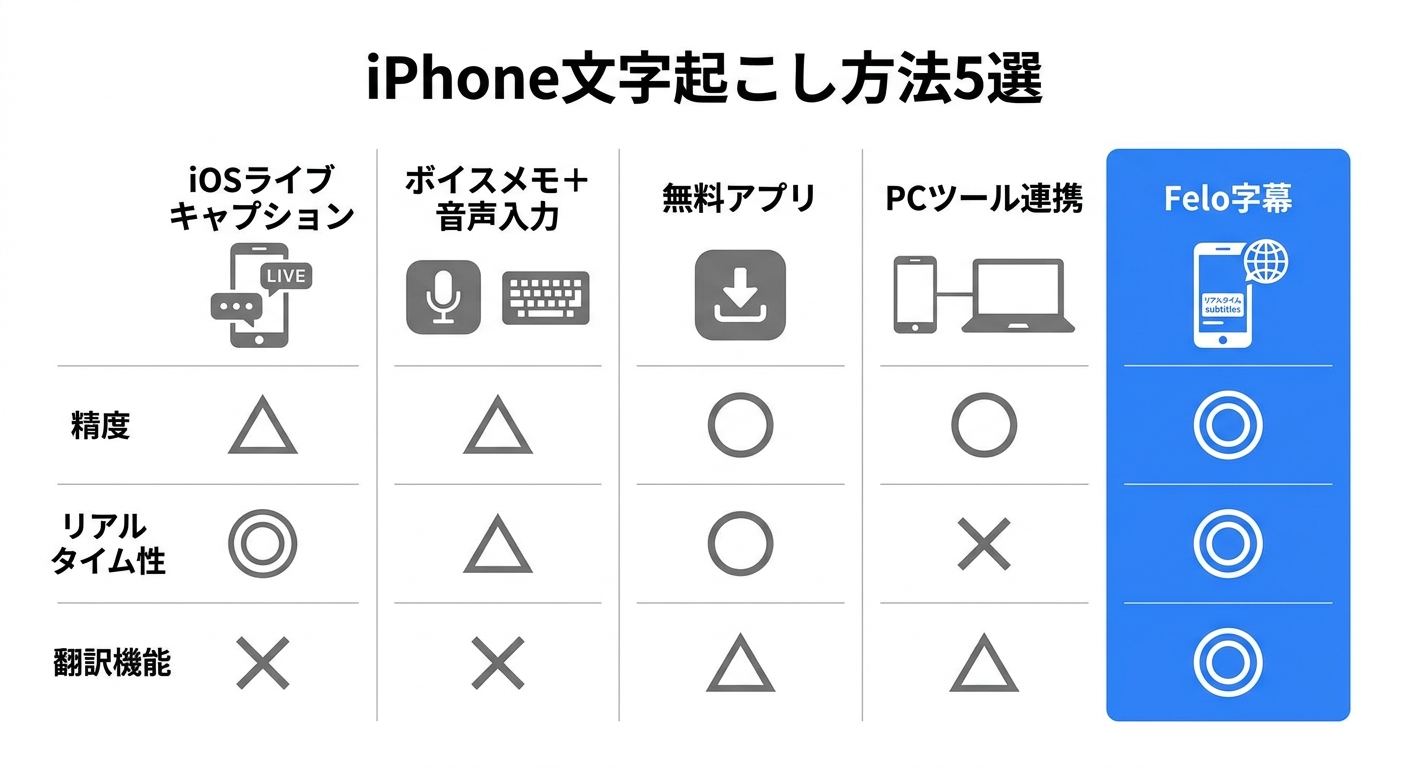
| 比較項目 | ライブキャプション | ボイスメモ+音声入力 | 無料アプリ | PCツール連携 | Felo字幕 |
|---|---|---|---|---|---|
| 精度 | △ | △ | ○ | ○ | ◎ |
| リアルタイム対応 | ◎ | △ | ○ | × | ◎ |
| 翻訳機能 | × | × | △ | △ | ◎ |
| iPhoneだけで完結 | ◎ | ◎ | ◎ | × | ◎ |
おすすめの使い分け:
- リアルタイムでキャプション表示したいだけ→ iOSライブキャプション
- 短いメモ程度の文字起こし→ ボイスメモ+音声入力
- 定期的な議事録作成→ Felo字幕または高機能アプリ
- 翻訳も必要な会議→ Felo字幕が唯一の最適解
- 大量ファイルの一括処理→ PCツール連携
iPhone文字起こしの精度を上げる3つのコツ
コツ1: 録音環境を整える
ノイズの少ない静かな場所で録音することで、文字起こし精度は劇的に向上します。会議室での使用時は、話者に近い位置にiPhoneを配置しましょう。
コツ2: 外付けマイクの利用を検討する
iPhone内蔵マイクでも十分ですが、 Lightning接続の外付けマイクを使うと音質が向上し、認識精度も上がります。ボイスレコーダー文字起こしの記事でおすすめマイクも紹介しています。
コツ3: ファイルは直接アップロードする
再生音声を拾う間接的な方法よりも、音声ファイルを直接アップロードする方が認識精度が高くなります。ボイスメモのm4aファイルはそのままアップロード可能です。
よくある質問(FAQ)
Q1: iPhoneだけで文字起こしは完全にできますか?
A: はい、Felo字幕ならブラウザだけでiPhone上の文字起こしが完全にできます。アプリのインストールも不要です。
Q2: 無料で使えるiPhoneの文字起こしアプリはどれですか?
A: Notta、speechnotesなどが無料プランを提供していますが、月間利用時間に制限があります。文字起こしアプリおすすめで各アプリの比較もできます。
Q3: 会議中にリアルタイムで文字起こしする方法は?
A: Felo字幕なら会議中にリアルタイムで文字起こしと翻訳が可能です。iOSライブキャプションもリアルタイム対応ですが、テキスト保存機能は限定的です。
Q4: ボイスメモのファイル形式(m4a)はそのまま使えますか?
A: Felo字幕はm4aファイルに直接対応しています。ファイル変換なしでそのままアップロード可能です。
Q5: 海外との会議で翻訳も必要な場合はどうすればよいですか?
A: Felo字幕なら文字起こしと同時に多言語リアルタイム翻訳も可能です。Web会議翻訳アプリとしても活用できます。
まとめ
- iOSライブキャプションは手軽だが保存機能に限界がある
- ボイスメモ+音声入力は完全無料だが精度と手間に課題がある
- 無料アプリは機能豊富だが月間制限と精度のばらつきがある
- PCツール連携は大量処理に向くがデバイス間の転送手間がある
- Felo字幕ならiPhoneだけで高精度文字起こし+翻訳を実現できる
関連記事:
– ボイスメモ 文字起こし iphone
– 音声ファイル文字起こし
– ボイスレコーダー文字起こし
– Web会議翻訳アプリ