
「重要な話を聞き逃した」「メモを取ったけど後で読み返してもわからない」——こんな経験はありませんか?
備忘録とは、後で忘れないように書き留めた記録のことです。ビジネスシーンでは、会議・インタビュー・商談などで必須のスキルです。本記事では、効率的な備忘録の書き方からテンプレート・AI活用まで解説します。
本記事では、以下を解説します。
- 備忘録とは?意味と目的
- 効率的な備忘録の書き方5ステップ
- シーン別テンプレート(会議・インタビュー・商談)
- Felo字幕で備忘録作成を自動化する方法
- よくある質問(FAQ)
備忘録とは
備忘録(びぼうろく)とは、後で忘れないように重要な情報を書き留めた記録のことです。「備忘」は「忘れないように備える」という意味で、ビジネスでは会議メモ・議事録・インタビュー記録などが含まれます。
備忘録の3つの目的
| 目的 | 説明 |
|---|---|
| 情報の保存 | 重要な内容を忘れないように記録 |
| 情報の共有 | チームメンバーと情報を共有 |
| 意思決定の記録 | 何を決定したかを明確に残す |
備忘録と議事録の違い
| 項目 | 備忘録 | 議事録 |
|---|---|---|
| 目的 | 個人的な記録 | 公式な会議記録 |
| 形式 | 自由形式 | 決まったフォーマット |
| 共有範囲 | 個人〜チーム | 全社 |
議事録テンプレートの記事で詳しく解説していますが、備忘録はよりカジュアルな記録です。
課題:備忘録作成でよくある3つの失敗
備忘録作成で以下の失敗を経験していませんか?
1. 書くのに集中して話を聞き逃す
メモを取る必死さで、肝心の会話内容が頭に入ってこない——これはよくある問題です。
2. 後で読み返しても意味不明
「○○について確認」「次回やる」など、具体性のないメモは後で役に立ちません。
3. 時間がかかりすぎる
会議時間の30%以上をメモ取るのに費やすのは非効率です。
方法1:備忘録の書き方5ステップ
効率的な備忘録を作成するには、以下の5ステップを実践します。
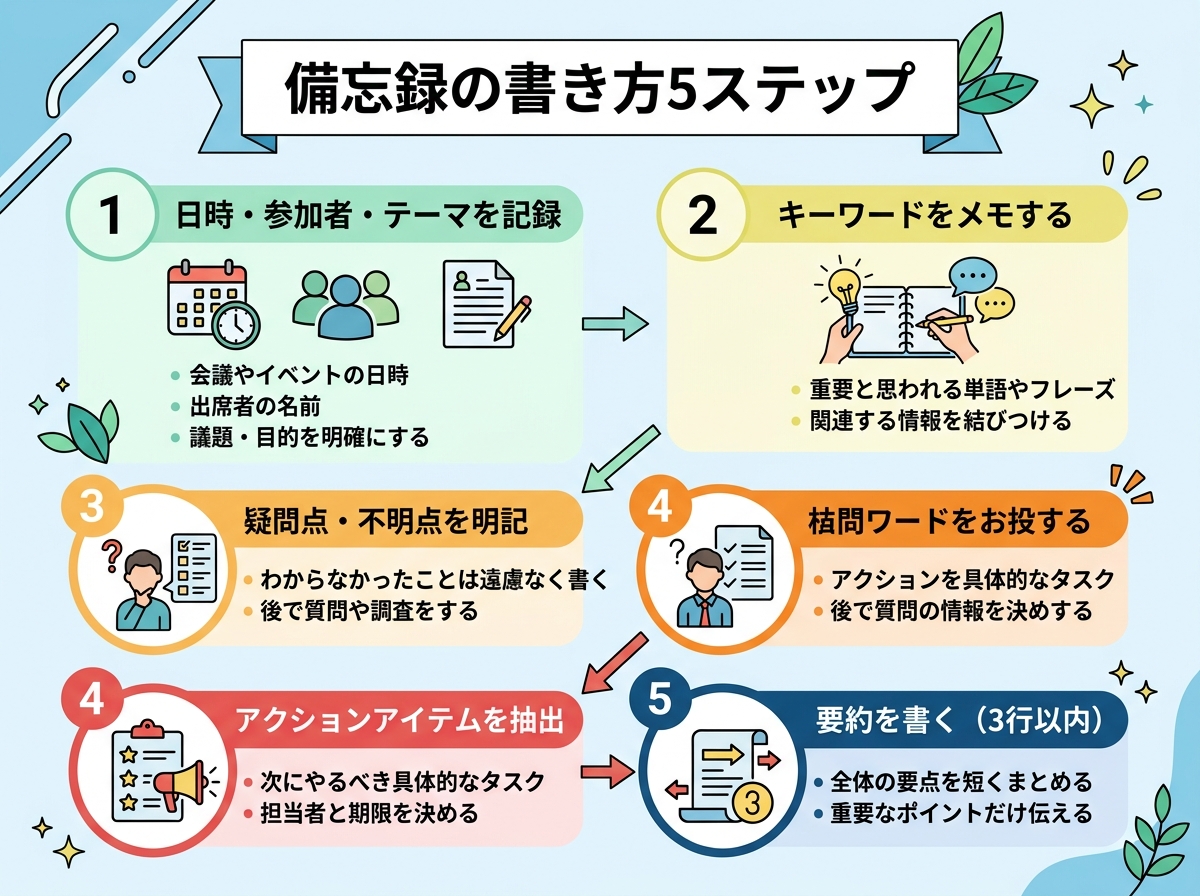
STEP 1:日時・参加者・テーマを記録
まずは基本情報を書きます。
| 項目 | 例 |
|---|---|
| 日時 | 2026年5月12日 14:00-15:00 |
| 参加者 | 田中(営業)、佐藤(エンジニア) |
| テーマ | 新機能の開発スケジュール |
STEP 2:キーワードをメモする
全文を書き取るのではなく、キーワードと数字に焦点を当てます。
- 「6月リリース」「3名増員」「予算100万円」など
STEP 3:疑問点・不明点を明記
話の中で出た疑問点は、その場でメモします。
- 「詳細は追って確認」「△△の仕様が不明」
STEP 4:アクションアイテムを抽出
誰が・いつまでに・何をすべきかを明確にします。
| 担当 | アクション | 期限 |
|---|---|---|
| 田中 | 仕様書作成 | 5/20 |
| 佐藤 | 開発環境構築 | 5/25 |
STEP 5:要約を書く(3行以内)
最後に、会議全体の要約を3行以内でまとめます。
方法2:シーン別テンプレート活用
シーンによって備忘録の書き方が異なります。以下のテンプレートを活用してください。
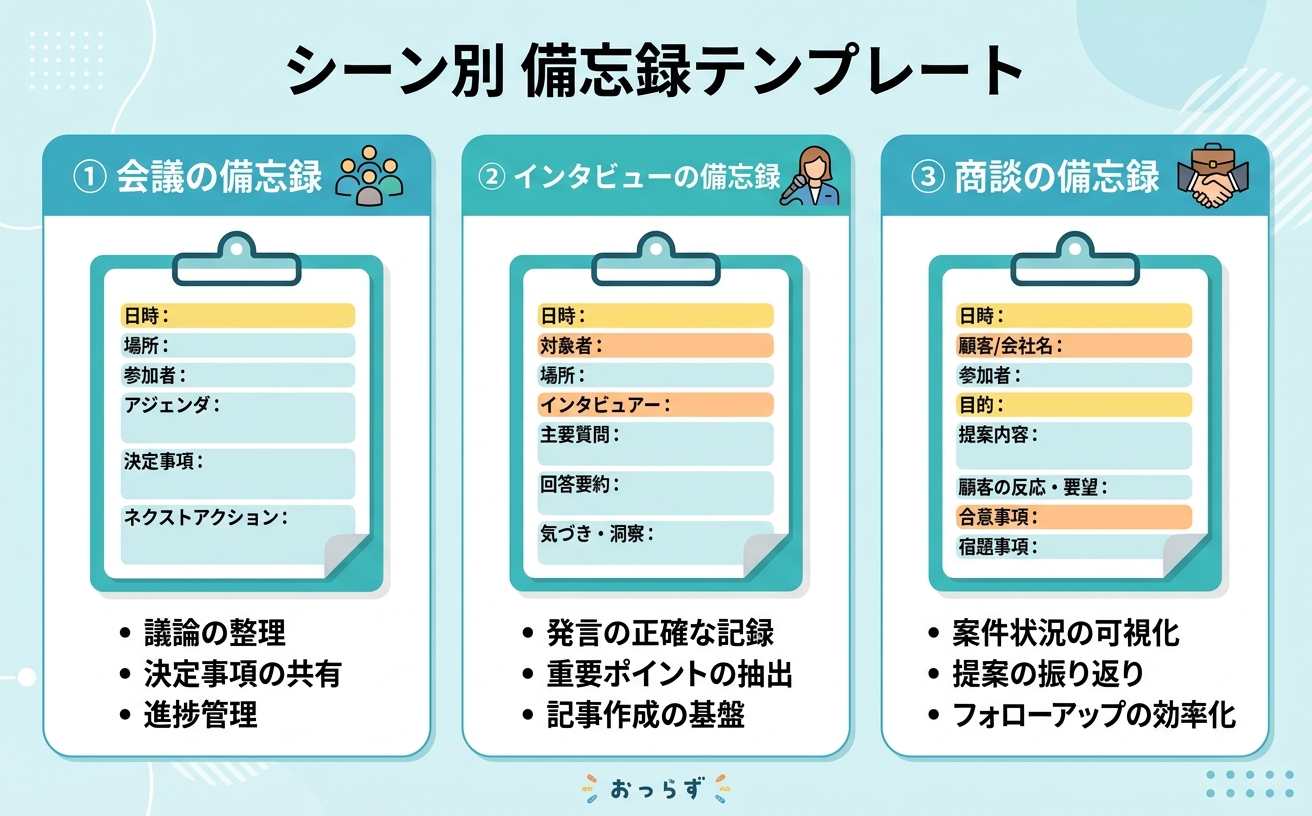
会議の備忘録テンプレート
# 会議備忘録

**日時**:
**場所**:
**参加者**:
**アジェンダ**:

## 議事内容
-

## 決定事項
-

## アクションアイテム
| 担当 | アクション | 期限 |
|------|----------|------|
|      |           |       |

## 次回
- 日時:
- 議題:
インタビューの備忘録テンプレート
# インタビュー備忘録

**日時**:
**相手先**:
**目的**:

## 質問と回答
**Q1**:
**A1**:

**Q2**:
**A2**:

## 感想・気づき
-

## フォローアップ
-
商談の備忘録テンプレート
# 商談備忘録

**日時**:
**先方会社**:
**参加者**:

## 要望・課題
-

## 提案内容
-

## 次回ステップ
-

## 商談ステータス
- [ ] 見積もり送付待ち
- [ ] デモ実施待ち
- [ ] 決裁待ち
方法3:Felo字幕で備忘録作成を自動化
会議中のメモ取る時間がないなら、Felo字幕を使って自動化する方法があります。
なぜFelo字幕がおすすめか
Felo字幕は、会議中の発言をリアルタイムで文字起こしし、備忘録として残せます。
| 特徴 | メリット |
|---|---|
| リアルタイム文字起こし | 会話の90%以上をキャプチャ |
| 話者識別 | 誰が発言したかを自動判定 |
| AI要約 | 会議内容を自動要約 |
| 多言語対応 | 90言語以上に対応 |
議事録自動作成無料の記事でも解説していますが、手動でメモを取るよりも正確で効率的です。
Felo字幕なら、会議中の発言を自動的に備忘録化
Felo字幕で備忘録を作成する方法
Felo字幕を使えば、会議の音声を自動的にテキスト化し、備忘録として活用できます。
STEP 1:Felo字幕をインストール
Felo字幕公式サイトからアプリをダウンロード・インストールします。
STEP 2:会議ツールと連携
Zoom・Teams・Google Meetなど、主要な会議ツールと連携します。ボットを招待する必要がなく、システム音声を直接キャプチャします。
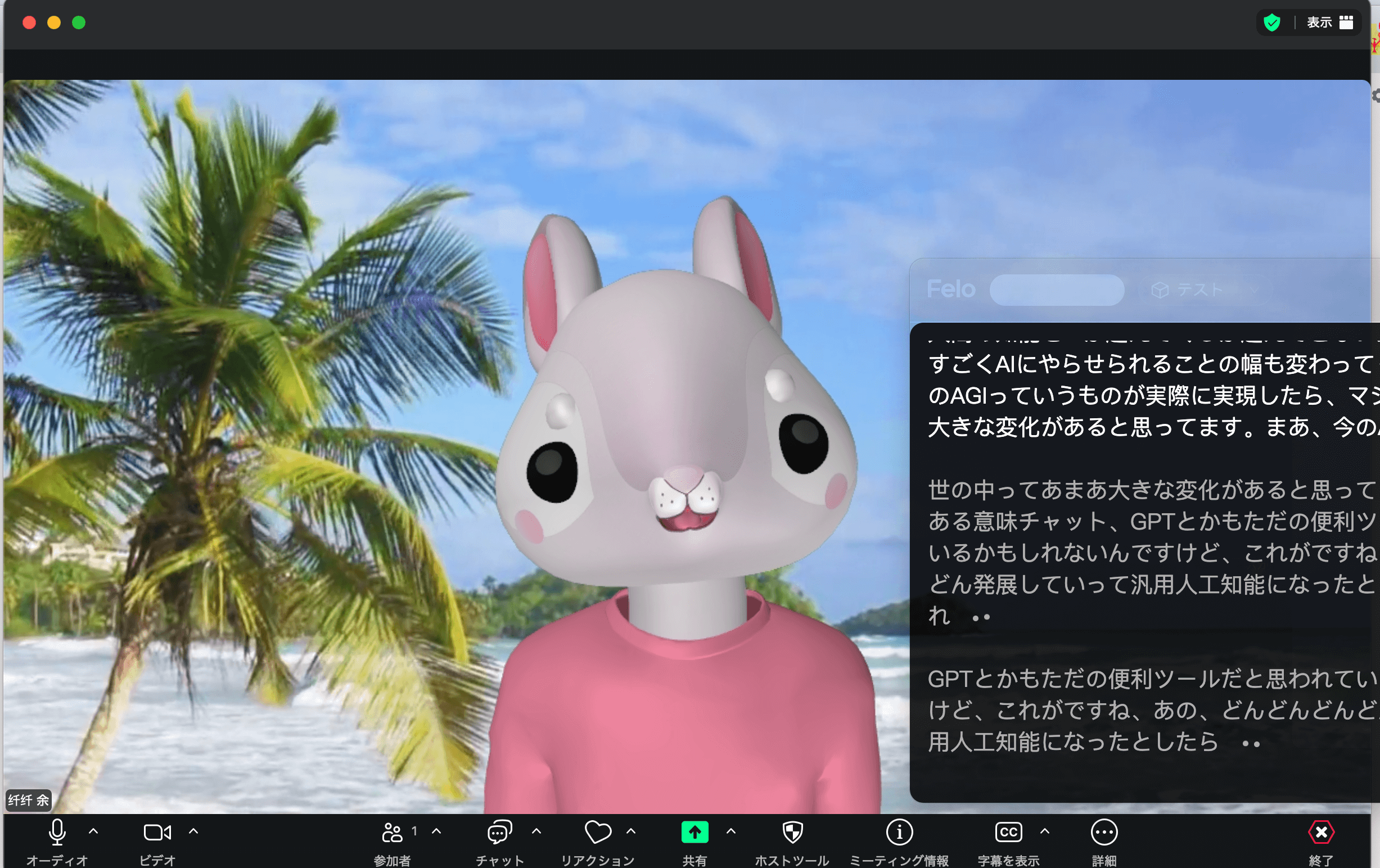
STEP 3:録音開始
会議開始と同時に録音を開始します。リアルタイムで発言がテキスト化されます。
STEP 4:文字起こし結果を確認
会議終了後、テキスト化された内容を確認します。話者ごとに区切られているため、誰が何を言ったかが一目でわかります。

STEP 5:要約・共有
AI要約機能で要点を抽出し、チームメンバーと共有できます。

備忘録作成ツール比較
| ツール | 特徴 | コスト | おすすめシーン |
|---|---|---|---|
| Felo字幕 | 自動文字起こし・AI要約 | $9/月〜 | 会議・インタビュー |
| Notion | データベース連携 | 無料〜 | チーム共有 |
| Evernote | 検索性が高い | 無料〜 | 個人メモ |
| 手書きノート | 自由度が高い | 紙代 | 思考整理 |
よくある質問(FAQ)
Q1. 備忘録と議事録の違いは何ですか?
備忘録は個人的な記録で形式が自由ですが、議事録は公式な会議記録で決まったフォーマットがあります。備忘録は議事録の下書きとしても活用できます。
Q2. 効率的なメモの取り方は?
キーワードと数字に焦点を当てましょう。全文を書き取るのではなく、「6月」「100万円」「田中担当」のように重要な情報だけをメモします。
Q3. 会議中にメモを取る余裕がない場合は?
Felo字幕のような自動文字起こしツールを使えば、会議中は発言に集中し、後でテキストを確認できます。
Q4. 備忘録の保存期間は?
重要な備忘録は最低1年間の保存が推奨されています。特に決定事項・アクションアイテムは、完了まで保管しましょう。
Q5. オンライン会議の備忘録はどう作る?
Felo字幕なら、Zoom・Teams・Google Meetなどのオンライン会議を自動的に文字起こしできます。ボット不要で、参加者に通知がいきません。
Q6. 備忘録は誰と共有すべき?
会議の参加者全員に共有するのが基本です。重要な決定事項は、関係部署にもコピーを送りましょう。
まとめ:備忘録を活用して業務効率化
備忘録は、ビジネスパーソンにとって必須のスキルです。
備忘録作成のポイント:
– 基本情報(日時・参加者・テーマ)を明確に
– キーワードと数字に焦点を当てる
– アクションアイテム(誰が・いつまでに・何を)を明記
– 要約で全体像を把握
自動化のススメ:
Felo字幕なら、会議中の発言を自動的にテキスト化し、備忘録として活用できます。手動でメモを取るよりも正確で、会話に集中できます。
Felo字幕を活用して、備忘録作成の時間を削減しましょう。