
「会議の議事録を作るのが大変」「インタビューを文字に起こしたい」「動画の字幕を作りたい」——こんな悩みを抱えていませんか?
結論から言えば、用途とデバイスによって最適な「文字起こし アプリ」は異なります。音声認識 アプリは100種類以上ありますが、日本語精度・対応デバイス・価格の3軸で比較すると、候補は一気に絞れます。本記事では、2026年最新のおすすめ7選を無料・有料・iPhone・Android別に比較し、リアルタイム文字起こしから議事録の自動作成まで解説します。
文字起こし アプリとは
文字起こし アプリとは、音声をテキストに変換する音声認識 アプリです。会議・インタビュー・動画・レクチャーなど、様々なシーンで活用できます。
2つのタイプ
- リアルタイム型:会議中にリアルタイムで文字起こし — 会議が多いビジネスパーソン向け
- ファイル型:録音ファイルを後で文字起こし — インタビュー・取材・動画編集者向け
価格帯の目安
- 無料:機能制限あり・広告表示
- 月額 $5〜15:基本機能十分・個人向け
- 月額 $20〜:チーム機能・API連携・エンタープライズ
課題:文字起こし アプリ選びで失敗する3つのパターン
2026年、音声認識 アプリは100種類以上存在します。選び方を間違えると以下の問題が発生します。
1. 精度が低く、手直しが大変
「文字起こしはできたが、誤字が多くて修正に時間がかかる」——これでは本末転倒です。特に日本語の認識精度はアプリによって大きく異なります。
2. 会議ツールとの相性
Zoom・Teams・Google Meetなど、使っている会議ツールによって相性があります。「ボットを招待する必要がある」「設定が複雑」などの導入障壁は避けるべきです。
3. コスト感のミスマッチ
「無料アプリを使っていたが、機能不足で有料に切り替えたら高かった」——長期的なコストも考慮する必要があります。録音文字起こしツールの記事でも解説していますが、月額制 vs 従量課金の選択も重要です。
選び方:5つの基準
文字起こし アプリを選ぶ際は、以下の5つの基準で評価しましょう。
| # | 基準 | 確認ポイント |
|---|---|---|
| 1 | 日本語精度 | 認識率95%以上か |
| 2 | 対応デバイス | iPhone・Android・PC対応か |
| 3 | 会議ツール連携 | Zoom・Teams等との連携方式 |
| 4 | 価格 | 月額制か・従量課金か |
| 5 | エクスポート | Word・PDF・テキスト出力可 |
方法1:無料文字起こし アプリを使う
まずは、無料で使えるアプリから紹介します。
おすすめ無料アプリ比較
| アプリ | 日本語精度 | iPhone | Android | PC | 特徴 |
|---|---|---|---|---|---|
| Googleレコーダー | ◎ | ❌ | ✅ | ❌ | Pixel限定だが高精度 |
| Apple純正 | ○ | ✅ | ❌ | ✅ | iOS 18以降で利用可 |
| Felo字幕(無料プラン) | ◎ | ✅ | ✅ | ✅ | 5時間/月まで無料 |
Felo字幕の無料プランなら、月5時間までリアルタイム文字起こしが可能。音声文字起こし無料ツールとして、コストを抑えたい個人におすすめです。
Felo字幕なら月5時間まで無料で文字起こし可能
方法2:有料文字起こし アプリを使う
ビジネス用途なら、有料アプリの精度と機能がおすすめです。
おすすめ有料アプリ比較
| アプリ | 価格 | 日本語精度 | 特徴 |
|---|---|---|---|
| Felo字幕 | $9/月〜 | ◎ 95%+ | リアルタイム・90言語・ボット不要 |
| Notta | $13/月 | ◎ 95%+ | 多機能・チーム向け |
| otter.ai | $17/月 | △ 英語中心 | 英語会議に強い |
| AmiVoice | $11/月 | ◎ 97%+ | 日本語特化・高精度 |
Felo字幕が選ばれる理由
- ボット不要 — 会議にボットを招待する必要がない
- 90言語対応 — 日本語だけでなく多言語会議も対応
- 翻訳機能 — 文字起こし+翻訳をワンストップで提供
Zoom文字起こしやGoogleドキュメントで文字起こしを検討中の方にも、Felo字幕は有力な選択肢です。
方法3:用途別におすすめを選ぶ
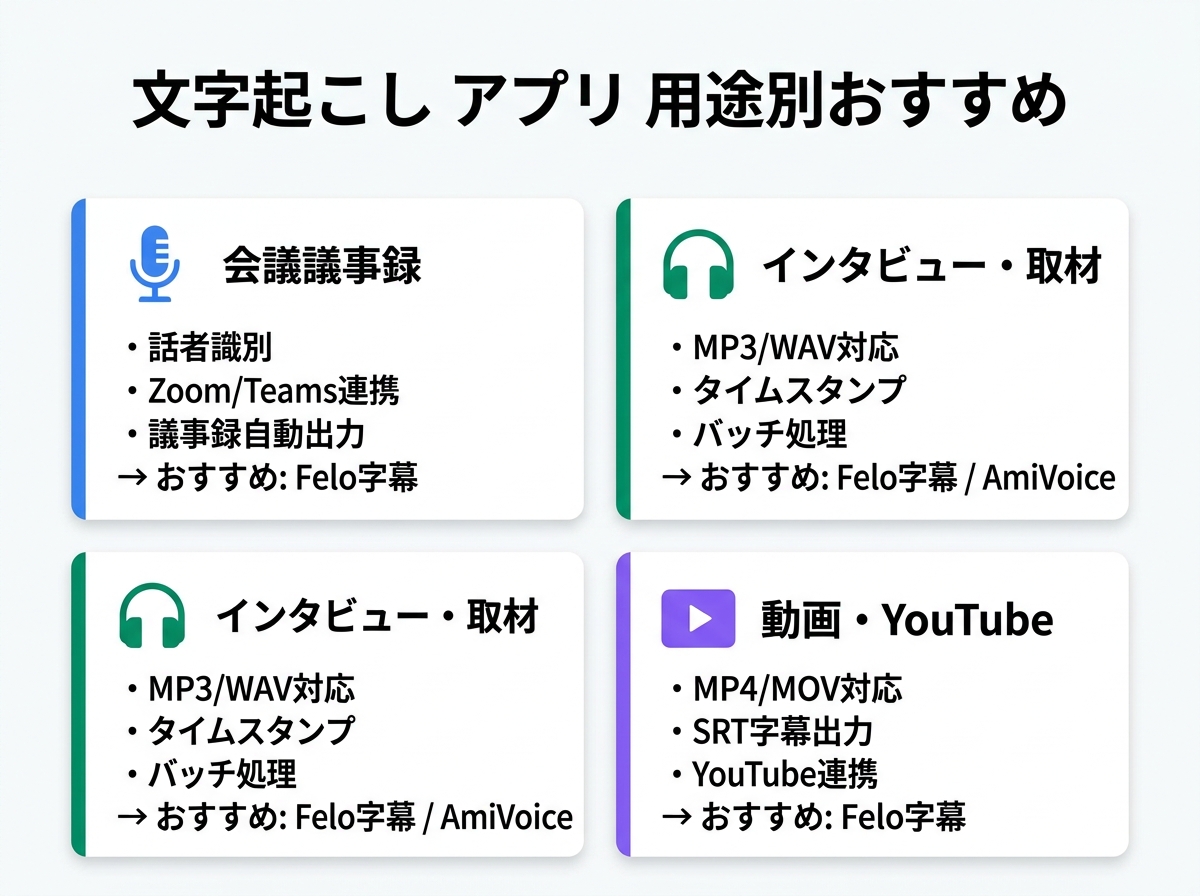
会議議事録用
会議中にリアルタイム文字起こしするなら、以下の条件を重視しましょう。
- 話者識別 — 誰が発言したか区別できる
- 会議ツール連携 — Zoom・Teams・Google Meet対応
- エクスポート — 議事録フォーマットで出力可
おすすめ:Felo字幕(ボット不要・話者識別・議事録の自動作成対応)、Notta(チーム機能・テンプレート豊富)
インタビュー・取材用
録音ファイルを後で文字起こしするなら、ファイル対応と精度が重要です。
- 対応ファイル形式 — MP3, WAV, M4A等
- バッチ処理 — 複数ファイルの一括処理
- タイムスタンプ — 発言時間の記録
おすすめ:Felo字幕(多形式対応・高精度・翻訳付き)、AmiVoice(日本語特化・最高精度)
動画・YouTube用
動画の字幕作成なら、動画対応とエクスポート形式が重要です。
- 動画ファイル対応 — MP4, MOV等
- 字幕形式出力 — SRT, VTT等
- YouTube連携 — 直接アップロード
おすすめ:Felo字幕(YouTube動画対応・字幕出力・翻訳)
Felo字幕の使い方:3ステップ
STEP 1:アプリをインストール
Felo字幕にアクセスし、デスクトップアプリまたはChrome拡張機能をインストールします。iPhone・Androidアプリも利用可能です。
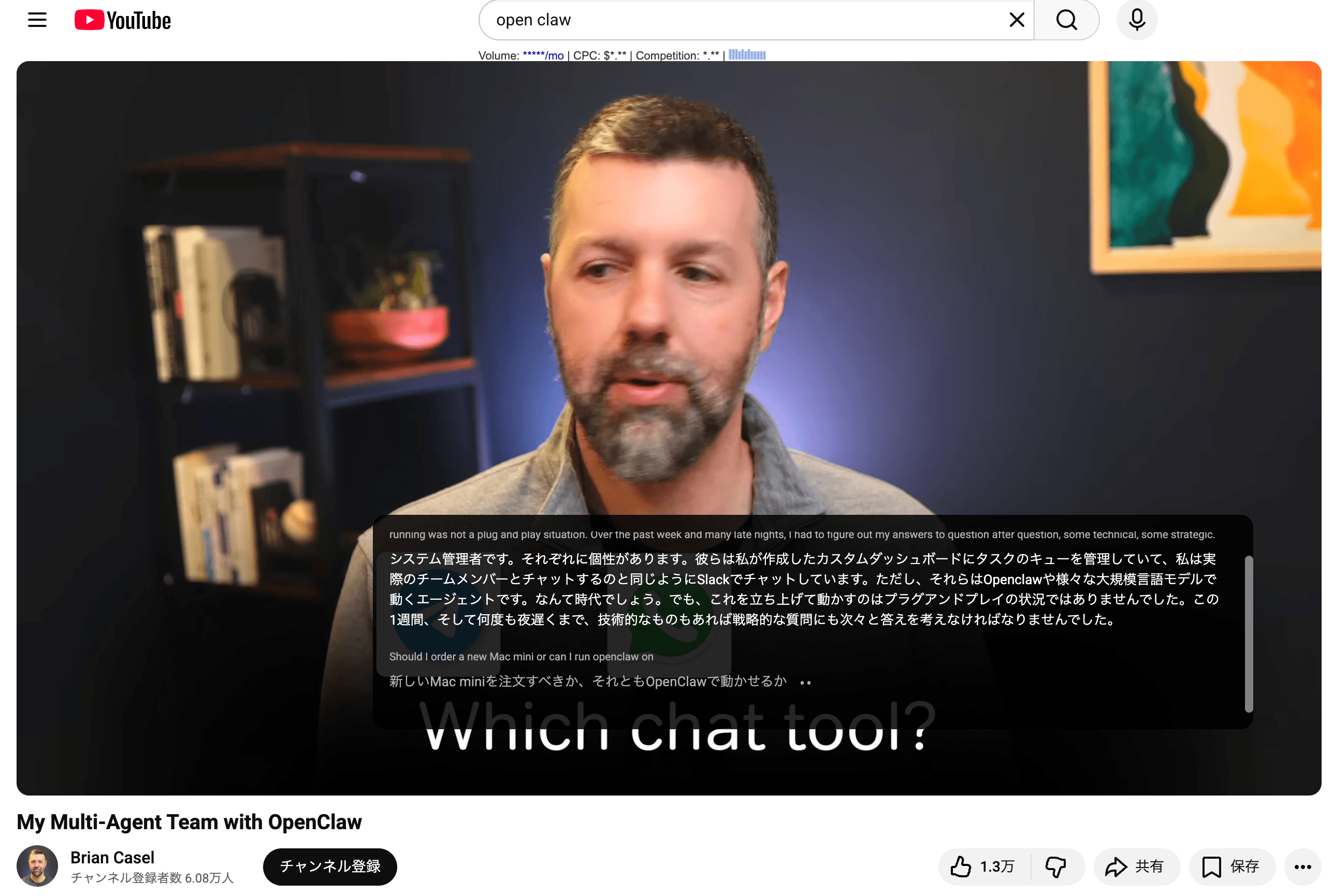
STEP 2:文字起こしを開始
会議開始時にFelo字幕を起動するだけで、リアルタイム文字起こしが始まります。会議ツール(Zoom・Teams等)と自動的に連携するため、追加設定は不要です。
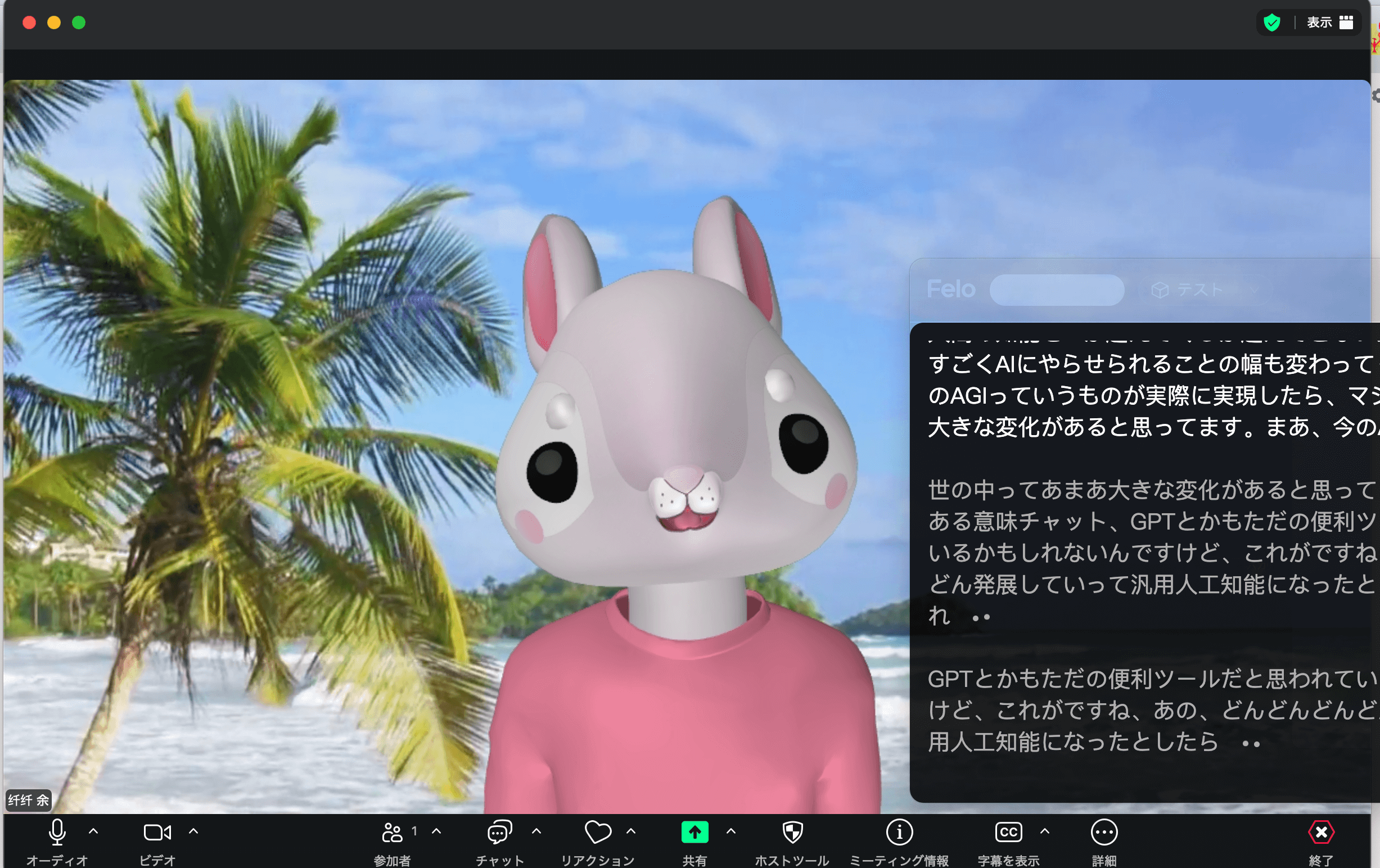
STEP 3:結果をエクスポート
文字起こし結果は、テキスト・Word・PDF形式でエクスポート可能。議事録フォーマットとしてそのまま活用できます。
文字起こし アプリ総合比較表
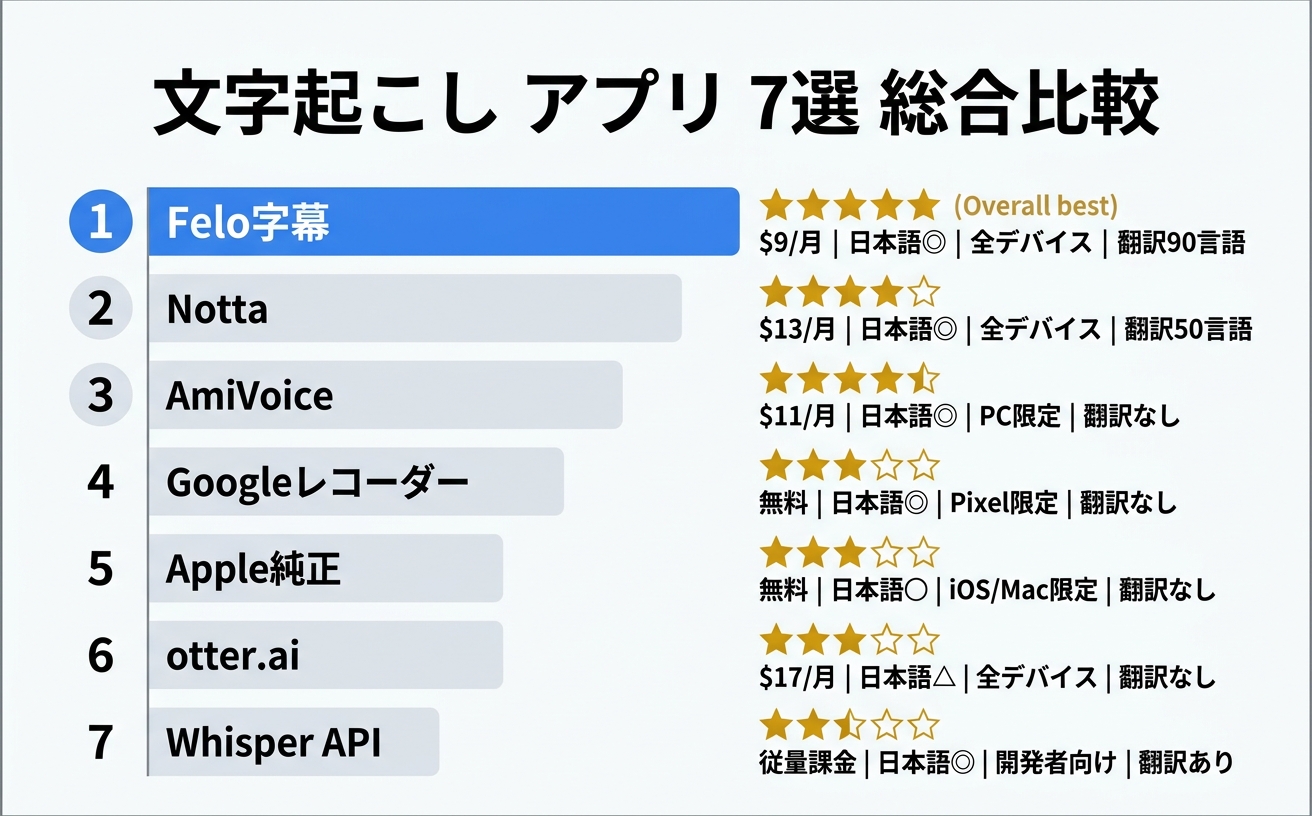
| アプリ | 価格 | 日本語 | iPhone | Android | PC | 会議連携 | 翻訳 |
|---|---|---|---|---|---|---|---|
| Felo字幕 | $9/月 | ◎ | ✅ | ✅ | ✅ | ◎ | ✅ 90言語 |
| Notta | $13/月 | ◎ | ✅ | ✅ | ✅ | ◎ | ✅ 50言語 |
| otter.ai | $17/月 | △ | ✅ | ✅ | ✅ | ○ | ❌ |
| Googleレコーダー | 無料 | ◎ | ❌ | ✅ | ❌ | ❌ | ❌ |
| Apple純正 | 無料 | ○ | ✅ | ❌ | ✅ | ❌ | ❌ |
| AmiVoice | $11/月 | ◎ | ❌ | ❌ | ✅ | ❌ | ❌ |
| Whisper API | 従量 | ◎ | ❌ | ❌ | ✅ | ❌ | ✅ |
よくある質問(FAQ)
Q1: 文字起こし アプリは無料で十分ですか?
個人用途・月5時間程度なら無料で十分です。文字起こし 無料 ブラウザの記事で紹介した通り、Felo字幕無料プランやGoogleレコーダーがおすすめです。ビジネス用途なら、精度と機能の観点から有料プランをおすすめします。
Q2: iPhoneでおすすめの文字起こし アプリは?
iPhone(iOS 18以降)なら、Apple純正の「ボイスメモ」アプリで文字起こしが可能です。より高機能な音声認識 アプリなら、Felo字幕のiOSアプリがおすすめです。
Q3: Androidでおすすめの文字起こし アプリは?
Google Pixel端末なら「Googleレコーダー」が高精度でおすすめ。その他のAndroid端末なら、Felo字幕 Androidアプリがおすすめです。
Q4: 文字起こしの精度を上げるには?
以下のポイントを意識してください。
- マイクの位置 — スピーカーに近づける
- 静かな環境 — ノイズを減らす
- 発話速度 — ゆっくり話す
- 専門用語 — 事前に登録しておく
Felo字幕では、フレーズヒント機能で専門用語を事前登録できます。
Q5: 複数人の会議でも使えますか?
はい。Felo字幕は話者識別機能に対応しており、複数人の会議でも誰が話しているかを区別して議事録の自動作成が可能です。要約機能と組み合わせれば、長時間会議のサマリー作成も効率化できます。
まとめ:用途に合わせて文字起こし アプリを選ぶ
文字起こし アプリ選びのポイントは以下の3点です。
- 用途 — 会議・インタビュー・動画で最適解が異なる
- デバイス — iPhone・Android・PC対応を確認
- 価格 — 無料で十分か、有料が必要か
Felo字幕なら、月5時間まで無料でリアルタイム文字起こしが可能。会議・インタビュー・動画、あらゆるシーンに対応します。まずは無料でお試しください。
関連記事:
– 録音文字起こしツール比較
– 音声文字起こし無料ツール
– 文字起こし 無料 ブラウザ
– Zoom文字起こし完全ガイド
– 議事録フォーマットガイド