
「Webex会議で英語の内容が十分に理解できない」「多言語対応の会議を効率的に運営したい」「Webexの翻訳機能はどう使うの?」——グローバルビジネスが当たり前になった今、多くの企業がこの課題に直面しています。
本記事では、Webexの翻訳機能と、Felo字幕を使ってリアルタイム多言語会議を成功させる方法を徹底解説します。
本記事でわかること:
本記事でわかること:
関連記事
- Webex文字起こし方法
-
Webex標準の翻訳・字幕機能と使い方
- 標準機能の3つの限界
- Felo字幕でWebex翻訳を実現する方法
- 多言語会議運営のベストプラクティス
- よくある質問と回答
Webexの翻訳・字幕機能とは
Webex(Cisco Webex)には、会議のアクセシビリティを向上させるための文字起こし・字幕機能が備わっています。
標準機能の特徴
| 項目 | 内容 |
|---|---|
| 対応機能 | 自動文字起こし、キャプション(字幕) |
| 対応言語 | 主要言語(英語、日本語、中国語など) |
| 料金 | 一部プランで無料 |
| 利用条件 | ホストの設定が必要 |
文字起こし機能の使い方
有効化の手順:
1. Webex Meetingsにサインイン
2. 「設定」→「会議」を選択
3. 「自動文字起こし」を有効にする
4. 会議中に「文字起こし」ボタンをクリック
キャプション(字幕)機能の使い方
有効化の手順:
1. 会議中に「キャプション」をクリック
2. 「字幕を表示」を選択
3. 言語を選択(主要言語)
Webex標準機能の3つの限界
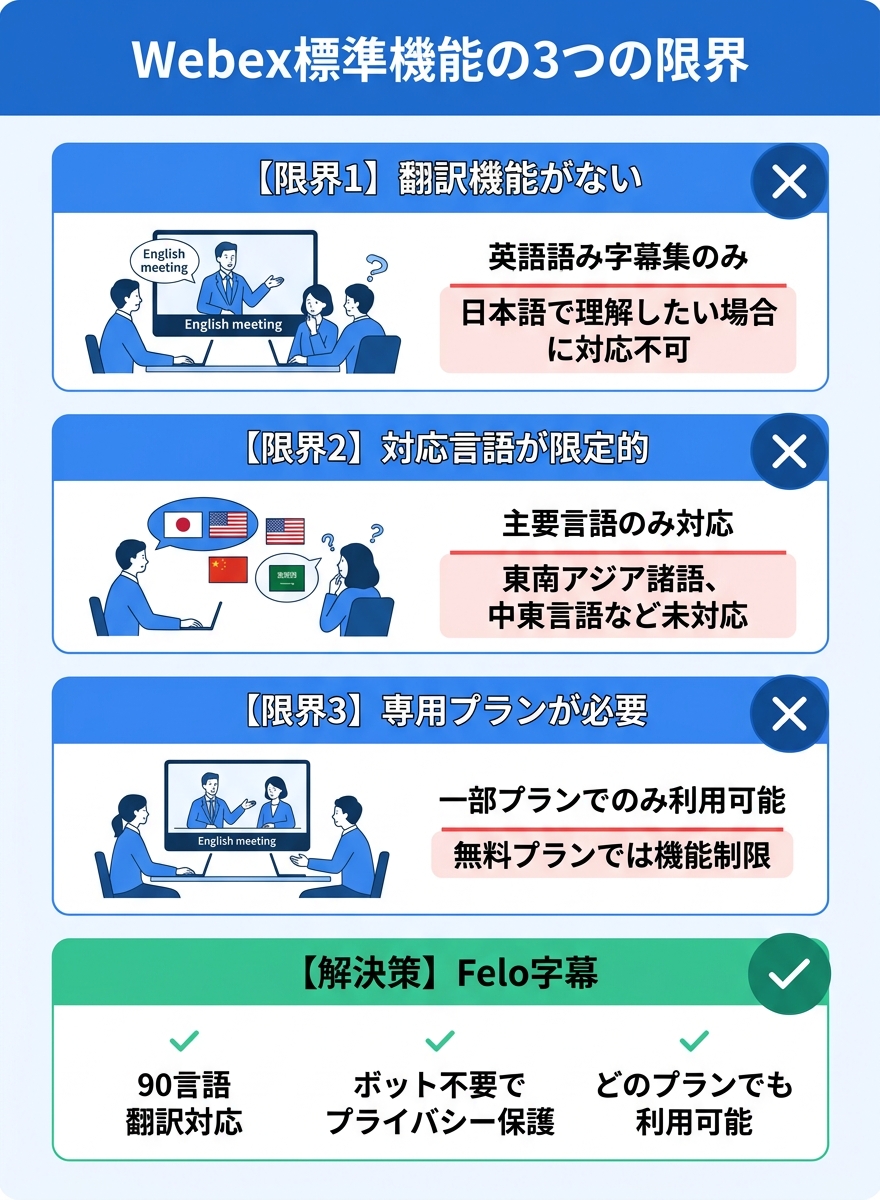
Webexの標準機能は便利ですが、ビジネス利用では以下の3つの大きな限界があります。
限界1:翻訳機能がない
標準機能の字幕は、話された言語と同じ言語でしか表示されません。
- 英語の会議 → 英語の字幕
- 日本語の会議 → 日本語の字幕
「英語の会議を日本語で理解したい」という場合、標準機能だけでは対応できません。
限界2:対応言語が限定的
Webexの自動字幕は、主要な言語には対応していますが、ビジネスで使われるすべての言語には対応していません。
| 対応状況 | 言語例 |
|---|---|
| 完全対応 | 英語、日本語、中国語、韓国語、スペイン語など |
| 一部対応 | 一部の欧州言語 |
| 未対応 | 東南アジア諸語、中東の一部言語など |
限界3:専用プランが必要
文字起こし・キャプション機能は、Webexの一部プランでのみ利用可能です。無料プランやエントリープランでは利用できない場合があります。
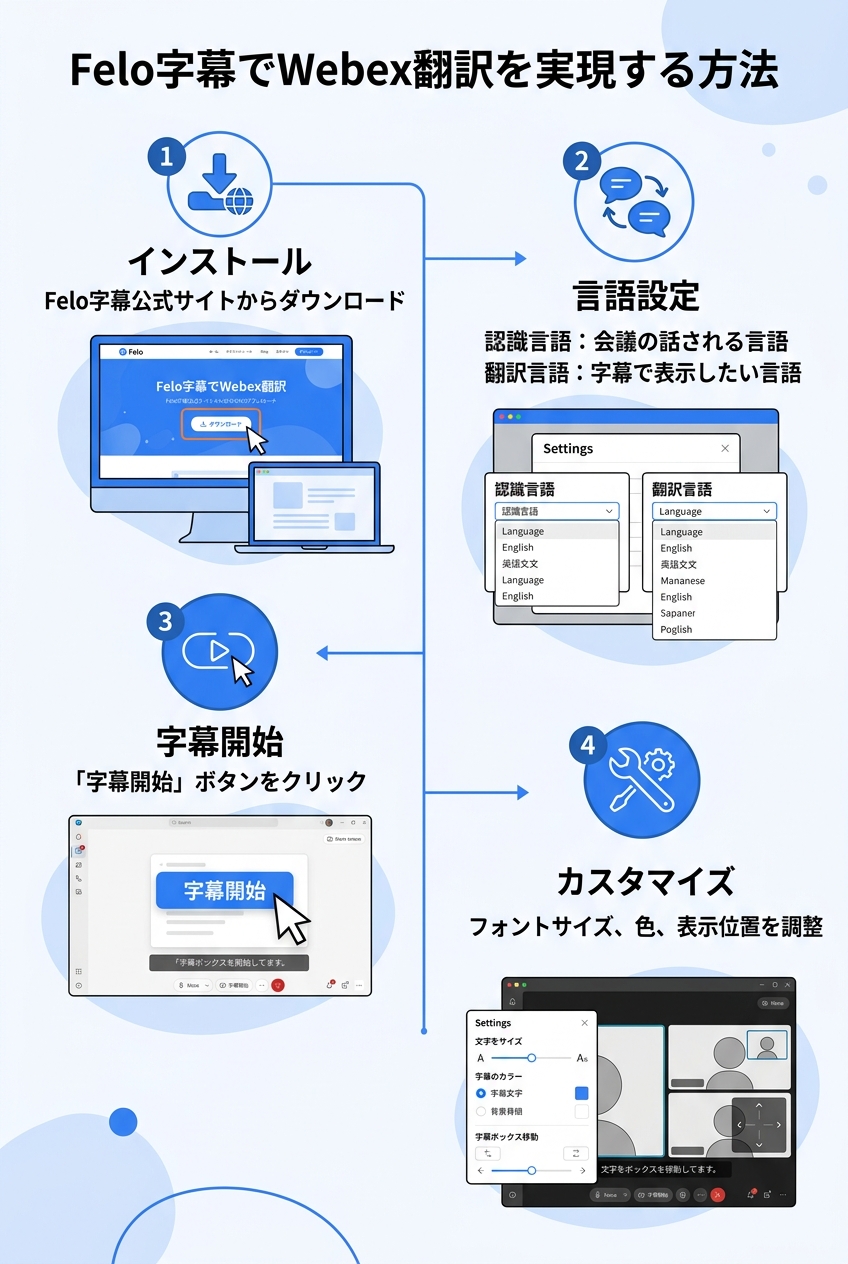
Felo字幕でWebex翻訳を実現する方法
Webexの標準機能には翻訳がないため、英語の会議を日本語で理解したい場合は、外部ツールの活用が必要です。
Felo字幕は、Webexを含む主要なWeb会議ツールに対応した、ボット不要のリアルタイム翻訳字幕ツールです。
Felo字幕がWebex翻訳に最適な理由
| 機能 | Webex標準 | Felo字幕 |
|---|---|---|
| 同言語字幕 | ✅ 対応 | ✅ 対応 |
| 翻訳字幕 | ❌ 非対応 | ✅ 90言語に対応 |
| 認識言語 | 主要言語のみ | 20以上の言語 |
| ボット参加 | 不要 | 不要 |
| エクスポート | 不可 | テキスト/SRT/PDFで出力 |
| 話者識別 | あり | 高精度識別 |
Felo字幕なら、Webex翻訳の課題を解決できます
Felo字幕でWebexを翻訳字幕する方法
ここからは、Felo字幕を使ってWebexの会議をリアルタイム翻訳する具体的な手順を解説します。
STEP 1:Felo字幕をインストール
- Felo字幕の公式サイトにアクセス
- 「ダウンロード」ボタンからOSに合わせたファイルを取得
- インストーラーに従ってセットアップ完了
- アプリを起動
STEP 2:Webex会議を開始
通常通りWebexで会議を開始します。Felo字幕はWebexに干渉しないため、Webexの操作に変更はありません。
STEP 3:認識言語と翻訳言語を設定
Felo字幕アプリで、以下の設定を行います。
- 認識言語:会議で話される言語を設定
– 例:英語、中国語、日本語など - 翻訳言語:字幕で表示したい言語を設定
– 例:日本語、英語、中国語など90以上の言語
STEP 4:字幕開始
「字幕開始」ボタンをクリックすると、Webex会議の音声がリアルタイムで翻訳され、字幕が表示されます。
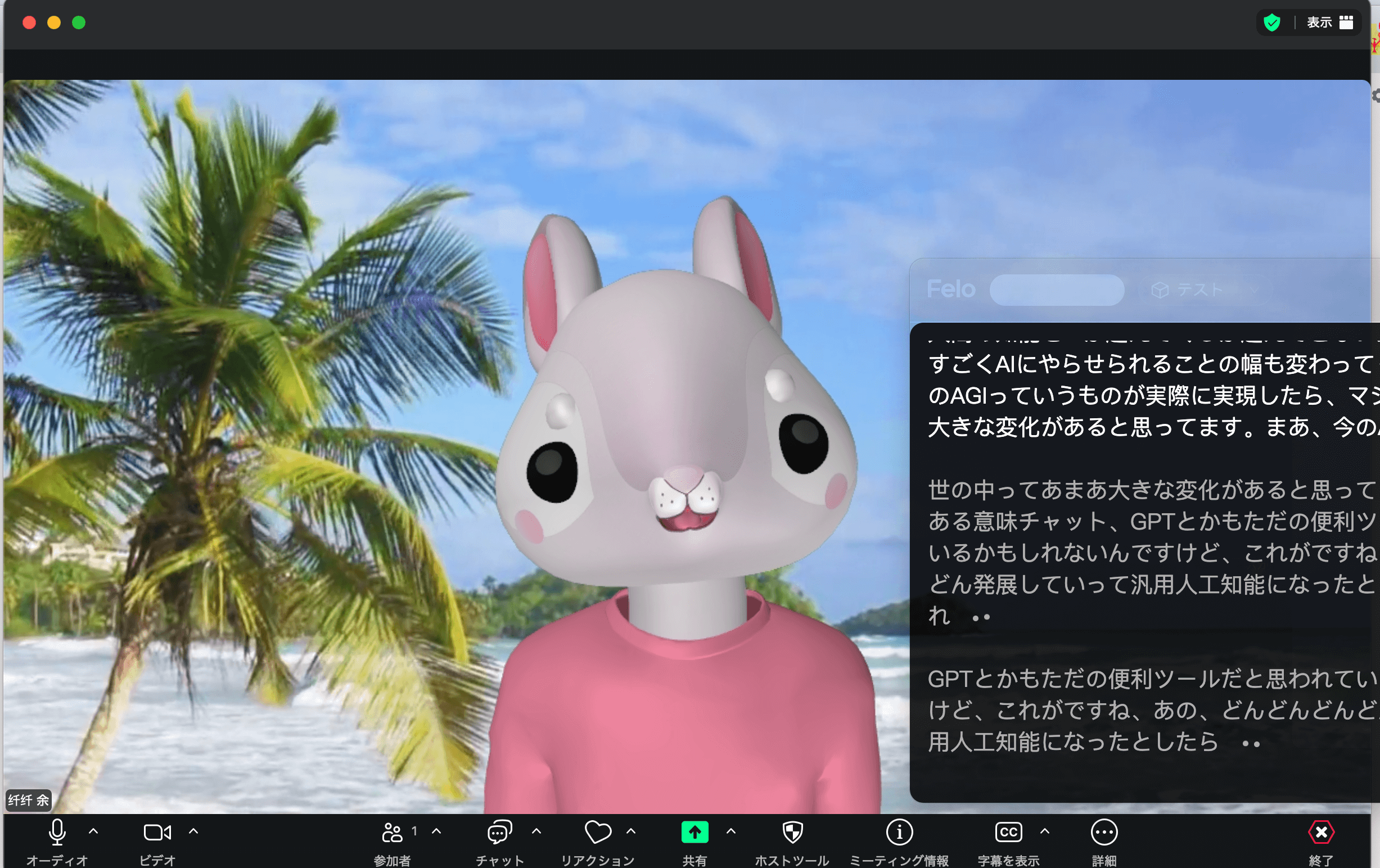
STEP 5:字幕のカスタマイズ
必要に応じて字幕の表示設定を調整します。フォントサイズ、色、表示位置などがカスタマイズ可能です。
英語会議を日本語字幕で見る設定
英語の会議を日本語字幕で理解したい場合の具体的な設定方法を解説します。
設定手順
- 認識言語を「英語」に設定
- 翻訳言語を「日本語」に設定
- 字幕表示位置を選択(画面上部・下部・カスタム)
- 「字幕開始」をクリック
これだけで、英語の会議が日本語字幕で表示されます。
翻訳精度を高めるコツ
日本語訳の精度を高めるために、以下の点に注意します。
- 発言速度:ゆっくり話す
- 区切り:一文を短く区切る
- 専門用語:事前に用語を共有する
- マイク環境:クリアな音声で発言
Webex翻訳字幕の活用シーン
Webexの字幕機能(標準+Felo字幕)は、以下のシーンで活用できます。
シーン1:グローバルチームの定例会議
日本拠点と海外拠点の定例会議で、各参加者が母語で発言し、リアルタイムで翻訳字幕を表示。
- 課題:英語の会議で日本人がついていけない
- 解決策:Felo字幕で英語を日本語字幕化
- 効果:全参加者が平等に会議に参加できる
シーン2:海外との商談
米国企業との商談で、英語のプレゼンテーションをリアルタイムで理解。
- 課題:質問のタイミングを逃す
- 解決策:Felo字幕で英語を日本語字幕化
- 効果:的確な質問と提案が可能
シーン3:社内トレーニング
英語のトレーニング動画を、日本語字幕付きで社員に共有。
- 課題:英語力のバラツキがある
- 解決策:Felo字幕で動画を翻訳字幕化
- 効果:全員が同じ理解度でトレーニング完了
標準機能とFelo字幕の比較
| 比較項目 | Webex標準 | Felo字幕 |
|---|---|---|
| コスト | 一部プランで無料 | 無料〜$9/月 |
| 翻訳機能 | なし | 90言語対応 |
| 同時翻訳 | なし | あり |
| 認識言語 | 主要言語のみ | 20以上の言語 |
| 話者識別 | あり | 高精度 |
| エクスポート | 不可 | SRT/PDF/テキスト |
| ボット参加 | 不要 | 不要 |
選び方の目安
Webex標準機能が向いているケース
– 同言語での字幕表示で十分
– 無料で手軽に使いたい
– 簡単な会議の補助
Felo字幕が向いているケース
– 英語会議を日本語で理解したい
– 多言語会議を開催する
– 議事録作成を効率化したい
– 高精度な翻訳が必要
よくある質問(FAQ)
Q1:Webexの字幕機能は無料で使えますか?
A1:Webexの一部プランでは無料で利用できます。ただし、翻訳機能はないため、英語の会議を日本語で理解したい場合は、Felo字幕のような外部ツールの利用がおすすめです。
Q2:Felo字幕はWebex以外で使えますか?
A2:はい、Felo字幕はWebex以外にも、Zoom、Google Meet、Microsoft Teamsなど主要なWeb会議ツールに対応しています。一つのツールで複数の会議プラットフォームをカバーできるため、複数ツールを使い分けている組織にも最適です。
Q3:字幕のエクスポートは可能ですか?
A3:はい、可能です。Felo字幕では、会議中の文字起こしテキストをSRT、PDF、テキスト形式でエクスポートできます。これにより、会議後に議事録を作成したり、会議内容をアーカイブしたりすることができます。
Q4:大人数の会議でも字幕は表示されますか?
A4:はい、表示されます。Felo字幕はシステムオーディオをキャプチャする方式のため、参加人数にかかわらずリアルタイム翻訳を提供します。1対1の会議でも100名以上の大規模会議でも、同じように高品質な翻訳字幕を提供できます。
Q5:翻訳の精度はどの程度ですか?
A5:Felo字幕は、Microsoft Azureの最新音声認識エンジンを採用しており、ビジネス会議で問題なく使える精度を誇ります。ただし、専門用語や固有名詞は、文脈によって翻訳が異なる場合があります。事前に用語集を共有することで、より高精度な翻訳が可能になります。
まとめ:Webex翻訳で多言語会議を効率化
本記事では、Webexの字幕機能とFelo字幕を使った多言語翻訳字幕の方法を解説しました。
要点をおさらいしましょう。
– Webex標準は同言語字幕のみ、翻訳機能はない
– Felo字幕は90言語の翻訳字幕に対応
– 英語会議を日本語字幕で理解できる
– 議事録作成も自動化できる
グローバルビジネスが当たり前になった今、Webex翻訳字幕を活用して、多言語会議を効率化しましょう。