
「Zoom会議の翻訳にボットが参加すると、参加者が不安を感じる」「クライアントの会議でボットの存在を説明するのが面倒」——こんな課題を抱えていませんか?
Zoomのリアルタイム翻訳機能を使う場合、多くのツールが「ボット参加」方式を採用しています。しかし、Felo字幕ならボットを会議に入れることなく、システムオーディオをキャプチャしてリアルタイム翻訳を実現できます。
本記事では、Zoom会議でボットなし翻訳を実現する方法と、そのメリットを徹底解説します。
本記事でわかること
– ボット参加方式の問題点とリスク
– ボットなし翻訳の仕組みとメリット
– Felo字幕でZoom会議を翻訳する方法
– 多言語会議をスムーズに進めるコツ
関連記事:Zoom 文字起こし完全ガイド|議事録作成を自動化する3つの方法【2026年最新】|Web会議で使えるリアルタイム翻訳アプリ|無料・高精度・AI対応のおすすめ3選
ボット参加方式の問題点とは?
多くのZoom翻訳ツールは、「ボット参加」という方式を採用しています。これはツールのボットをZoom会議に参加させ、ボットが音声を拾って翻訳する仕組みです。
しかし、この方式にはいくつかの重要な問題があります。
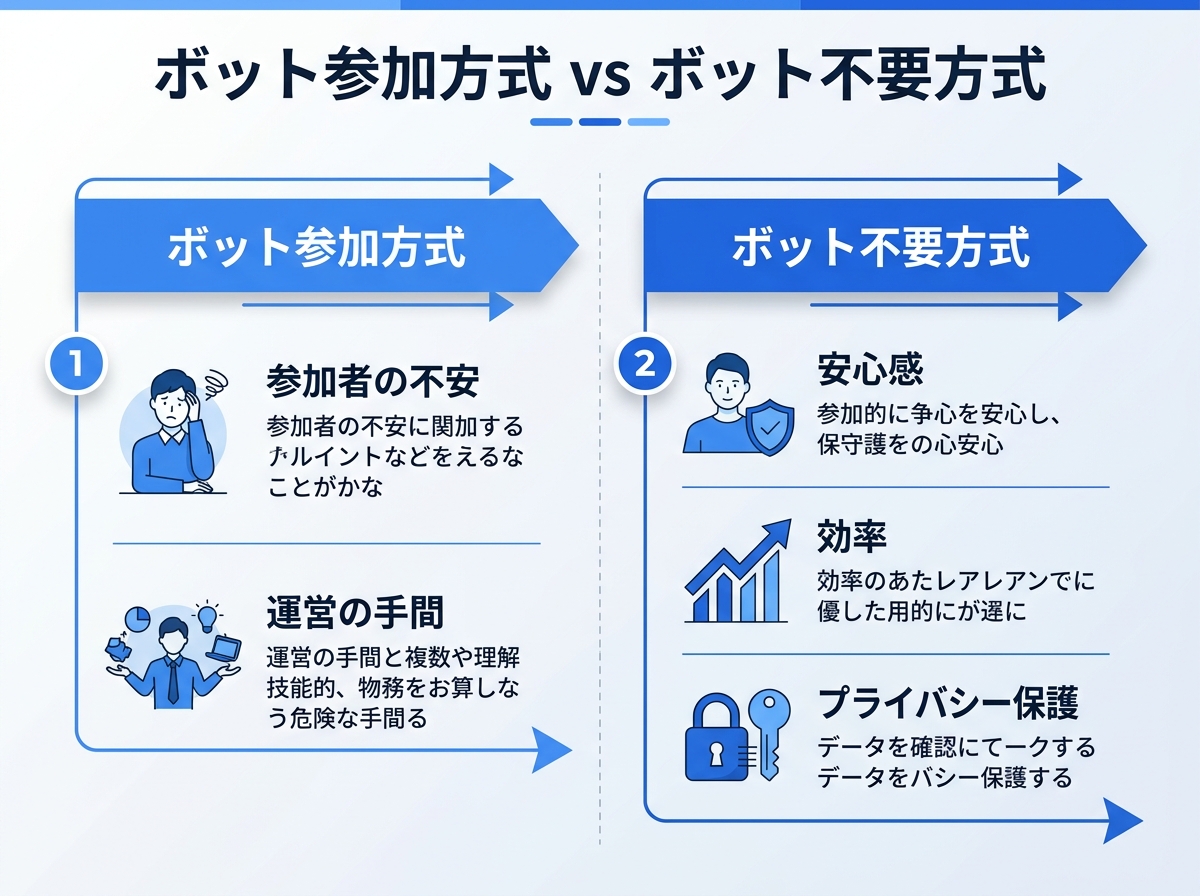
問題1:参加者の不安と違和感
「知らないアカウントが会議に参加している」という状況は、参加者に不安を与えます。
- セキュリティ懸念:「誰がこのボットを入れたの?情報漏洩のリスクはない?」
- 会議の邪魔:「ボットのアバターが見えると集中できない」
- プロ意識の低下:「重要な会議なのに、ツールのボットが入っているのは不格好」
特に、クライアントやパートナーとの会議では、ボットの存在を説明する必要があり、信頼関係に影響を及ぼす可能性があります。
問題2:ホストの追加作業
ボット参加方式では、ホストが以下の手作業が必要です。
- ツールのボットを会議に招待
- ボットにホスト権限または録画権限を付与
- 会議中にボットが正常に動作しているか確認
- 会議終了時にボットを退出させる
これらの作業は会議の準備や運営の手間を増やし、本質的な業務に集中できなくなります。
問題3:接続トラブルのリスク
ボットが会議に参加する方式では、以下のトラブルが発生しやすくなります。
- ボットのネットワーク接続が不安定
- Zoomの設定でボットの参加がブロックされる
- 会議の参加者数上限にボットが含まれてしまう
- ボットのマイクやスピーカーが誤って有効になる
ボットなし翻訳の仕組みとは?
Felo字幕は、ボットを会議に参加させない「システムオーディオキャプチャ方式」を採用しています。
技術的な仕組み
Felo字幕は、以下の手順でボットなし翻訳を実現します。
- システムオーディオ検出:PCのシステム音声出力を直接キャプチャ
- 音声認識:キャプチャした音声をAIでテキスト化
- 翻訳処理:認識したテキストをリアルタイムで翻訳
- 字幕表示:翻訳結果を画面上のオーバーレイで表示
この方式は、Zoomアプリが出力する音声を直接キャプチャするため、ボットの会議参加は一切不要です。
対応環境
Felo字幕のボットなし翻訳は以下の環境で利用できます。
| 環境 | 対応状況 | 備考 |
|---|---|---|
| Windows | ✅ 完全対応 | Windows 10/11 |
| macOS | ✅ 完全対応 | macOS 11以降 |
| Chrome拡張 | ✅ 対応 | ブラウザ版Zoom |
Felo字幕でZoom会議を翻訳する方法
ここからは、Felo字幕を使ってZoom会議をボットなしで翻訳する具体的な手順を解説します。
STEP 1:Felo字幕をインストール・起動
まず、Felo字幕のデスクトップアプリをインストールします。
- Felo字幕の公式サイトにアクセス
- 「ダウンロード」ボタンからOSに合わせたファイルを取得
- インストーラーに従ってセットアップ完了
- アプリを起動

対応OSについて
– Windows 10/11(64ビット)
– macOS 11以降(Intel / Apple Silicon両対応)
STEP 2:Zoom会議を開始
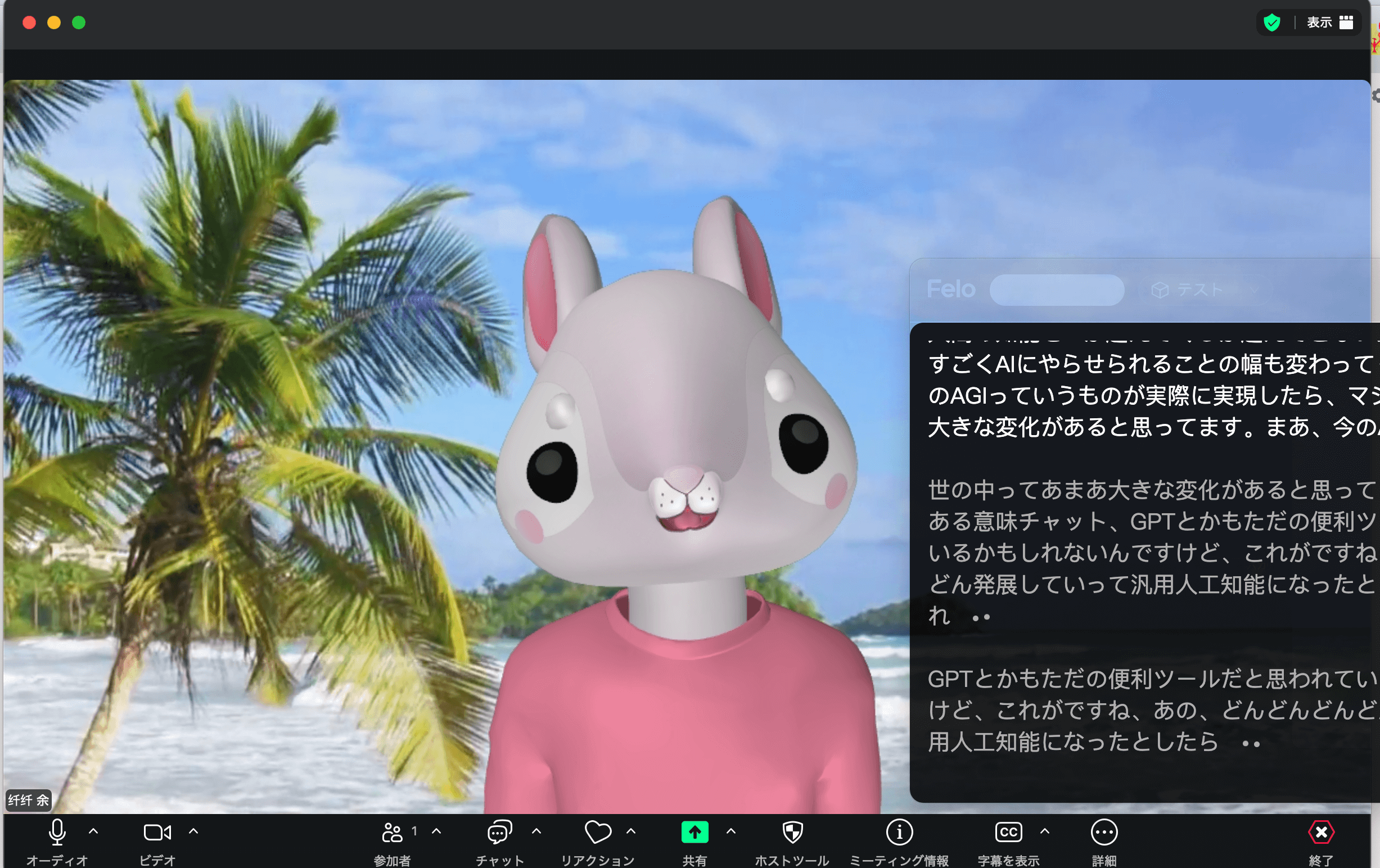
通常通りZoomで会議を開始します。Felo字幕はZoom会議に参加しないため、Zoomの操作に変更はありません。
STEP 3:認識言語と翻訳言語を設定
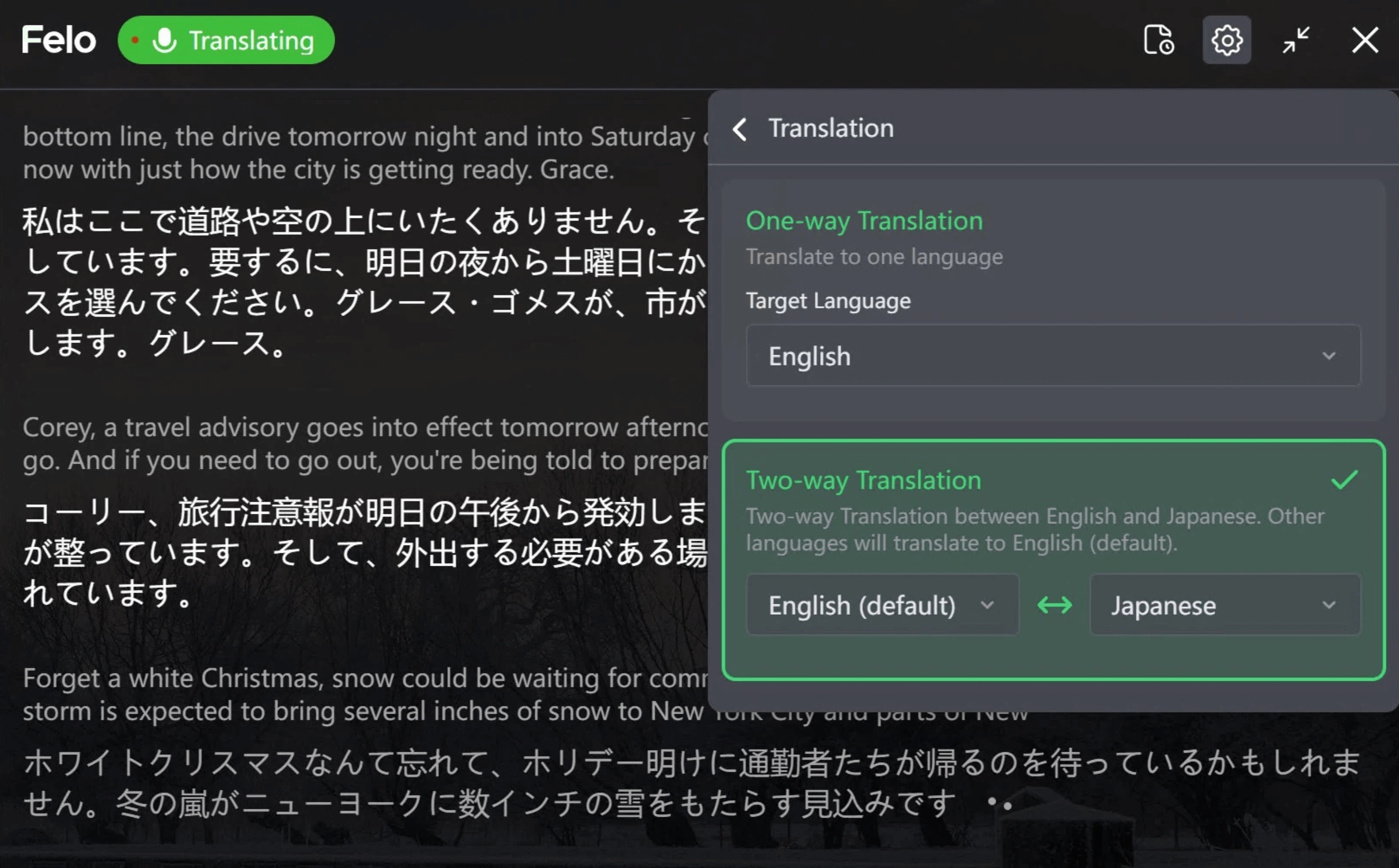
Felo字幕アプリで、以下の設定を行います。
- 認識言語:会議で話される言語を設定
– 例:英語、中国語、日本語など20言語に対応 - 翻訳言語:字幕で表示したい言語を設定
– 例:日本語、英語、中国語など90以上の言語 - 字幕表示位置:画面のどこに字幕を表示するか選択
STEP 4:字幕開始
「字幕開始」ボタンをクリックすると、Felo字幕がZoomのシステムオーディオをキャプチャし、リアルタイムで翻訳字幕が表示されます。
STEP 5:会議終了後の処理
会議終了後、必要に応じて以下の処理が可能です。
- 議事録作成:文字起こしテキストをエクスポート
- 翻訳履歴保存:翻訳結果を記録
- チーム共有:会議参加者にテキストを共有
ボットなし翻訳の5つのメリット
Felo字幕のボットなし翻訳には、以下の5つの重要なメリットがあります。
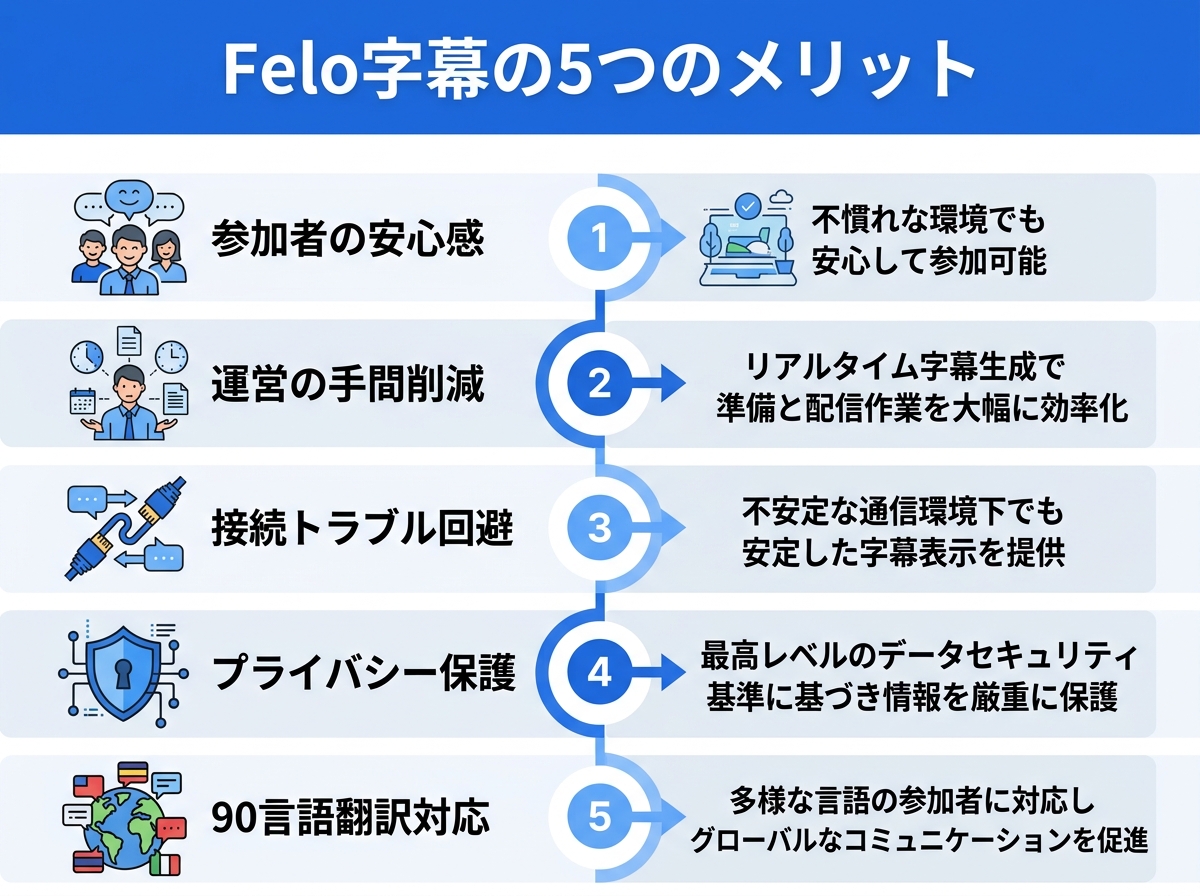
メリット1:参加者の安心感
ボットが会議に参加しないため、参加者に余計な不安を与えません。
- セキュリティへの懸念軽減:「誰が入れた?」という疑問が生まれない
- 会議の集中度向上:ボットのアバターによる視覚的な邪魔がない
- プロフェッショナルな印象:クライアントとの会議で信頼性を維持
メリット2:運営の手間削減
ボットの招待・管理が不要なため、ホストの作業が大幅に削減されます。
| 作業項目 | ボット参加方式 | Felo字幕(ボット不要) |
|---|---|---|
| ボット招待 | 必要 | 不要 |
| 権限付与 | 必要 | 不要 |
| 動作確認 | 会議中が必要 | 事前設定のみ |
| 退出処理 | 必要 | 不要 |
メリット3:接続トラブルの回避
ボットが会議に参加しないため、接続関連のトラブルを回避できます。
- ネットワーク帯域の節約
- Zoom参加者数上限の節約
- ボットの音声・映像に関する誤操作リスクの排除
メリット4:プライバシーの保護
Felo字幕は、会議の音声をシステムオーディオからキャプチャするのみで、会議自体には干渉しません。これにより、以下のメリットがあります。
- 参加者の顔・音声が外部に記録されるリスクがない
- ボットが会議内容を外部のサーバーに送信する心配がない
- セキュリティ要件の厳しい企業でも導入しやすい
メリット5:90以上の翻訳言語に対応
Felo字幕は、20の認識言語と90以上の翻訳出力言語に対応しています。
| カテゴリ | 対応言語数 |
|---|---|
| 認識言語 | 20言語(日本語・英語・中国語・韓国語・スペイン語など) |
| 翻訳出力言語 | 90以上の言語 |
| 主な翻訳言語 | 日本語・英語・中国語・韓国語・ドイツ語・フランス語・スペイン語・イタリア語・ポルトガル語・ロシア語・アラビア語など |
Felo字幕なら、Zoom会議でボットなし翻訳が実現できます
多言語会議をスムーズに進めるコツ
Felo字幕を使うことで、多言語会議をよりスムーズに進めることができます。
コツ1:事前の言語設定を共有
会議前に、以下の情報を参加者に共有します。
- 使用する翻訳ツール(Felo字幕)
- 各自が設定すべき翻訳言語
- 字幕の表示位置
コツ2:発言速度の調整
リアルタイム翻訳の精度を高めるために、以下の点に注意します。
- ゆっくり話す:1分間に約200文字程度を目安
- 区切りを意識:一文を短く区切って話す
- 専門用語の共有:事前に業界用語を共有
コツ3:ハンズアップルールの導入
多言語会議では、以下のルールを導入するとスムーズです。
- 「翻訳が表示されるまで、次の発言を待つ」
- 「不明点があれば、翻訳字幕を確認してから質問する」
- 「重要な発言は、繰り返し言う」
コツ4:議事録との併用
Felo字幕の文字起こし機能を活用し、会議終了後に議事録を作成します。
- 会議中の文字起こしテキストをエクスポート
- 要約・整理して議事録を作成
- 参加者全員に共有
よくある質問(FAQ)
Q1:ボットなし翻訳は本当にZoom会議に参加しないのですか?
A1:はい、その通りです。Felo字幕は、PCのシステムオーディオをキャプチャする方式を採用しているため、Zoom会議自体には一切参加しません。参加者一覧にも表示されず、Zoomの操作にも影響を与えません。
Q2:ボットなし翻訳の精度はどの程度ですか?
A2:Felo字幕はMicrosoft Azureの最新音声認識エンジンを採用しており、ビジネス会議で問題なく使える精度を誇ります。ただし、専門用語や固有名詞は、文脈によって翻訳が異なる場合があります。事前に用語集を共有することで、より高精度な翻訳が可能になります。
Q3:Zoomの設定で制限はありますか?
A3:Felo字幕はZoom会議に参加しないため、Zoom側の特別な設定は不要です。ただし、PCのシステムオーディオが正しく設定されている必要があります。事前にテスト会議で動作確認をおすすめします。
Q4:複数人での同時発言にも対応していますか?
A4:はい、対応しています。Felo字幕はシステムオーディオをキャプチャする方式のため、1対1の会議でも100名以上の大規模会議でも、同じようにリアルタイム翻訳を提供します。ただし、同時発言が多い場合、翻訳の順序が前後する可能性があります。
Q5:セキュリティは大丈夫ですか?
A5:はい、安全です。Felo字幕は、会議の音声をシステムオーディオからキャプチャするのみで、会議自体には干渉しません。また、音声データはSSL暗号化で送信され、保存データも暗号化されます。会議終了後のデータ削除にも対応しており、機密性の高い会議でも安心して利用できます。
まとめ:Zoom会議でボットなし翻訳を実現する
本記事では、Zoom会議でボットなし翻訳を実現する方法を解説しました。
要点をおさらいしましょう。
– ボット参加方式には参加者の不安や運営の手間がある
– Felo字幕はシステムオーディオキャプチャでボット不要を実現
– 90以上の翻訳言語に対応し、グローバル会議に最適
– プライバシー保護と運営効率の両立が可能
Zoom会議で多言語対応が必要な場合、Felo字幕のボットなし翻訳で、参加者の違和感をなくし、スムーズなコミュニケーションを実現しましょう。
関連記事:
– Web会議で使えるリアルタイム翻訳アプリ|無料・高精度・AI対応のおすすめ3選
– Microsoft Teamsの文字起こし方法3選|標準機能・AI・外部ツール完全比較
– 会話翻訳アプリおすすめ7選|リアルタイム対話翻訳の選び方【2026年最新】