
「英語のZoom会議で内容が半分も理解できない」「通訳を入れるとコストが高い」「ボットが会議に参加するのは抵抗がある」——グローバルビジネスが当たり前になった今、多くのビジネスパーソンがこの課題に直面しています。
本記事では、Zoomで使える同時通訳AIツールを徹底比較し、「ボット不要」で本格的な同時通訳を実現する方法を解説します。
本記事でわかること:
本記事でわかること:
関連記事
- Webex文字起こし方法
-
Zoom同時通訳AIツールの比較(6選)
- ボット不要方式のメリット・デメリット
- Felo字幕を使った導入ステップ
- ツール選びの判断基準
- よくある質問と回答
Zoom同時通訳AIツール比較6選
まず、Zoomで同時通訳を実現する主要なAIツールを比較します。
| ツール名 | ボット方式 | 対応言語 | 月額費用 | 主な特徴 |
|---|---|---|---|---|
| Felo字幕 | 不要(システム音) | 20→90言語 | $9〜 | ボット不要、多言語対応、デスクトップアプリ |
| Zoom独自通訳 | 不要 | 任意 | Pro以上 | 会議ホストが手動設定必要 |
| Notta | 要ボット | 18言語 | 約2,400円〜 | 高精度文字起こし、話者識別 |
| Otter.ai | 要ボット | 英語中心 | $10〜 | ビジネス特化、議事録機能 |
| Microsoft Teams | 要ボット | 多言語 | ライセンス次第 | Office統合 |
| Google Meet | 要不要選択可 | 多言語 | 無料〜 | Google生态圏と連携 |
各ツールの詳細評価
Felo字幕:ボット不要でシステム音声をキャプチャする方式。参加者に違和感を与えず、90言語への翻訳出力が可能。Zoom、Google Meet、Teamsなど主要プラットフォームに対応。
Zoom独自通訳:ZoomのPro以上のプランで利用可能。会議ホストが事前に通訳者を設定する必要があり、AI自動翻訳ではない。
Notta:高い文字起こし精度が特徴。ボットが会議に参加する方式のため、プライバシーが懸念される場面では注意が必要。
ボット不要方式のメリット・デメリット
同時通訳AIツール選びで最も重要な判断基準の一つが「ボット方式」か「ボット不要方式」かです。
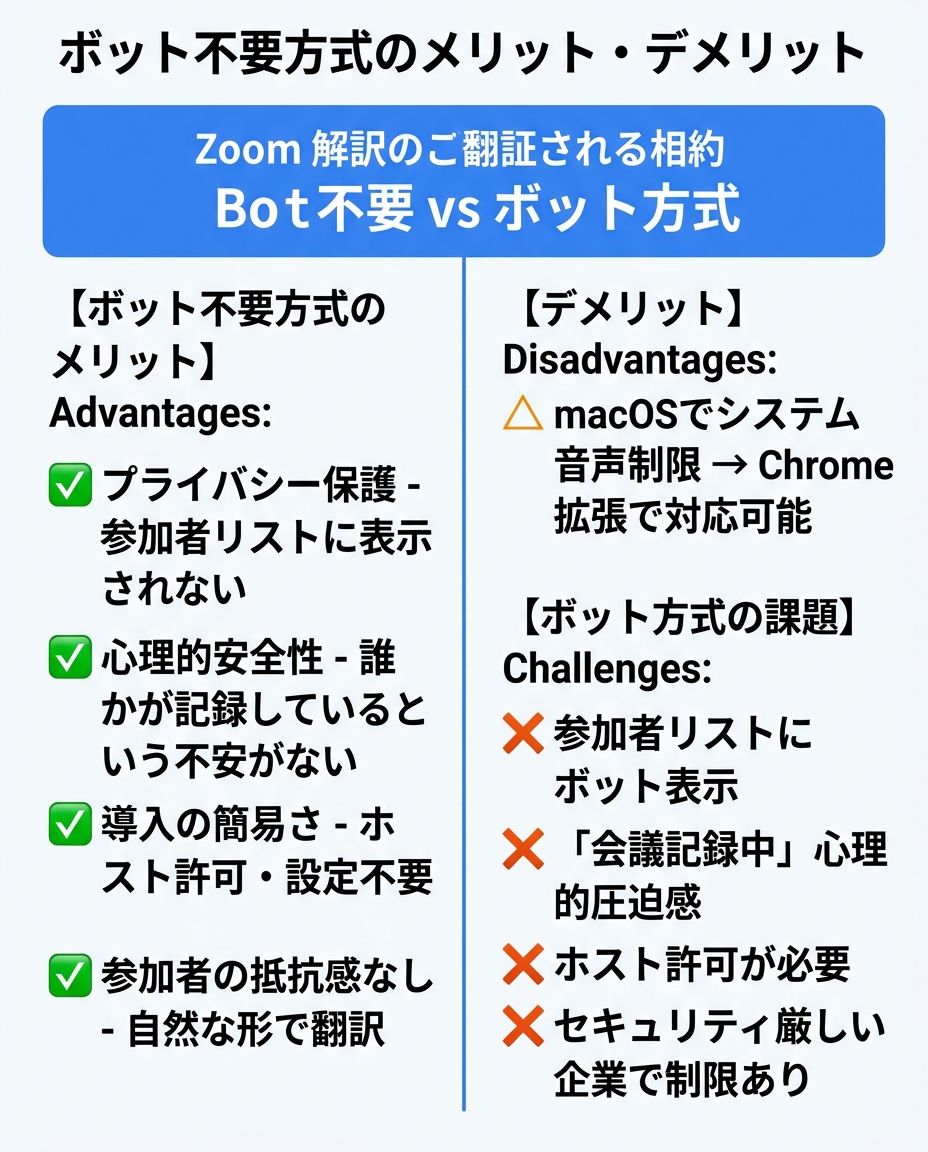
ボット不要方式のメリット
| メリット | 説明 |
|---|---|
| プライバシー保護 | 参加者リストに知らないアカウントが表示されない |
| 心理的安全性 | 「誰かが会議を記録している」という不安がない |
| 導入の簡易さ | 会議ホストの許可や設定が不要 |
| 参加者の抵抗感なし | 自然な形で翻訳を受け入れられる |
デメリットと注意点
| デメリット | 対策 |
|---|---|
| macOSでシステム音声キャプチャの制限 | Chrome拡張機能で対応可能 |
| インストールが必要 | 初回セットアップは5分で完了 |
ボット方式との比較
ボット方式は「会議にAIアカウントを参加させる」方式で、以下の課題があります。
- 参加者リストにボットが表示される
- 「会議が記録されている」という心理的圧迫感
- ホストの許可が必要
- セキュリティが厳しい企業では利用が制限される
ボット不要方式は、これらの課題をすべて解決します。
Felo字幕なら、Zoomの同時通訳課題をボット不要で解決できます
Felo字幕でZoom同時通訳を実現する方法
Felo字幕は、ボット不要でZoom会議をリアルタイム翻訳できるツールです。ここからは、具体的な導入ステップを解説します。
なぜFelo字幕がZoom同時通訳に最適か
Felo字幕がZoom同時通訳に選ばれる理由は以下の通りです。
| 特徴 | 説明 |
|---|---|
| ボット不要 | システム音声キャプチャで参加者に違和感なし |
| 90言語対応 | 英語、中国語、韓国語など主要言語すべてに対応 |
| 高精度翻訳 | Microsoft Azure + 複数翻訳エンジンで高精度を実現 |
| デスクトップ + Chrome拡張 | 環境に合わせて使い分け可能 |
| 手頃な価格 | $9/月から個人でも利用可能 |
導入ステップ
STEP 1:Felo字幕をインストール
- Felo字幕の公式サイトにアクセス
- OSに合わせたファイルをダウンロード
- インストーラーに従ってセットアップ完了
- アプリを起動
STEP 2:Zoom会議を開始
通常通りZoomで会議を開始します。Felo字幕はZoomに干渉しないため、Zoomの操作に変更はありません。
STEP 3:言語設定
Felo字幕アプリで、以下の設定を行います。
- 認識言語:会議で話される言語を設定(例:英語)
- 翻訳言語:字幕で表示したい言語を設定(例:日本語)
STEP 4:字幕開始
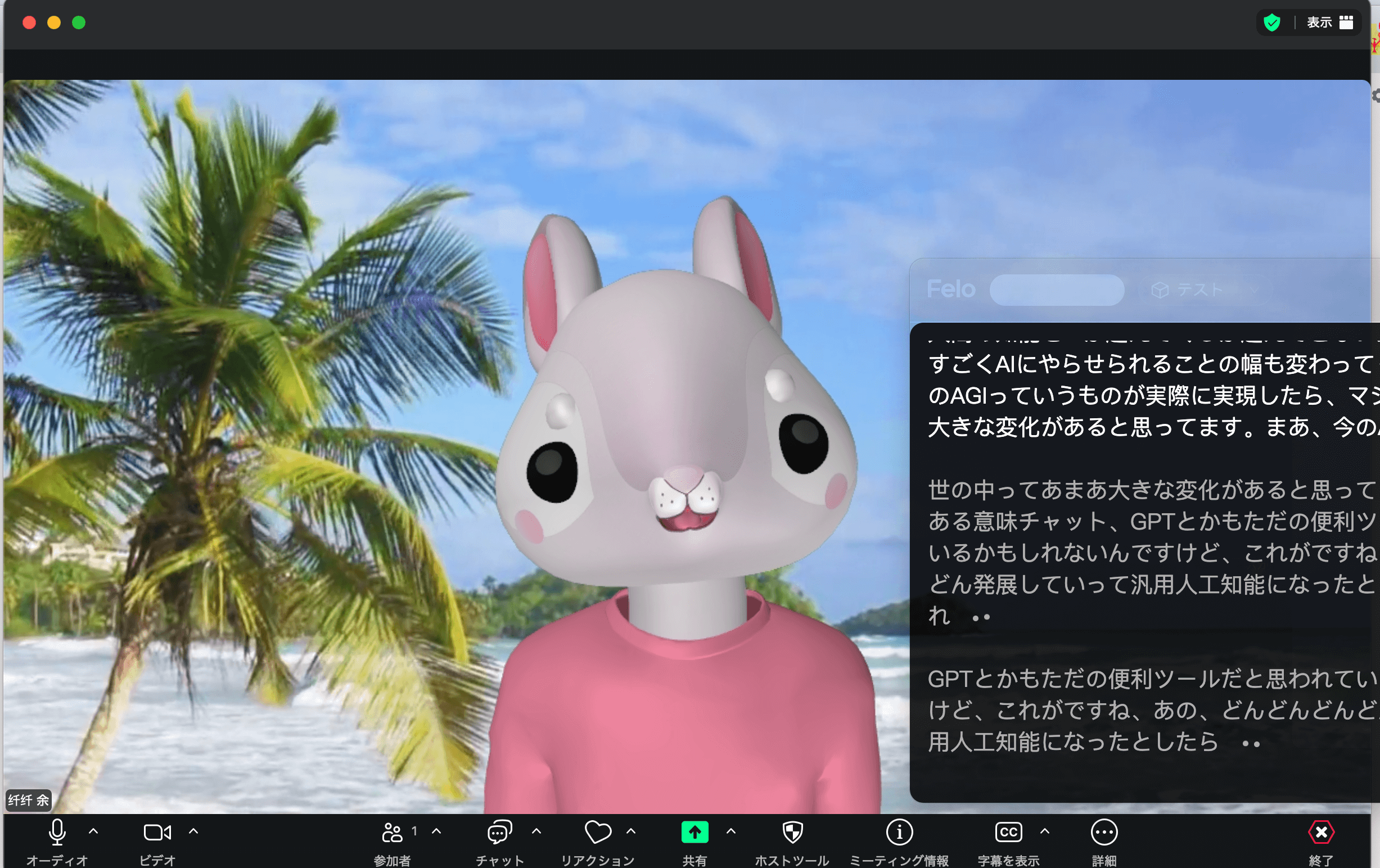
「字幕開始」ボタンをクリックすると、Zoom会議の音声がリアルタイムで翻訳され、字幕が表示されます。
STEP 5:字幕のカスタマイズ
必要に応じて字幕の表示設定を調整します。フォントサイズ、色、表示位置などがカスタマイズ可能です。
Zoom同時通訳AIツールの選び方
自社に最適なツールを選ぶための判断基準を整理します。
判断基準チェックリスト
| 項目 | 確認ポイント |
|---|---|
| ボット方式 | ボット不要か?ボット参加でも問題ないか? |
| 対応言語 | 必要な言語の組み合わせに対応しているか? |
| 精度 | ビジネス会議で十分な精度があるか? |
| コスト | 予算内で利用できるか? |
| 導入の簡易さ | IT部門なしで導入できるか? |
| セキュリティ | 企業情報の取り扱いは安全か? |
シーン別おすすめツール
| シーン | おすすめツール | 理由 |
|---|---|---|
| 国際会議頻繁 | Felo字幕 | ボット不要、90言語対応、コストパフォーマンス |
| 議事録作成重視 | Notta | 高精度文字起こし、話者識別 |
| 無料で始めたい | Google Meet | 無料プランあり、Google生态圏と統合 |
| Office 365利用 | Microsoft Teams | 既存ライセンスで利用可能 |
よくある質問(FAQ)
Q1:Zoomの標準機能で同時通訳はできますか?
A1:Zoom Pro以上のプランに「同時通訳」機能がありますが、これはAI自動翻訳ではなく、人間の通訳者が行う方式です。AI自動翻訳を希望する場合は、外部ツールの利用が推奨されます。
Q2:ボット不要方式はどのように音声を取得しているのですか?
A2:システムオーディオキャプチャ方式です。PCから出力される音声(会議の音声)を直接キャプチャするため、ボットを会議に参加させる必要がありません。
Q3:Felo字幕は無料で使えますか?
A3:無料トライアルを提供しています。詳細な料金やトライアル期間については、公式サイトでご確認ください。月額$9から利用可能です。
Q4:翻訳の精度はどの程度ですか?
A4:Felo字幕は、Microsoft Azureの最新音声認識エンジンを採用しており、ビジネス会議で問題なく使える精度を誇ります。専門用語や固有名詞は、文脈によって翻訳が異なる場合があります。
Q5:オフラインの録音ファイルも翻訳できますか?
A5:はい、可能です。ローカルの録音ファイルをアップロードすることで、文字起こし・翻訳が可能です。
Q6:企業導入時のセキュリティは?
A6:Felo字幕は、ボットが会議に参加しないため、参加者リストへの影響がなく、セキュリティが厳しい企業でも安心してご利用いただけます。Enterpriseプランでは、より厳格なセキュリティ設定も可能です。
まとめ:Zoom同時通訳AIで言語の壁を超えよう
本記事では、Zoom同時通訳AIツールを比較し、ボット不要で本格的な同時通訳を実現する方法を解説しました。
要点をおさらいしましょう。
– ボット不要方式はプライバシー保護・心理的安全性・導入の簡易さで優れる
– Felo字幕は90言語対応、高精度翻訳、手頃な価格で総合的に最適
– 導入は5分で完了、今日からでも利用可能
グローバルビジネスが当たり前になった今、Zoom同時通訳AIツールを活用して、言語の壁を超えたスムーズなコミュニケーションを実現しましょう。