
Zoomテストとは
Zoomテストとは、オンライン会議本番前に「接続・音声・映像・画面共有」などの機能が正常に動作するかを確認することだ。特に重要な会議・クライアントとの商談・プレゼンテーション前には、必ずテストを行うことをおすすめする。
オンライン会議のトラブルは、参加者の第一印象を大きく損ねる。「接続できない」「音が聞こえない」「画面が映らない」といった問題は、事前のテストでほぼ防げる。
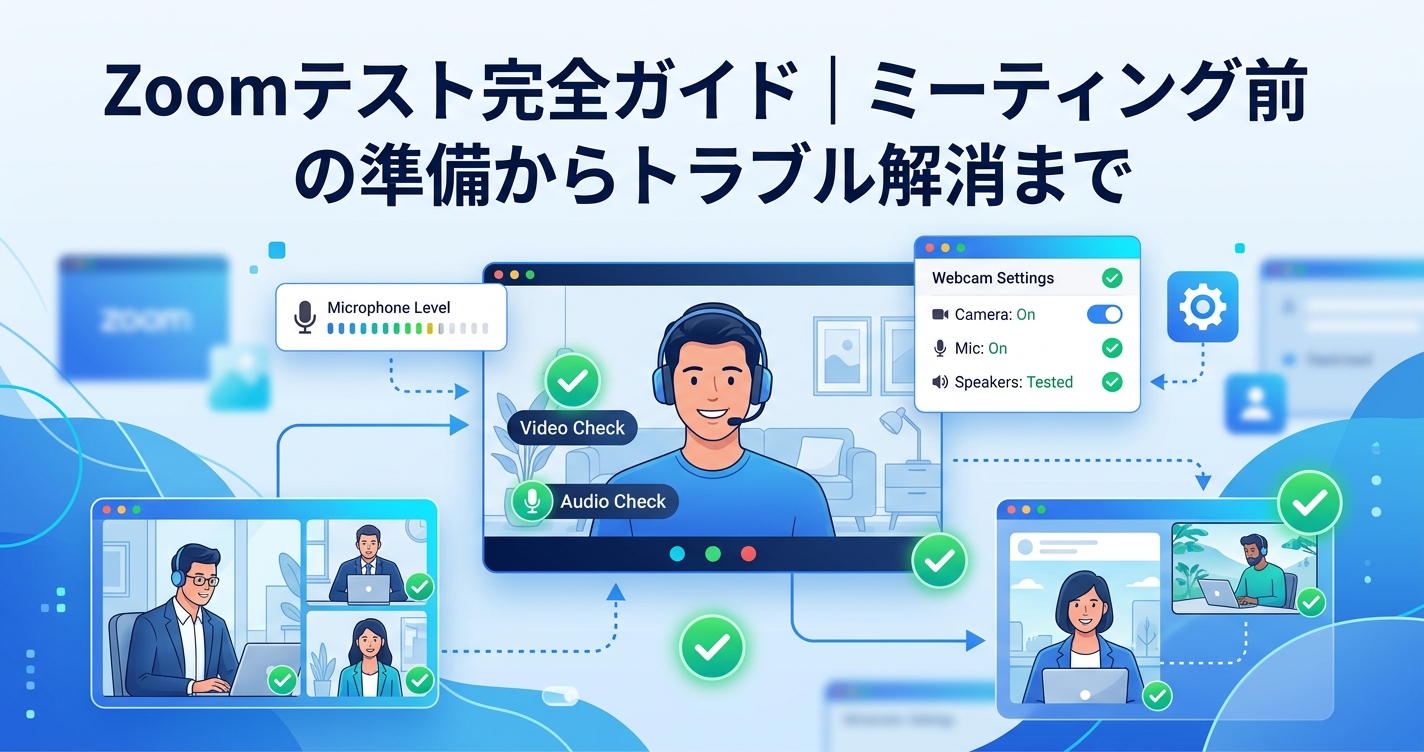
Zoomテストが必要な3つのシーン
シーン1:重要な会議の前
クライアントとの商談・役員会議・採用面接など、失敗が許されない場面では必ずテストを。特に初めて参加するZoom URLの場合は要注意だ。
シーン2:初めてZoomを使う場合
機材・環境設定が初めてなら、余裕を持って30分前までにテストを完了させよう。
シーン3:新しいデバイスで参加する場合
新しいPC・マイク・カメラを使う場合、それらがZoomと正常に連動するか確認が必要だ。
Zoom公式テストミーティングの使い方
Zoomには公式のテストミーティング機能がある。
利用方法
- ブラウザで「zoom.us/test」にアクセス
- 「参加」ボタンをクリック
- Zoomアプリが起動し、テストミーティングに入室
テスト項目
テストミーティング内で確認できるのは以下の通りだ。
- マイク: 音声が正しく拾われているか
- スピーカー: 音声が正しく再生されるか
- カメラ: 映像が正しく表示されているか
事前準備チェックリスト(本番30分前まで)
Zoomテストを行う前に、以下の準備を整えよう。
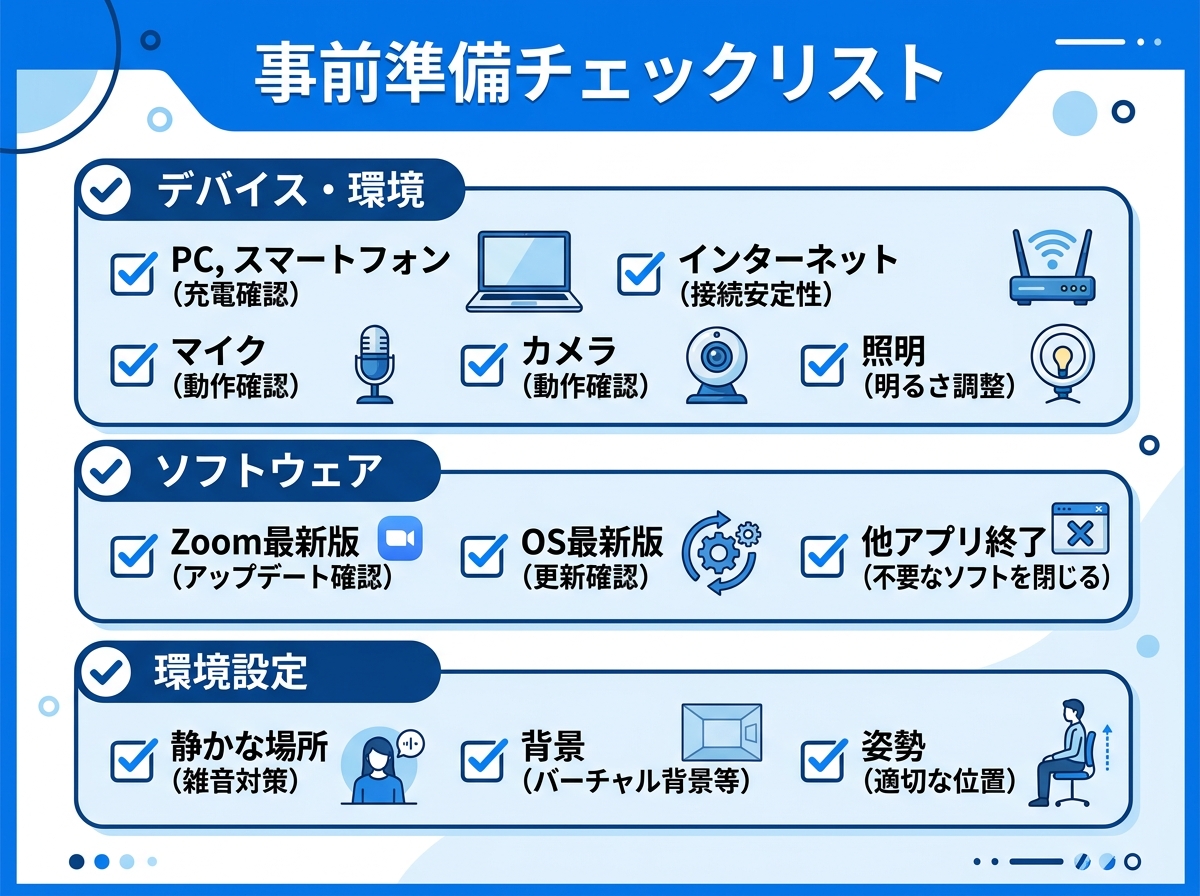
デバイス・環境
| 項目 | 確認内容 | 対処法 |
|---|---|---|
| PC・スマホ | 充電・電源接続 | 充電ケーブルを接続 |
| インターネット | 通信速度・安定性 | 有線LAN推奨 |
| マイク | 接続・動作確認 | 別マイクの準備 |
| カメラ | 映像・角度確認 | 高さ・背景調整 |
| 照明 | 顔が明るく見えるか | 自然光・照明追加 |
ソフトウェア
- Zoomアプリ最新版: 旧バージョンは機能制限あり
- OS最新版: セキュリティ・互換性のため
- 他アプリ終了: CPU・メモリ節約のため
環境設定
- 静かな場所: 可能な限り雑音を避ける
- 背景: 整理済みか、バーチャル背景使用
- 姿勢: カメラ目線・顔が中央に来るよう調整
Felo字幕なら、Zoom会議の課題を解決できます
Zoomテストの4ステップ
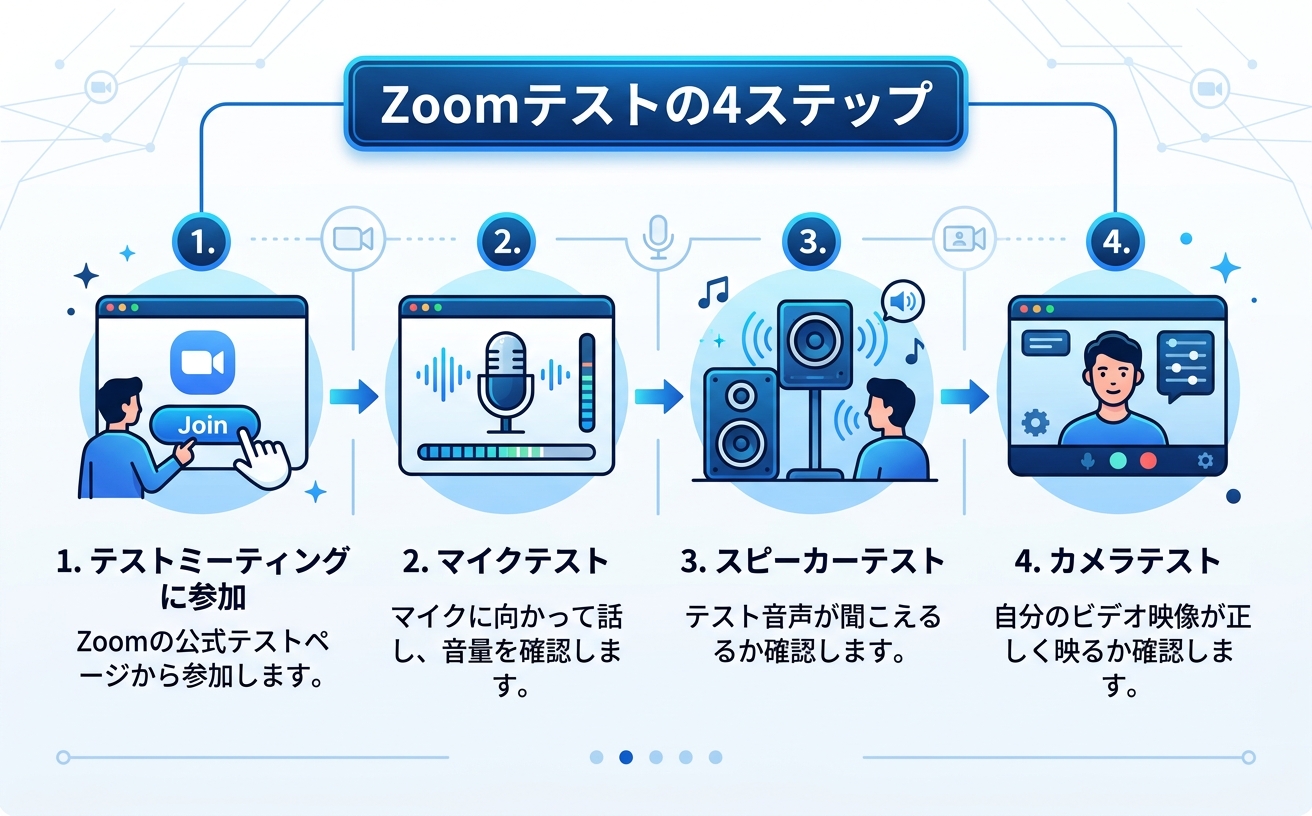
ステップ1:Zoom公式テストミーティングに参加
前述の「zoom.us/test」からテストミーティングに入室する。
ステップ2:マイクテスト
- 「マイクに参加」をクリック
- 何か話して、音声波形が動くか確認
- 自分の声がスピーカーから聞こえないよう注意
ステップ3:スピーカーテスト
- 「スピーカーに参加」をクリック
- テスト音声が聞こえるか確認
ステップ4:カメラテスト
- 「ビデオに参加」をクリック
- 自分の映像が正常に表示されているか確認
- 映像の角度・背景をチェック
Zoom設定で事前に確認すべき5項目
Zoomアプリの設定で、事前に確認しておきたい項目がある。
1. オーディオ設定
設定場所: Zoomアプリ → 設定 → オーディオ
確認項目:
– 入力デバイス(マイク)が正しいか
– 出力デバイス(スピーカー)が正しいか
– 「自動的にマイクをミュートにする」設定
2. ビデオ設定
設定場所: Zoomアプリ → 設定 → ビデオ
確認項目:
– カメラデバイスが正しいか
– 「HD」設定のオン/オフ
– 「まばたきを補正する」などの美颜設定
3. 画面共有設定
設定場所: Zoomアプリ → 設定 → 画面共有
確認項目:
– 「デュアルモニター」を使用する場合の設定
– 「画面共有時にスピーカービューを表示する」設定
4. 背景と効果
設定場所: Zoomアプリ → 設定 → 背景と効果
確認項目:
– バーチャル背景が適切に設定されているか
– 背景ぼかしが正常に動作するか
5. 録画設定
設定場所: Zoomアプリ → 設定 → 録画
確認項目:
– 録画保存場所
– 録画ファイル形式(MP4推奨)
– 「参加者全員を録画する」権限確認
Zoom会議でよくあるトラブルと解決法
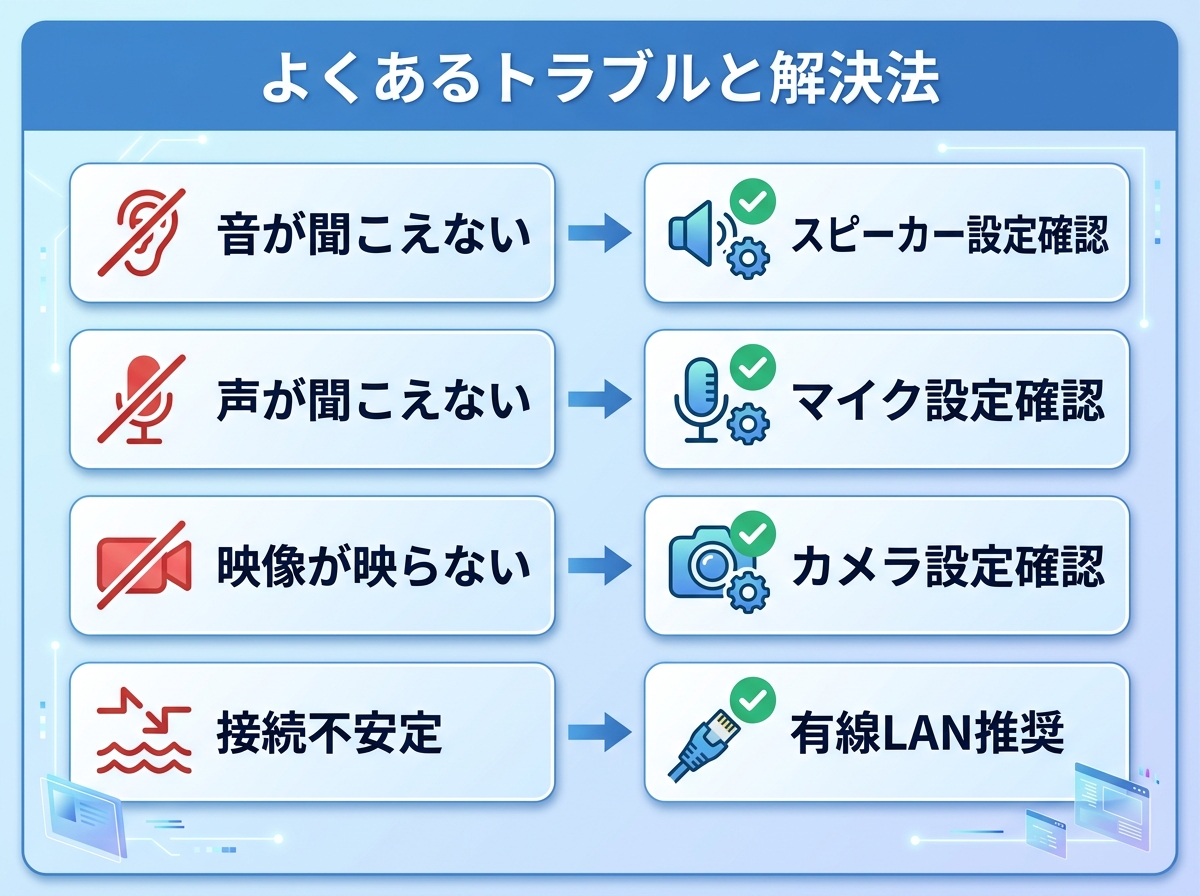
トラブル1:音が聞こえない
原因:スピーカー設定が誤っている
解決法:
1. Zoom内のスピーカー設定を確認
2. PCの音量設定を確認
3. 別スピーカー(外付けなど)を試す
トラブル2:自分の声が相手に聞こえない
原因:マイク設定が誤っている
解決法:
1. Zoom内のマイク設定を確認
2. マイクがミュートになっていないか確認
3. 別マイクを試す
トラブル3:映像が映らない
原因:カメラ設定が誤っている
解決法:
1. Zoom内のカメラ設定を確認
2. 「ビデオを開始」が押されているか確認
3. カメラが他アプリで使用されていないか確認
トラブル4:接続が不安定
原因:インターネット回線の問題
解決法:
1. 有線LANに切り替える
2. 他のデバイスの接続を切る
3. 「HD」設定をオフにする
トラブル5:画面共有ができない
原因:権限・設定の問題
解決法:
1. ホスト権限があるか確認
2. Zoomアプリの再起動
3. 画面共有する際「デスクトップ」と「特定ウィンドウ」を試す
Zoom会議前のテストスケジュール(推奨)
重要な会議前は、以下のスケジュールでテストしよう。
| 時間 | 内容 |
|---|---|
| 30分前 | デバイス・環境最終確認 |
| 20分前 | Zoom公式テストミーティング実施 |
| 15分前 | 資料・画面共有準備 |
| 10分前 | ミーティングURLに入室・設定確認 |
| 5分前 | ホストとして「待機」開始 |
余裕を持った準備が、不安を解消する。
Zoomテストの便利な機能
テストミーティング(独自)
Zoom公式以外でも、自身でテストミーティングを作成できる。
- Zoomにサインイン
- 「ミーティングをホストする」をクリック
- ミーティング名を「テスト」などに設定
- 自分一人で入室し、設定確認
待機室
ホストが参加者を「待機室」で待たせられる機能。本番前に最終確認ができる。
チャット機能
テスト中にチャットでメッセージ送信ができるか確認できる。
リアクション・挙手
非言語コミュニケーションが正常に動作するか確認できる。
多人数会議でのZoomテスト
参加者5名以上の会議では、事前の「リハーサル」がおすすめだ。
リハーサル項目
- 発表者の画面共有練習
- 同時通訳・翻訳者の配置確認
- 録画・文字起こし担当者の役割確認
Zoom会議でボットなし翻訳で解説している通り、多言語会議では翻訳設定も事前にテストが必要だ。
Zoomテストに関するFAQ
Q1:Zoomテストは必須ですか?
A:必須ではありませんが、重要な会議前には強くおすすめします。特に初めて使うデバイス・環境では、事前確認で安心感が大きく変わります。
Q2:Zoomテストに料金はかかりますか?
A:公式テストミーティング(zoom.us/test)は無料で利用できます。自分でテストミーティングを作成する場合も、Zoomアカウントがあれば無料です。
Q3:Zoomテストはスマホでもできますか?
A:はい、可能です。Zoomモバイルアプリからテストミーティングに参加できます。
Q4:テストで問題が見つかった場合、どうすればいいですか?
A:まずはZoomアプリの再起動を試してください。それでも解決しない場合、デバイス再起動・Zoom再インストールを試してください。
Q5:Zoomテストで録画はできますか?
A:テストミーティングでも録画は可能です。本番の録画設定を確認する意味でも、テスト時に録画を試してみることをおすすめします。
Q6:Zoomテスト中に他の参加者は見えますか?
A:公式テストミーティングは自分一人の空間です。他の参加者はいませんので、リラックスしてテストできます。
Q7: Zoomの代わりにGoogle Meet・Teamsを使う場合は?
A:各ツールにもテスト機能があります。Google Meetは「meet.google.com」で、Teamsは「デバイスの設定」からテストできます。
まとめ:Zoomテストで「オンライン会議の不安」を解消しよう
Zoomテストは、オンライン会議のトラブルを未然に防ぐ最も効果的な方法だ。以下の4ステップを実践するだけで、会議当日の不安は大幅に軽減できる。
- Zoom公式テストミーティングに参加
- マイク・スピーカー・カメラを確認
- 設定項目を一通りチェック
- 本番5分前に入室して最終確認
事前のテストで「機材トラブル」を排除すれば、会議の内容に集中できる。初めてのZoom会議でも、準備さえ完璧なら自信を持って臨める。
Zoomテストを習慣化することで、オンライン会議のプロフェッショナルへ。今日から次の会議前に、ぜひテストを実施してほしい。
関連記事:
– Zoom会議でボットなし翻訳の究極の方法
– Zoom背景設定の完全ガイド:画像・動画・ぼかし効果の使い方
– 多言語会議の運営コツ完全ガイド
– Felo AIとは?全製品ラインナップと使い分け完全ガイド
– Google Meet字幕の使い方完全ガイド