
Web会議中に「自宅の部屋が映り込んで恥ずかしい」「背景が散漫していて集中できない」——そんな経験はありませんか?Zoomの背景設定機能を使えば、プロフェッショナルな会議環境を数クリックで整えられます。
本記事では、Zoom背景設定の基本から応用テクニックまで、完全ガイドとして解説します。
本記事でわかること:
– Zoom背景設定の基本的な使い方
– 画像・動画・ぼかし効果の設定方法
– おすすめの背景素材と探し方
– 字幕表示との組み合わせ方
– よくあるトラブルと解決方法
Zoom背景設定は、2020年に追加された仮想背景機能が進化したものです。当初は固定画像のみでしたが、現在は動画背景、背景ぼかしなど、多彩な表現が可能になっています。
Zoom背景設定とは?基本概念
Zoom背景設定(仮想背景)は、カメラ映像の背景を任意の画像や動画に置き換える機能です。
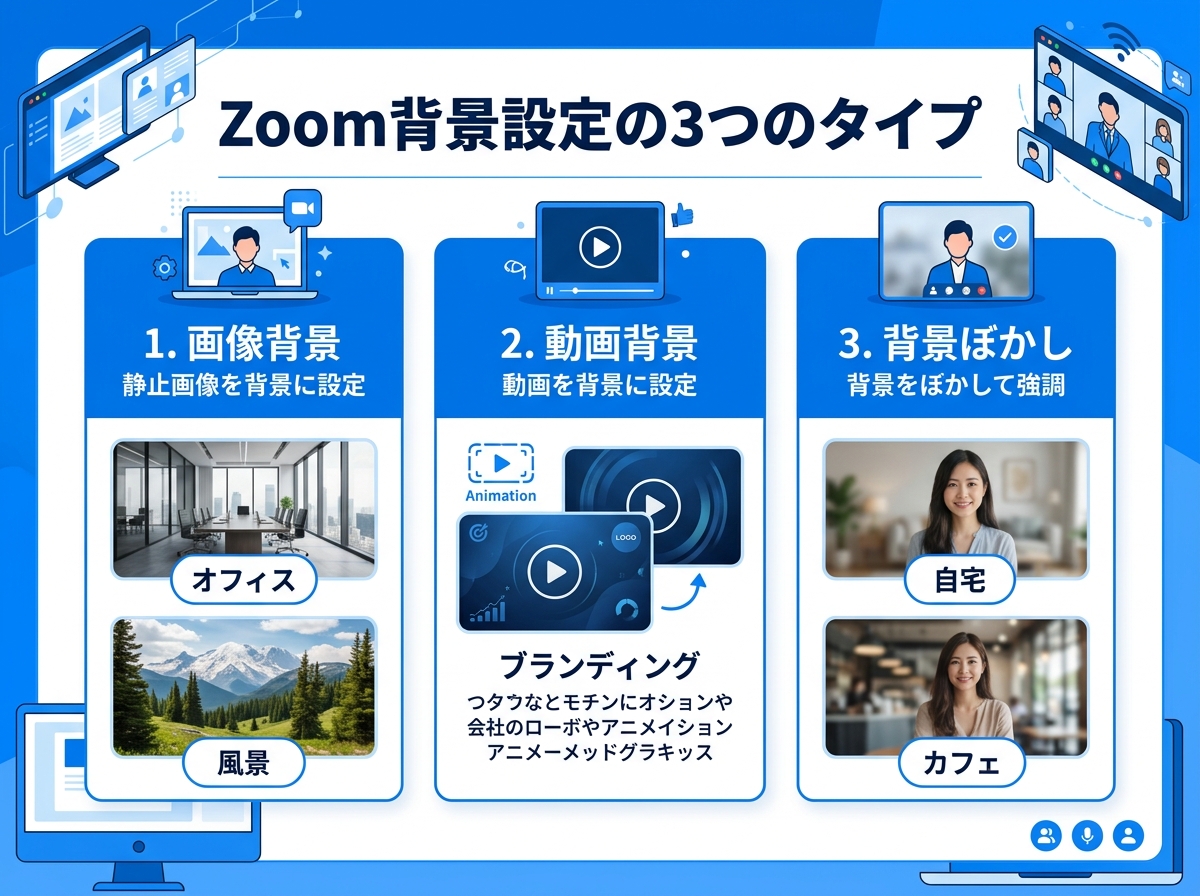
背景設定の3つのタイプ
| タイプ | 特徴 | 推奨シーン |
|---|---|---|
| 画像背景 | 静止画像を背景に設定 | オフィス、風景、シンプルな色 |
| 動画背景 | 動画を背景に設定 | 動きのある表現、ブランディング |
| 背景ぼかし | 背景をぼかして強調 | 自宅、カフェなど背景が雑な場合 |
背景設定を使うメリット
- プライバシー保護:自宅の様子が見えない
- プロフェッショナルな印象:オフィス背景などでビジネスライクに
- ブランディング:企業ロゴ入り背景など
- 集中力向上:シンプルな背景で会議に集中
Zoom背景設定の使い方:PC版
まずはPC版Zoomでの背景設定方法を解説します。
STEP 1:Zoom設定を開く
Zoomアプリを起動し、以下の手順で設定画面を開きます:
- Zoomアプリの右上にある歯車アイコン(設定)をクリック
- 「設定」画面が開く
STEP 2:背景設定を選択
左側メニューから「背景とフィルター」を選択します。
STEP 3:背景を選択
以下の3つから選択できます:
① なし
– 背景効果なし(通常のカメラ映像)
② ぼかし
– 背景をぼかす
③ 仮想背景
– 画像または動画を設定
STEP 4:微調整
必要に応じて以下の調整が可能です:
| 調整項目 | 説明 |
|---|---|
| 色調補正 | 明るさ、コントラスト調整 |
| 低光量補正 | 暗い環境での画質向上 |
| HD設定 | 画質の優先度設定 |
プロフェッショナルなWeb会議環境には、背景設定とリアルタイム字幕の組み合わせが最適です
Zoom背景設定:スマホ版
スマートフォン版Zoomアプリでも背景設定が可能です。
iOSの場合
- ビデオミーティング中、画面をタップ
- 「その他」メニュー(「…」)をタップ
- 「仮想背景」を選択
- 背景画像または動画を選択
Androidの場合
- ビデオミーティング中、画面をタップ
- 「その他」メニュー(「…」)をタップ
- 「仮想背景」を選択
- 背景を選択
おすすめのZoom背景素材
効果的な背景設定には、適切な素材選びが重要です。
ビジネスシーンにおすすめ
| シーン | おすすめ背景 | 効果 |
|---|---|---|
| 通常会議 | シンプルなオフィス | プロフェッショナル |
| プレゼン | ブランクまたはロゴ入り | 内容に集中 |
| カジュアル | 温かみのある色調 | 親しみやすさ |
素材の入手先
無料素材サイト:
– Unsplash、Pexels、Pixabay(高品質写真)
– Canva(テンプレート利用)
注意点:
– 商用利用可能な素材を選ぶ
– 自社のブランドガイドラインに合わせる
– 著作権を確認する
字幕表示と背景設定の組み合わせ
Zoom会議で字幕表示を使う場合、背景設定との相性を考える必要があります。
字幕が見やすい背景設定
字幕を読みやすくする背景設定のポイント:
| ポイント | 説明 |
|---|---|
| コントラスト | 字幕と背景のコントラストを確保 |
| シンプルさ | 複雑な背景は避ける |
| 明るさ | 暗すぎる背景は避ける |
Felo Subtitlesとの組み合わせ
Felo Subtitlesのオーバーレイ字幕と背景設定を組み合わせることで、より見やすい会議環境が実現できます。
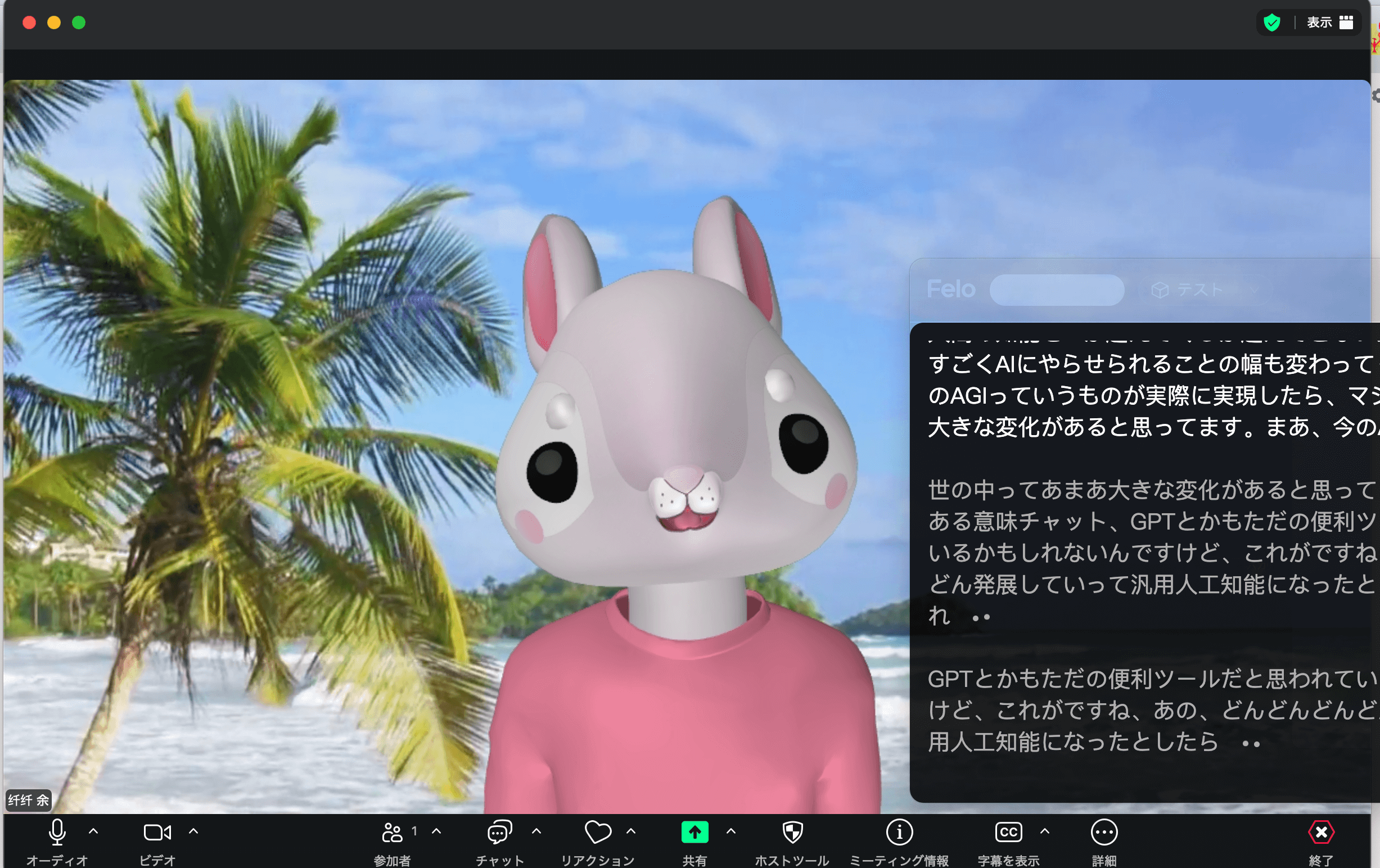
組み合わせのポイント:
1. 背景はシンプルな色や画像を選ぶ
2. 字幕の色と位置を調整する
3. 会議前にテスト表示を確認する
詳しくは、Zoom文字起こし完全ガイドをご参照ください。
よくあるトラブルと解決方法
Zoom背景設定でよくある問題と解決方法を解説します。
トラブル1:背景が正しく表示されない
症状: 背景が途切れる、または境界が不自然
原因: カメラと背景の距離、照明条件
解決方法:
– カメラから十分な距離を取る(1.5〜2メートル)
– 均一な照明を確保する
– 背景に複雑な模様を避ける
トラブル2:PCが重くなる
症状: 背景設定中にPC動作が遅くなる
原因: 動画背景の処理負荷
解決方法:
– 静止画背景に変更する
– PCのスペックを確認する
– 他のアプリを終了する
トラブル3:緑色が映り込む
症状: 服や小物が背景処理される
原因: グリーンスクリーン効果
解決方法:
– 緑色の衣服や小物を避ける
– 「背景ぼかし」に変更する
– 照明を調整する
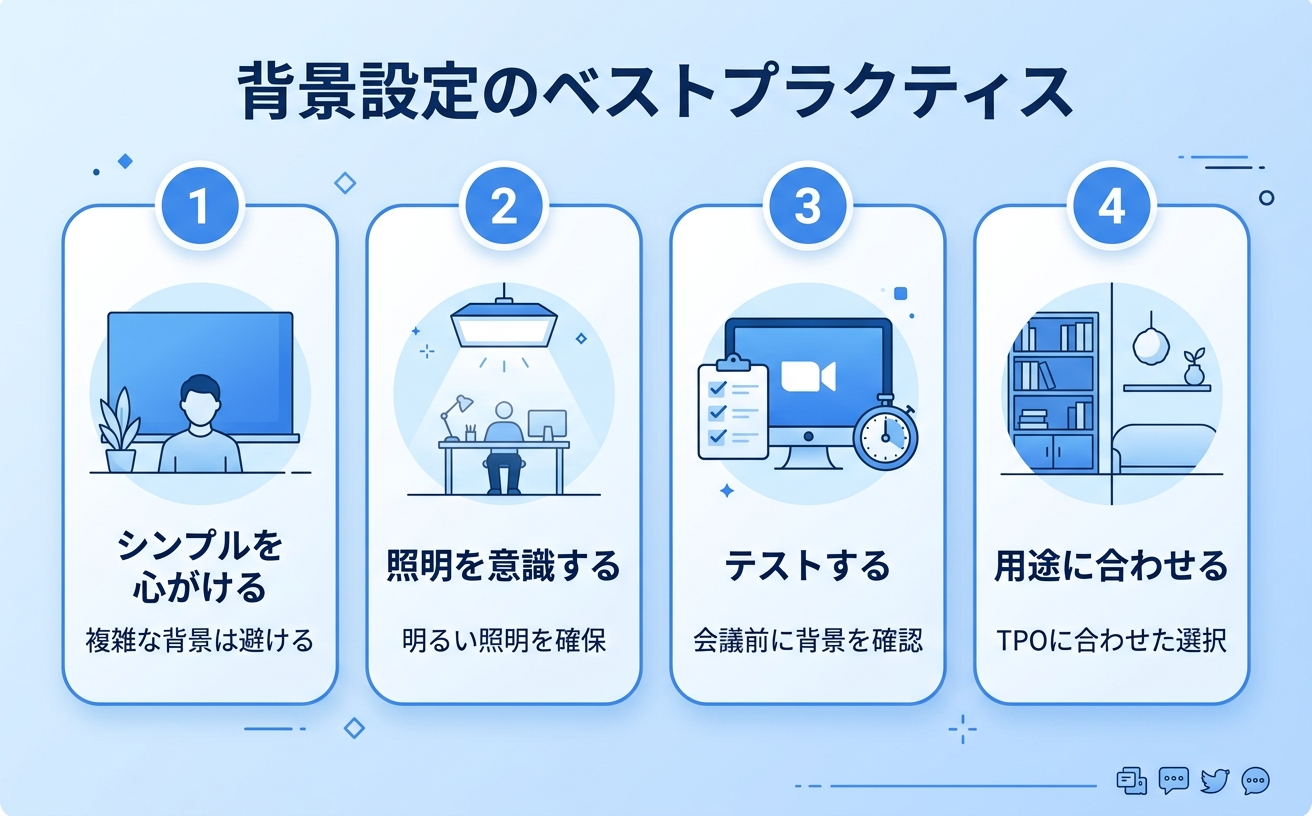
Zoom背景設定のベストプラクティス
効果的な背景設定のためのベストプラクティスを紹介します。
ルール1:シンプルを心がける
複雑な背景は、会議の邪魔になります。シンプルな背景を選びましょう。
ルール2:照明を意識する
明るい照明は、背景処理の精度を高めます。自然光またはリングライトなどを使用しましょう。
ルール3:テストする
本番の会議前に、背景設定をテストしましょう。Zoomの「テストミーティング」機能が便利です。
ルール4:用途に合わせる
クライアントとの商談ではフォーマルな背景、チーム内ではカジュアルな背景など、用途に合わせて選びましょう。
Web会議環境全体の最適化
背景設定だけでなく、Web会議環境全体を最適化することで、よりプロフェッショナルな印象を与えられます。
環境チェックリスト
| 項目 | チェックポイント |
|---|---|
| 背景 | 適切な背景設定がされているか |
| 照明 | 顔が明るく照らされているか |
| 音声 | ノイズなくクリアに聞こえるか |
| 字幕 | 必要に応じて字幕表示ができるか |
| 服装 | TPOに合った服装か |
字幕付き会議のセットアップ
国際会議などで字幕が必要な場合は、以下のセットアップがおすすめです:
- 背景設定:シンプルな背景を選択
- Felo Subtitles起動:リアルタイム翻訳字幕を有効化
- テスト:字幕が背景と重ならないか確認
- 本番:会議開始
他ツールの背景設定機能比較
Zoom以外の主要Web会議ツールでも、同様の背景設定機能が提供されています。
| ツール | 背景設定 | 特徴 |
|---|---|---|
| Zoom | 画像・動画・ぼかし | 最も多彩な選択肢 |
| Google Meet | 画像・ぼかし | シンプルで使いやすい |
| Microsoft Teams | 画像・ぼかし | Office 365統合 |
各ツールで異なる機能があるため、使い分けると良いでしょう。
よくある質問(FAQ)
Q1: Zoom背景設定は無料で使えますか?
はい、Zoom背景設定機能は無料アカウントでも利用できます。ただし、一部の高度な機能は有料プランのみです。
Q2: 背景設定に対応していないPCの場合は?
古いPCやスペックが低いPCでは、背景設定機能が使えない場合があります。その場合は、「背景ぼかし」機能を使うか、物理的な背景(スクリーン)を用意しましょう。
Q3: 自分の画像を背景に使えますか?
はい、独自の画像をアップロードして背景に使えます。企業ロゴ入り背景なども作成可能です。
Q4: 動画背景はどこで入手できますか?
無料の動画素材サイトや、有料のストックフォトサイトで入手できます。ただし、著作権には注意してください。
Q5: 背景設定中に字幕を表示するには?
Felo Subtitlesなどの外部ツールを使うことで、Zoom会議に字幕を重ねて表示できます。背景設定と字幕表示の両立が可能です。
Q6: モバイルでも背景設定できますか?
はい、iOS・Android版Zoomアプリでも背景設定が可能です。ただし、PC版より機能が制限される場合があります。
まとめ:プロフェッショナルなWeb会議環境を整えよう
Zoom背景設定は、数クリックでプロフェッショナルな会議環境を作れる便利な機能です。画像、動画、ぼかし効果——用途に合わせて適切に使い分けることで、より良いWeb会議体験が得られます。
背景設定のポイント:
– シンプルな背景を選ぶ
– 照明を意識する
– 会議前にテストする
– 字幕表示と組み合わせる
次のステップ:
– 本日の会議から背景設定を試してみる
– Felo Subtitlesで字幕環境を整える
– 環境全体を最適化する
プロフェッショナルなWeb会議環境で、より良いコミュニケーションを実現しましょう。