
「会議やインタビューを録音したいけど、どのボイスレコーダーアプリを選べばいいかわからない」「無料で使えるandroid向けアプリをいくつか試したけど、広告が多くて使いにくかった」とお悩みではありませんか?
Androidスマホひとつで高音質録音ができるボイスレコーダーアプリは、ビジネスから学習まで幅広いシーンで重宝します。しかし、いざ「無料」で探すと、機能不足のものや広告だらけのものが多く、選び方に迷いが生じがちです。さらに、近年では単なる録音にとどまらず、文字起こしや翻訳字幕まで自動で行えるアプリへのニーズが急速に高まっています。
本記事では、ボイスレコーダーアプリ 無料 androidの選び方から、よくある失敗、録音後に文字起こしや翻訳まで自動化する方法まで、実践的な情報を徹底解説します。
—
ボイスレコーダーアプリ 無料 androidとは?
ボイスレコーダーアプリ 無料 androidとは、Androidスマートフォン上で動作する音声録音アプリのうち、基本機能を無料で利用できるものを指します。会議、講義、インタビュー、思いつきのボイスメモなど、あらゆる音声を手軽にデジタル記録できるツールです。
近年では、単なる「録音・再生」機能に加えて、音声をテキスト変換する文字起こし機能や、複数言語への翻訳機能を搭載したアプリが登場し、録音データの活用範囲が大きく広がっています。ビジネスシーンでは議事録作成の効率化、学習シーンでは復習の高速化など、録音した音声をその場でテキスト化できるかどうかが、アプリ選びの重要な基準になりつつあります。
—
ボイスレコーダーアプリを無料で選ぶときによある3つの失敗
無料アプリは気軽に試せる反面、選び方を間違えるとかえって時間と手間を浪費します。ここでは、実際に多くのユーザーが直面する失敗パターンを紹介します。
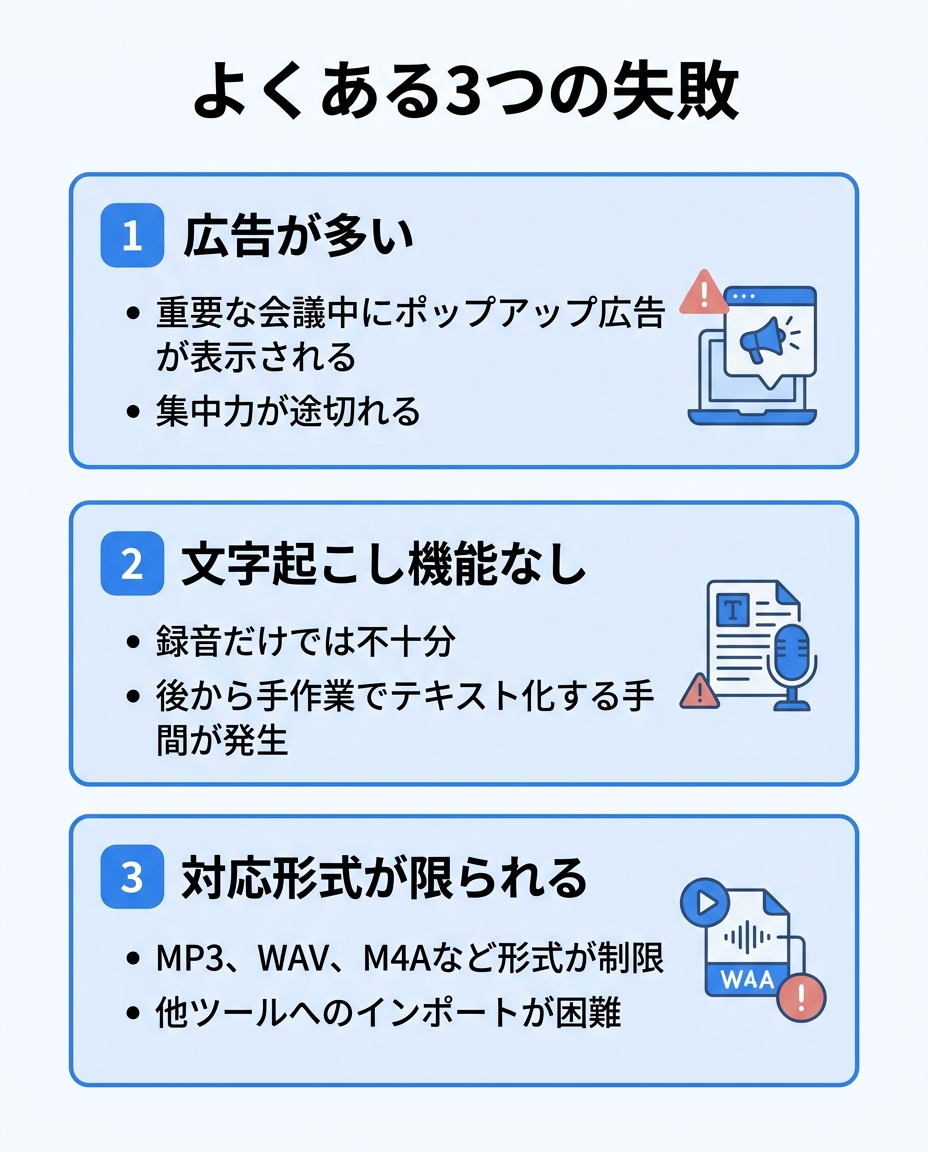
失敗1:広告が多くて録音中に集中できない
無料のボイスレコーダーアプリの多くは広告収入で運営されています。画面下部に常にバナー広告が表示されるタイプや、録音の開始・停止時にフルスクリーン広告が挿入されるタイプがあり、重要な会議中に広告のポップアップに邪魔されたという声は少なくありません。
失敗2:文字起こし機能がなく、録音後の手間が増える
「録音さえできれば十分」と考えて選んだものの、実際には録音内容をテキスト化する必要が出てくるケースは非常に多いです。会議の議事録、インタビューの原稿、講義ノートなど、録音データをそのまま使える場面は限られており、後から手作業で文字起こしをする手間がかかります。
文字起こし機能付きのアプリを選んでおけば、録音と同時にテキストが生成されるため、後工程の作業時間を大幅に短縮できます。
失敗3:対応形式が限られており、他のツールで使えない
録音データを保存する形式(MP3、WAV、M4Aなど)が限られているアプリを選ぶと、PCでの編集や他のアプリへのインポート時に形式変換が必要になり、想定以上に手間がかかります。また、クラウド同期機能がないアプリの場合、スマホ本体の容量を圧迫するだけでなく、他のデバイスで録音データを活用するのも困難です。
—
ボイスレコーダーアプリ 無料 androidを選ぶ5つの判断基準
失敗を避けるために、以下の基準を押さえてアプリを選ぶことが重要です。
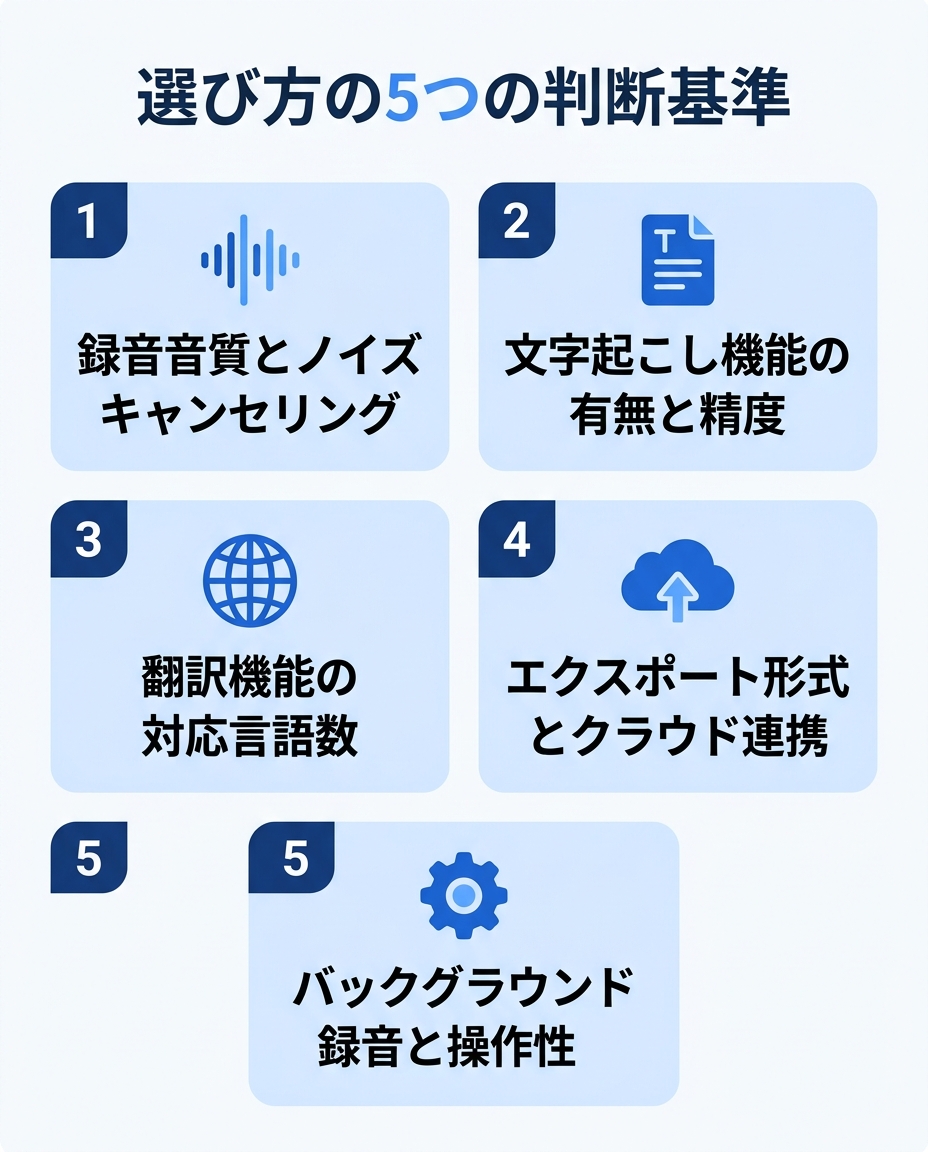
1. 録音音質とノイズキャンセリング
会議やインタビューの録音では、複数人の声や環境音が混ざるため、ノイズキャンセリング機能の有無が録音品質を大きく左右します。音質が低いと、後からの文字起こし精度にも直結するため、ビジネス用途では高音質録音(少なくとも44.1kHz/16bit以上)に対応しているかを確認しましょう。
2. 文字起こし機能の有無と精度
録音と同時に、あるいは録音後に自動で文字起こしができるかどうかは、現代のボイスレコーダーアポート選びで最も重要な基準の一つです。日本語の認識精度が高いか、専門用語への対応力はあるかをチェックしましょう。
3. 翻訳機能の対応言語数
グローバルなビジネスシーンや語学学習では、録音した音声を多言語に翻訳できる機能が有用です。対応言語数が多いほど、多様なシーンで活用できます。
4. エクスポート形式とクラウド連携
録音データや文字起こしテキストを、どのような形式で書き出せるかは重要です。テキスト、SRT(字幕ファイル)、PDFなど、用途に合わせた形式に対応しているか。また、Google DriveやDropboxなどのクラウドサービスとの連携機能があるかも確認しましょう。
5. バックグラウンド録音と操作性
会議中は他のアプリを操作しながら録音を続ける必要があるため、バックグラウンド録音に対応しているかは必須条件です。また、ワンタップで録音を開始できるシンプルな操作性も、实际の使用場面で重要になります。
—
方法1:android標準機能・Googleレコーダーで基本的な録音をする
最も手軽な方法は、Androidスマホに標準搭載されている録音機能や、Googleが提供する「レコーダー」アプリを使うことです。
手順
1. アプリを開く:Pixel端末などには「レコーダー」アプリがプリインストールされています。その他のAndroid端末では、搭載されている録音アプリを開きます。 2. 録音を開始する:赤い丸いボタンをタップして録音を開始します。バックグラウンド録音に対応している場合、画面を消灯しても録音は継続します。 3. 再生・保存する:録音終了後、再生して確認し、ファイル名をつけて保存します。
メリットと限界
Googleレコーダーは、リアルタイムでの文字起こし機能を備えており、基本的な録音には十分です。ただし、対応言語が限定的であり、翻訳機能はありません。また、Pixel端末以外では利用できない場合がある点に注意が必要です。
基本的な録音と文字起こしができれば十分という方は、まず標準アプリを試すのが良い出発点です。さらに文字起こしの精度や翻訳機能が必要な方は、次に紹介する方法を検討してください。
—
方法2:無料のサードパーティ製録音アプリを活用する
Google Playストアには、多くの無料ボイスレコーダーアプリが公開されています。ここでは、代表的なアプリの特徴を整理します。
主な無料アプリの特徴比較
| アプリ名 | 文字起こし | 翻訳機能 | バックグラウンド録音 | エクスポート形式 |
|---|---|---|---|---|
| Google レコーダー | 一部対応(リアルタイム) | 非対応 | 対応 | テキスト・音声 |
| Voice Recorder & Voice Memos | 一部対応 | 非対応 | 対応 | 音声のみ |
| Transkriptor | 対応 | 一部対応 | 対応 | テキスト・音声 |
| 簡単ボイスレコーダー | 非対応 | 非対応 | 対応 | 音声のみ |
この比較からわかるように、無料アプリの中には文字起こしに対応しているものもありますが、翻訳機能まで備えているアプリは非常に少ないのが現状です。また、無料版では録音時間に制限があったり、文字起こしの利用回数に上限があったりするケースが多く、ビジネス用途で継続利用するには制限が壁になることがあります。
選び方のポイント
サードパーティ製アプリを選ぶ際は、以下の点に注意しましょう。
- 無料範囲の確認:録音時間制限、文字起こし回数制限、広告の頻度を確認する
- プライバシーポリシーの確認:録音データがどこに保存されるか、第三者に提供されないかを確認する
- レビューと評価:実際のユーザーの声を参考にし、特に長時間録音時の安定性を確認する
—
方法3:Felo字幕で録音から文字起こし・翻訳まで自動化する
ここまで紹介した方法は「録音」または「録音+文字起こし」が中心でした。しかし、多言語での会議や国際的なビジネスシーンでは、翻訳字幕まで自動で生成できるツールが必要になります。
Felo字幕は、20以上の言語を認識し、90以上の言語に翻訳できるリアルタイム翻訳字幕ツールです。AndroidユーザーはChrome拡張機能を通じて、Web会議(Zoom、Google Meet、Microsoft Teamsなど)の録音から文字起こし、翻訳までをシームレスに行えます。
なぜFelo字幕がボイスレコーダー用途に有効か
Felo字幕は、従来のボイスレコーダーアプリでは対応できない以下のニーズを満たします。
- 多言語会議の文字起こし:日本語、英語、中国語など20以上の言語を認識し、発話内容を正確にテキスト化
- リアルタイム翻訳字幕:認識した音声を90以上の言語に翻訳し、参加者それぞれの母語で字幕を表示
- ボット不要の録音:会議ツールにボットを参加させる必要がなく、参加者に違和感を与えない
- 議事録の自動生成:文字起こし結果から議事録を自動生成し、テキスト・SRT・PDF形式でエクスポート可能
これらの機能により、録音→文字起こし→翻訳→議事録作成という一連のワークフローを、1つのツールで完結できます。
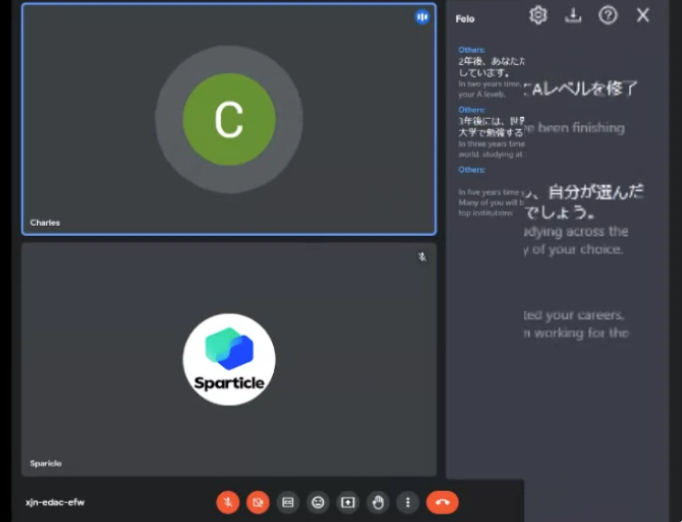
導入ステップ(STEP 1〜3)
STEP 1:Felo字幕のChrome拡張機能をインストールする
AndroidスマホまたはPCのChrome ブラウザに、Felo字幕の拡張機能を追加します。Chrome ウェブストアから「Felo字幕」で検索し、インストールを実行します。インストールは数秒で完了し、追加の設定は不要です。
STEP 2:会議ツールで録音・文字起こしを開始する
Zoom、Google Meet、Microsoft Teamsなどの会議ツールでミーティングを開始します。Felo字幕がシステム音声をキャプチャし、リアルタイムで文字起こしと翻訳を開始します。録音ボタンを押す必要はなく、会議が始まれば自動的に字幕が流れます。
STEP 3:議事録をエクスポートして共有する
会議終了後、文字起こし結果と翻訳字幕を確認し、テキスト、SRT、またはPDF形式でエクスポートします。エクスポートしたファイルは、そのまま議事録としてチーム共有できます。
活用事例:多国籍チームの定例会議
日本語を母語とするメンバーと、英語・中国語を母語とするメンバーが参加する定例会議でFelo字幕を活用している事例があります。会議中は各自が自分の母語で字幕を確認でき、会議後には日本語の議事録をそのままエクスポートして共有できるため、言語の壁による情報の歪みが解消されました。
—
3つの方法の比較:どれが自分に向いているか
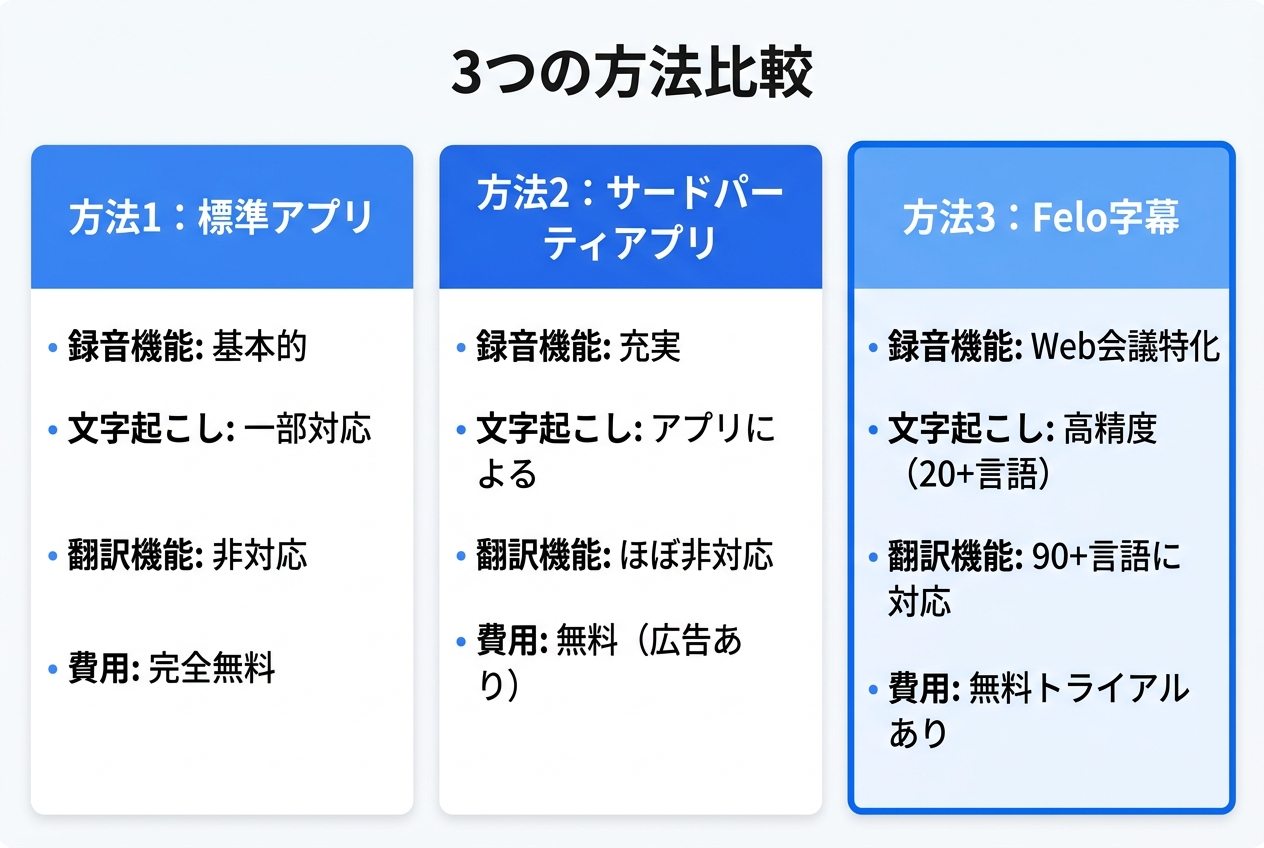
| 観点 | 方法1:標準アプリ | 方法2:サードパーティアプリ | 方法3:Felo字幕 |
|---|---|---|---|
| 録音機能 | 基本的 | 充実 | Web会議特化 |
| 文字起こし | 一部対応 | アプリによる | 高精度(20+言語) |
| 翻訳機能 | 非対応 | ほぼ非対応 | 90+言語に対応 |
| 費用 | 完全無料 | 無料(広告あり) | 無料トライアルあり |
| 適している人 | シンプルな録音 needs | 多機能を求める人 | 多言語・議事録自動化を求める人 |
シンプルに音声を録音したいだけなら方法1、録音機能の豊富さを求めるなら方法2、文字起こしや翻訳まで自動化したいなら方法3が適しています。特に、議事録作成に毎月多くの時間を費やしている組織では、方法3の導入による効率改善効果が期待できます。
文字起こしや議事録作成の効率化については、YouTube動画を高精度で文字起こしする方法やAndroidボイスメモ文字起こしアプリおすすめでも詳しく解説しています。あわせてご参照ください。
また、AIツール全般に興味がある方は、ChatGPT無料で使う方法やChrome拡張機能おすすめ15選も参考になります。Claude AIとは?特徴・使い方・ChatGPTとの徹底比較やClaude 日本語対応の現状もあわせてチェックしてみてください。
—
よくある質問(FAQ)
Q1: ボイスレコーダーアプリ 無料 androidで文字起こしまでできるアプリはありますか?
はい、あります。Googleレコーダーは基本的な文字起こしに対応していますが、対応言語が限定的です。より高精度な文字起こしと翻訳まで求める場合は、Felo字幕のような専用ツールを検討することをおすすめします。Felo字幕はChrome拡張機能経由でAndroidでも利用でき、20以上の言語を認識して90以上の言語に翻訳できます。
Q2: 無料アプリで長時間の録音をしても安定しますか?
無料アプリでも長時間録音に対応しているものはありますが、バックグラウンド録音中にシステムによってアプリが終了されるリスクがあります。重要な長時間録音の場合は、画面をオンにしておくか、バックグラウンド動作が許可された設定になっているかを事前に確認してください。Felo字幕はWeb会議ツールと連動して動作するため、会議が続く限り安定して文字起こしを継続します。
Q3: Felo字幕はAndroidスマホでも使えますか?
はい。Felo字幕はChrome拡張機能として提供されており、Android版Chromeブラウザでも動作します。ただし、システム音声のキャプチャはデスクトップ環境(Windows)でのみ動作するため、Android環境ではブラウザ内で再生される音声のキャプチャが中心になります。詳細な動作環境については、Felo字幕公式サイトをご確認ください。
Q4: 録音した音声を議事録にする最も効率的な方法は何ですか?
最も効率的な方法は、録音と同時に文字起こしが行われるツールを使うことです。録音後にあらためて文字起こしサービスにアップロードするよりも、リアルタイムでテキスト化されるツールの方が、手戻りが少なくスムーズです。Felo字幕は会議中にリアルタイムで文字起こしと翻訳を行い、終了後にそのままテキスト・SRT・PDF形式でエクスポートできるため、議事録作成の工数を大幅に削減できます。
Q5: 無料アプリの広告を消す方法はありますか?
多くの無料アプリでは、有料プランにアップグレードすることで広告を非表示にできます。ただし、月額料金が発生するため、頻繁に使う用途であれば、最初から広告なしのツールや無料トライアルのあるツールを検討する方がコストパフォーマンスが良い場合があります。
—
まとめ:ボイスレコーダーアプリ 無料 androidで録音から文字起こし・翻訳まで
この記事では、ボイスレコーダーアプリ 無料 androidの選び方から、よくある失敗、録音後に文字起こしや翻訳まで自動化する方法までを解説しました。
ポイントの振り返り:
- 無料アプリ選びの落とし穴:広告の多さ、文字起こし機能の欠如、エクスポート形式の制限が三大の失敗原因
- 選び方の5つの基準:音質、文字起こし精度、翻訳対応言語数、エクスポート形式、操作性で判断する
- 3つの方法の使い分け:シンプルな録音は標準アプリ、多機能はサードパーティアプリ、文字起こし+翻訳はFelo字幕
- Felo字幕の強み:20以上の言語認識、90以上の言語翻訳、ボット不要、議事録自動生成・エクスポート
録音は手段であり、目的は「記録した内容を活用すること」です。録音した音声を文字起こしし、翻訳し、議事録として共有するまでの流れを自動化できれば、本来注力すべき業務により多くの時間を割けるようになります。
あなたの用途に合ったツールを選び、録音データの活用効率を一段引き上げてみてください。
—