
「会議のたびに議事録作成に何時間もかかっている」「AI文字起こしを導入したのに、結局は手直しばかりで効率化できていない」——そんな悩みを抱える担当者は少なくありません。文字起こし 比較を正しく行うことで、自社の会議・商談・インタビューに最適なツールを選び、議事録作成の負担を大きく減らせます。
本記事では、文字起こしツールを選ぶ際の判断基準から、つまずきやすい課題、具体的な比較アプローチ、Felo字幕を活用した導入ステップまでを徹底解説します。
文字起こし 比較とは?比較で押さえるべき基本
文字起こし 比較とは、複数の文字起こしツールやサービスを、精度・機能・料金・使い勝手といった複数の軸で並べて検討し、自社の用途に最適なものを選定することです。単に「認識率が高い」という数値を比べるだけでなく、会議ツールとの連携、話者識別、翻訳機能、セキュリティ要件など、実際の運用場面で影響する要素を総合的に評価することが本来の目的です。
2026年現在、AI文字起こしは飛躍的に進化し、手作業に比べて時間と手間を大幅に削減できるのが当たり前の時代になりました。しかし、「文字起こしできる」ことと「業務で使えること」は別問題です。比較検討では、認識精度の高さだけでなく、議事録としてそのまま使えるか、専門用語に強いか、翻訳まで含めて多言語会議に対応できるかといった実用性を問う必要があります。
文字起こし 比較でつまずきやすい3つの課題
文字起こしツールを導入しても期待した効果が出ない現場には、共通する課題があります。比較検討の段階でこれらを意識しておくことが、失敗を防ぐ鍵です。
課題1:精度が足りず、結局は人力で修正している
認識精度が低いと、誤字脱字の修正に追われ、導入メリットが薄れてしまいます。特に専門用語や社内固有名詞、話し言葉の言い淀みが多い会議では、認識率の差がそのまま作業時間の差に直結します。比較する際は、実際の会議音声で試せるか、用語辞書に対応しているかを確認しましょう。
課題2:会議ツールごとの連携の手間
Zoom、Microsoft Teams、Google Meetなど、会議ツールが複数混在している現場では、ツールごとに録音や文字起こしの設定を変える手間が発生します。会議ツール内蔵の機能は手軽ですが、ツールによって認識言語や精度にばらつきがあり、複数ツールを使い分ける負担がかえって効率を下げることもあります。
課題3:文字起こしで終わり、議事録化・翻訳までは届かない
文字起こしツールの多くは「テキスト化」で役割を終えます。しかし実際の業務では、そのテキストを整理して議事録にまとめたり、多国籍メンバーが参加する会議では翻訳まで含めて共有したりする必要があります。文字起こしから先のワークフローまで視野に入れないと、ツールをまたいだ手作業が残ってしまいます。
文字起こし 比較の判断基準 — 押さえるべき5つの軸
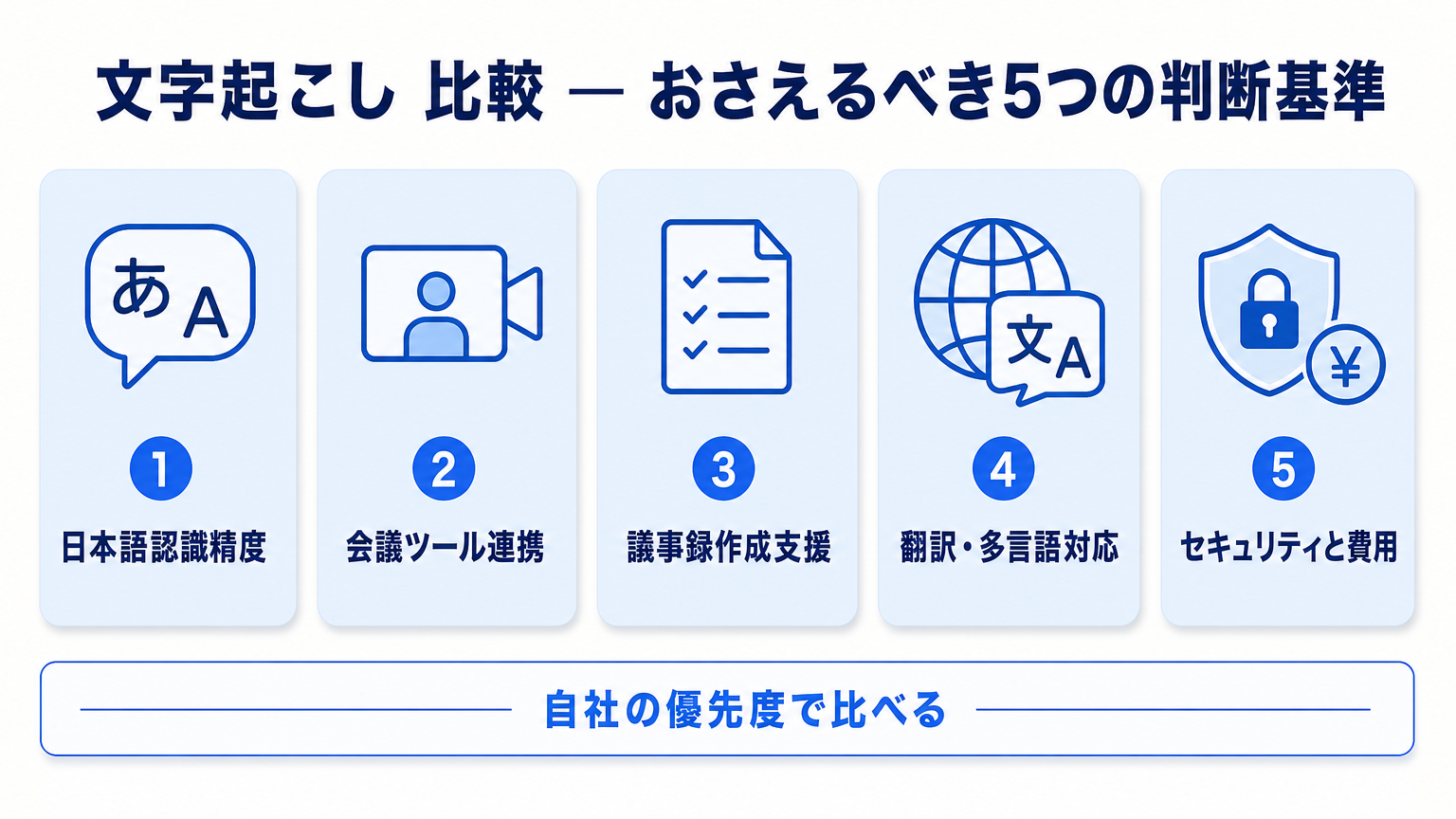
数あるツールを比べる際、どの軸で評価すべきかを整理しておきましょう。以下の5つは、どのような用途でも外せない共通の判断基準です。
- 日本語認識精度:専門用語や話し言葉をどこまで正しく拾えるか。用語辞書の有無も重要
- 会議ツール連携:Zoom・Teams・Meetなど、現場で使うツールで手軽に使えるか
- 議事録作成支援:話者識別、要約、エクスポート形式など、文字起こし後の作業をどれだけ助けてくれるか
- 翻訳・多言語対応:グローバルチームや海外取引先との会議で翻訳まで一気通貫できるか
- セキュリティと費用:社外秘会議でも安心して使えるか、利用規模に合った料金体系か
これらの軸で自社の優先度を明確にしておくと、比較表を見ても「何を基準に選ぶべきか」がブレません。
文字起こしの3つのアプローチを比較する
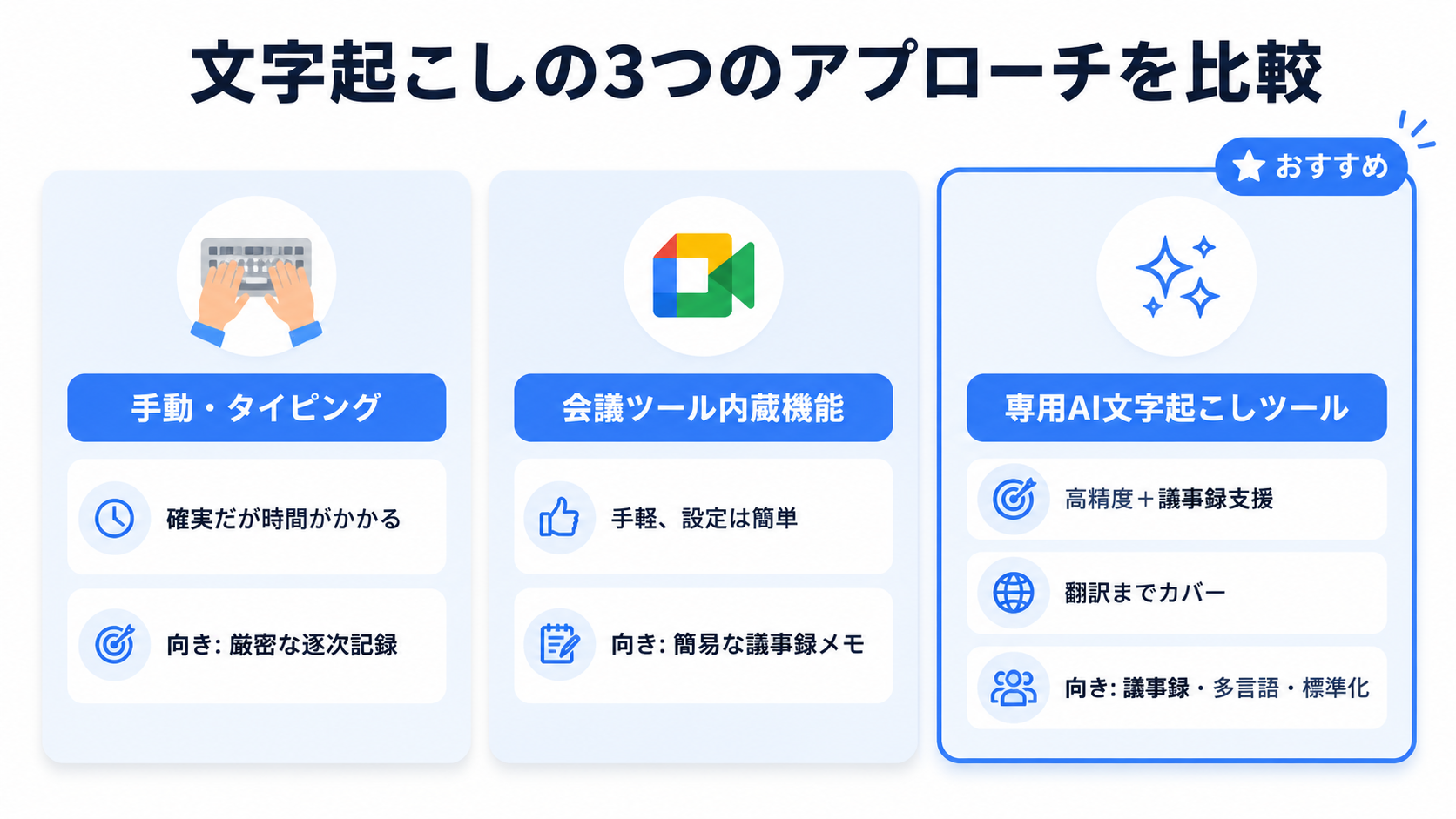
文字起こしの手段は、大きく3つのアプローチに分けられます。それぞれの特徴を比較表で整理しました。
| アプローチ | 特徴 | 向いている用途 |
|---|---|---|
| 手動・タイピング | 人間が録音を聞きながら文字化。確実だが時間がかかる | 法的根拠が必要な厳密な逐次記録、短時間の録音 |
| 会議ツール内蔵機能 | ZoomやTeamsの標準機能で手軽。設定は簡単 | 単一ツール中心の運用、簡易な議事録メモ |
| 専用AI文字起こしツール | 高精度エンジンと議事録支援機能を備える。翻訳まで含めるとさらに強力 | 頻繁な議事録作成、多言語会議、部門横断の標準化 |
手軽さでは会議ツール内蔵機能に軍配が上がりますが、複数ツールをまたぐ運用や、議事録としての完成度、翻訳まで含めた多言語対応を求めるなら、専用AI文字起こしツールが有力な選択肢になります。
YouTube動画などのコンテンツの文字起こしを検討している方は、2025年版|YouTube動画を高精度で文字起こしする方法|無料〜AIツール比較もあわせてご参照ください。用途別の選び方が詳しくまとまっています。
方法3:Felo字幕でAI文字起こし+翻訳字幕を実現する
比較を進めた結果、「文字起こしの精度と、そこから先の議事録作成・翻訳までを一本化したい」と考える担当者におすすめなのが、Felo字幕です。Felo字幕は、リアルタイムで高精度な文字起こしを行い、同時に翻訳字幕の生成や議事録の自動作成までカバーするツールです。
■ なぜFelo字幕が文字起こし 比較で選ばれるのか
Felo字幕の最大の特徴は、Microsoft Azure Cognitive Servicesという業務用音声認識エンジンを採用している点です。専門用語やビジネス語彙の認識精度が高く、長時間会議でも安定して動作します。さらに、単なる文字起こしツールとは異なる3つの強みがあります。
- ボット不要で会議に参加:会議ツールにロボットアカウントを参加させず、OSレベルでシステム音声をキャプチャ。Zoom・Teams・Meetのどれでも使え、参加者リストに不審な名前が現れないため心理的にも安心です
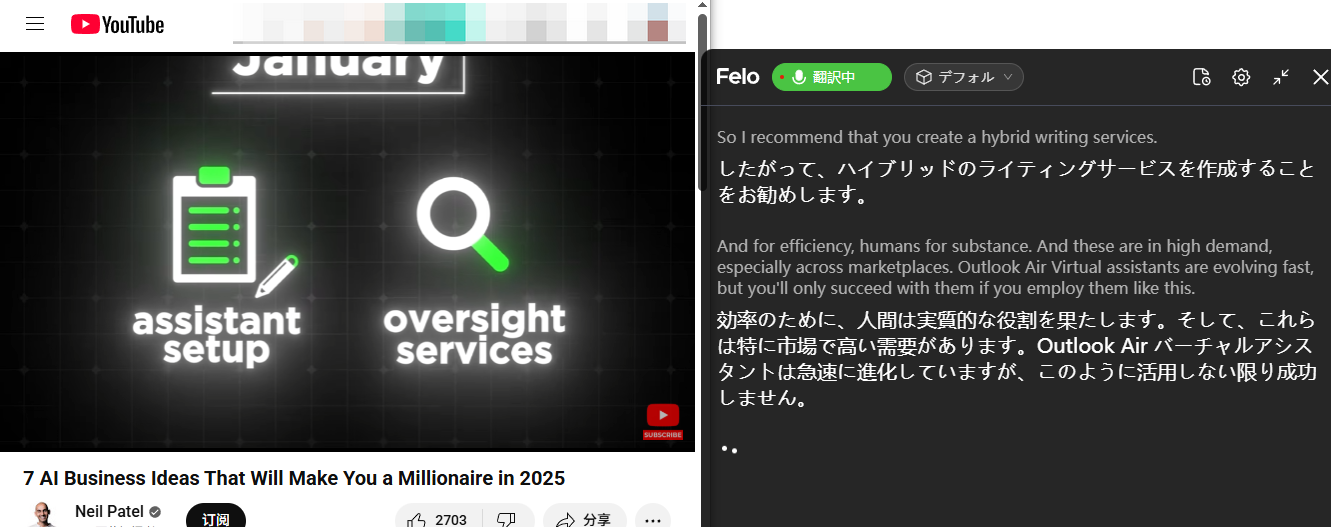
- 20以上の認識言語と翻訳出力に対応:文字起こしで終わらず、その場で翻訳字幕を生成。多国籍チームの会議では、参加者それぞれが母語で内容を理解できます
- 議事録の自動生成とエクスポート:文字起こし結果を話者識別付きで整理し、テキスト・SRT形式などでエクスポート可能。会議後の議事録作成作業を大きく短縮します
文字起こしと字幕翻訳を同時にこなせる点は、他の文字起こし専用ツールにはないFelo字幕ならではの強みです。Chrome拡張機能としても提供されており、ブラウザで手軽に始めたい方はChrome拡張機能おすすめ15選|仕事効率化・会議翻訳・生産性向上【2026年最新版】も参考になります。
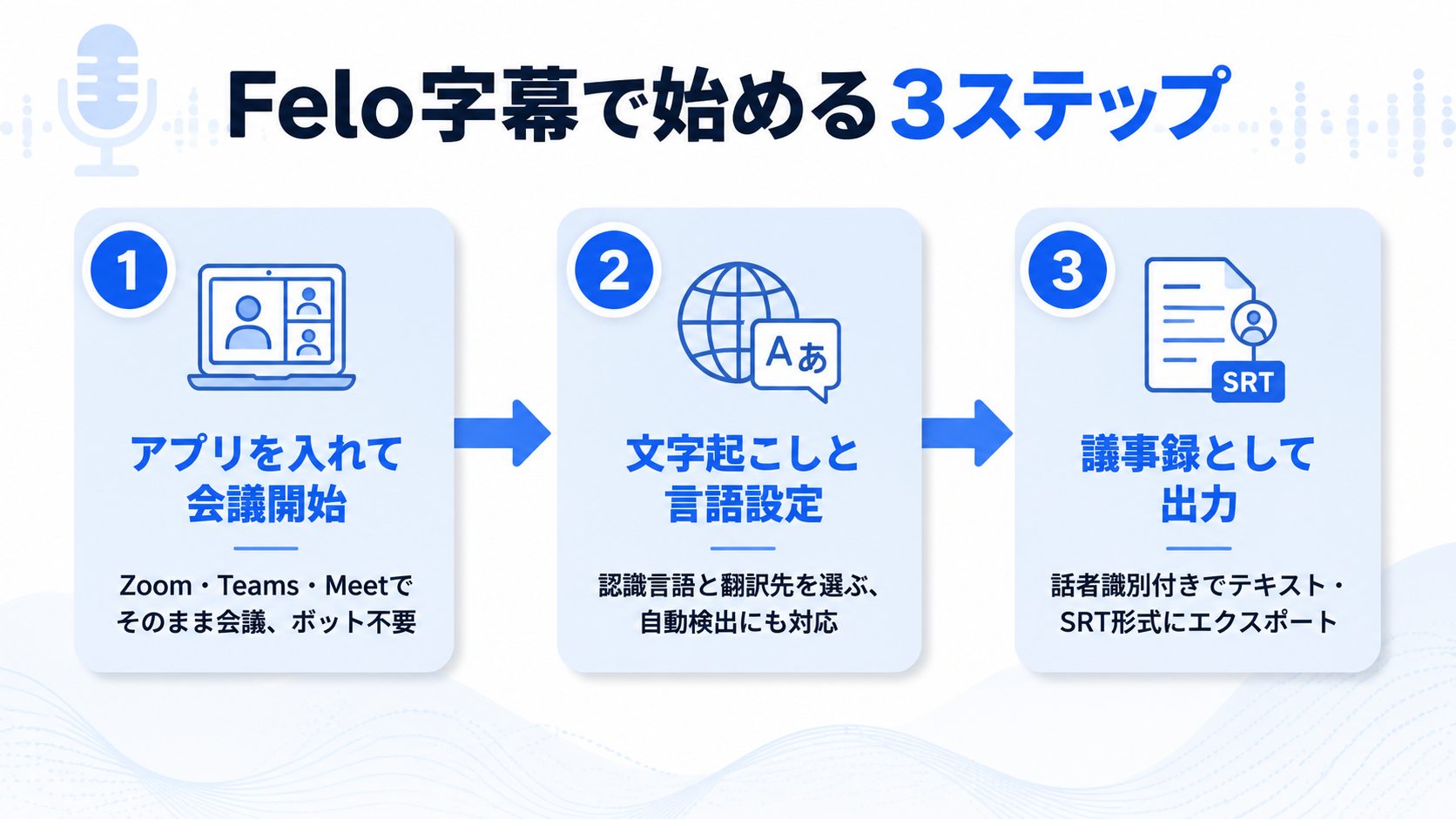
■ 導入ステップ(STEP 1〜3)
Felo字幕は、今日からすぐに始められるシンプルな導入フローです。
STEP 1:アプリをインストールし、会議ツールで会議を開始する
デスクトップアプリまたはChrome拡張をインストールしたら、普段通りZoom・Teams・Meetで会議を開始します。ボットを会議に追加する必要はなく、システム音声をキャプチャするだけです。
STEP 2:文字起こしと言語設定を行う
認識言語と翻訳先言語を選びます。日本語会議なら認識を日本語に設定し、必要に応じて翻訳先を英語や中国語などに指定します。自動言語検出にも対応しているため、多言語が混在する会議でも発話に合わせて追従します。
STEP 3:文字起こし結果を確認し、議事録として出力する
会議中はリアルタイムで字幕が流れ、終了後には文字起こし結果を話者識別付きで確認できます。テキストやSRT形式でエクスポートすれば、そのまま議事録の下書きとして活用できます。
モバイル環境で録音を文字起こししたい場面では、Androidボイスメモ文字起こしアプリおすすめ|音声変換ツール2026が参考になります。デバイスを問わず文字起こし環境を整える際の比較材料にしてください。
Felo字幕なら、文字起こしから翻訳字幕・議事録作成まで一本化できます
よくある質問(FAQ)
Q1: 文字起こし 比較で最も重視すべき基準は何ですか?
用途によりますが、まずは日本語認識精度と議事録としてそのまま使えるかを重視してください。認識精度が低いと修正作業が残り、導入効果が薄れます。次に、現場で使う会議ツールとの連携のしやすさと、文字起こし後のワークフロー(要約・翻訳・エクスポート)まで含めて評価することをおすすめします。
Q2: AI文字起こしツールは無料で十分ですか?
無料ツールは試用や個人利用には便利ですが、頻繁に議事録を作成する業務用途では、認識精度・連続稼働の安定性・専門用語対応・セキュリティ面で限界が出やすいです。業務標準として導入するなら、業務用エンジンを備えた有料ツールの比較をおすすめします。
Q3: 議事録作成に特化したツールと、Felo字幕のようなツールの違いは何ですか?
議事録作成に特化したツールは文字起こしと要約に強い一方で、翻訳機能は限定的です。Felo字幕は文字起こしに加えて字幕翻訳まで一気通貫で提供する点が違いです。多国籍チームの会議や、海外取引先とのやり取りがある現場では、文字起こしと翻訳を両立できるツールの価値が大きくなります。
Q4: 会議ツールにボットを入れたくないのですが対応できますか?
はい。Felo字幕は会議ツールにボットを参加させず、OSレベルでシステム音声をキャプチャする設計です。参加者リストに不審なアカウントが現れず、心理的安全性を損なわずに文字起こしを利用できます。
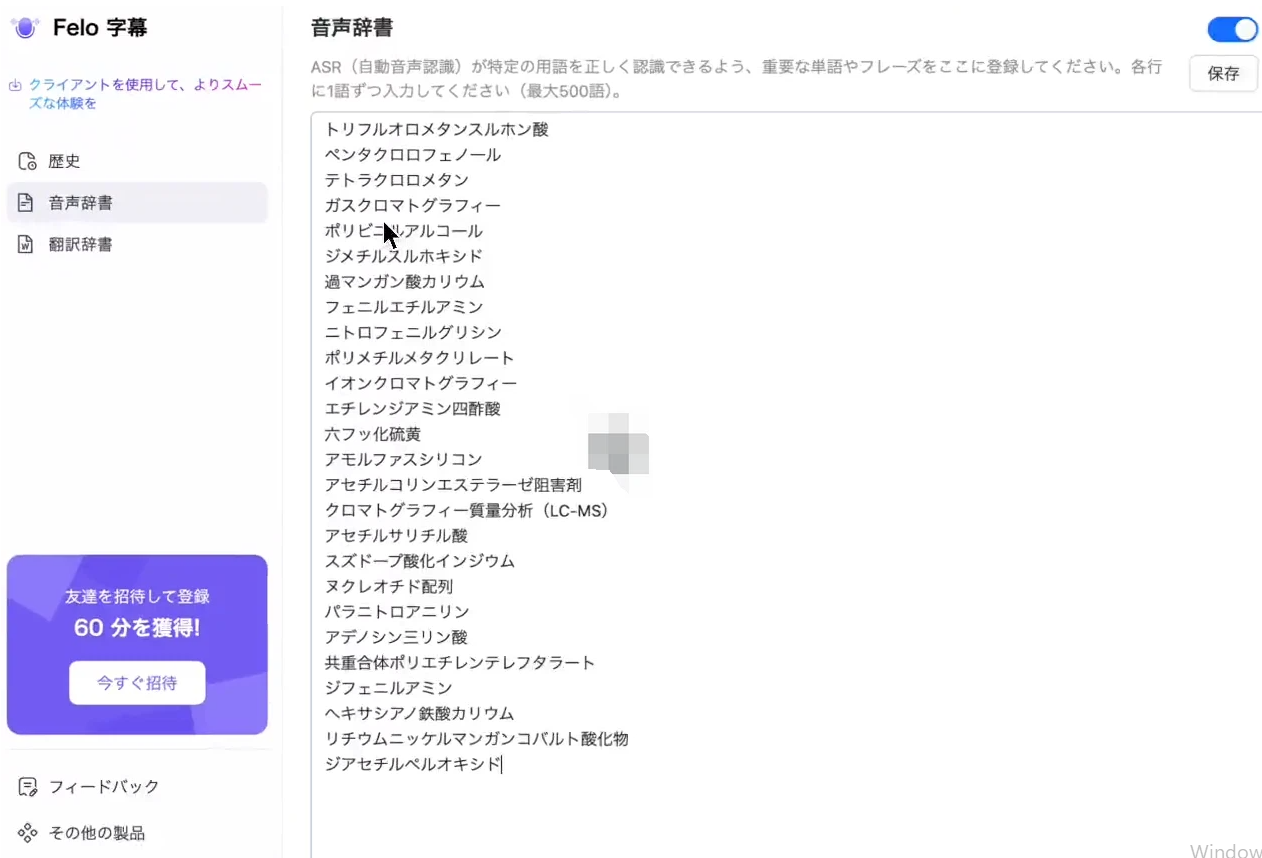
Q5: 専門用語や社内用語の認識精度を上げる方法はありますか?
はい。フレーズヒント機能でカスタム用語リストを認識エンジンに事前登録することで、社名・製品名・業界用語の認識精度を向上させられます。専門用語が頻出するエンタープライズ利用で特に効果を発揮します。
Q6: 文字起こし結果を他の形式で出力できますか?
はい。Felo字幕では文字起こし結果をテキストやSRT形式でエクスポートできます。議事録の下書きとしてテキストで共有するほか、動画用の字幕ファイルとしてSRTを活用するなど、用途に合わせて使い分けられます。
まとめ:文字起こし 比較で押さえるべきは「文字起こしで終わらないか」
文字起こし 比較のポイントを振り返ります。
- 認識精度だけでなく、議事録として使えるかまでを評価する
- 会議ツール連携とボット不要の観点で運用負荷を比べる
- 翻訳・多言語対応まで視野に入れ、文字起こし後のワークフローを一本化する
- Felo字幕なら、業務用エンジンによる高精度文字起こし、ボット不要の運用、字幕翻訳・議事録作成を一つで実現できる
文字起こしツール選びで失敗しないコツは、「テキスト化できるか」ではなく「その先の業務をどこまで楽にしてくれるか」で比較することです。Felo字幕は、文字起こしから翻訳字幕、議事録作成までを一本化することで、会議後の手作業を大きく減らします。
議事録作成の効率化全般に興味がある方は、AIツールの比較としてChatGPT無料で使う方法|完全ガイド【2026年最新版】やClaude AI(クロードAI)とは?特徴・使い方・ChatGPTとの徹底比較も併せてご覧ください。文字起こし結果をAIで整理する際の比較材料になります。