
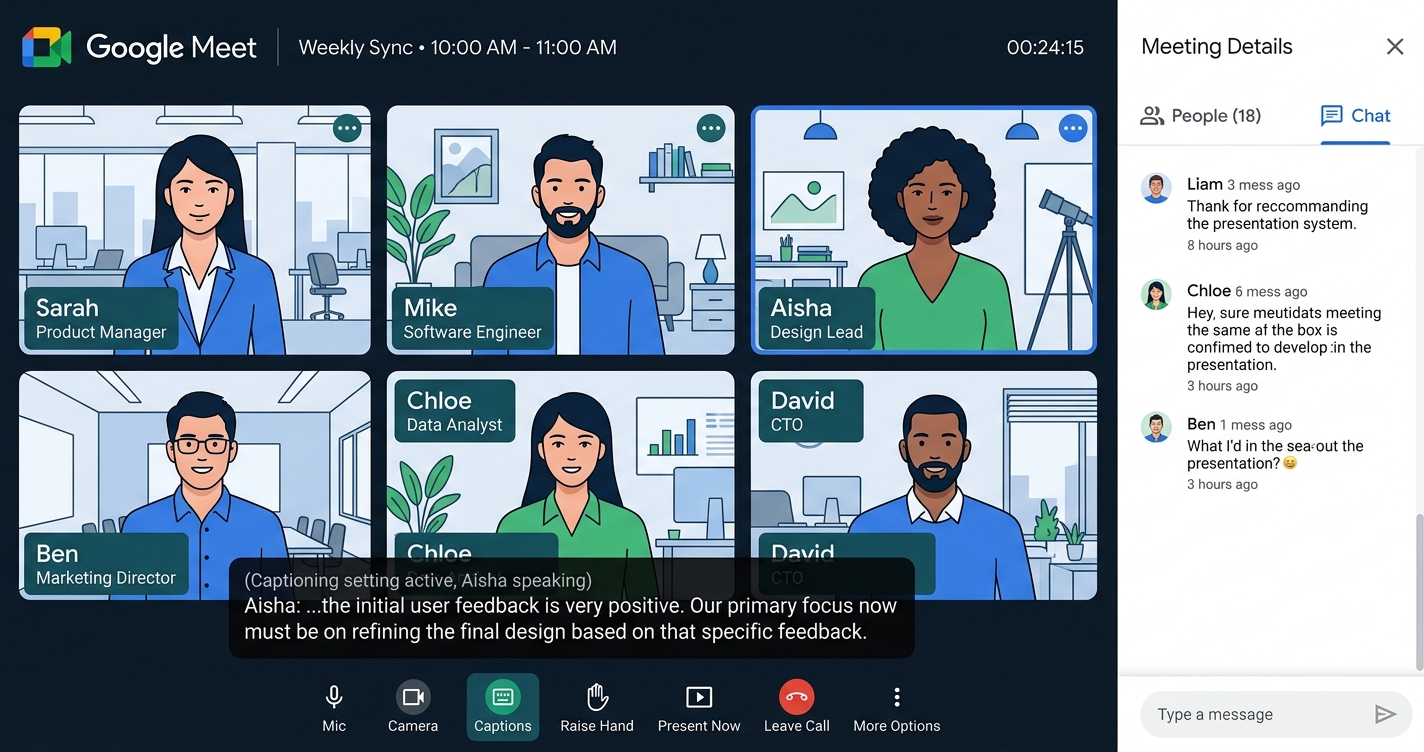
Google Meet(グーグルミート)は、Googleが提供する無料のビデオ会議ツールです。ブラウザだけで参加でき、Googleアカウントがあればすぐに使い始められる手軽さから、ビジネスから教育まで幅広く利用されています。
しかし、「画面共有の方法がわからない」「録画はどうやるの?」「海外メンバーとの会議で言葉が通じない」といった悩みを持つ方も多いのではないでしょうか。
この記事では、Google Meetの基本操作から、画面共有・録画・字幕設定などの応用テクニック、さらに多言語会議で役立つリアルタイム翻訳の活用法まで、まとめて解説します。
Google Meetとは?基本的な特徴
Google Meetは、Googleが提供するオンライン会議サービスです。以前は「Google Hangouts Meet」という名称でしたが、2020年に現在の「Google Meet」へリブランドされました。
Google Meetの主な特徴:
- Googleアカウントがあれば無料で利用可能
- ブラウザから直接参加(アプリのインストール不要)
- Googleカレンダーとの連携がスムーズ
- 最大100人(有料プランでは500人)まで参加可能
- エンドツーエンド暗号化でセキュリティも安心
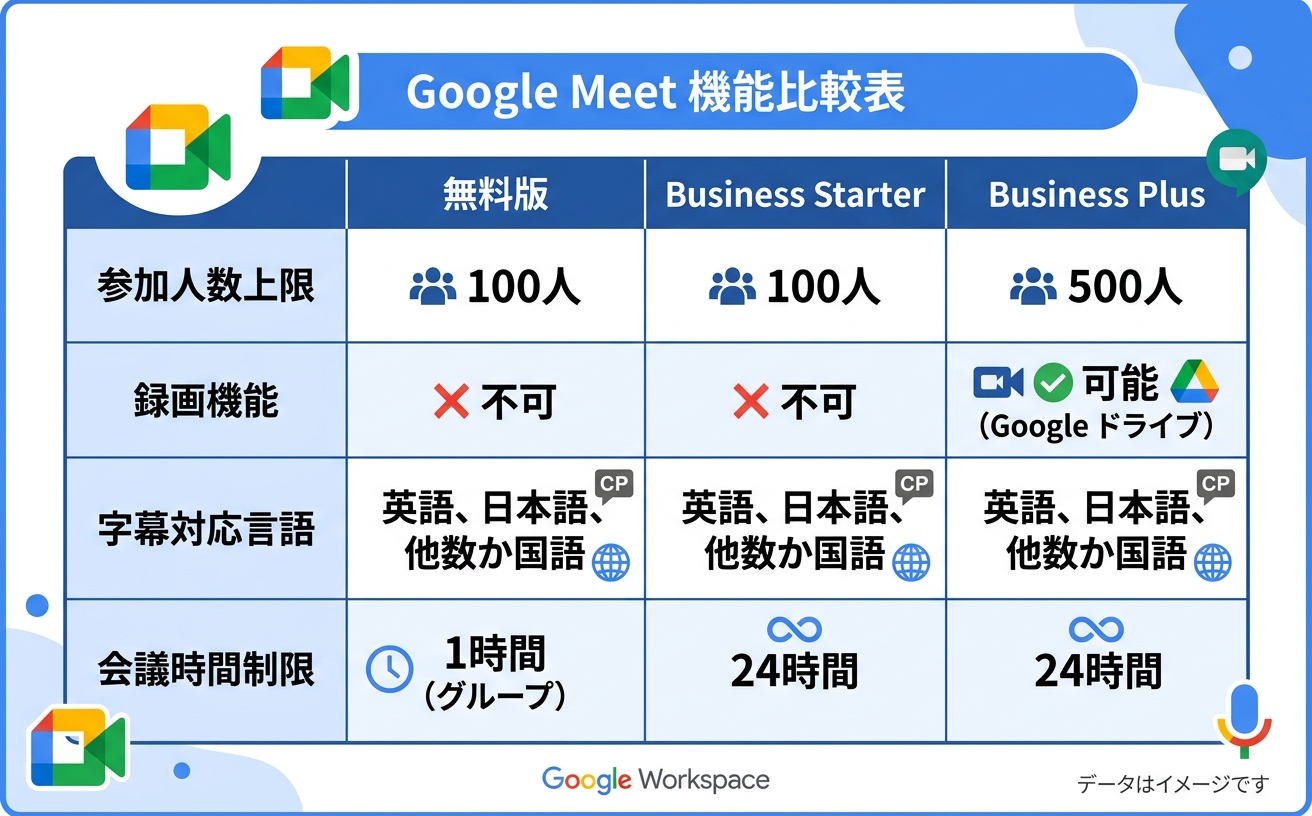
| プラン | 参加人数上限 | 会議時間上限 | 録画機能 | 月額料金 |
|---|---|---|---|---|
| 無料 | 100人 | 60分 | なし | 0円 |
| Business Starter | 100人 | 24時間 | なし | 680円/ユーザー |
| Business Standard | 150人 | 24時間 | あり | 1,360円/ユーザー |
| Business Plus | 500人 | 24時間 | あり | 2,040円/ユーザー |
Google Meetの始め方・会議を作成する方法
方法1:Google Meetのサイトから作成
- ブラウザで meet.google.com にアクセスします
- 「新しい会議を作成」ボタンをクリックします
- 「会議を今すぐ開始」「次回以降の会議を作成」「Googleカレンダーでスケジュールを設定」から選択します
- 会議リンクが発行されるので、参加者にシェアします
方法2:Googleカレンダーから作成
- Googleカレンダーで予定を新規作成します
- 「Google Meetのビデオ会議を追加」をクリックします
- 参加者のメールアドレスを追加して保存します
- 参加者にカレンダー招待が届き、そこから直接会議に参加できます
方法3:Gmailから作成
GmailのサイドバーにあるGoogle Meetアイコンから、直接会議を開始することも可能です。
Google Meetの基本操作
マイク・カメラのオン/オフ
画面下部のコントロールバーにあるマイクアイコンとカメラアイコンで切り替えます。
- マイクのミュート:マイクアイコンをクリック(ショートカット:Ctrl + D)
- カメラのオフ:カメラアイコンをクリック(ショートカット:Ctrl + E)
画面共有のやり方
- 画面下部の「画面を共有」アイコン(上矢印マーク)をクリックします
- 共有範囲を選びます
– 画面全体:デスクトップ全体を共有
– ウィンドウ:特定のアプリウィンドウだけを共有
– タブ:Chromeの特定タブを共有(音声も共有可能) - 共有したい画面を選択して「共有」をクリックします
プレゼンテーション資料を見せるときは「ウィンドウ」共有、動画を流すときは「タブ」共有がおすすめです。タブ共有なら音声も一緒に配信できます。
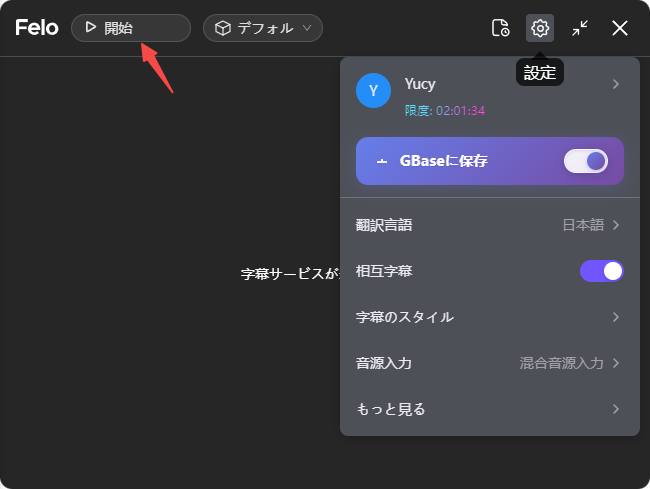
オンライン会議中の設定画面イメージ
チャット機能
画面右下のチャットアイコンをクリックすると、会議中にテキストメッセージを送信できます。URLの共有や、マイクをオンにできない状況での質問に便利です。
録画機能(有料プラン限定)
Business Standard以上のプランでは、会議の録画が可能です。
- 画面右下の「アクティビティ」アイコンをクリックします
- 「録画」を選択し、「録画を開始」をクリックします
- 録画データはGoogleドライブに自動保存されます
Google Meetの字幕設定
Google Meetには自動字幕起こし機能が搭載されています。
- 画面下部の「CC」アイコンをクリックします
- 字幕の言語を選択します
ただし、Google Meetの標準字幕には以下の制限があります。
- 対応言語が限られている
- 翻訳機能がない(話されている言語でしか表示されない)
- 字幕の保存ができない
- 精度にばらつきがある
これらの課題は、海外メンバーとの多言語会議で大きな壁になります。
多言語会議の課題とFelo字幕での解決方法
グローバル企業やリモートワーク環境では、英語・中国語・韓国語など、複数の言語が飛び交う会議が増えています。Google Meetの標準字幕では翻訳ができないため、参加者全員が内容を理解するのは難しいのが実情です。
こうした課題を解決するのがFelo字幕です。
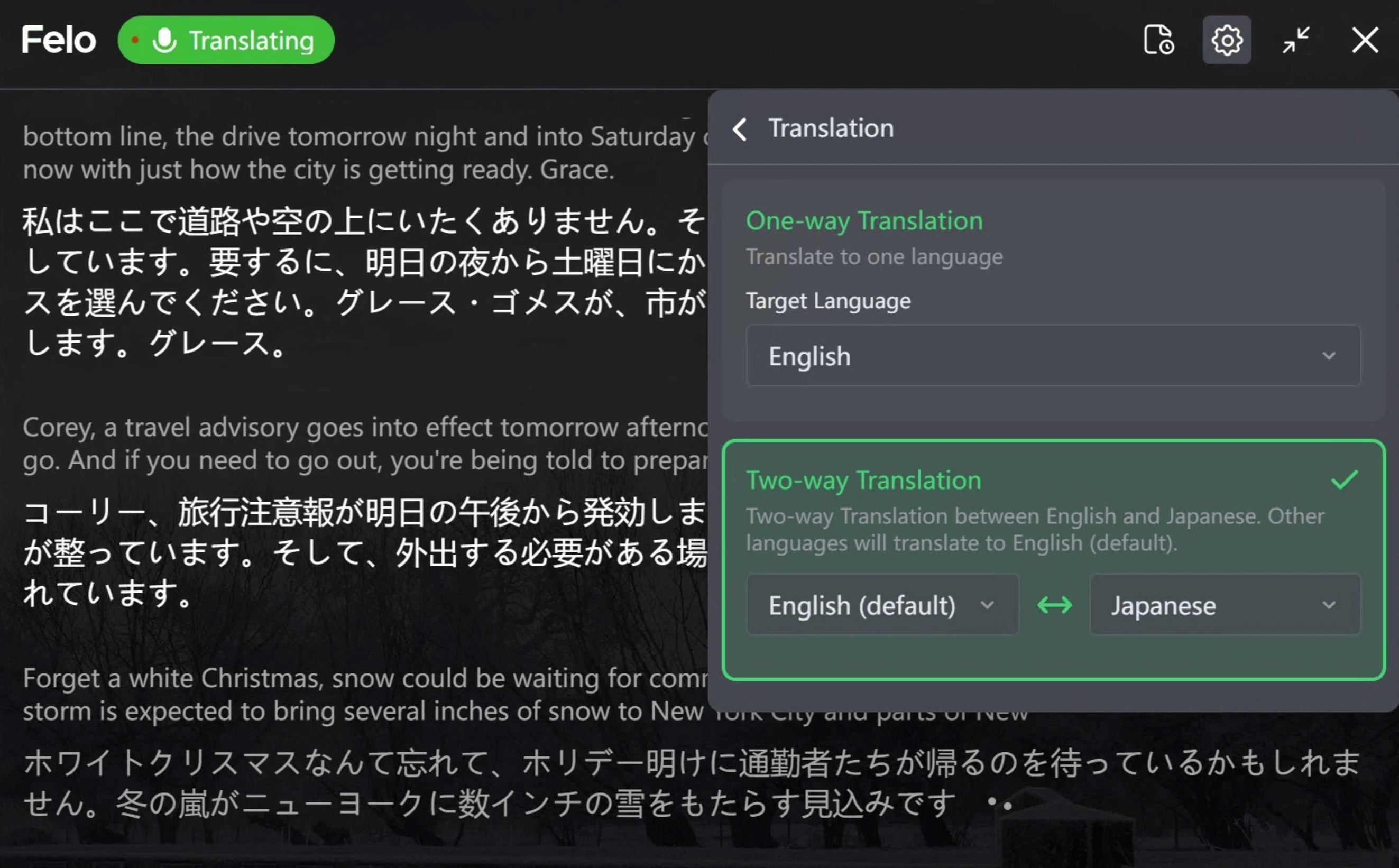
Felo字幕による多言語リアルタイム翻訳の様子
Felo字幕の特徴
- 20以上の認識言語、90以上の翻訳言語に対応
- ボット不要:システム音声をキャプチャするため、会議にボットが参加しません
- Google Meet / Zoom / Microsoft Teams / Webexなどの主要ツールに対応
- デスクトップアプリとChrome拡張機能の2つの利用方法
- 月額$9から利用可能
Google Meet × Felo字幕の使い方
- Felo字幕のデスクトップアプリまたはChrome拡張機能をインストールします
- Google Meetで会議を開始します
- Felo字幕を起動し、認識言語(相手の話す言語)と翻訳言語(自分が読みたい言語)を設定します
- 会議の音声がリアルタイムで翻訳され、字幕として表示されます
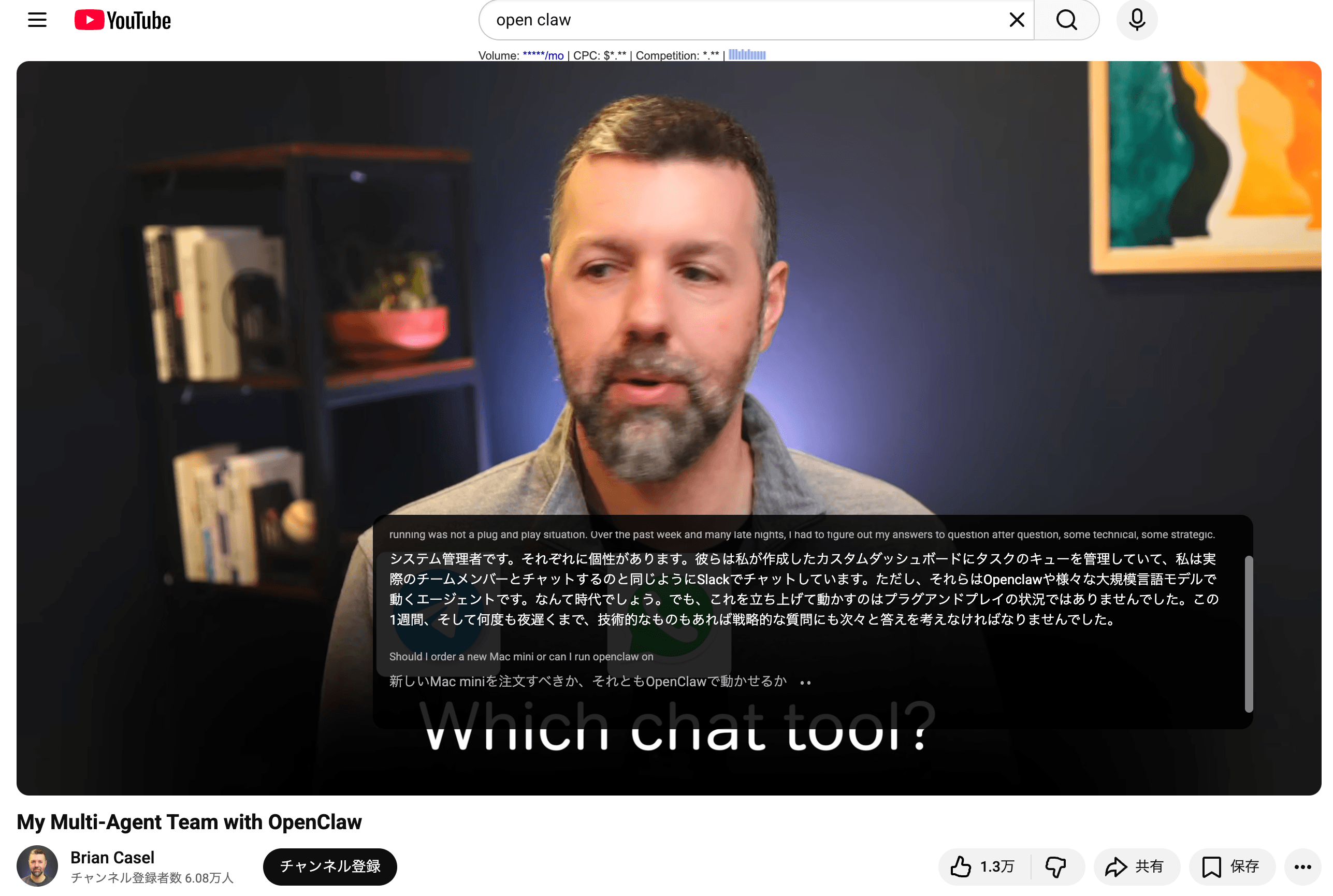
Chrome拡張機能を使えばブラウザ上で簡単に翻訳字幕を表示
ボットが会議に参加しないので、相手に気づかれることなく翻訳を利用できる点も大きなメリットです。
Google Meetでの多言語会議をスムーズに。リアルタイム翻訳字幕を試してみませんか?
Google Meetをもっと活用するためのTips
バーチャル背景の設定
自宅からの会議で背景が気になるとき、バーチャル背景が役立ちます。
- 画面下部の「エフェクト」アイコンをクリックします
- 背景のぼかし、プリセット画像、またはカスタム画像から選びます
ブレイクアウトルーム
参加者をグループに分けてディスカッションするブレイクアウトルーム機能もあります(有料プラン限定)。ワークショップや研修で活用できます。
ホワイトボード
Google Jamboardとの連携で、会議中にリアルタイムでホワイトボードを共有できます。ブレインストーミングやアイデア出しに便利です。
議事録の自動作成
Google Meetの録画機能と文字起こし機能を組み合わせると、会議後に議事録を自動生成できます。ただし精度には限界があるため、より正確な文字起こしが必要な場合はFelo字幕のような専用ツールがおすすめです。
Google Meetと他のオンライン会議ツールの比較
| 項目 | Google Meet | Zoom | Microsoft Teams |
|---|---|---|---|
| 無料版の時間制限 | 60分 | 40分 | 60分 |
| 無料版の参加人数 | 100人 | 100人 | 100人 |
| 録画機能 | 有料プラン | 有料プラン | 有料プラン |
| 字幕翻訳 | なし | 一部対応 | 一部対応 |
どのツールでも多言語翻訳の対応は限定的です。Felo字幕なら、Google Meet・Zoom・Teamsのいずれでもリアルタイム翻訳字幕を利用できます。
関連記事も参考にしてください。
よくある質問(FAQ)
Q1. Google Meetは無料で使えますか?
はい、Googleアカウントがあれば無料で利用できます。ただし、無料版では会議時間が60分に制限されます。録画機能やブレイクアウトルームなど一部の機能は有料プラン限定です。
Q2. Google Meetの会議に招待された場合、Googleアカウントは必要ですか?
招待リンクから参加する場合、Googleアカウントがなくても参加可能です。ただし、主催者が許可する必要があります。
Q3. Google Meetで多言語会議をするにはどうしたらいいですか?
Google Meetの標準機能には翻訳機能がありません。Felo字幕をインストールすれば、会議中の発言を90以上の言語にリアルタイム翻訳して字幕表示できます。ボットが参加しないため、相手に影響を与えません。
Q4. Google Meetの録画データはどこに保存されますか?
録画データは主催者のGoogleドライブの「Meet Recordings」フォルダに自動保存されます。会議参加者にも共有リンクがメールで送られます。
Q5. Google MeetはスマートフォンでもPC同様に使えますか?
iOS/Androidアプリが提供されており、基本的な機能はスマートフォンでも利用できます。ただし、バーチャル背景やブレイクアウトルームなど、一部機能はPC版限定です。
まとめ
Google Meetは、Googleアカウントさえあれば無料で始められる手軽なオンライン会議ツールです。画面共有・録画・字幕など基本機能が充実しており、Googleカレンダーとの連携でスケジュール管理もスムーズに行えます。
一方、多言語会議での翻訳機能は標準では対応していません。海外メンバーとの会議が多い方は、Felo字幕を併用することで、言語の壁を超えたスムーズなコミュニケーションを実現できます。
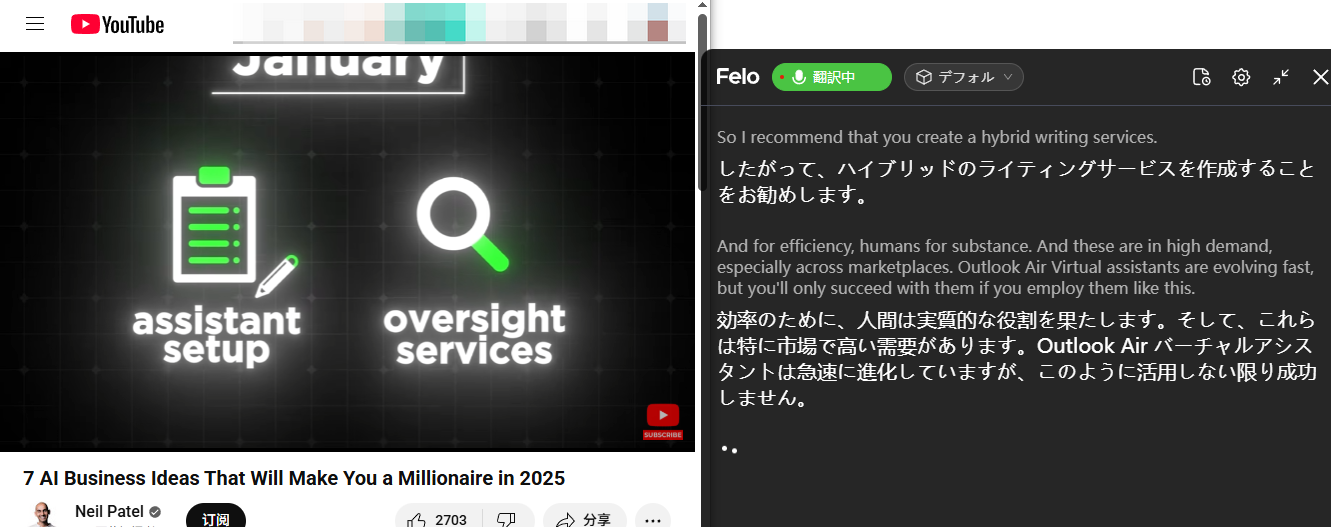
Felo字幕は90以上の翻訳言語に対応