
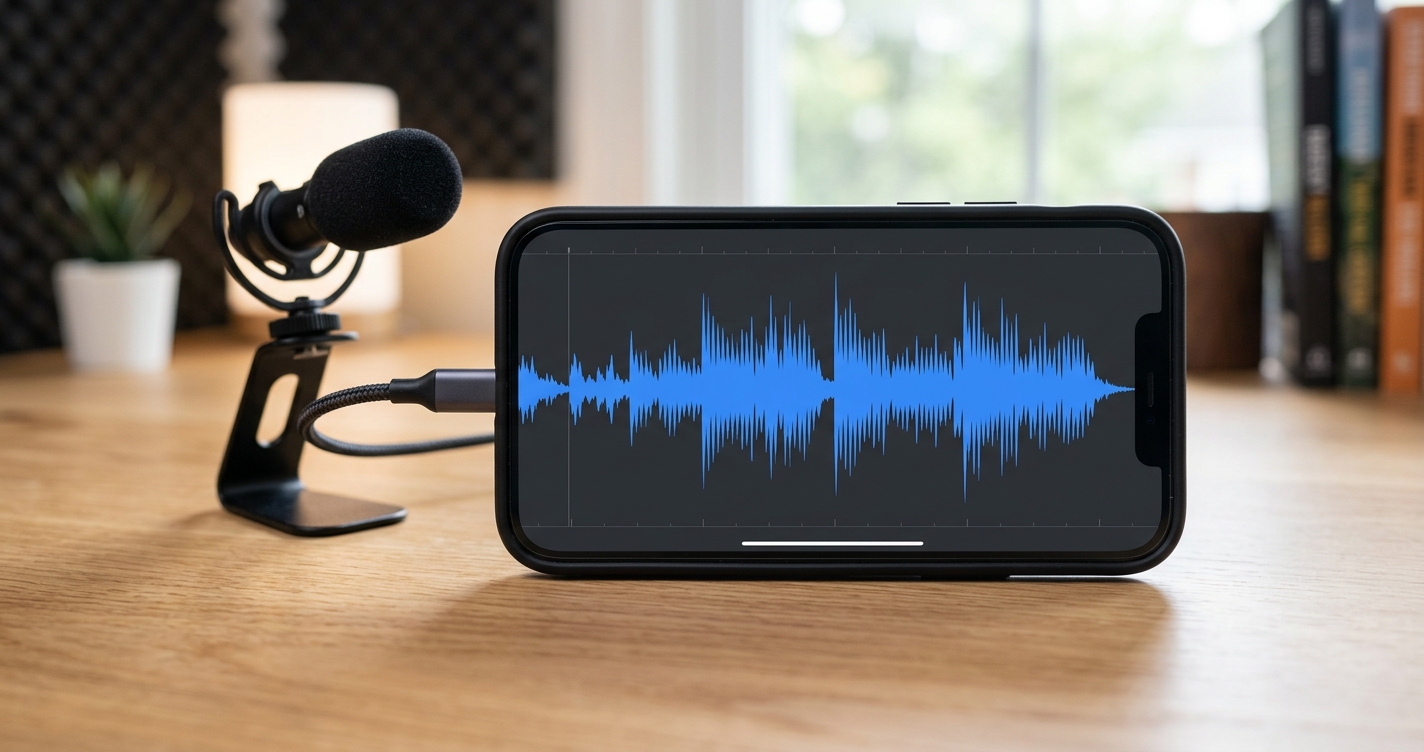
iPhoneには複数のマイクが内蔵されており、日常的な通話やボイスメモの録音には十分な品質を備えています。しかし、インタビューの録音、会議の記録、動画撮影など、より高い音質が求められるシーンでは、外付けマイクの活用が効果的です。
「iPhoneのマイクはどこにあるの?」「外付けマイクのおすすめは?」「録音した音声を文字起こしするには?」というお悩みに、この記事でお答えします。
iPhoneの内蔵マイクの基礎知識
マイクの位置
iPhoneには通常3つのマイクが搭載されています。
- 底面マイク:Lightning/USB-C端子の横にある穴。通話時のメインマイク
- 前面マイク:受話口(スピーカー)の近く。FaceTimeやビデオ通話に使用
- 背面マイク:カメラユニットの近く。動画撮影時のメインマイク
この3つのマイクが連携して、ノイズキャンセリングやステレオ録音を実現しています。
内蔵マイクの性能
iPhoneの内蔵マイクは、以下の用途には十分な性能を持っています。
- 電話通話
- FaceTime/LINE通話
- ボイスメモでの簡易録音
- 日常的な動画撮影
- Siriの音声認識
一方、以下の用途では内蔵マイクの限界を感じることがあります。
- 距離が離れた話者の録音
- 騒がしい環境でのクリアな録音
- インタビューや会議の高品質録音
- 音楽録音
- プロ品質の動画制作
iPhoneでの音声録音のニーズが高まっています
iPhoneの内蔵マイクの音質を改善するテクニック
外付けマイクを購入する前に、内蔵マイクで音質を上げるためのポイントを押さえておきましょう。
1. マイクの穴を清掃する
マイクの穴にホコリやゴミが詰まると、音質が著しく低下します。柔らかいブラシやエアダスターで定期的に清掃しましょう。
2. 録音時の向きに注意する
話者に向かって底面マイクを向ける(iPhoneの底部を話者に向ける)のが基本です。動画撮影時は背面マイクが活きるため、カメラを話者に向けます。
3. 風防対策
屋外での録音では風切り音が入ります。手で風を遮る、風の当たらない場所に移動する、などの対策が有効です。
4. ケースの確認
スマホケースがマイクの穴を塞いでいないか確認しましょう。一部のケースはマイク穴の位置がズレていることがあります。
外付けマイクおすすめ5選
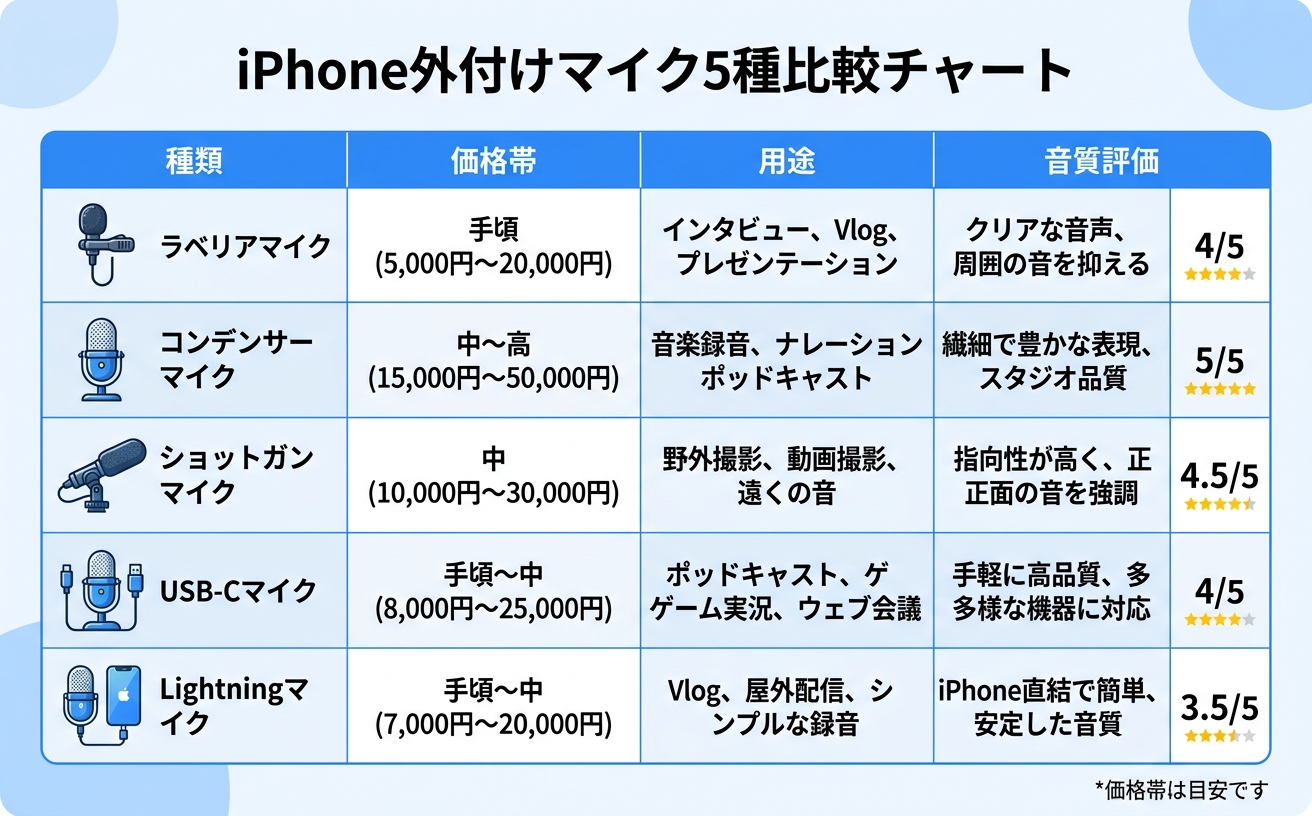
iPhoneで本格的な録音をしたい場合は、外付けマイクの導入がおすすめです。
1. Shure MV88+ Video Kit
プロ仕様のコンデンサーマイクです。iPhone/iPadのLightning端子に直接接続でき、インタビューや動画撮影に最適です。専用アプリでゲイン調整やEQの設定も可能です。
- 接続方式:Lightning / USB-C
- 指向性:単一指向性/双指向性切替
- 用途:インタビュー・動画・ポッドキャスト
- 価格帯:約25,000〜30,000円
2. RODE VideoMic Me-C
コンパクトなガンマイクで、USB-C端子に直接接続できます。前方の音をピンポイントで拾う指向性があり、周囲のノイズを低減します。
- 接続方式:USB-C
- 指向性:単一指向性
- 用途:動画撮影・インタビュー
- 価格帯:約8,000〜10,000円
3. DJI Mic 2
ワイヤレスマイクシステムです。送信機と受信機がセットになっており、話者が自由に動きながらクリアな音声を録音できます。
- 接続方式:Lightning / USB-C(受信機で接続)
- 指向性:全指向性
- 用途:動画撮影・Vlog・インタビュー
- 価格帯:約35,000〜40,000円
4. Hollyland Lark M2
超小型のワイヤレスピンマイクです。クリップで衣服に装着し、iPhoneに接続した受信機で音声を録音します。
- 接続方式:Lightning / USB-C(受信機で接続)
- 指向性:全指向性
- 用途:インタビュー・動画・会議
- 価格帯:約15,000〜20,000円
5. Zoom iQ7
MS方式のステレオマイクで、Lightning端子に直接接続します。ステレオ録音に対応しており、セミナーや会議の録音に適しています。
- 接続方式:Lightning
- 指向性:MS方式ステレオ
- 用途:会議録音・セミナー・ステレオ録音
- 価格帯:約12,000〜15,000円
| マイク | 接続方式 | 指向性 | 主な用途 | 価格帯 |
|---|---|---|---|---|
| Shure MV88+ | Lightning/USB-C | 単一/双指向性 | インタビュー・動画 | 25,000〜30,000円 |
| RODE VideoMic Me-C | USB-C | 単一指向性 | 動画撮影 | 8,000〜10,000円 |
| DJI Mic 2 | ワイヤレス | 全指向性 | 動画・Vlog | 35,000〜40,000円 |
| Hollyland Lark M2 | ワイヤレス | 全指向性 | インタビュー | 15,000〜20,000円 |
| Zoom iQ7 | Lightning | MS方式 | 会議・セミナー | 12,000〜15,000円 |
iPhoneで録音した音声をFelo字幕で文字起こし・翻訳
iPhoneで録音した音声データは、Felo字幕を使って文字起こしと翻訳に活用できます。
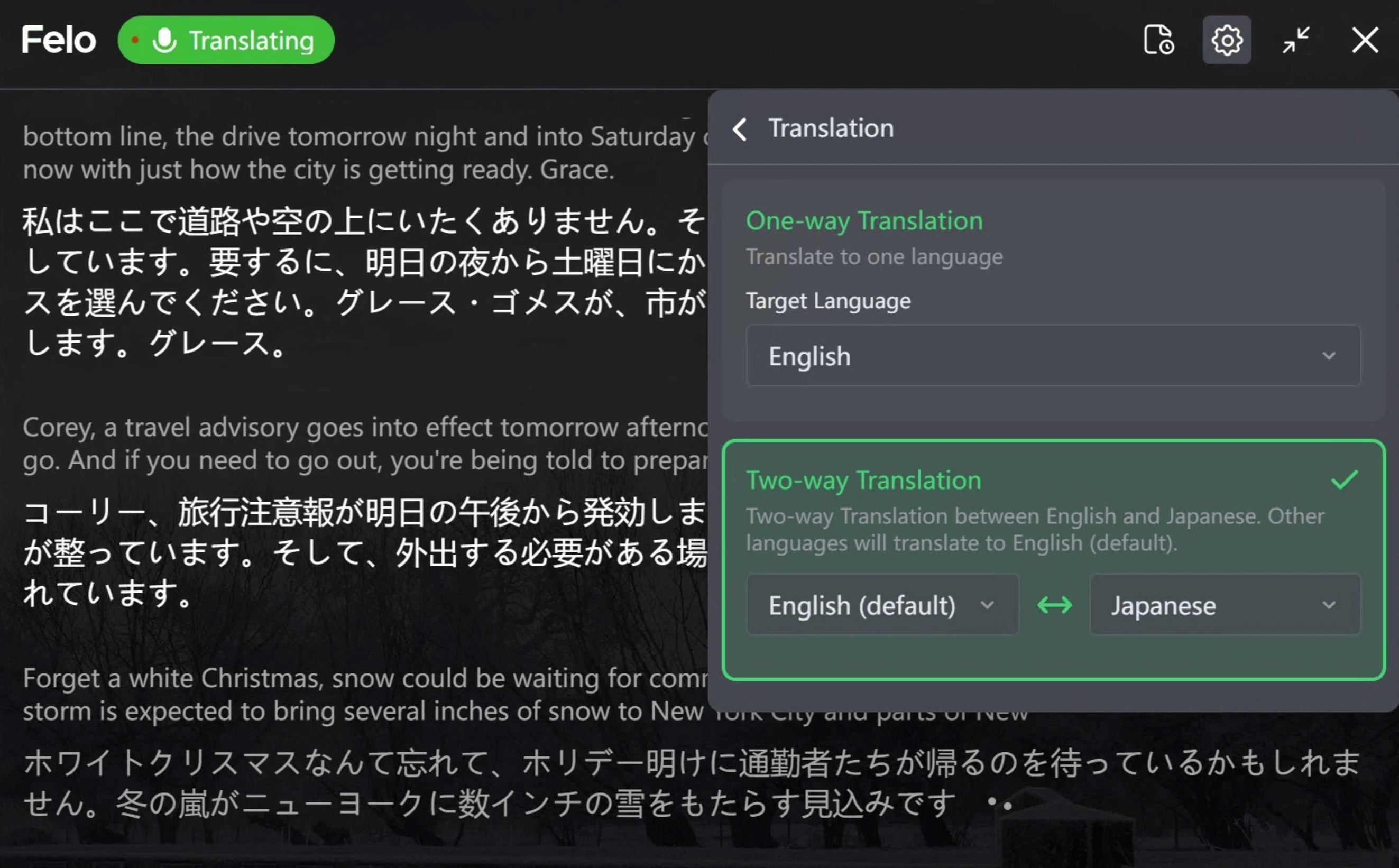
Felo字幕は音声をリアルタイムで文字起こし・翻訳
Felo字幕の特徴
- 20以上の認識言語・90以上の翻訳言語に対応
- 高精度な音声認識エンジン
- リアルタイム処理で待ち時間なし
- SRT形式での字幕データ書き出し
- デスクトップアプリ + Chrome拡張機能
- 月額$9〜
録音→文字起こしのワークフロー
- iPhoneで音声を録音(ボイスメモアプリや外付けマイク使用)
- 録音データをPCに転送(AirDrop、iCloud、メールなど)
- PCで録音を再生しながらFelo字幕を起動
- Felo字幕が音声をリアルタイムで文字起こし
- 必要に応じて翻訳言語を設定(例:英語→日本語)
- 文字起こしデータを保存・エクスポート
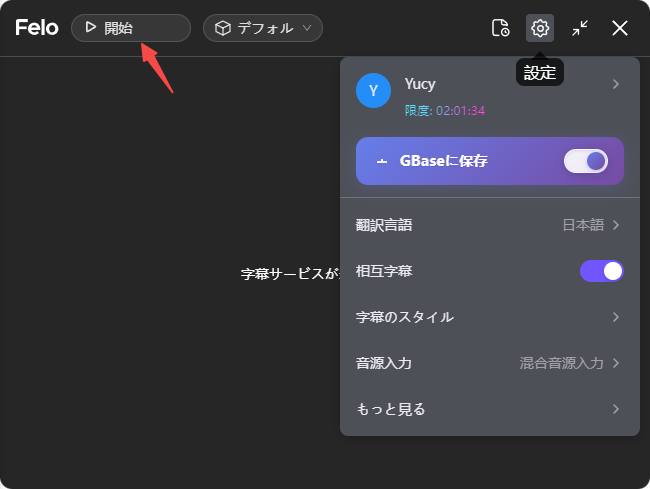
簡単な設定で音声の文字起こしと翻訳を開始
活用シーン
インタビューの文字起こし
取材やユーザーインタビューをiPhoneの外付けマイクで高品質に録音し、Felo字幕で文字起こし。手作業で4〜6時間かかる60分の文字起こしが、大幅に短縮されます。
海外インタビューの翻訳文字起こし
英語や中国語でのインタビューも、Felo字幕なら日本語に翻訳しながら文字起こしが可能です。
動画の字幕データ作成
iPhoneで撮影した動画の音声をFelo字幕で処理し、SRT形式で書き出せば、そのまま動画編集ソフトに読み込んで字幕を付けられます。
iPhoneで録音した音声を、ワンクリックで文字起こし+翻訳しませんか?
iPhoneマイクのトラブルと対処法
マイクが反応しない
- ケースがマイク穴を塞いでいないか確認
- 設定 > プライバシーとセキュリティ > マイクで、アプリのマイクアクセス許可を確認
- iPhoneを再起動する
- iOS のアップデートを確認する
録音の音質が悪い
- マイク穴をクリーニングする
- 話者との距離を近づける
- 静かな環境に移動する
- 外付けマイクの導入を検討する
関連する録音・文字起こしの記事もご覧ください。
- iPhone ボイスメモ 文字起こし 無料ガイド
- iPhone 録音 文字起こしガイド
- 音声翻訳リアルタイムiPhoneガイド
- 音声データ文字起こしガイド
- ボイスレコーダーおすすめ
- ボイスレコーダー文字起こしガイド
- ICレコーダー文字起こしガイド
よくある質問(FAQ)
Q1. iPhoneの内蔵マイクで会議の録音は可能ですか?
少人数(2〜3名)の対面会議であれば、iPhoneを机の中央に置くことで録音可能です。ただし、大人数の会議や広い部屋では音質が低下するため、外付けマイクの使用をおすすめします。
Q2. Lightning端子がないiPhone(USB-C)では外付けマイクはどう接続しますか?
iPhone 15以降はUSB-C端子を搭載しています。USB-C対応の外付けマイク(RODE VideoMic Me-Cなど)を直接接続するか、USB-C to Lightningアダプタを使用してLightning対応マイクを接続できます。
Q3. iPhoneで録音した音声をFelo字幕で文字起こしするにはPCが必要ですか?
はい、Felo字幕のデスクトップアプリまたはChrome拡張機能はPC環境で動作します。iPhoneからAirDropやiCloudでPCに録音データを転送してから処理する流れになります。
Q4. Bluetooth接続のワイヤレスマイクはiPhoneの録音に使えますか?
Bluetooth対応のワイヤレスマイクも利用可能ですが、音質面ではLightning/USB-C直接接続タイプや専用ワイヤレスシステム(DJI Mic 2など)の方が優れています。
まとめ
iPhoneの内蔵マイクは日常用途には十分な性能を備えていますが、インタビューや会議の録音、動画制作などの本格的な用途では、外付けマイクの導入で音質が大きく向上します。用途に応じて適切なマイクを選びましょう。
録音した音声データは、Felo字幕を使えば高精度に文字起こし・翻訳が可能です。手作業での文字起こしと比べて大幅に時間を短縮でき、多言語の翻訳にも対応しているため、録音データの活用範囲が広がります。
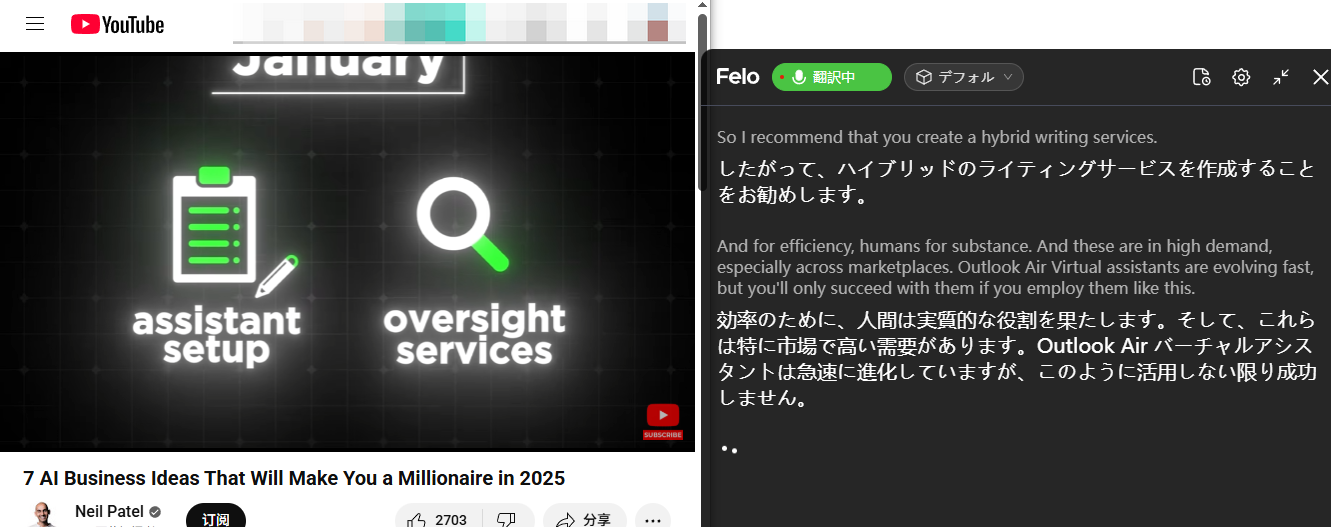
録音データの文字起こし・翻訳をFelo字幕で効率化