
「Grokを使ってみたいけれど、何から始めればいいのかわからない」「Xの自動翻訳機能って実際どうなの?」——こうした疑問を抱えていませんか?
Grok(グロック)は、イーロン・マスク氏が率いるxAI社(現在はSpaceXAI)が開発した対話型AIです。X(旧Twitter)に統合されており、リアルタイムの情報検索、文章作成、画像生成に加え、2026年3月からは全投稿の自動翻訳機能が本格稼働を開始しました。
本記事では、Grokの基本的な使い方から最新の自動翻訳機能、そして多言語会議や動画コンテンツでの字幕翻訳・文字起こしの活用法まで、実践的なステップを解説します。
- Grokの始め方と無料プラン・有料プランの違い
- 自動翻訳機能の設定方法と活用シーン
- 多言語会議でのリアルタイム字幕翻訳の限界と補完ツール
- 議事録作成を含む実務でのAI活用法
Grokとは?基本概念とできること
Grokとは、X(旧Twitter)のプラットフォーム上で利用できる対話型AIアシスタントです。ChatGPTやClaudeなどと同じく、自然言語での質問応答、文章生成、要約を行いますが、最大の特徴はX上のリアルタイム情報にアクセスできる点にあります。
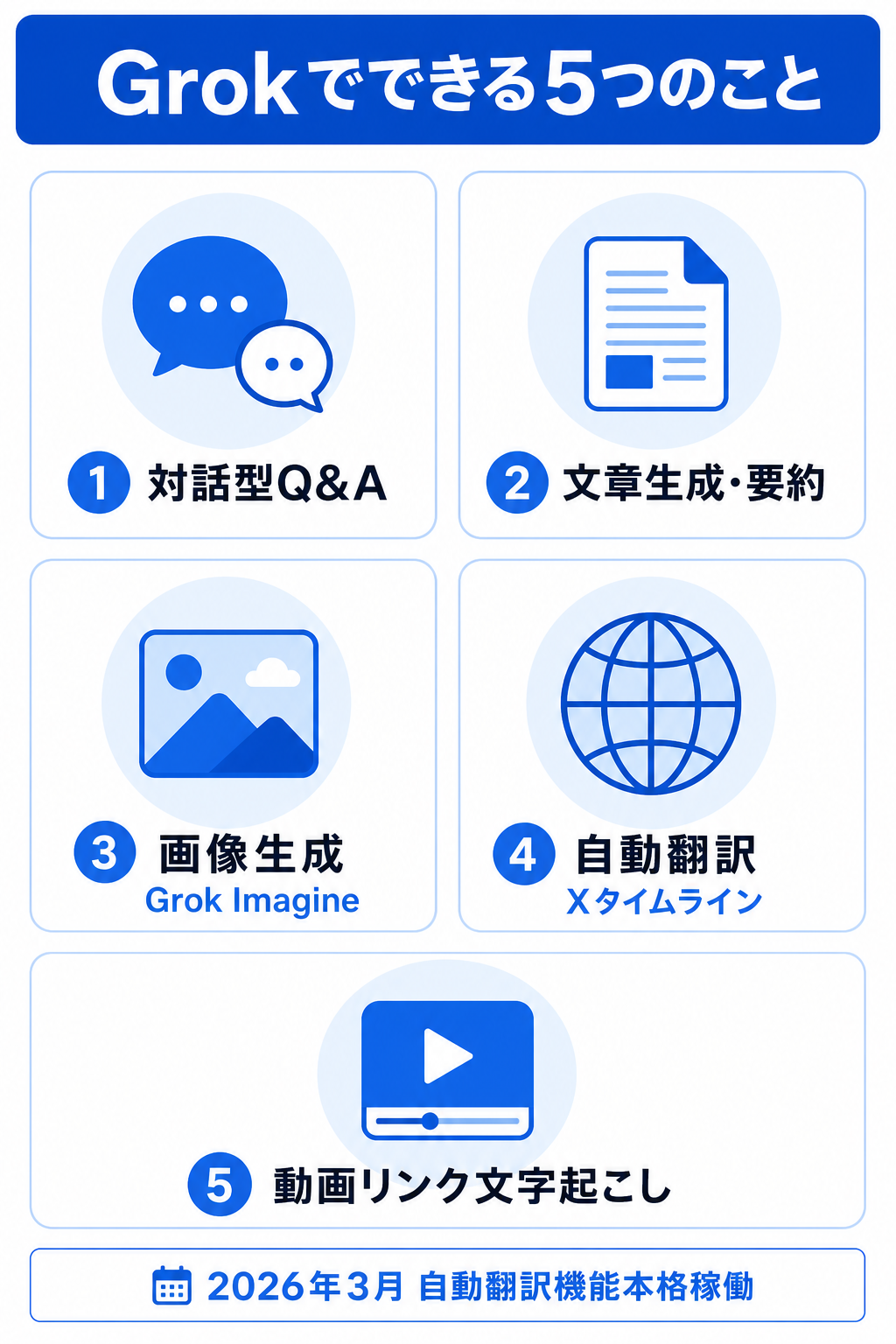
2026年現在、Grokでできる主なことは以下のとおりです。
- 対話型Q&A:日本語で質問を入力し、回答を得る
- 文章生成・要約:Xの投稿を要約したり、長文を作成したりする
- 画像生成:テキストプロンプトから画像を作成(Grok Imagine)
- 自動翻訳:Xタイムライン上の外国語投稿をリアルタイムで日本語表示
- 動画リンクの文字起こし:Xに投稿された動画のリンクを貼り付けると、内容をテキスト化・翻訳できる
とくに注目したいのが、2026年3月30日に本格稼働した自動翻訳機能です。従来はユーザーが手動で翻訳ボタンを押す必要がありましたが、現在はユーザーの言語設定に基づいて、すべての外国語投稿がリアルタイムで翻訳・表示される仕組みになりました。
なぜGrokの使い方でつまずくのか——よくある3つの疑問
Grokの便利さは理解していても、実際に使い始める段階でつまずく人は少なくありません。ここでは、よくある疑問を整理します。
疑問1:無料でどこまで使える?
Grokには無料プランが用意されていますが、利用回数に制限があります。無料ユーザーは2時間あたり約10回の対話、画像生成は1日あたり約3件までという制約があります。制限なくすべての機能を使いたい場合は、Xの有料プラン(X Premium+)への加入が必要です。
疑問2:日本語でちゃんと使える?
Grokは日本語に対応していますが、デフォルトでは英語で回答する場合があります。プロンプトの冒頭で「日本語で答えて」と指示するか、設定画面のLanguage(言語)ドロップダウンメニューから「日本語」を選択することで、日本語でのやり取りがスムーズになります。
疑問3:文字起こしや翻訳にどこまで使える?
GrokはX上の投稿テキストの翻訳には非常に優れています。しかし、リアルタイムの音声認識・文字起こし機能は限定的です。ZoomやGoogle MeetなどのWeb会議でリアルタイムに字幕を表示したい場合や、長時間の会議で多言語翻訳が必要な場面では、Grok単体では対応が難しく、専用ツールとの組み合わせが推奨されます。
方法1:Grokの基本的な使い方——チャットと検索
最も基本的なGrokの使い方は、チャットによる質問応答です。
STEP 1:XにログインしてGrokを開く
1. X(旧Twitter)にブラウザまたはアプリからログインする 2. 左側のナビゲーションメニューから「Grok」をクリックする 3. 専用のチャット画面が開く
STEP 2:質問や指示を入力する
画面下部の入力ボックスに、日本語で質問や指示を入力します。たとえば:
- 「最近のAI業界のニュースを教えて」
- 「このXの投稿(URL)を要約して」
- 「営業メールの文面を作成して」
STEP 3:回答を確認・活用する
GrokがX上のリアルタイム情報も踏まえて回答を生成します。回答の精度や長さは追加の指示で調整可能です。
方法2:Grokの自動翻訳機能を活用する
Grokの翻訳機能は、大きく2つの使い方があります。
パターンA:タイムラインの自動翻訳
2026年3月以降、Xのタイムラインに表示される外国語投稿は、ユーザーの言語設定に基づいて自動的に翻訳されます。ボタン操作は不要で、シームレスに日本語で投稿を読むことができます。
パターンB:チャットで翻訳を依頼する
Grokのチャット画面に翻訳したいテキストやXの投稿URLを貼り付け、「日本語に翻訳して」と指示すれば、高精度な翻訳結果を得られます。ChatGPTやClaude、DeepLなどと比較しても遜色ない品質であり、とくにX上のカジュアルな表現や スラングに強い傾向があります。
一方で、Grokの翻訳機能には以下のような限界もあります。
- 音声データのリアルタイム翻訳には非対応:会議中の発話をリアルタイムに翻訳字幕として表示することはできない
- 長時間の動画ファイル処理には不向き:短い動画の文字起こしはできるが、1時間以上の会議録音をそのまま処理する用途には向かない
- 専門分野の精度にばらつきがある:医療や法律などの専門用語では、専門翻訳ツールに劣る場合がある
これらの限界を補うために、リアルタイム字幕翻訳に特化したツールとの組み合わせが効果的です。
方法3:Felo字幕でリアルタイムの多言語字幕・文字起こしを実現する
Grokの翻訳機能はX上のテキスト翻訳に優れていますが、Web会議や動画視聴でのリアルタイム字幕翻訳には別のアプローチが必要です。ここで活用したいのがFelo字幕です。
なぜFelo字幕が多言語コミュニケーションに有効か
Felo字幕は、Zoom、Google Meet、Microsoft TeamsなどのWeb会議ツールでリアルタイム翻訳字幕を表示するデスクトップアプリケーションです。Grokが苦手とする以下の領域をカバーします。
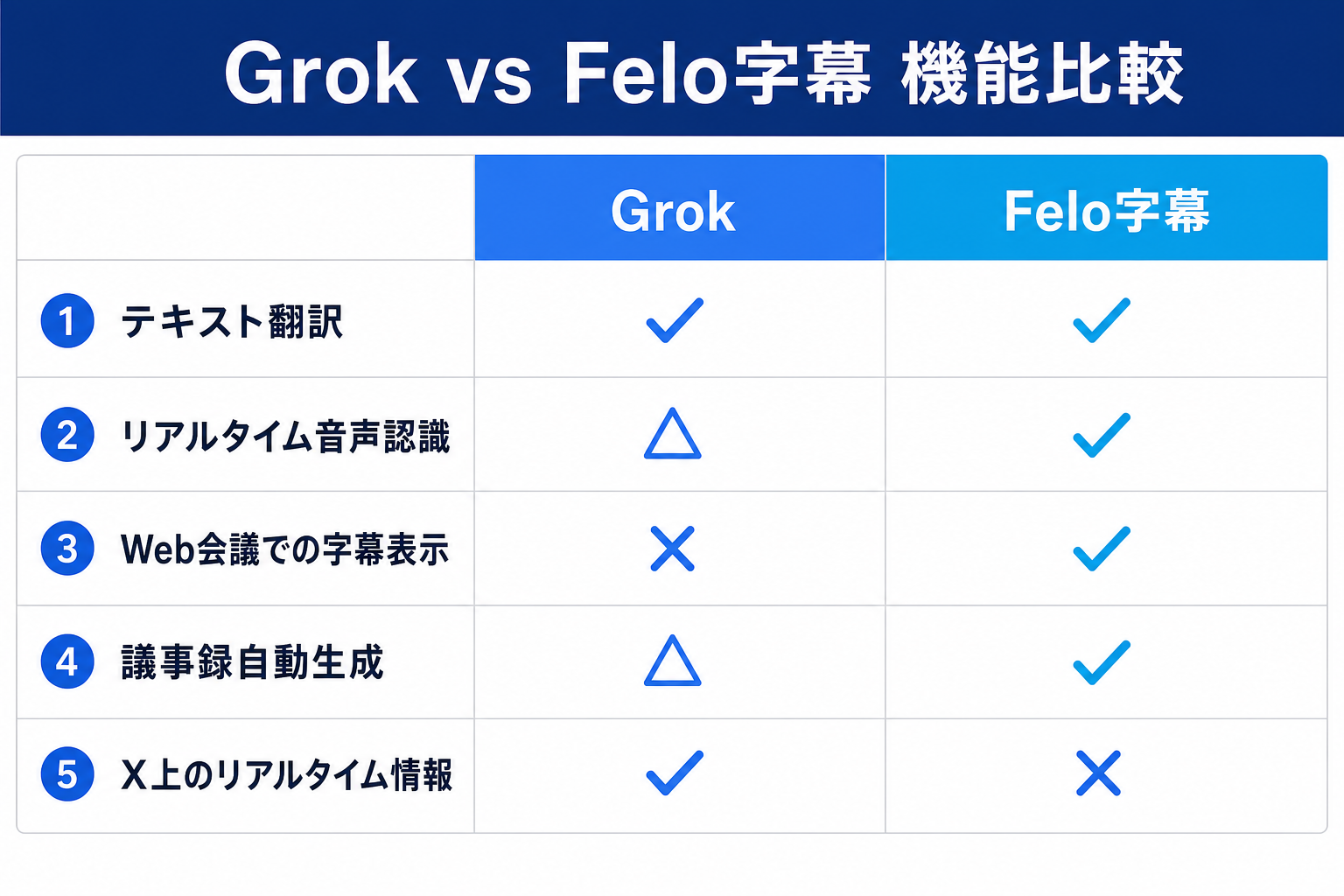
| 項目 | Grok(X統合AI) | Felo字幕 |
|---|---|---|
| リアルタイム音声認識 | 一部対応(動画リンク等) | 専用機能(常時・連続認識) |
| 翻訳出力言語数 | 約100言語程度 | 90以上の翻訳出力言語 |
| Web会議での字幕表示 | 非対応 | 対応(Zoom/Meet/Teams等) |
| ボット不要での参加 | — | 対応(システム音声キャプチャ) |
| 議事録自動生成 | 一部対応 | 対応(エクスポート機能付き) |
Felo字幕の最大の特徴は、会議にボットを参加させずにシステム音声を直接キャプチャする仕組みです。参加者リストに不審なアカウントが表示されることがなく、心理的安全性を保ったまま多言語字幕を利用できます。

Felo字幕なら、grok 使い方の課題を解決できます
導入ステップ(STEP 1〜3)
STEP 1:Felo字幕をダウンロードしてインストールする
Felo字幕の公式サイトにアクセスし、デスクトップアプリ(Windows版)またはChrome拡張機能をダウンロードします。
STEP 2:Web会議ツールを起動し、字幕表示を開始する
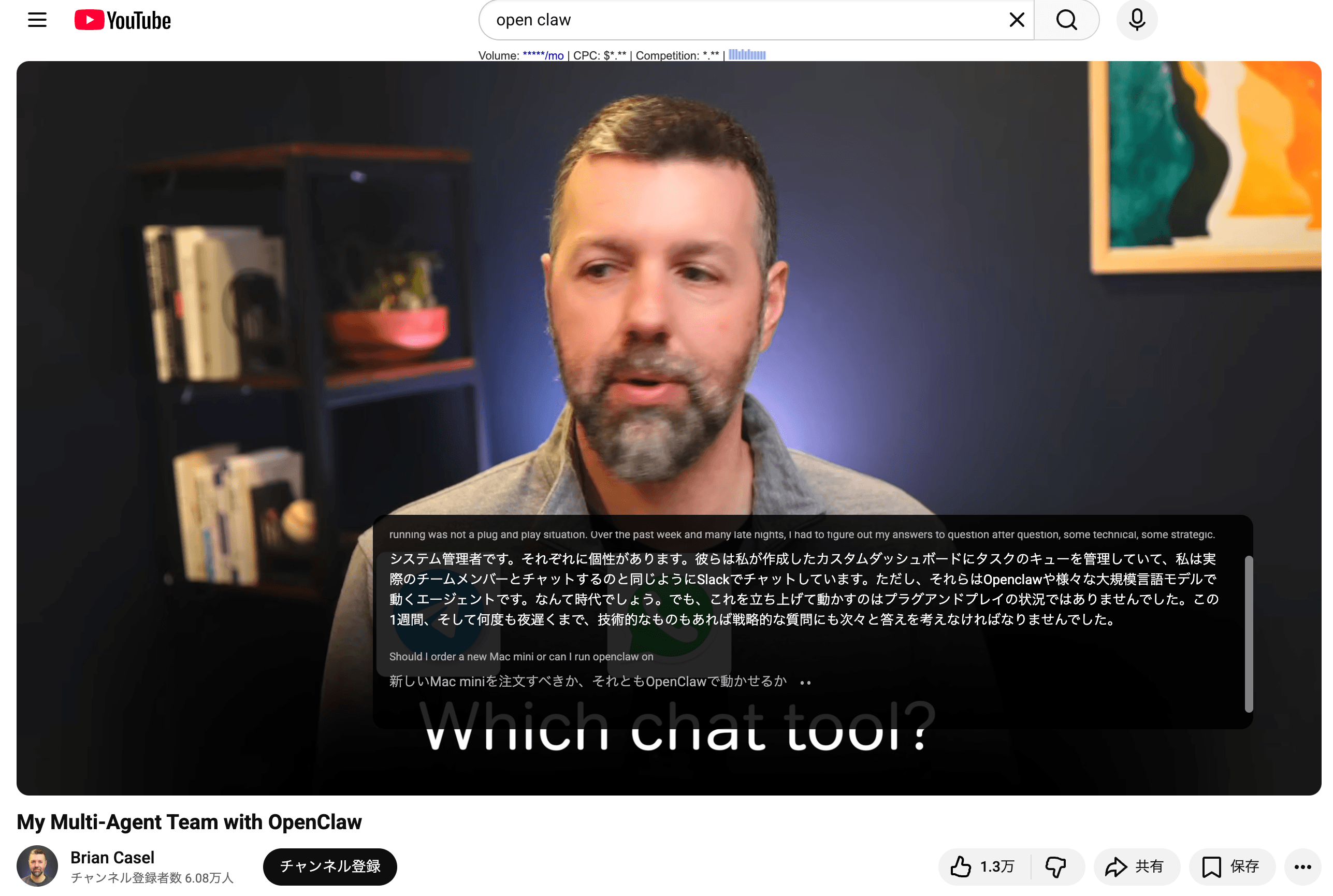
Zoom、Google Meet、Microsoft Teamsなどで会議を開始します。Felo字幕がシステム音声を自動的にキャプチャし、画面上にリアルタイムで翻訳字幕をオーバーレイ表示します。
STEP 3:議事録をエクスポートして活用する
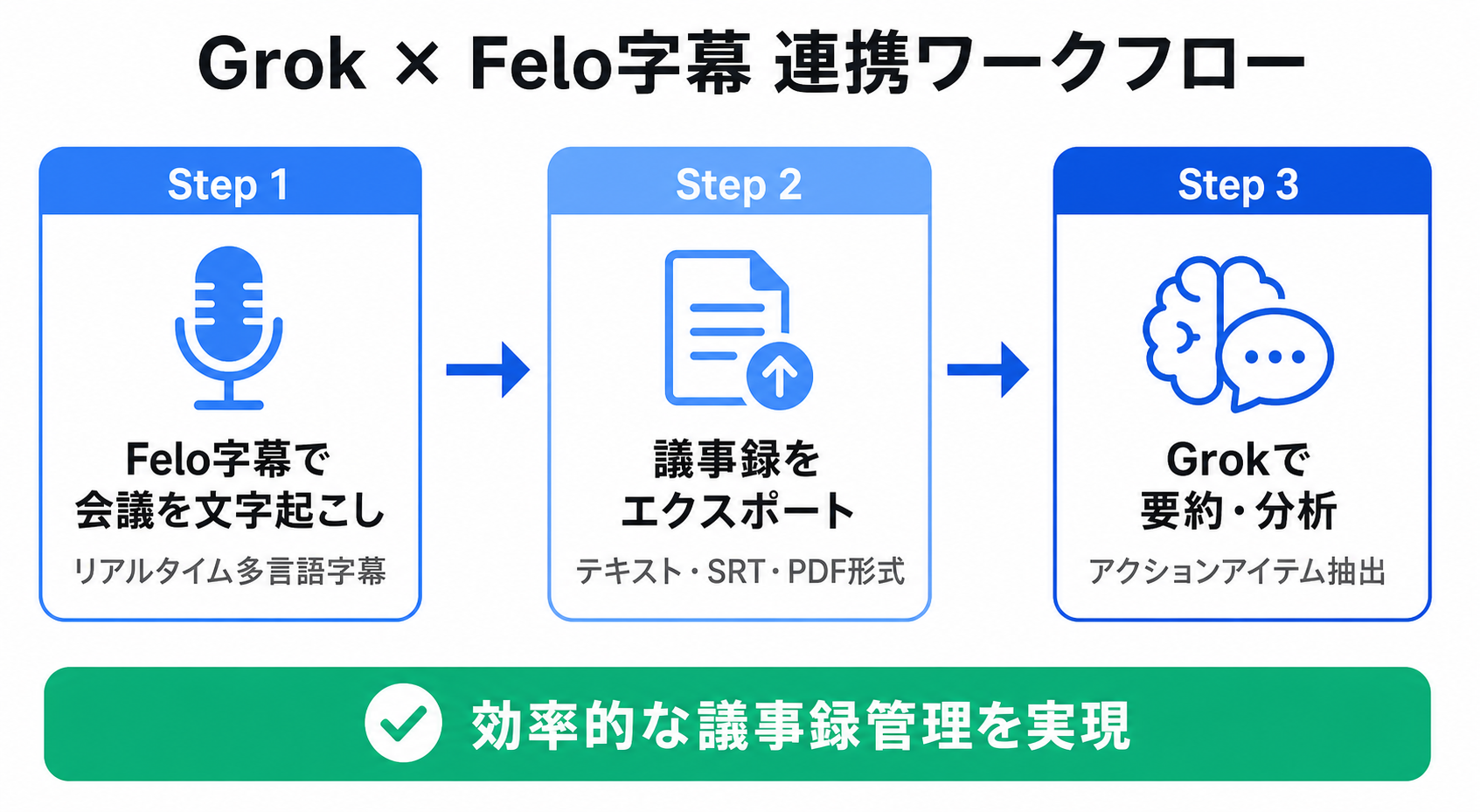
会議終了後、文字起こし結果をテキスト、SRT、PDF形式でエクスポートできます。Grokにこの議事録テキストを貼り付けて要約や分析を依頼すれば、「Felo字幕で文字起こし→Grokで要約・分析」という強力なワークフローが完成します。
また、Chrome拡張機能を活用すれば、ブラウザ上で直接Web会議の字幕表示が可能です。Chrome拡張機能のおすすめについては、こちらの記事でも詳しく解説しています。
活用事例:Grok×Felo字幕の組み合わせ
実際のビジネスシーンで、GrokとFelo字幕を組み合わせて活用する例を紹介します。
多国籍チームの週次定例会議
- 会議中:Felo字幕が日本語・英語・中国語の参加者それぞれにリアルタイム字幕を提供
- 会議後:Felo字幕で生成された議事録をGrokに読み込ませてアクションアイテムを抽出
- 振り返り:Grokが前週の議事録と比較して進捗をサマリー
海外動画コンテンツの翻訳と要約
- 動画視聴時:Felo字幕でリアルタイム翻訳字幕を表示
- コンテンツ整理:文字起こしデータをGrokに渡して要点を抽出
- SNS発信:GrokでX向けの要約投稿を作成
3つの方法の比較:どれが自分に向いているか
| 方法 | 得意なこと | 向いている人 |
|---|---|---|
| 方法1:Grokのチャット | テキストQ&A、X情報の検索・要約 | 日常的にXを使い、情報収集をしたい人 |
| 方法2:Grokの自動翻訳 | Xタイムラインの多言語投稿翻訳 | グローバルな情報をXで追いたい人 |
| 方法3:Felo字幕 | リアルタイム多言語字幕・議事録作成 | 多言語会議や動画翻訳が必要な人 |
これら3つの方法は排他的ではなく、組み合わせて使うことで最大の効果を発揮します。Grokで情報収集と分析を行い、Felo字幕でリアルタイムの多言語コミュニケーションを実現する——これが2026年のAI活用のベストプラクティスです。
よくある質問(FAQ)
Q1: Grokは無料で使えますか?
A: はい、無料プランが用意されています。ただし、2時間あたりの対話回数制限(約10回)や画像生成の制限(1日約3件)があります。制限なく利用したい場合は、X Premium+への加入をご検討ください。
Q2: Grokの自動翻訳機能をオンにするにはどうすればいいですか?
A: 2026年3月以降、Xの言語設定で日本語を指定していれば、タイムライン上の外国語投稿は自動的に日本語翻訳されて表示されます。特別な設定は不要です。手動で翻訳したい場合は、Grokのチャット画面にテキストを貼り付けて「日本語に翻訳して」と指示してください。
Q3: GrokでWeb会議のリアルタイム文字起こしはできますか?
A: Grok単体では、Web会議中のリアルタイム音声認識・文字起こしは想定されていません。リアルタイムの多言語字幕翻訳が必要な場合は、Felo字幕などの専用ツールの利用を推奨します。Felo字幕で作成した議事録データをGrokに渡して要約・分析する、という組み合わせが効果的です。
Q4: GrokとChatGPTはどう使い分けるべきですか?
A: GrokはX上のリアルタイム情報にアクセスできる点が最大の強みで、トレンド話題やSNS上の世論分析に向いています。一方、ChatGPTは汎用的な文章作成やコーディング、長文処理に優れています。詳しい比較については、ChatGPT無料で使う方法やClaude AIとは?使い方・ChatGPTとの比較の記事もあわせてご参照ください。
Q5: Felo字幕で作成した議事録をGrokで要約する手順を教えてください
A: 以下の手順で行います。1. Felo字幕で会議の文字起こしを実行し、テキスト形式でエクスポートする。2. Grokのチャット画面に議事録テキストを貼り付ける。3.「この会議の要点を3つにまとめて」と指示する。Grokが内容を分析してサマリーを生成します。
Q6: Grokの画像生成機能(Grok Imagine)の使い方を教えてください
A: Grokのチャット画面で「〜の画像を生成して」と入力すると、数秒で画像が生成されます。1日あたり約3枚まで無料で作成可能です。生成した画像はXに投稿することもできます。
まとめ:Grokと字幕翻訳ツールで言語の壁をなくす
Grokは、Xのリアルタイム情報を活用した対話型AIとして、情報収集や翻訳、文章作成に非常に役立つツールです。とくに2026年3月からの自動翻訳機能により、言語の壁を感じずにグローバルな情報にアクセスできるようになりました。
一方で、リアルタイムの音声認識や多言語会議での字幕翻訳においては、専用ツールであるFelo字幕との組み合わせが効果的です。
- Grokの得意領域:テキスト情報の検索・要約・翻訳、X上のリアルタイム情報アクセス
- Felo字幕の得意領域:Web会議でのリアルタイム多言語字幕、文字起こし、議事録自動生成
- 組み合わせの価値:Grokで情報を収集・分析し、Felo字幕で会議コミュニケーションを円滑化する
この2つのツールを使いこなすことで、多言語環境でのビジネスコミュニケーションと情報活用の質が大きく向上します。