
「海外拠点との会議で通訳が間に合わない」「多言語のウェビナーに参加したいが、英語が苦手で内容がつかめない」——こうした悩みを抱えるビジネスパーソンは少なくありません。翻訳と音声を組み合わせたテクノロジーは、2026年に入り飛躍的に進化し、リアルタイムでの多言語コミュニケーションを当たり前にしつつあります。
本記事では、音声翻訳の基礎知識から、ツールの選び方、実際の導入ステップ、そしてFelo字幕を活用した具体的な運用方法まで解説します。
翻訳 音声とは——仕組みと活用シーン
翻訳と音声を組み合わせる技術とは、話し手の発言をリアルタイムに認識し、テキスト化したうえで別の言語に翻訳して表示・出力する仕組みである。会議ツールの字幕機能、専用アプリ、デスクトップソフトなど複数の形態があり、Zoom・Teams・Google MeetなどのWeb会議から対面での会話まで幅広い場面で使われている。
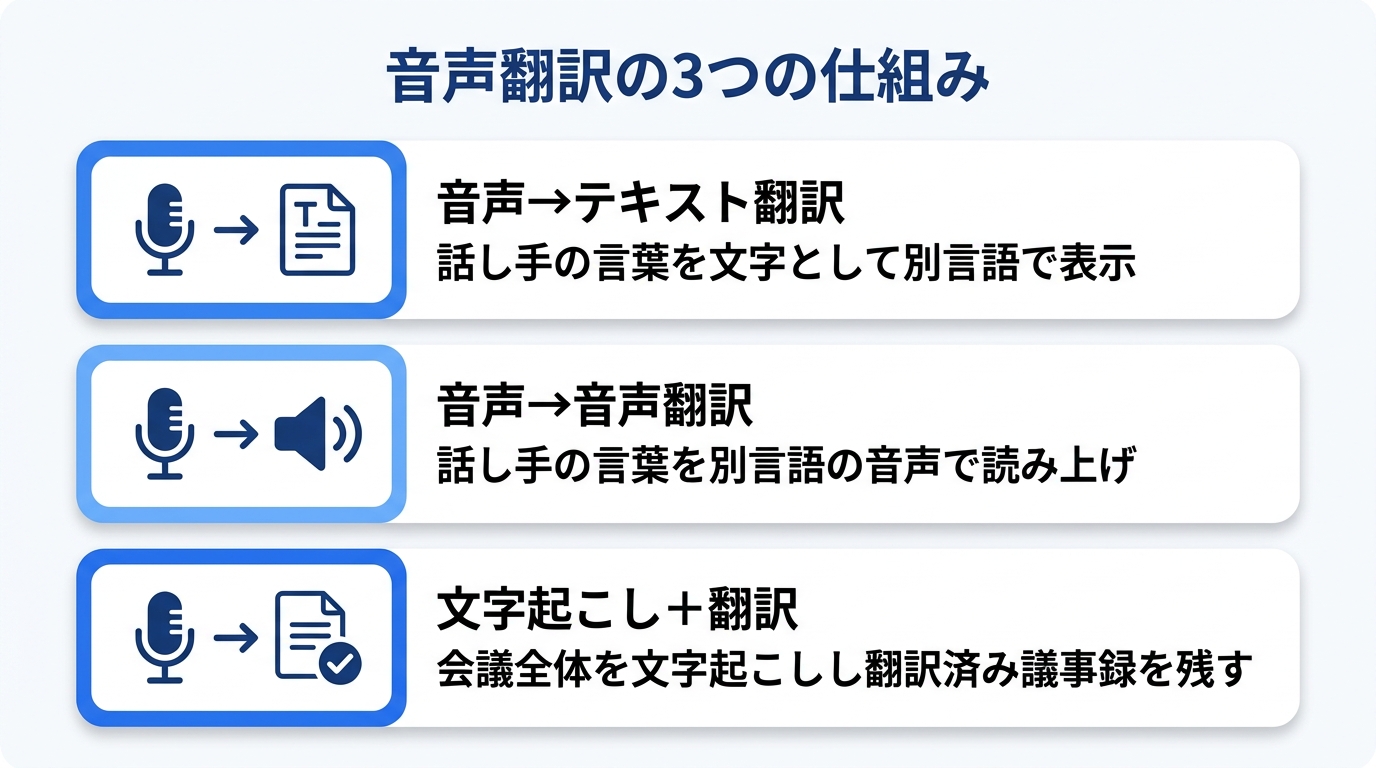
大きく分けると、次の3つのパターンがある。
- 音声→テキスト翻訳:話し手の言葉を文字として別言語で表示する
- 音声→音声翻訳:話し手の言葉を別言語の音声で読み上げる
- 文字起こし+翻訳:会議全体を文字起こしし、翻訳済みの議事録を残す
2026年は「多言語リアルタイム翻訳」が大手メディアでもヒット予測の上位に挙げられており、音声翻訳の需要はますます高まっている。
音声翻訳でよくある3つの課題
導入を検討する際につまずきやすいポイントを押さえておこう。
課題1:翻訳精度が実務に足りない
無料アプリの多くは日常会話レベルの翻訳に留まり、専門用語や業界特有の表現を正しく扱えない。ビジネス文書や技術資料のやり取りが含まれる会議では、誤訳が意思決定に悪影響を及ぼす恐れがある。
課題2:会議ツールとの相性が悪い
ZoomやTeamsなど、利用する会議プラットフォームごとに対応状況が異なる。プラットフォームごとに別のツールを導入しなければならないと、運用コストが膨らむ。また、翻訳ボットが会議に参加する方式では、参加者リストに不審なアカウントが表示され、心理的な違和感を生むこともある。
課題3:議事録として残せない
リアルタイム翻訳だけができても、会議後に翻訳済みの議事録を振り返られなければ意味がない。録画の文字起こし機能が弱いツールでは、重要な発言の記録が散逸してしまう。文字起こしと翻訳を一体化する仕組みが求められる。
翻訳 音声ツールを選ぶ5つのポイント
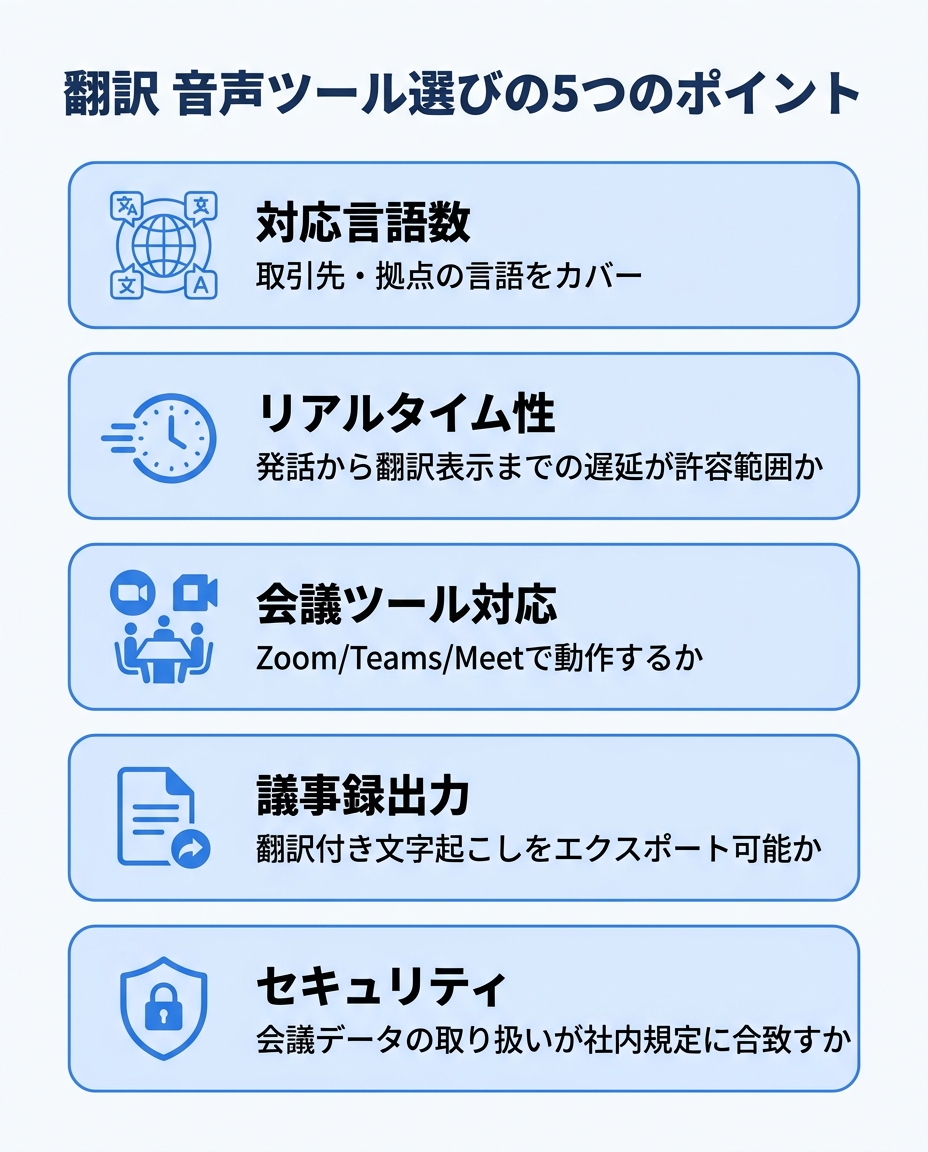
課題を踏まえたうえで、自社に合うツールを見極めるための判断基準を整理する。
| 評価軸 | 確認すべきこと |
|---|---|
| 対応言語数 | 翻訳先言語が自社の取引先・拠点をカバーしているか |
| リアルタイム性 | 発話から翻訳表示までの遅延が許容範囲か |
| 会議ツール対応 | Zoom / Teams / Meet / Webexなど常用ツールで動作するか |
| 議事録出力 | 会議後に翻訳付きの文字起こしをエクスポートできるか |
| セキュリティ | 会議データの取り扱い方針が社内規定に合致するか |
ポイント1:認識言語と翻訳先言語の両方を確認
「日本語→英語」だけできればよいのか、それとも「中国語→日本語」「韓国語→日本語」など多言語が混在する会議にも対応する必要があるのか。対応言語は製品ごとに大きく異なるので、自社の具体的な利用シーンを洗い出してから比較することが大切だ。
ポイント2:ボット不要の仕組みかどうか
翻訳のためにボットアカウントを会議に招き入れる方式は、参加者に「知らないアカウントが入ってきた」と不安を与える。OSレベルでシステム音声をキャプチャし、会議ツール自体に介入しない仕組みなら、この問題が発生しない。
ポイント3:事後の文字起こし・翻訳出力
会議中のリアルタイム翻訳に加えて、終了後にSRT・PDF・テキスト形式で翻訳済み議事録をダウンロードできると、議事録作成の業務効率化にもつながる。
方法1:無料アプリで手軽に始める
Google翻訳やMicrosoft Translatorなどの無料アプリを使えば、今日からすぐに音声翻訳を体験できる。
STEP 1:アプリをインストールする
スマートフォンまたはPCに、Google翻訳・Microsoft Translatorなどをインストールする。どちらも基本的な音声翻訳機能を無料で利用できる。
STEP 2:言語ペアを設定して話しかける
入力言語(話し手の言語)と出力言語(翻訳先)を選び、マイクに向かって話す。短いフレーズ単位であれば、実用レベルの翻訳結果が得られる。
STEP 3:結果を確認する
翻訳結果が画面に表示される。ただし、長時間の会議や専門的な内容には不向きで、議事録としての保存機能も限定的だ。
メリット:導入コストゼロ、すぐに使える デッドライン:長時間のビジネス会議には精度不足、議事録保存が弱い
方法2:有料の専門ツールを導入する
より本格的な業務利用には、有料の音声翻訳ツールの導入を検討する。
STEP 1:利用規模と予算を決める
個人利用かチーム利用か、月額予算はいくらまでかを明確にする。月額数ドルの個人プランから、数十ドルのビジネスプランまで幅広い。
STEP 2:トライアルで実務での精度を検証する
自社の会議でよく使う専門用語や業界用語が正しく翻訳されるか、実際の会議録音を使ってテストする。翻訳精度はエンジンによって得意・不得意が分かれる。
STEP 3:セキュリティ要件を確認する
会議データが外部サーバーに送信される場合、社内の情報セキュリティ規定に合致しているか確認する。特に金融・医療・法務など機密性の高い業界では慎重な検討が必要だ。
方法3:Felo字幕でリアルタイム翻訳+文字起こしを一体化する
Felo字幕は、20以上の認識言語と90以上の翻訳出力言語に対応するデスクトップアプリ+Chrome拡張だ。OSレベルでシステム音声をキャプチャするため、会議ツールにボットを入れる必要がない。
■ なぜFelo字幕が音声翻訳に有効か
ボット不要で透明性が高い — システム音声を直接キャプチャするため、Zoom・Teams・Meetなど参加者リストにボットが表示されない。参加者に違和感を与えず、心理的安全性を保ったまま翻訳字幕を提供できる。
3つの翻訳エンジンで品質を担保 — 単一エンジンに依存せず、複数の翻訳エンジンを並行利用。品質が基準を下回る翻訳は自動検出・破棄されるため、誤訳が字幕に流れ続けるリスクを大幅に低減する。
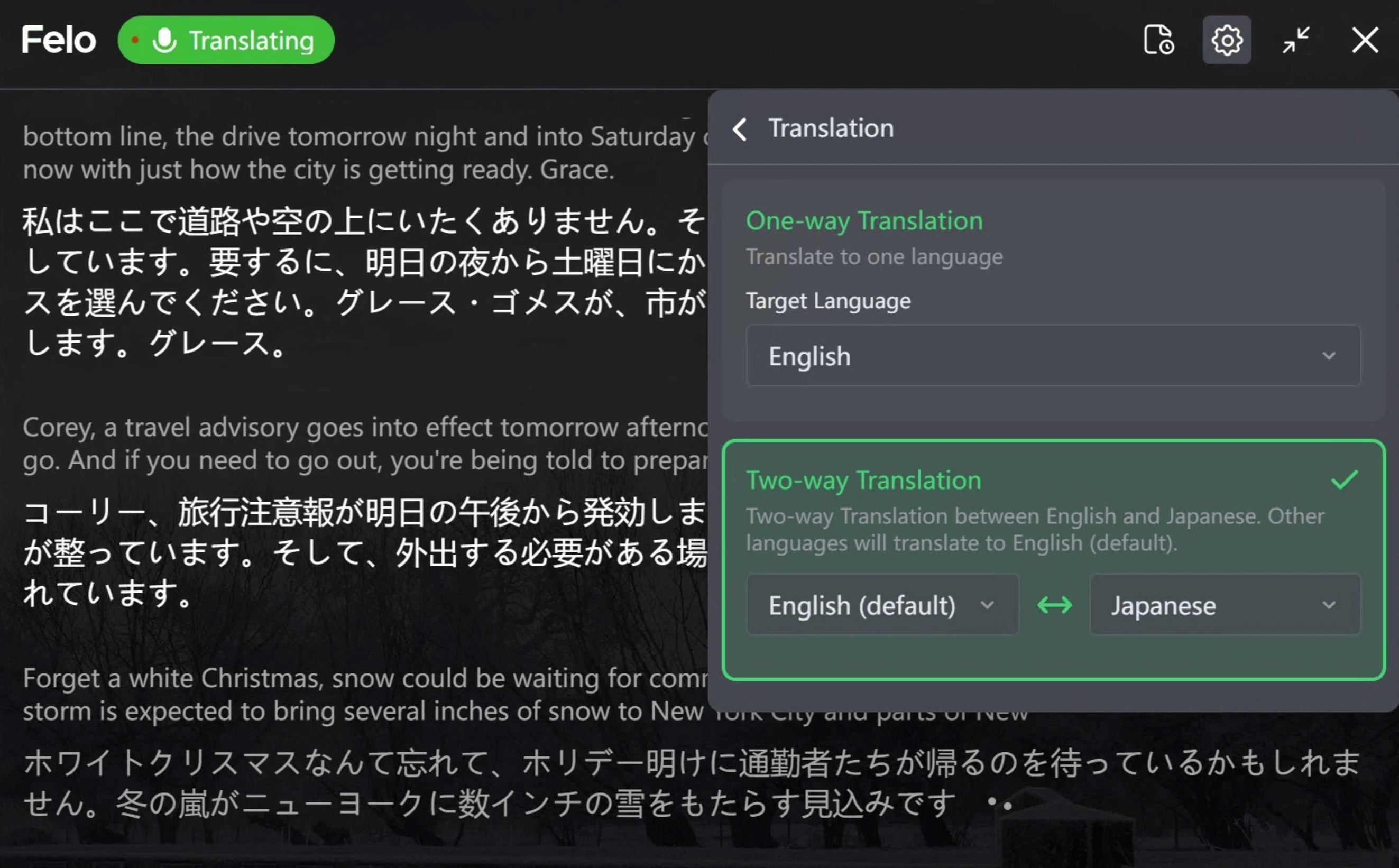
双方向翻訳で対等な会議を実現 — 一方向(相手の言葉がわかるだけ)ではなく、双方向の翻訳に対応。日本語話者も自分の母語で発言しながら、相手に翻訳結果を届けられる。
Felo字幕なら、音声翻訳の課題をまとめて解決できます
■ 導入ステップ(3STEP)
STEP 1:Felo字幕をインストールする
Windowsユーザーはデスクトップアプリ、macOSユーザーはChrome拡張をインストールする。Feloアカウントを作成すればすぐに利用開始できる。
STEP 2:言語設定と会議ツールを連動させる
認識言語(話し手の言語)と翻訳先言語を選択。システム音声キャプチャが有効になっていることを確認し、ZoomやTeamsなどの会議ツールを通常通り起動する。ボットの追加操作は一切不要だ。
STEP 3:会議中に字幕を確認し、終了後に議事録をダウンロード
会議中は画面上にリアルタイムで翻訳字幕が表示される。会議終了後は、文字起こしされたテキストを翻訳付きでエクスポート(テキスト/SRT/PDF)できる。
■ 活用事例
| シーン | 効果 |
|---|---|
| 日中韓の三国間Web会議 | 各参加者が母語で字幕を確認しながら議論に参加 |
| 英語のウェビナー視聴 | リアルタイム日本語字幕で内容を即座に把握 |
| 多言語チームの朝会 | 議事録を自動生成し、翻訳済みテキストをチーム共有 |
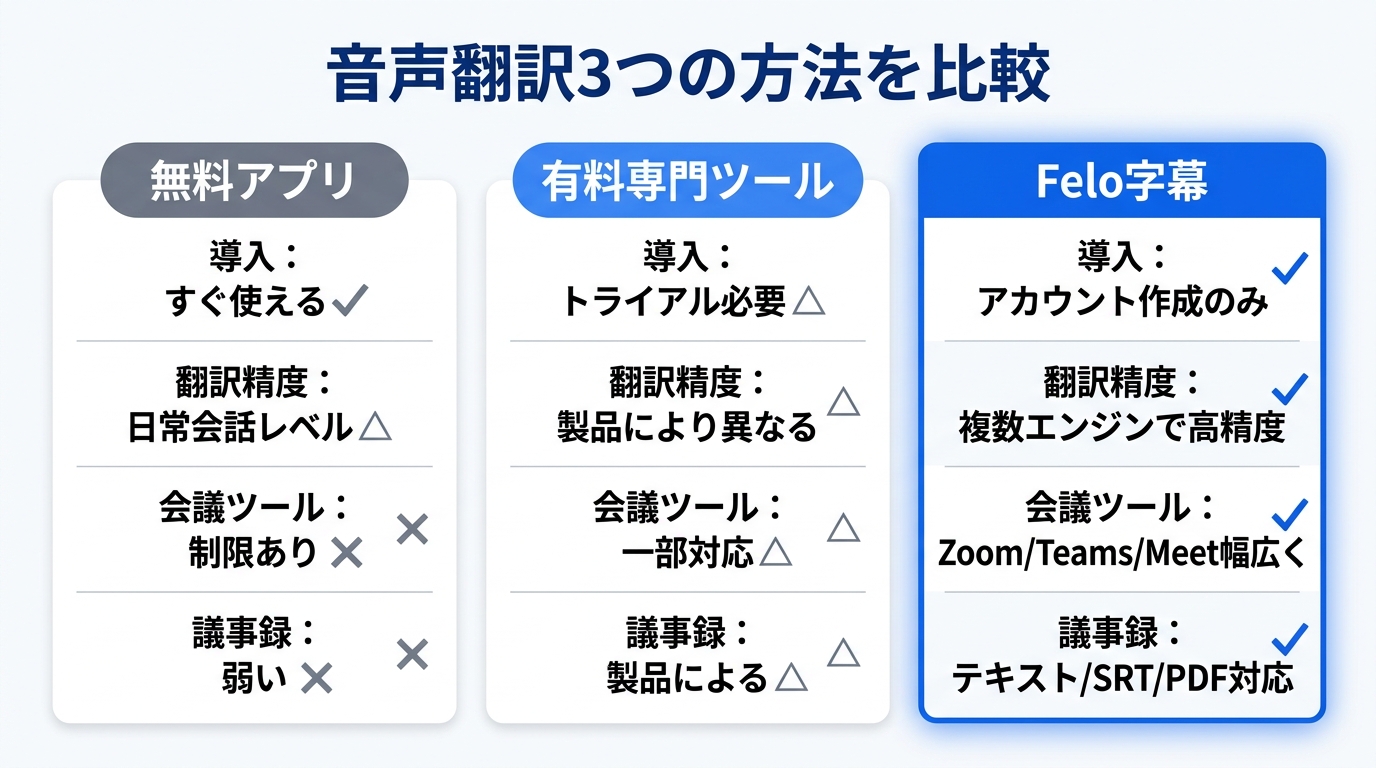
3つの方法の比較:どれが自社に向いているか
| 比較項目 | 無料アプリ | 有料専門ツール | Felo字幕 |
|---|---|---|---|
| 導入の簡単さ | すぐ使える | トライアルが必要 | アカウント作成のみ |
| 翻訳精度 | 日常会話レベル | 製品により異なる | 複数エンジンで高精度 |
| 会議ツール対応 | 制限あり | 一部対応 | Zoom/Teams/Meetなど幅広く |
| 議事録出力 | 弱い | 製品による | テキスト/SRT/PDF対応 |
| ボット参加 | 不要の場合が多い | 一部ボット参加 | ボット不要 |
| 月額費用 | 無料 | 数ドル〜数十ドル | $9〜 |
まずは無料アプリで音声翻訳の概念に慣れ、本格的な業務利用にはFelo字幕のような統合ツールの導入を検討するのがおすすめだ。
よくある質問(FAQ)
Q1: 音声翻訳と文字翻訳の違いは何ですか?
文字翻訳は入力されたテキストを別言語に変換するのに対し、音声翻訳は話し手の発話をリアルタイムに認識してから翻訳する。認識→翻訳→表示(または音声出力)という追加の工程があるため、エンジンの品質がより重要になる。
Q2: ビジネス会議で使える精度はありますか?
エンタープライズ向けの音声認識エンジンを搭載したツールであれば、ビジネス会議の実用レベルに達している。ただし、専門用語が頻出する場面では、用語集のカスタマイズ機能があるツールを選ぶとより安心だ。
Q3: ZoomやTeamsでも使えますか?
はい。Felo字幕はOSレベルでシステム音声をキャプチャする仕組みのため、Zoom・Teams・Google Meet・Webexなど会議ツールを問わず動作する。プラグインのインストールやボットの追加は不要だ。
Q4: macOSでも使えますか?
macOSはOSの制限によりデスクトップアプリでのシステム音声キャプチャができない。macOSユーザーにはChrome拡張の利用を推奨している。Chrome拡張を使えば、ブラウザ上で動作する会議ツールの音声をキャプチャできる。
Q5: 翻訳された議事録は後から見返せますか?
Felo字幕では、会議終了後に翻訳付きの文字起こし結果をテキスト・SRT・PDF形式でダウンロードできる。会議の重要な発言を後から振り返るのに便利だ。AIを活用した議事録自動作成の流れにも組み込みやすい。
Q6: セキュリティ面は大丈夫ですか?
Felo字幕は会議にボットを参加させないため、会議の参加者リストに外部アカウントが表示されることがない。データの取り扱いについては、各プランの利用規約を確認することをお勧めする。
Q7: 無料で試せますか?
Felo字幕はPersonalプランが$9/月から利用可能。まずは短期間試して、自社の会議での精度や使い勝手を検証してから本格導入を判断するのがよい。AIエージェントの導入事例も参考になる。
まとめ:翻訳 音声で言語の壁をなくす
- 音声翻訳は認識→翻訳→表示の3ステップで動作し、リアルタイムの多言語コミュニケーションを実現する
- ツール選びでは対応言語・会議ツールとの相性・議事録出力の3軸で比較することが重要
- 無料アプリで概要を掴み、本格運用にはボット不要・複数エンジン搭載の統合ツールが推奨
- Felo字幕は20以上の認識言語・90以上の翻訳出力に対応し、Zoom/Teams/Meetなど幅広い会議ツールで動作する
- 文字起こし+翻訳を一体化することで、議事録の自動作成にも活用できる
言語の違いがコミュニケーションの障壁になる時代は終わりつつある。翻訳と音声の技術を活用すれば、世界中のどんな会議でも参加者が自分の母語で話し、相手の言葉を母語で理解できる。まずは自社の会議シーンに合ったツールを試し、多言語コミュニケーションの第一歩を踏み出してほしい。