

iPhoneで会議、インタビュー、講義、思いつきのアイデアを録音したあと、「この音声をテキスト化したい」と思ったことはありませんか?本記事では、iphone 録音 文字起こしを効率的に行う3つの方法を、具体手順とメリット・デメリット付きで徹底解説します。ボイスメモアプリ、サードパーティの録音アプリ、ZoomやMeetのモバイル録音など、あらゆるiPhone録音データに対応する方法を2026年最新情報でお届けします。
iPhone 録音 文字起こしとは
iPhone 録音 文字起こしとは、iPhone上で録音された音声データ(ボイスメモ、サードパーティアプリによる録音、オンライン会議アプリのモバイル録音、外部から取り込んだ音声ファイルなど)を、AI技術または手動入力によってテキストデータに変換する作業を指します。2026年現在、iOS標準機能の強化、無料AI文字起こしアプリの普及、高精度な有料AIツールの登場により、個人からビジネスユースまで幅広いニーズに対応できる環境が整っています。
iPhone録音の文字起こしでつまずく3つの課題
課題1:録音アプリごとに文字起こし方法が違う
iPhoneでの録音手段は、標準の「ボイスメモ」だけではありません。録音専用アプリ、ZoomやGoogle Meetのモバイル版、さらにはLINEのボイスメッセージなど、録音元が違えば最適な文字起こし方法も変わってきます。どの録音データにも共通して使える方法を知ることが重要です。
課題2:無料ツールの精度と制限の壁
App Storeには多数の無料文字起こしアプリがありますが、「1回あたり5分まで」「月に3時間まで」といった制限がついているケースがほとんどです。また、日本語の認識精度はアプリによって大きく差があり、専門用語や複数話者の音声ではエラーが多発します。
課題3:録音データの変換・移動が面倒
iPhoneで録音したデータをPCに移動し、文字起こしツールに読み込ませる—この一連の作業が意外と手間です。iCloud同期、AirDrop、メール添付など手段は複数ありますが、ファイル形式の互換性や容量制限につまずくケースが後を絶ちません。
Felo字幕なら、iPhone録音の文字起こしの課題を解決できます

方法1:iPhone標準機能で文字起こしする(完全無料)
iPhoneに標準搭載されている機能を組み合わせれば、1円も払わずに録音データの文字起こしが可能です。ここでは最も手軽な2つのアプローチを紹介します。
方法1-A:iOS音声入力(ディクテーション)を活用
iPhoneのキーボードに搭載されている「音声入力」機能を使って、録音した音声をテキスト化します。
- ボイスメモアプリまたは任意の録音アプリで録音を行う
- 別デバイス(MacやiPadなど)で録音データを再生する
- iPhoneで「メモ」アプリを開き、キーボードのマイクアイコンをタップして音声入力を開始する
- 再生中の音声をiPhoneのマイクが拾い、自動的にテキスト化される
方法1-B:Safari経由でWebベース文字起こしサービスを使う
iPhoneのSafariブラウザからアクセスできる無料の文字起こしWebサービスを利用する方法もあります。Googleドキュメントの「音声入力」機能が代表的です。
- SafariでGoogleドキュメントを開く
- 新規ドキュメントを作成
- ツールメニューから「音声入力」をオンにする
- 別デバイスで録音データを再生し、マイクが音声を拾う
方法1のメリット・デメリット
- コスト:完全無料
- 精度:中程度(クリーン環境で約80〜85%)
- 制限事項:リアルタイム入力のみ・話者識別なし・長時間録音には不向き
この方法は「完全無料」が最大のメリットですが、実質的にリアルタイムで作業する必要があるため、短い録音に向いています。
方法2:無料・低価格の文字起こしアプリを使う
App Storeには、iPhone専用の文字起こしアプリが多数公開されています。ここでは代表的な2つのアプローチを紹介します。
方法2-A:録音+文字起こし一体化アプリ
録音と文字起こしが1つのアプリで完結するタイプです。録音ボタンを押すだけで、音声データが自動的にテキスト化されます。
- App Storeで文字起こしアプリをインストールする
- アプリ内で「新規録音」をタップ
- 録音終了後、自動的にテキストが生成される
- テキストをコピーまたは共有する
方法2-B:音声ファイル読み込み型アプリ
すでに録音済みの音声ファイル(M4A、MP3、WAVなど)をアプリに読み込ませて文字起こしするタイプです。ボイスメモアプリ、Zoomモバイル録音、サードパーティアプリの録音など、あらゆる音声ファイルに対応できる点が強みです。
無料アプリの注意点
多くの無料アプリには以下のような制限があります。
| 制限項目 | よくある範囲 | 影響 |
|---|---|---|
| 1回あたり | 5〜15分 | 長時間録音には不向き |
| 月間利用量 | 3〜5時間 | 頻繁利用時に制限に到達 |
| 話者識別 | 非対応が多い | 議事録作成に支障 |
| エクスポート | テキストのみ(無料版) | SRTやPDF出力は有料プラン |

方法3:高精度AIツール「Felo字幕」でプロ品質の文字起こし
無料方法やアプリの制限に不満を感じたら、高精度AI文字起こしツールへの移行がおすすめです。Felo字幕は、iPhone録音の文字起こしをプロ品質で実現するリアルタイム翻訳字幕ツールです。
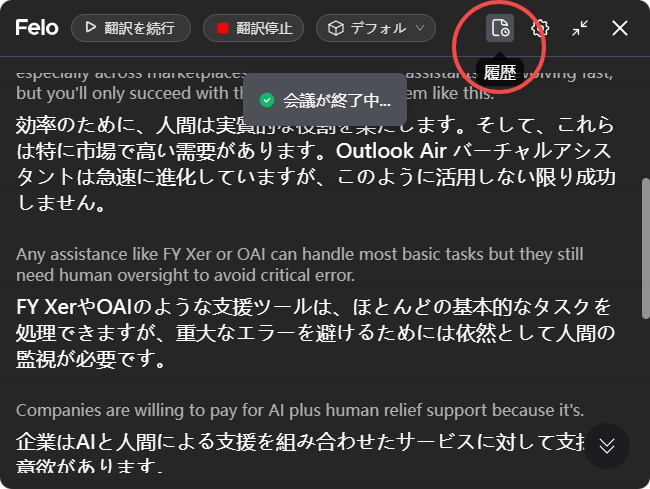
Felo字幕の主な特徴
- 20言語以上の音声認識に対応(日本語・英語・中国語・韓国語など)
- 90言語以上の翻訳出力で多言語議事録をワンステップで作成
- Zoom、Google Meet、Teams、Webexなど主要会议アプリと連携
- ボットが会議に参加しない設計(システム音声キャプチャ方式)
- 話者識別機能で複数人の発話を自動的に区別
- テキスト・SRT・PDF形式でエクスポート可能
iPhone録音データをFelo字幕で文字起こしする手順
- iPhoneで会議やインタビューを録音する(ボイスメモ、録音アプリ、Zoomモバイル版など)
- PC(Mac/Windows)でFelo字幕を起動する
- 録音データをPCに転送する(AirDrop、iCloud、Google Driveなど)
- Felo字幕の「ローカル動画ファイルの字幕生成」機能で音声ファイルを読み込む
- 数分で高精度なテキストが生成される
- テキスト・SRT・PDF形式でエクスポート

リアルタイム文字起こしも可能
Felo字幕は録音済みファイルの文字起こしだけでなく、会議中のリアルタイム文字起こしにも対応しています。iPhoneからZoomやGoogle Meetに参加しつつ、PCでFelo字幕を起動しておけば、会議終了と同時に完成した議事録が手に入ります。
3つの方法を徹底比較
それぞれの方法を、コスト、精度、使いやすさの観点で比較します。
| 比較項目 | iOS標準機能 | 無料アプリ | Felo字幕(AI) |
|---|---|---|---|
| コスト | 完全無料 | 無料〜低価格 | $9/月〜 |
| 認識精度 | 約80〜85% | 約85〜90% | 約95%以上 |
| 対応言語 | 日本語・英語 | 日本語中心 | 20言語以上 |
| リアルタイム | 対応 | 一部対応 | 対応 |
| ファイル読み込み | 非対応 | 一部対応 | 対応 |
| 話者識別 | 非対応 | 非対応が多い | 対応 |
| エクスポート | テキストのみ | 制限あり | Text/SRT/PDF |
無料方法はコストゼロで始められるメリットがありますが、精度と機能の面で限界があります。仕事で議事録を作成する場合や、複数話者のインタビューを文字起こしする場合は、AIツールの導入が結果的に時短につながります。
iPhone録音の文字起こし効率を上げる3つのコツ
コツ1:録音環境を最適化する
iPhoneのマイクは高性能ですが、周囲の雑音があると認識精度が著しく低下します。可能であれば静かな環境で録音し、iPhoneを話者から30〜50cmの距離に配置しましょう。外付けマイク(Lightning/USB-C接続)を使うと、さらに精度が向上します。
コツ2:ファイル形式を統一する
文字起こしツールに合わせた音声形式を意識しましょう。Felo字幕を含む多くのAIツールは、M4A、MP3、WAV形式に対応しています。iPhoneのボイスメモは標準でM4A形式のため、そのまま読み込めます。
コツ3:事後にテキストを校正する習慣をつける
どれほど高精度なAIツールを使っても、100%完璧な文字起こしはあり得ません。生成されたテキストは、固有名詞や数字を中心に10分程度で校正することで、実用品質に到達します。
iPhone録音の文字起こしに関するFAQ
Q1:iPhoneのボイスメモアプリ自体に文字起こし機能はありますか?
いいえ、2026年7月時点でiPhone標準のボイスメモアプリにはテキスト変換機能が内蔵されていません。ただし、iOS 17以降では「音声入力(ディクテーション)」機能が強化されており、メモアプリなどで音声をテキスト化できます。録音済みファイルのバッチ処理には、外部アプリやAIツールの利用が必要です。
Q2:ZoomやGoogle MeetをiPhoneで参加した場合、録音データを文字起こしできますか?
はい、可能です。Zoomのモバイル版でクラウド録音を行った場合、音声ファイルをダウンロードしてFelo字幕などのAI文字起こしツールに読み込ませれば、高精度なテキスト化ができます。また、Felo字幕のリアルタイム機能を使えば、会議中にPCで同時に文字起こしを進めることも可能です。Zoomの文字起こしについては、Zoomの同時通訳完全ガイドで詳しく解説しています。
Q3:無料で長時間の録音を文字起こしする方法はありますか?
完全無料で長時間(1時間以上)の録音を文字起こしする場合、複数の無料アプリを併用するか、段階的に処理する必要があります。ただし、手間と時間を考慮すると、月額$9からのAIツールの方が費用対効果が高いケースがほとんどです。処理時間は手動方法と比較して最大67%短縮できます。
Q4:外国語で録音した音声を日本語に翻訳しながら文字起こしできますか?
はい。Felo字幕は20言語以上の音声認識と90言語以上の翻訳出力に対応しているため、例えば英語で行われたインタビューを録音し、日本語テキストとして出力することが可能です。インタビューの文字起こしについては、インタビューの文字起こし完全ガイドも参照してください。
Q5:iPhoneで録音した動画ファイルの文字起こしもできますか?
はい。Felo字幕ではローカル動画ファイルの字幕生成機能を提供しており、iPhoneで撮影した動画(MOV形式)の音声からテキストを抽出できます。詳細は動画に自動で字幕をつける方法および動画の文字起こしの記事で解説しています。
Q6:文字起こししたテキストをSRT字幕ファイルとして出力できますか?
無料アプリの多くはテキスト出力のみですが、Felo字幕ではText、SRT、PDFの3形式でエクスポートが可能です。SRTファイルがあれば、動画編集ソフトやプレイヤーに直接読み込んで字幕として表示できます。動画翻訳のリアルタイム処理については、動画翻訳をリアルタイムに行う方法で詳しく解説しています。
まとめ:目的に合わせた最適な方法を選ぼう
iPhoneで録音した音声を文字起こしする方法を3つ紹介しました。
- iOS標準機能:完全無料。短い録音やお試し用途に最適
- 無料アプリ:手軽に始められる。日常的なメモ書き程度なら十分
- Felo字幕(AIツール):高精度・多機能。仕事の議事録やインタビューに最適
iPhoneでの録音 文字起こしは、ツール選びが品質と効率を大きく左右します。無料方法でコストを抑えるか、AIツールで精度とスピードを優先するか—あなたのユースケースに合わせて選んでみてください。
特に仕事で議事録やインタビュー記録を作成する場合、Felo字幕なら20言語以上の音声認識、90言語以上の翻訳、話者識別、SRT出力までワンストップで実現できます。無料トライアルでまずは体験してみてはいかがでしょうか。