
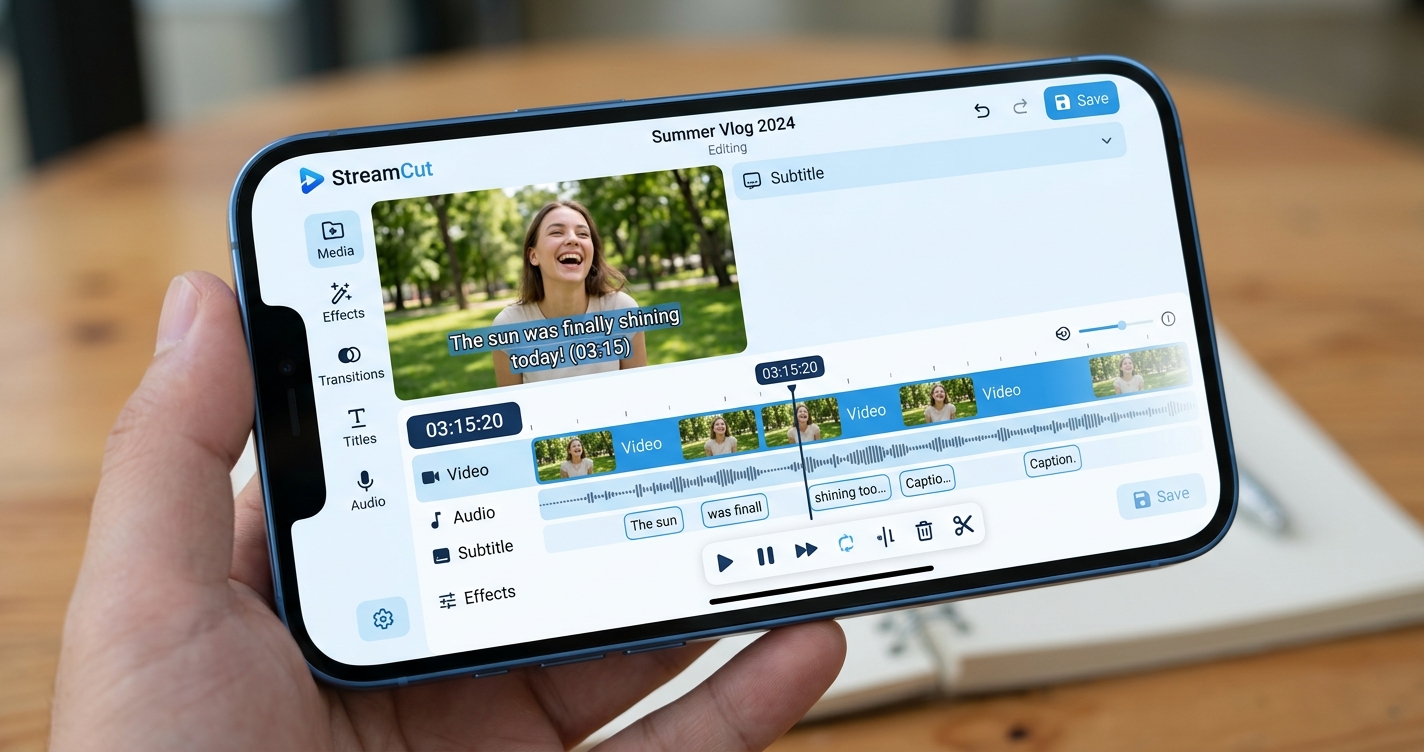
My Edit(マイエディット)は、NTTドコモが提供する動画編集アプリです。スマートフォンで撮影した動画を手軽に編集でき、カット・テロップ・BGM追加などの基本的な動画編集機能を備えています。
「My Editの使い方がわからない」「字幕を入れたいけどうまくいかない」「海外向けに多言語字幕を付けたい」というお悩みをお持ちの方に向けて、この記事ではMy Editの基本操作と、多言語字幕を効率的に追加するための方法を解説します。
My Edit(マイエディット)とは
My Editは、NTTドコモが提供する動画編集アプリです。ドコモのスマートフォンにプリインストールされていることが多く、Android端末を中心に利用されています。
My Editの主な機能
- 動画のカット・トリミング:不要な部分を切り取って、見やすい長さに調整
- テロップ追加:動画上にテキストを追加。フォント・サイズ・色の変更が可能
- BGM追加:用意されたBGMまたは端末内の音楽を動画に追加
- フィルター:動画の色味やトーンを調整
- 速度調整:スロー再生や早送りの設定
- 画面比率の変更:16:9、9:16(縦型)、1:1(正方形)に対応
My Editのメリット
- 無料で使える(ドコモユーザー向け)
- 直感的な操作で初心者にも扱いやすい
- スマートフォンだけで編集が完結する
- SNSへの共有が簡単
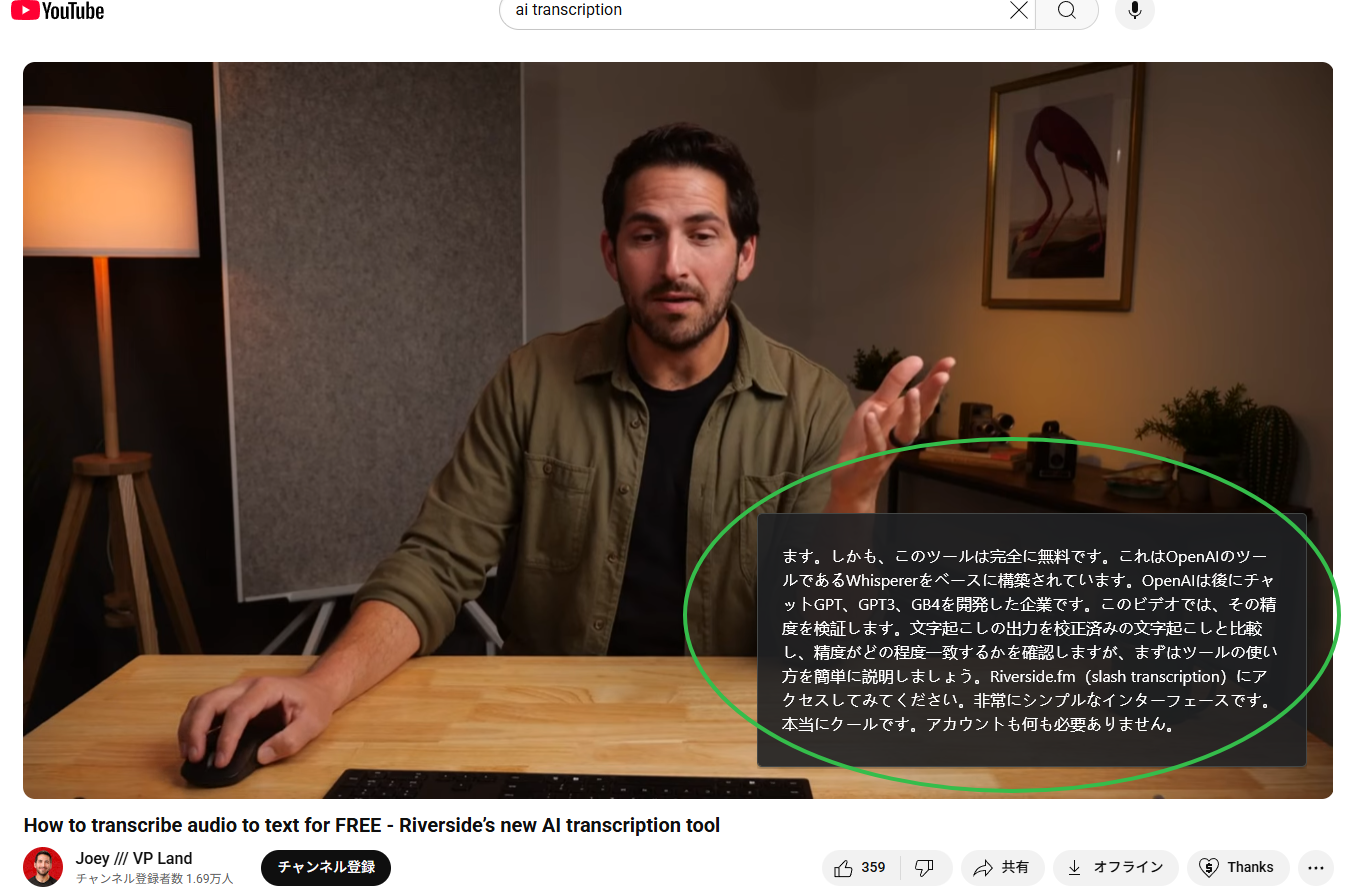
スマートフォンでの動画編集や字幕追加のニーズが増加しています
My Editの基本的な使い方
ステップ1:アプリを起動して動画を選ぶ
My Editアプリを起動し、編集したい動画を端末のギャラリーから選択します。複数の動画を選んで結合することも可能です。
ステップ2:カット・トリミング
タイムライン上で不要な部分をカットします。動画の開始点と終了点をドラッグで調整するだけで、簡単にトリミングできます。
ステップ3:テロップを追加する
- 編集画面で「テキスト」ボタンをタップします
- テキストを入力し、フォント・サイズ・色を選びます
- 画面上の表示位置をドラッグで調整します
- テロップの表示タイミングをタイムラインで設定します
ステップ4:BGMを追加する
- 「音楽」ボタンをタップします
- アプリ内のBGMライブラリまたは端末内の音楽から選択します
- BGMのボリュームと開始位置を調整します
ステップ5:書き出し・保存
編集が完了したら「書き出し」をタップし、解像度を選んで保存します。そのままSNSに共有することもできます。
My Editの字幕追加における課題
My Editでは手動でテロップを追加できますが、「字幕」として活用する場合には以下の制約があります。
- 自動文字起こし機能がない:音声を自動認識してテキスト化する機能がなく、すべて手入力が必要
- タイミング調整が手間:字幕の表示/非表示タイミングを1つずつ手動で設定する必要がある
- 多言語字幕に対応していない:翻訳機能がないため、外国語字幕を付けたい場合は自分で翻訳する必要がある
- SRT形式のエクスポートに対応していない:字幕データを他の編集ソフトやプラットフォームに移行しにくい
10分の動画に字幕を手作業で付ける場合、1〜2時間以上かかることも珍しくありません。多言語字幕となると、翻訳の手間も加わり、さらに膨大な時間が必要です。
Felo字幕で多言語字幕を自動生成する
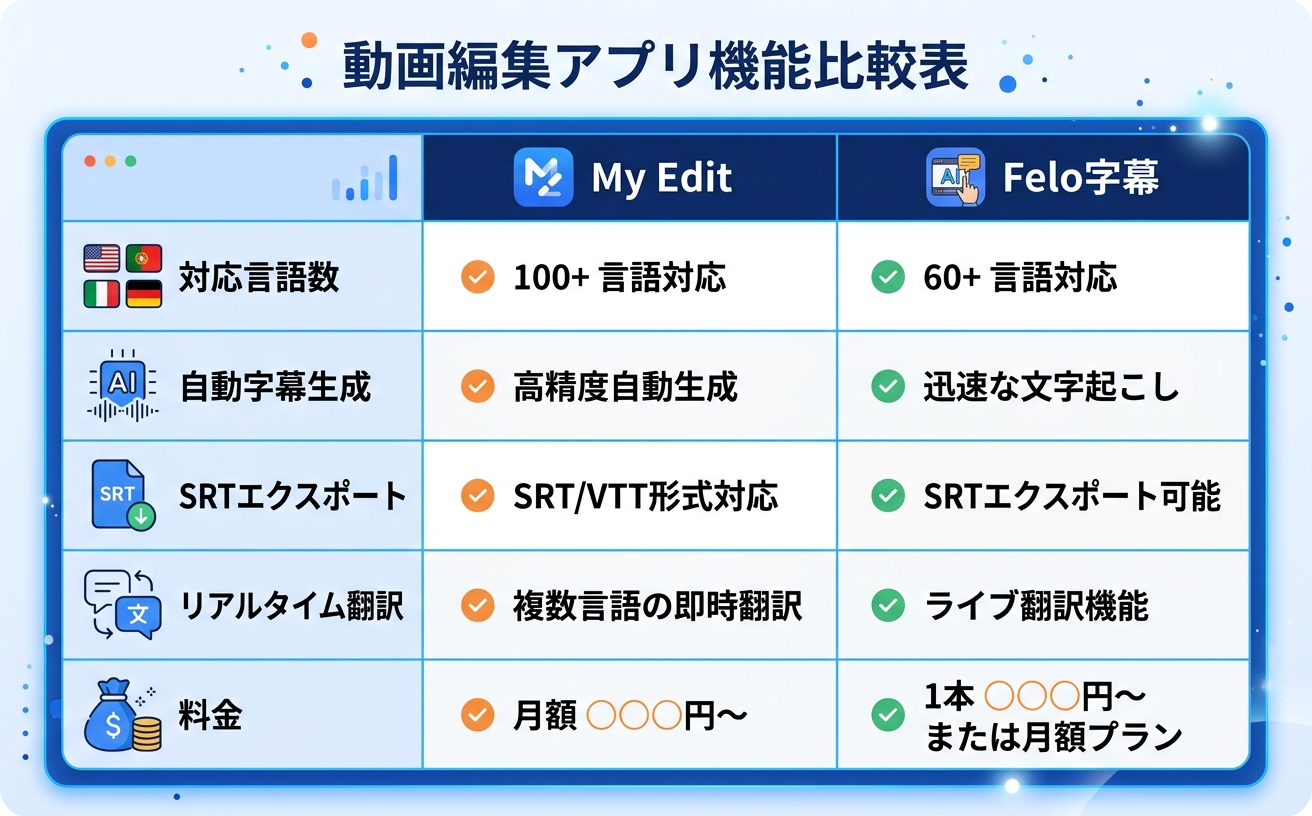
My Editの字幕追加における課題を解決するのがFelo字幕です。
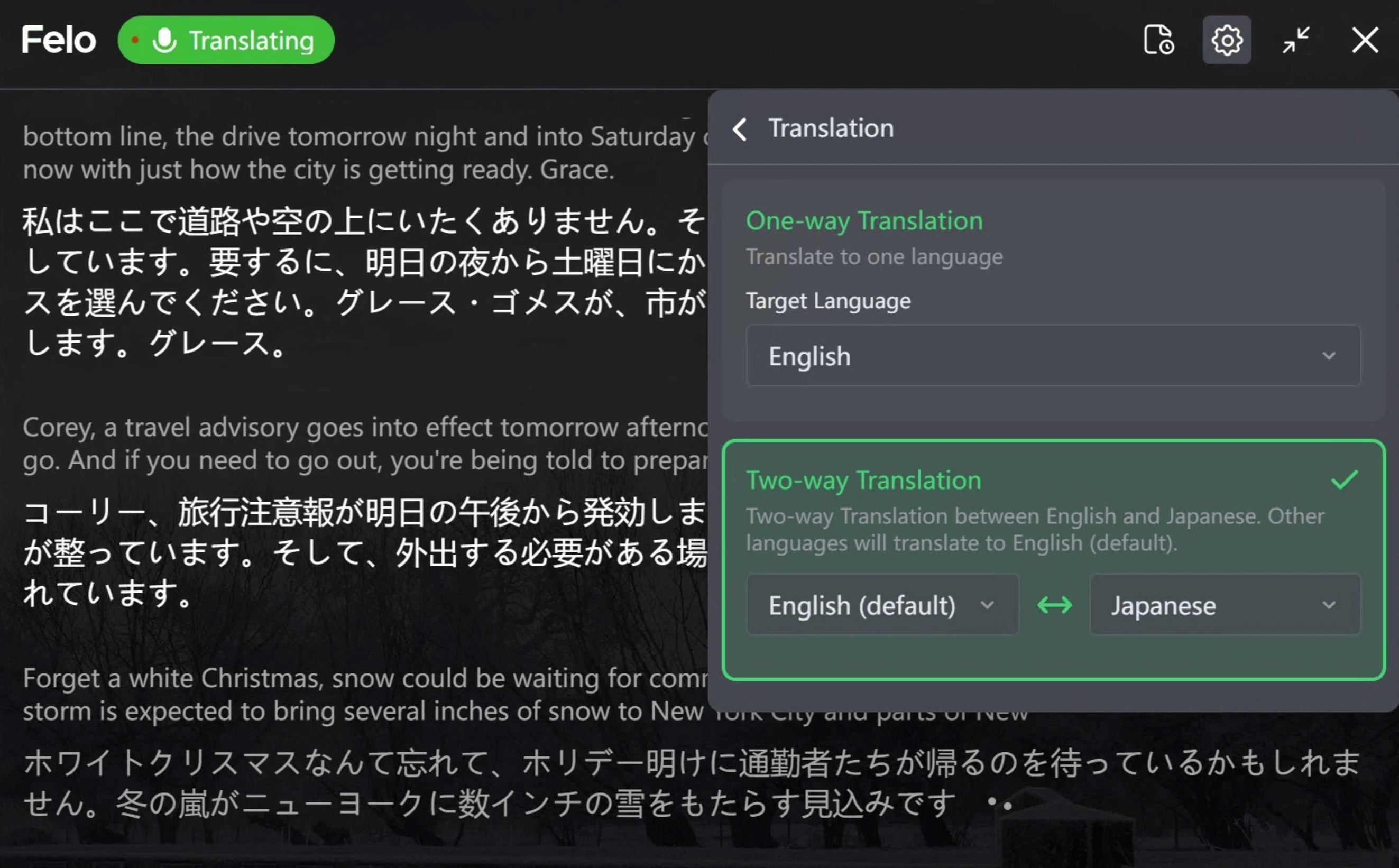
Felo字幕は音声を自動認識し、リアルタイムで翻訳字幕を生成します
Felo字幕の字幕生成機能
- 自動音声認識:20以上の言語の音声を自動でテキスト化
- 自動翻訳:90以上の言語への翻訳に対応
- SRTエクスポート:字幕データをSRT形式で書き出し可能
- タイムスタンプ自動付与:発言のタイミングに合わせて字幕の表示タイミングが自動設定
- デスクトップアプリ + Chrome拡張:PC環境で利用可能
- 月額$9〜の手頃な価格設定
Felo字幕 × 動画編集のワークフロー
- 動画の音声をFelo字幕で処理:動画を再生しながらFelo字幕で音声を認識・翻訳
- 字幕データをSRTで書き出し:タイムスタンプ付きの字幕ファイルを出力
- 動画編集ソフトでSRTを読み込み:字幕データを動画に合成
この方法なら、10分の動画に多言語字幕を付ける作業が数分で完了します。
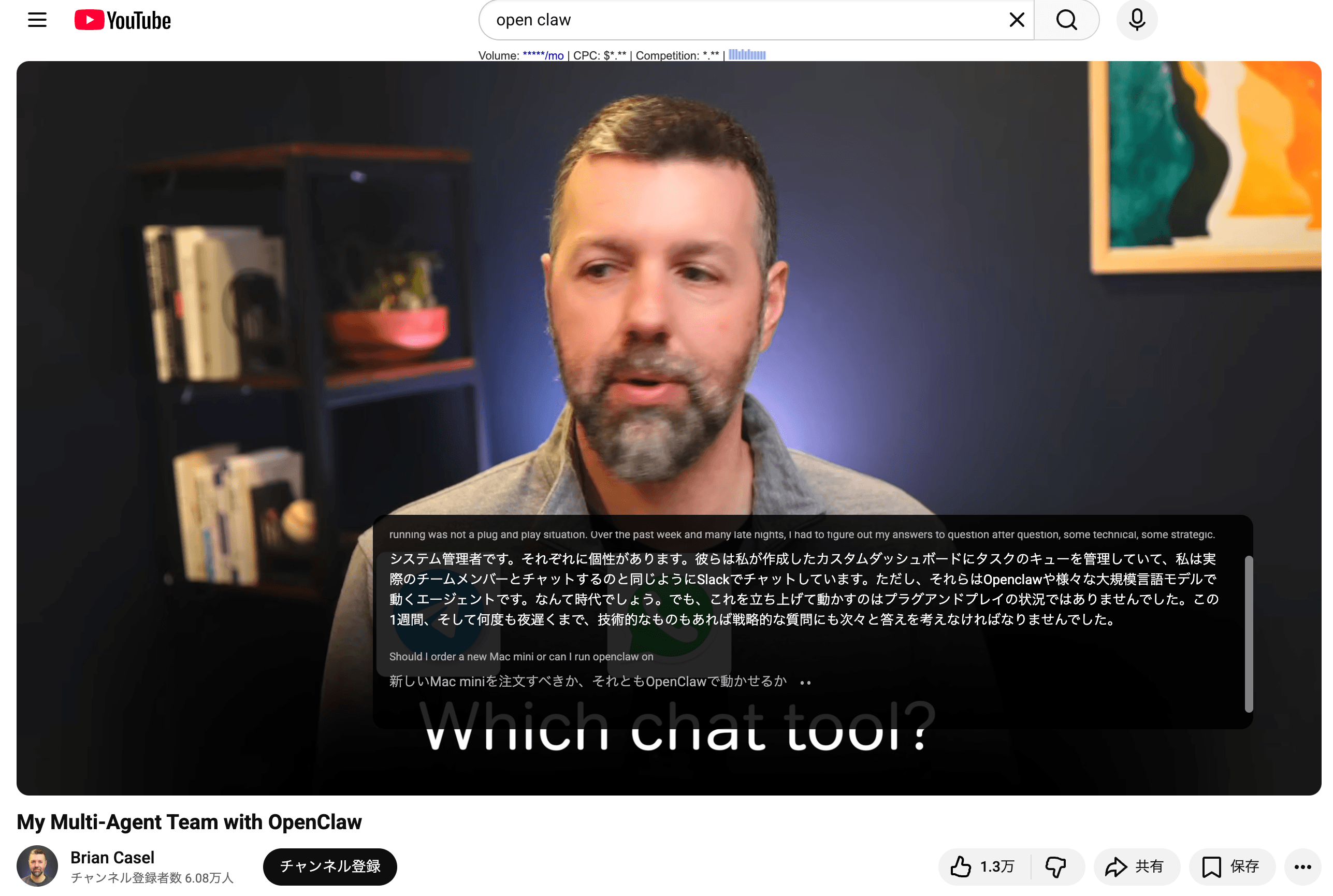
Chrome拡張機能を使えばブラウザ上の動画にもリアルタイム字幕を表示
動画への多言語字幕追加を自動化。SRTエクスポートにも対応しています。
動画編集・字幕追加に役立つアプリ比較
My Edit以外の動画編集アプリとの比較です。
| アプリ名 | 自動字幕 | 多言語字幕 | SRT出力 | 利用環境 | 価格 |
|---|---|---|---|---|---|
| My Edit | なし | なし | なし | Android | 無料 |
| iMovie | なし | なし | なし | iOS/Mac | 無料 |
| CapCut | あり | 一部対応 | 一部対応 | iOS/Android/PC | 無料(一部有料) |
| Premiere Pro | プラグインで対応 | プラグインで対応 | あり | PC | 月額2,728円 |
自動字幕機能が搭載されているアプリでも、翻訳の精度や対応言語数には限界があります。Felo字幕なら90以上の言語に対応し、高精度な翻訳字幕を生成できるため、どの動画編集ソフトとも組み合わせて使えます。
SNS動画に字幕を付けるべき理由
SNS動画では字幕の有無が視聴完了率に大きく影響します。
- SNS動画の約85%がミュート(無音)で再生されている
- 字幕付きの動画は視聴完了率が最大40%向上する
- 多言語字幕を付けることで海外ユーザーへのリーチが拡大
My Editで撮影・カットした動画にFelo字幕で多言語字幕を追加すれば、より多くのユーザーにコンテンツを届けることができます。
関連する字幕・動画編集の記事もご覧ください。
よくある質問(FAQ)
Q1. My Editはドコモ以外のユーザーでも使えますか?
Google Playストアから「My Edit」を検索すればダウンロード可能ですが、一部機能がドコモユーザー限定の場合があります。詳しくはアプリのストアページで確認してください。
Q2. My Editで自動字幕を付けることはできますか?
My Editには自動字幕起こし機能がありません。手動でテロップを追加する形になります。自動字幕が必要な場合は、Felo字幕で音声をテキスト化してから、字幕データ(SRT)を別の編集ソフトに読み込む方法が効率的です。
Q3. 動画に多言語字幕を付ける最も効率的な方法は?
Felo字幕で動画の音声を認識・翻訳し、SRT形式で書き出してから動画編集ソフトに読み込む方法が最も効率的です。90以上の言語への翻訳に対応しているため、手作業で翻訳する手間が省けます。
Q4. Felo字幕はスマートフォンでも使えますか?
Felo字幕はデスクトップアプリとChrome拡張機能として提供されています。動画編集の字幕付け作業はPC環境で行う方が効率的です。
まとめ
My Edit(マイエディット)は、ドコモが提供する無料の動画編集アプリとして、カット・テロップ・BGM追加などの基本的な編集を手軽に行えます。しかし、字幕追加に関しては手動入力のみの対応で、自動文字起こしや多言語翻訳には対応していません。
動画に効率的に字幕を付けたい場合、特に多言語字幕が必要な場合は、Felo字幕を組み合わせた活用がおすすめです。音声を自動認識し、90以上の言語に翻訳してSRT形式で書き出せるため、作業時間を大幅に短縮できます。
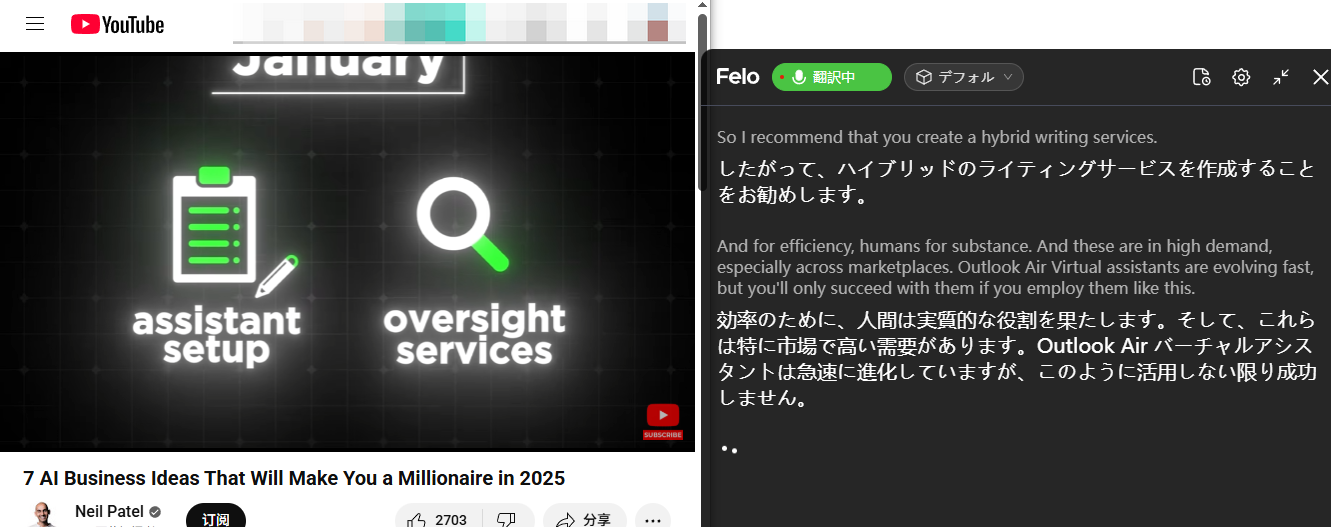
Felo字幕は90以上の翻訳言語に対応