
Napkin AI(ナプキンAI)は、テキストを入力するだけで図解やチャートを自動生成するAIツールです。プレゼン資料やブログ記事の視覚的な説明を、デザインの知識がなくても簡単に作成できます。
「文章の内容を図にしたいけど、デザインスキルがない」「資料作成に時間がかかりすぎる」「会議の議事録を視覚的にまとめたい」という方に向けて、この記事ではNapkin AIの基本的な使い方から、Felo字幕との組み合わせによる高度な活用法まで解説します。
Napkin AIとは
Napkin AIは、テキストをもとに図解やビジュアルコンテンツを自動生成するAIツールです。2024年にサービスが開始され、プレゼン資料やSNS投稿、ブログ記事などの視覚化ニーズに応えています。
Napkin AIの主な機能
- テキスト→図解の自動生成:入力したテキストから、フローチャート・マインドマップ・比較図・タイムラインなどを自動作成
- 複数スタイルの提案:同じテキストから複数のデザインバリエーションを提案
- カスタマイズ:色・フォント・レイアウトの調整が可能
- エクスポート:PNG・SVG・PDF形式での書き出し
料金体系
- 無料プラン:基本機能を利用可能。月の生成回数に制限あり
- 有料プラン:月額制で無制限の図解生成、高解像度エクスポート、商用利用に対応
Napkin AIの使い方
ステップ1:アカウント登録
Napkin AIのWebサイトにアクセスし、Googleアカウントまたはメールアドレスで登録します。
ステップ2:テキストを入力する
エディター画面でテキストを入力します。文章は箇条書きでも段落形式でも構いません。
入力例:
プロジェクト管理の5ステップ
1. 企画立案:目的とゴールを定義する
2. 計画策定:スケジュールとリソースを計画する
3. 実行:タスクを割り当てて作業を進める
4. 監視・制御:進捗を確認し問題に対応する
5. 完了・振り返り:成果物を納品しレッスンを記録する
ステップ3:図解を生成する
テキストの横にある「図解生成」ボタンをクリックすると、AIがテキストの内容を分析し、適切な図解タイプ(フローチャート、マインドマップ、比較図など)を自動選択して生成します。
ステップ4:スタイルを選ぶ
複数のデザインバリエーションが表示されるので、用途に合ったものを選びます。色味やレイアウトが異なる複数の候補から選択できます。
ステップ5:カスタマイズして書き出す
テキストの修正、色の変更、要素の追加・削除を行い、最終的にPNG・SVG・PDF形式でエクスポートします。
Napkin AIの活用シーン
1. プレゼン資料の図解作成
企画書やプロジェクト報告書に図解を追加すると、情報の伝達効率が格段に上がります。テキストで書いた内容をNapkin AIに入力すれば、数秒で見栄えのする図が完成します。
2. ブログ・SNSの視覚コンテンツ
ブログ記事やSNS投稿に図解を添えることで、読者の理解度とエンゲージメントが向上します。テキストだけの記事よりも、図解を含む記事は共有されやすい傾向があります。
3. 教育・研修資料
研修マニュアルやeラーニング教材で、プロセスや概念を視覚的に説明する際に便利です。
4. 会議の議事録の可視化
会議で話された内容をテキスト化した後、Napkin AIで図解にすることで、全体像が一目で把握できる資料になります。
Felo字幕 × Napkin AIのワークフロー
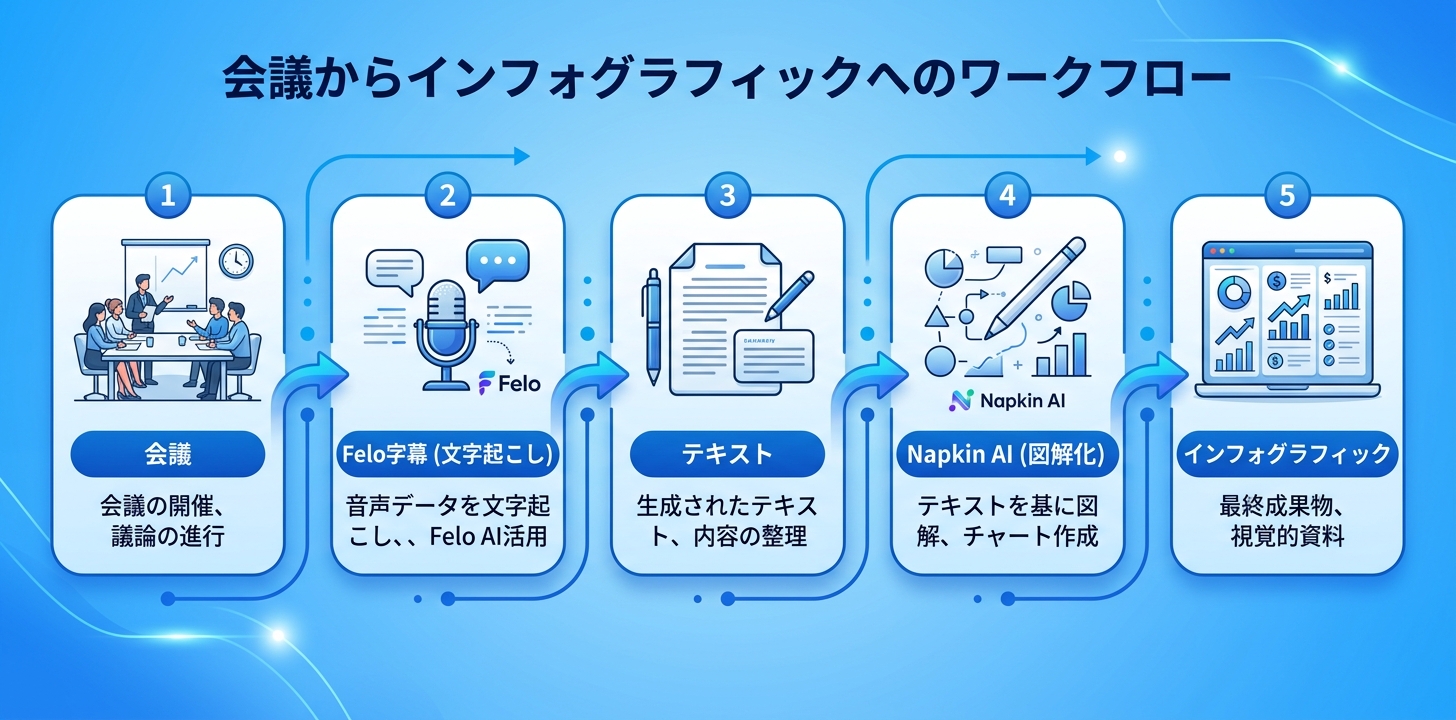
ここからが、Felo字幕とNapkin AIを組み合わせた応用的な活用法です。
ワークフロー:会議音声→文字起こし→図解化
- Felo字幕で会議の音声を文字起こし
- 文字起こしテキストを要点ごとに整理
- 整理したテキストをNapkin AIに入力
- 自動生成された図解を議事録やプレゼン資料に活用
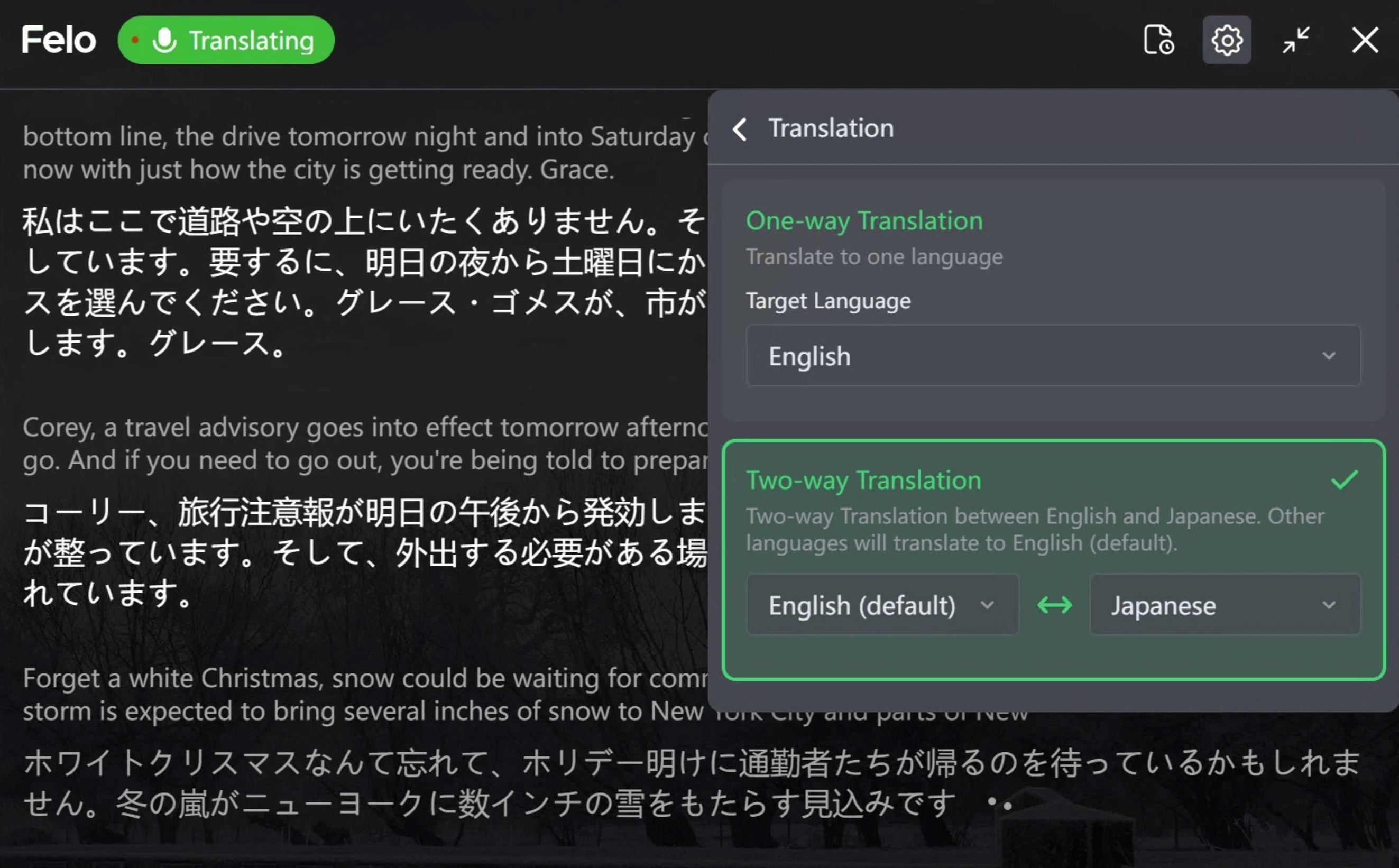
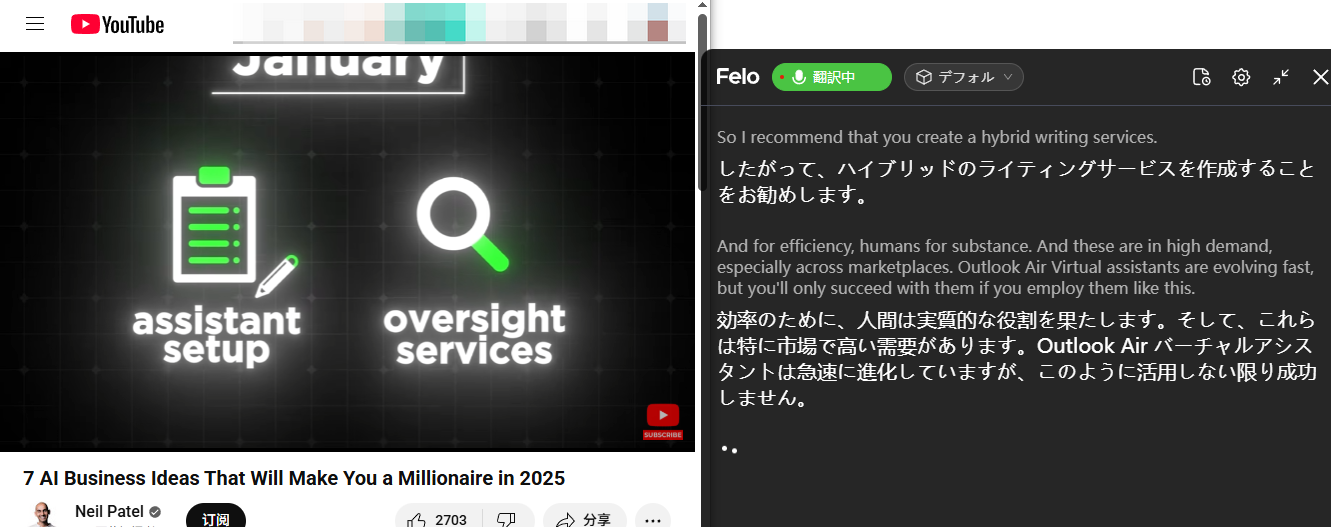
Felo字幕で会議の発言をリアルタイムで文字起こし
具体的な使い方
例:プロジェクトキックオフ会議
- Google MeetやZoomでキックオフ会議を実施
- Felo字幕を起動し、会議中の発言をリアルタイム文字起こし
- 会議後、Felo字幕からテキストデータをエクスポート
- テキストを「目的」「スケジュール」「役割分担」「マイルストーン」に整理
- Napkin AIに各セクションを入力し、タイムライン図やフロー図を自動生成
- 完成した図解を議事録に添付し、プロジェクトメンバーに共有
例:多言語チームのワークショップ
- 海外メンバーも参加するワークショップを実施
- Felo字幕でリアルタイム翻訳しながら、全員が内容を理解
- 各言語での発言をFelo字幕が日本語に翻訳して文字起こし
- ワークショップの成果をNapkin AIで図解にまとめ
- 図解なら言語に依存しない視覚情報として全員に共有可能
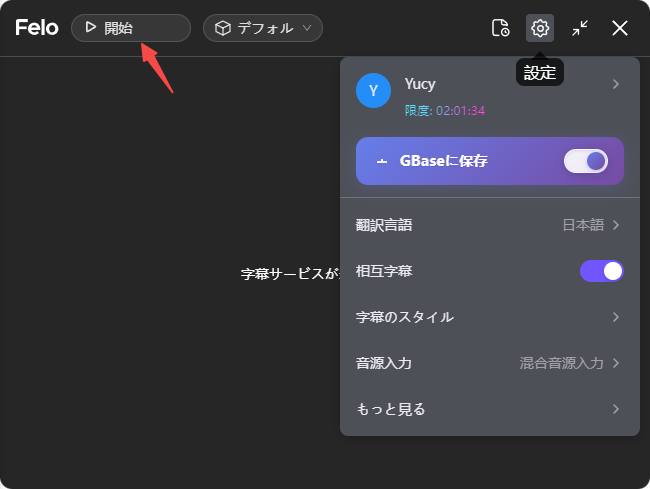
Felo字幕で多言語の音声をリアルタイムで文字起こし・翻訳
Felo字幕の特徴
- 20以上の認識言語・90以上の翻訳言語に対応
- Zoom / Google Meet / Microsoft Teams / Webex対応
- ボット不要のシステム音声キャプチャ方式
- デスクトップアプリ + Chrome拡張機能
- 文字起こしデータの保存・エクスポート
- 月額$9〜
会議の文字起こしから図解作成まで。Felo字幕で最初のステップを自動化しませんか?
Napkin AIと他のデザインツールの比較
| ツール | 得意分野 | AI自動生成 | 無料プラン | 学習コスト |
|---|---|---|---|---|
| Napkin AI | テキスト→図解 | あり | あり | 低い |
| Canva | 汎用デザイン | 一部あり | あり(制限付き) | 中程度 |
| Miro | ホワイトボード・コラボレーション | 一部あり | あり | 中程度 |
| Figma | UI/UXデザイン | なし | あり | 高い |
Napkin AIの強みは「テキストを入れるだけで図解が完成する」というシンプルさです。デザインツールの操作を覚える必要がなく、テキストさえ用意すれば誰でも使えます。
Napkin AI利用時の注意点
複雑な図には限界がある
自動生成される図解は、一般的なフローチャートやマインドマップが中心です。建築図面やCADレベルの詳細な図は対応できません。
テキストの質が図解の質に直結する
入力するテキストが曖昧だと、生成される図解も曖昧になります。箇条書きで構造化したテキストを入力するのがコツです。
商用利用は有料プランで
無料プランで生成した図解の商用利用には制限がある場合があります。ビジネス利用の際は有料プランを検討しましょう。
関連する便利ツールの記事もご覧ください。
よくある質問(FAQ)
Q1. Napkin AIは無料で使えますか?
はい、基本機能は無料で利用できます。月の生成回数に制限がありますが、個人利用には十分な範囲です。商用利用や大量生成が必要な場合は有料プランを検討してください。
Q2. Napkin AIは日本語に対応していますか?
はい、日本語テキストを入力して図解を生成できます。UIは英語ですが、入力・出力ともに日本語に対応しています。
Q3. Napkin AIで生成した図解をパワーポイントに貼れますか?
PNG形式でエクスポートすれば、PowerPointに画像として挿入できます。SVG形式で書き出せばベクターデータとして利用も可能です。
Q4. Felo字幕の文字起こしデータをNapkin AIに入力するには?
Felo字幕からテキストデータをエクスポートし、その内容をコピーしてNapkin AIのエディターに貼り付けるだけです。要点を箇条書きに整理してから入力すると、より良い図解が生成されます。
Q5. Napkin AIとCanvaの違いは何ですか?
Canvaは汎用的なデザインツールで、テンプレートを選んで手動でデザインを作成するスタイルです。Napkin AIはテキスト入力だけでAIが図解を自動生成するため、デザインの知識がなくても使える点が違いです。
まとめ
Napkin AIは、テキストから図解を自動生成するAIツールとして、プレゼン資料・ブログ・SNS・議事録の可視化など、幅広いビジネスシーンで活用できます。
さらに、Felo字幕で会議の発言を文字起こしし、そのテキストをNapkin AIで図解に変換するワークフローを組むことで、「音声→テキスト→図解」という一連の流れを効率的に実現できます。多言語会議の場合でも、Felo字幕のリアルタイム翻訳機能により、あらゆる言語の発言を日本語テキストに変換してから図解化が可能です。
Felo字幕の文字起こし→Napkin AIで図解化という効率的なワークフロー