
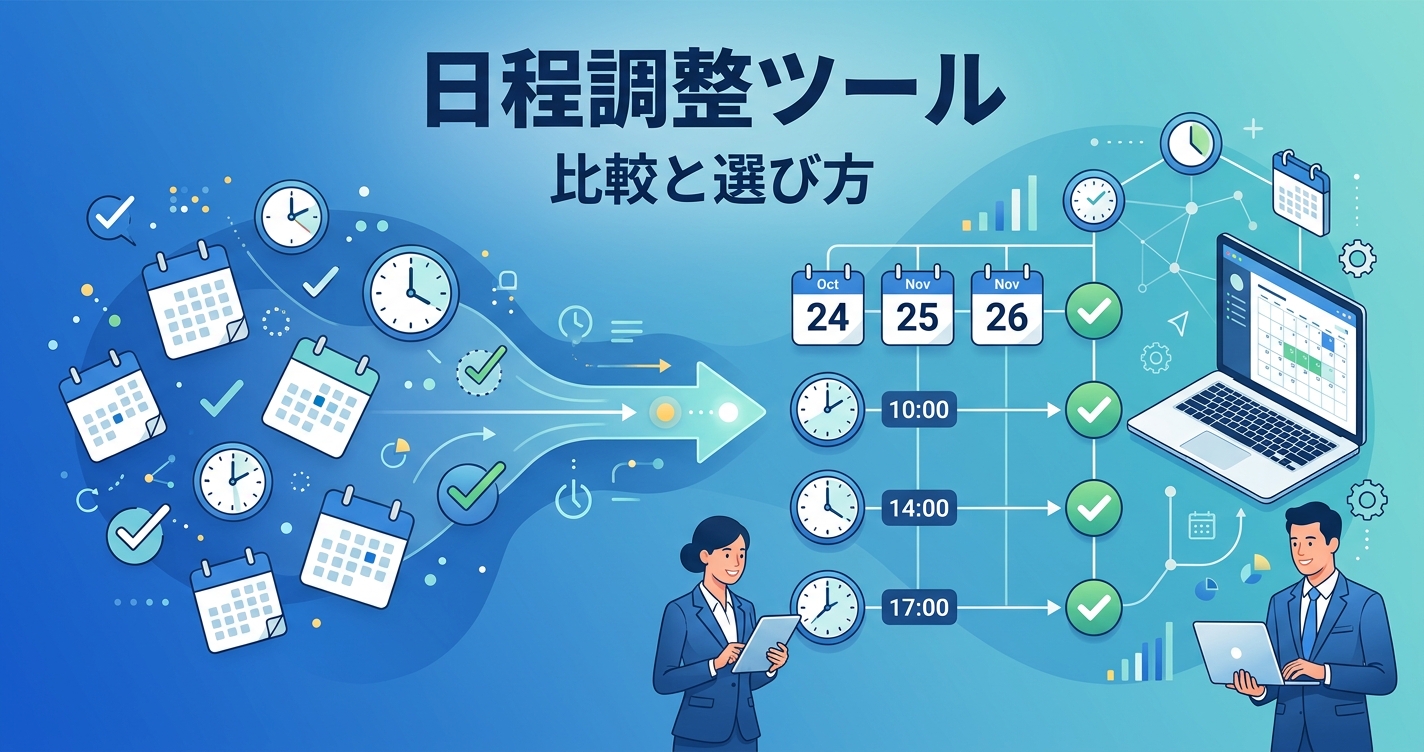
日程調整だけで1日が終わってしまった——そんな経験はありませんか。10名のメンバーの日程をメールで調整しようとすると、往復のやり取りが数十回に達し、Doodle社の「State of Meetings」調査では、ビジネスパーソンの貴重な労働時間のうち毎週数時間が会議の準備・調整だけで失われると報告されています。
日程調整ツールは、この非生産的な作業を自動化するためのソフトです。この記事では、日程調整ツールの種類ごとの特徴、自社に合うツールの選び方、そして日程が確定したあとの会議を効率化する記録・議事録作成の運用まで解説します。
日程調整ツールとは
日程調整ツールとは、会議や打ち合わせの日程を決めるためのやり取りを自動化・半自動化するツールの総称です。主催者が候補日や自分の空き時間をURLで共有し、参加者が各自で選択・予約できるため、メールの往復を最小限に抑えられます。
使う場面は次の3つに大別されます。
- 社内の複数メンバーの日程を合わせる場面(定例会議・プロジェクト会議)
- 社外の相手と日程を決める場面(商談・面談・セミナー)
- 顧客に自由に予約してもらう場面(オンライン相談・カウンセリング)
日程調整の課題は、ツール導入の前に「なぜ時間がかかるのか」を理解しておくと解決が早くなります。
日程調整に時間がかかる3つの原因
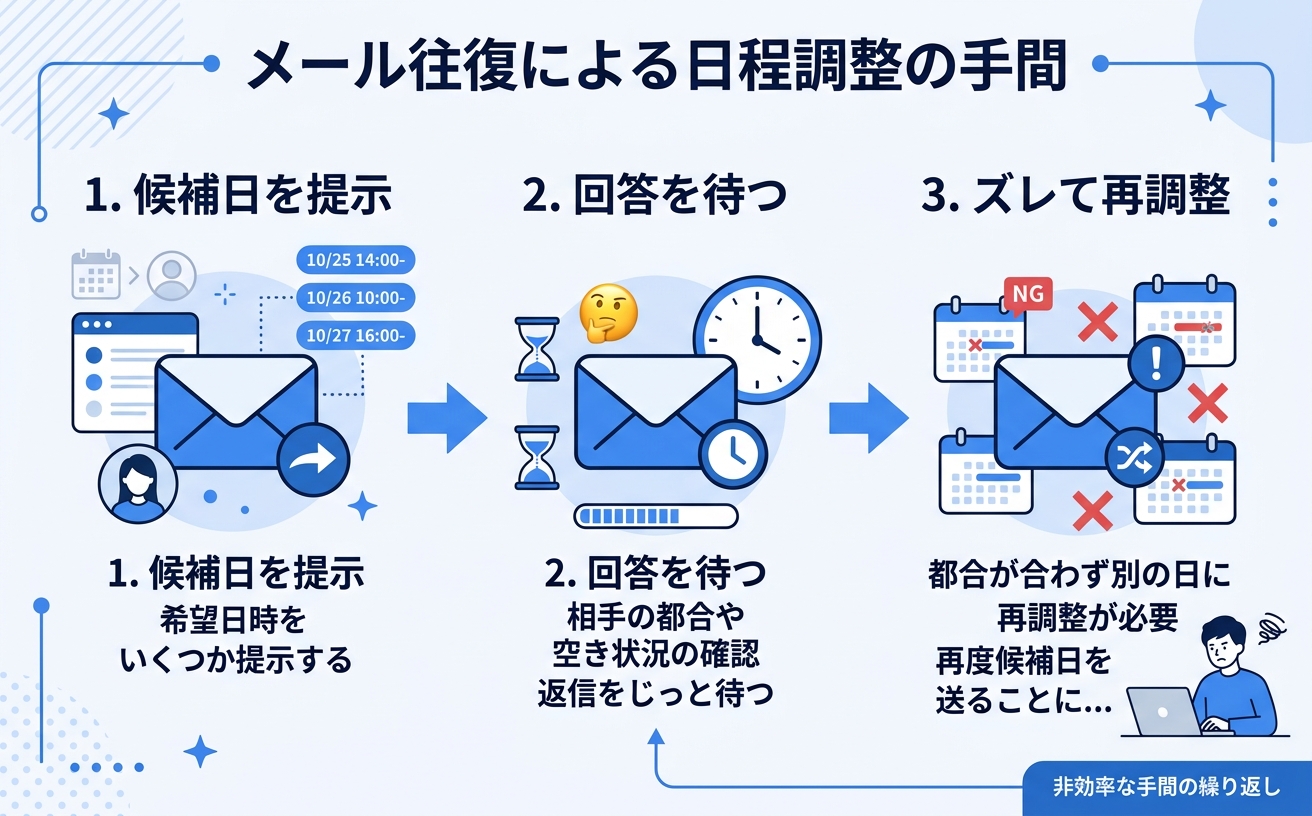
原因1:候補日の見える化ができていない
主催者が「来週いつ空いていますか」と漠然と聞く形式では、参加者全員のカレンダーを確認する作業が各自に発生します。5名の参加者がいれば、最低5回の確認と5通の返信が必要です。
原因2:メールの往復が連鎖する
1名が「火曜14時で」と答えた直後に別のメンバーが「火曜はNGです」と返すと、候補の提示からやり直しになります。この連鎖は参加者が増えるほど指数関数的に増え、Doodle社の調査では日程を決めるまでに平均して複数日のやり取りを要するケースが多数を占めます。
原因3:確定後の会議運営に手戻りがある
せっかく日程を決めて会議を開いても、議事録作成でさらに数時間がかかっていては、調整を時短した意味が薄れます。日程調整は会議の入口にすぎず、出口(記録・共有)まで設計して初めて業務効率化になります。
そこで、日程調整を改善する方法を3つ、導入のハードルが低い順に解説します。
方法1:日程調整メールをテンプレート化する
最初のステップは、使っているメールの書き方を改善することです。候補日を3つに絞って番号付きで提示し、返信形式を「番号だけでOK」にするだけで、往復は1回で終わることが多くなります。
書き方の型と例文は、日程調整メール完全ガイド|テンプレート例文と返信率を上げるコツで詳しく解説しています。社外の相手に送るときの注意点(候補は3つまで、締切を明記する)を押さえれば、ツールを導入しなくても調整時間を半分程度に減らせます。
社内向けの簡易な依頼文は、日程調整メールの書き方完全ガイド|テンプレート・例文・効率化ツールにシーン別のテンプレートがあります。
方法2:カレンダー自動調整ツールを導入する
やり取り自体をなくしたい場合は、日程調整ツールの導入が有効です。代表的な3つのタイプを比較します。
| タイプ | 仕組み | 向いている場面 | 代表的なツール |
|---|---|---|---|
| 候補日提示型 | 主催者が候補日を出し参加者が回答 | 社内会議・複数名の調整 | 調整さん、トントン |
| 空き枠予約型 | 主催者の空き時間から参加者が予約 | 商談・面談・外部との調整 | TimeRex、You Can Book Me |
| カレンダー連携型 | カレンダー同士の空きを自動照合 | グループ会社・チーム横断 | Googleカレンダーの予約機能 |
選び方のポイントは3つです。
- 参加者の負担:相手にアカウント登録を求めないツールか(URLを開くだけで回答できるか)
- カレンダー連携:Google WorkspaceやMicrosoft 365のカレンダーと双方向連携できるか
- Web会議URLの自動付与:予約確定時にZoomやGoogle MeetのURLを自動で添えられるか
3番目は見落とされがちですが、商談が多い営業チームでは効果が大きい機能です。予約と同時に会議URLが発行されれば、日程確定から会議開催までの作業がすべて自動化されます。
方法3:Felo字幕で確定した会議を自動記録する
日程を決めて会議を開いたあとの課題(議事録作成の負担)を解決するのが、AIリアルタイム翻訳字幕ツールのFelo字幕です。会議の音声を自動で文字起こしし、20以上の言語を90以上の言語にリアルタイム翻訳します。
Felo字幕の特徴は、Zoom・Google Meet・TeamsなどどのWeb会議ツールでも、ボットを会議に参加させずにシステムの音声をキャプチャして文字起こしできる点です。参加者リストに知らないアカウントが現れないため、社外の相手との会議でも違和感なく使えます。
導入は3ステップで完了します。
STEP 1:Felo字幕をインストールする
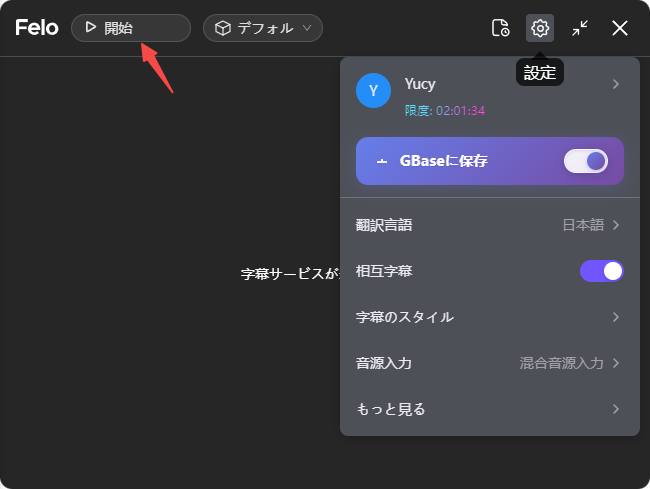
デスクトップアプリまたはChrome拡張機能をインストールします。初期設定で認識言語と翻訳言語を選べば、準備は完了です。
STEP 2:会議でリアルタイム字幕を表示する
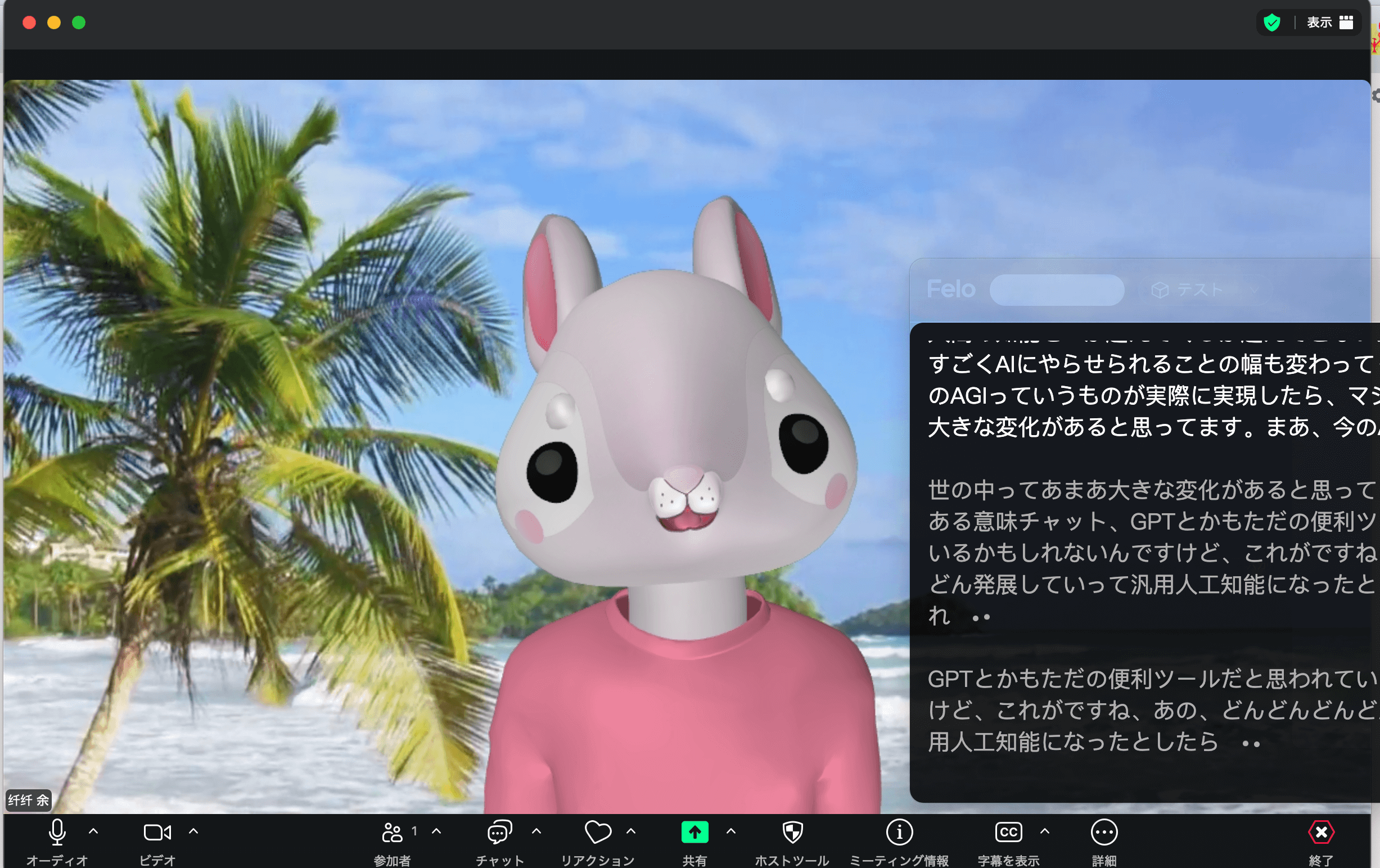
会議を開始すると、画面上にリアルタイムで字幕が表示されます。日本語の会議ならそのまま文字起こしに、英語や中国語の会議なら日本語字幕に自動翻訳されます。
STEP 3:議事録としてエクスポートする
会議終了後、文字起こし結果をテキスト・SRT・PDF形式でエクスポートできます。会議の文字起こし方法完全ガイドで解説している通り、手動メモと比べて記録の抜け漏れがほぼなくなります。議事録のフォーマットに合わせる方法は、議事録の自動作成を無料で始める方法|おすすめツール5選と選び方が参考になります。
3つの方法の比較:どれから始めるか
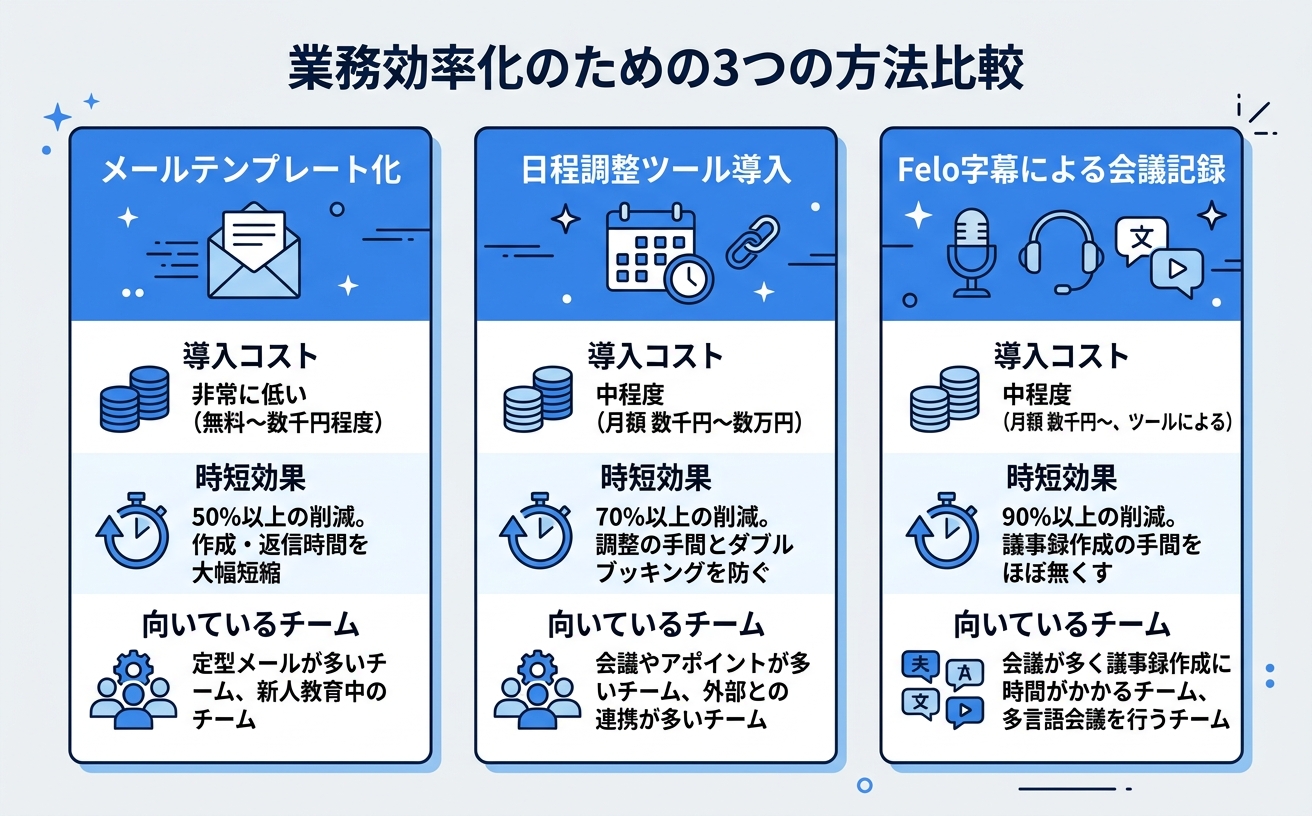
| 方法 | 導入コスト | 時短効果 | 向いているチーム |
| ———————- | ———- | ———- | ————————– |
| メールテンプレート化 | なし | 中程度 | まず現状のまま改善したい |
| 日程調整ツール導入 | 低〜中 | 大きい | 社外調整・商談が多い |
| Felo字幕による会議記録 | 低($9〜) | 大きい | 議事録作成に時間を取られる |
組み合わせが最も効果的です。日程調整ツールで入口を自動化し、Felo字幕で出口を自動化すれば、会議にかかる間接業務を一気に圧縮できます。会議自体の設計を見直したい場合は、会議アジェンダの作り方完全ガイド|効率的なテンプレートとAI活用術も参考にしてください。
よくある質問(FAQ)
Q1: 日程調整ツールは無料で使えますか?
候補日提示型のツールには無料プランがあるものが多く、小規模チームなら無料の範囲で運用できます。空き枠予約型は機能が増えるほど有料プランが必要になる傾向があります。まずは無料プランで試して、参加者数や連携要件で判断するのが失敗しない選び方です。
Q2: 社外の相手にツールの利用を強制したくありません
URLを開くだけで回答・予約できるツールであれば、相手側のアカウント登録やアプリインストールは不要です。商談相手には、メール本文に候補日を書きつつツールのURLを添える二段構えにすると丁寧です。
Q3: 日程調整ツールと議事録ツールは別に契約すべきですか?
役割が違うため、多くの場合は別ツールの併用になります。日程を決めるのが調整ツール、会議を記録するのがFelo字幕のような文字起こしツールです。Felo字幕は$9/月からの個人プランがあるため、少人数から始めて効果を確認してから展開できます。
Q4: 日本語の会議でもFelo字幕は役に立ちますか?
はい。翻訳機能を使わなければ、日本語の会議をそのまま高精度で文字起こしするツールとして機能します。議事録作成の負担を減らす目的での利用が最も多い使い方の一つです。
まとめ:日程調整の自動化は「入口」と「出口」の両方を抑える
- 日程調整に時間がかかる原因は、候補日の見える化不足とメール往復の連鎖
- まずはメールのテンプレート化、次に候補日提示型・予約型ツールの導入を検討する
- 会議の記録・議事録作成という「出口」の自動化にはFelo字幕が有効
- ボット不参加でどのWeb会議ツールでも使え、$9/月から始められる
日程調整ツールで1回あたり数十分の調整時間を削減し、さらに会議の記録を自動化すれば、会議にかかる間接コストは劇的に下がります。入口と出口の両方を整えて、本来の業務に時間を使える状態をつくりましょう。