

「海外の取引先とオンライン会議があるが、英語をリアルタイムで理解できない」「PCで使えるリアルタイム音声翻訳ツールはどれがいい?」
グローバルビジネスが当たり前になった2026年、PC上で音声をリアルタイム翻訳したいというニーズは急増しています。しかし、選択肢が多すぎて「何が自分の用途に合うのか」迷う人も多いはずです。
本記事では、
- PCでリアルタイム音声翻訳を実現する5つの方法
- 各方法の精度・コスト・対応言語の比較
- ビジネス会議での最適な選び方
まで解説します。
音声翻訳 リアルタイム PCとは?できることとできないこと
PCでのリアルタイム音声翻訳とは、パソコンのマイクやシステム音声から入力された話し言葉を、AIが自動認識・翻訳して、即座に別言語のテキスト(字幕)として表示する技術です。Zoomなどのオンライン会議中に相手の英語が日本語字幕で流れる、海外のウェビナーが日本語で読める、といった体験を実現します。
大きく分けて「ブラウザで完結するWebサービス」「デスクトップアプリ」「会議ツール内蔵機能」の3系統があり、2026年時点ではいずれも実用水準に達しています。ただし、翻訳精度・対応言語数・同時文字起こしの有無・ボットの要否はツールごとに大きく異なるため、用途に合った選択が重要です。
逆に、リアルタイム翻訳が苦手な場面もあります。複数人が同時に話す雑談、強い方言や専門用語の羅列、低品質な音声では精度が落ちます。清澄な音声・一人ずつの発言が基本と考えましょう。
リアルタイム音声翻訳でつまずく3つの壁
壁1:会議ツール内蔵機能の言語制限
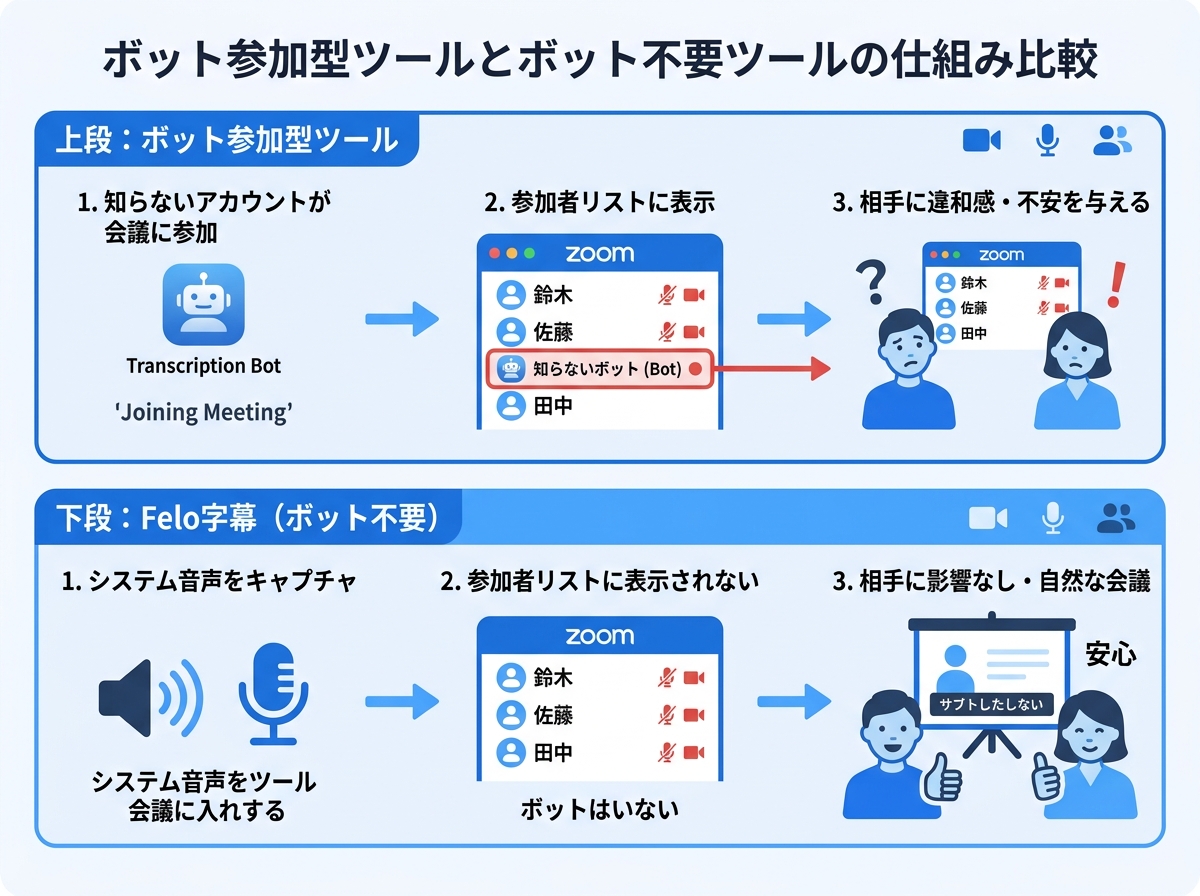
Zoom や Google Meet、Teams にも字幕・翻訳機能はありますが、認識言語の種類が限られ、翻訳対象も英語中心です。中国語・ベトナム語・タイ語など多国籍メンバーが参加する会議では対応しきれないことがあります。
壁2:ボット参加型ツールの心理的抵抗
多くの文字起こしツールは「ボット」を会議に参加させて音声を取得します。しかし「知らないアカウントが参加者リストにいる」という状態は、取引先との商談では心理的な抵抗を生むことがあります。セキュリティポリシーで外部ボットを禁止している企業もあります。
壁3:スマホアプリでは仕事の画面と行き来が面倒
スマホの翻訳アプリは対面会話には便利ですが、PCでのオンライン会議中にスマホを別途操作するのは非効率です。会議画面・資料・翻訳を1台のPCで完結させたいというのがビジネスパーソンの本音です。
PCでリアルタイム音声翻訳を実現する5つの方法
方法1:会議ツールの内蔵字幕・翻訳機能を使う
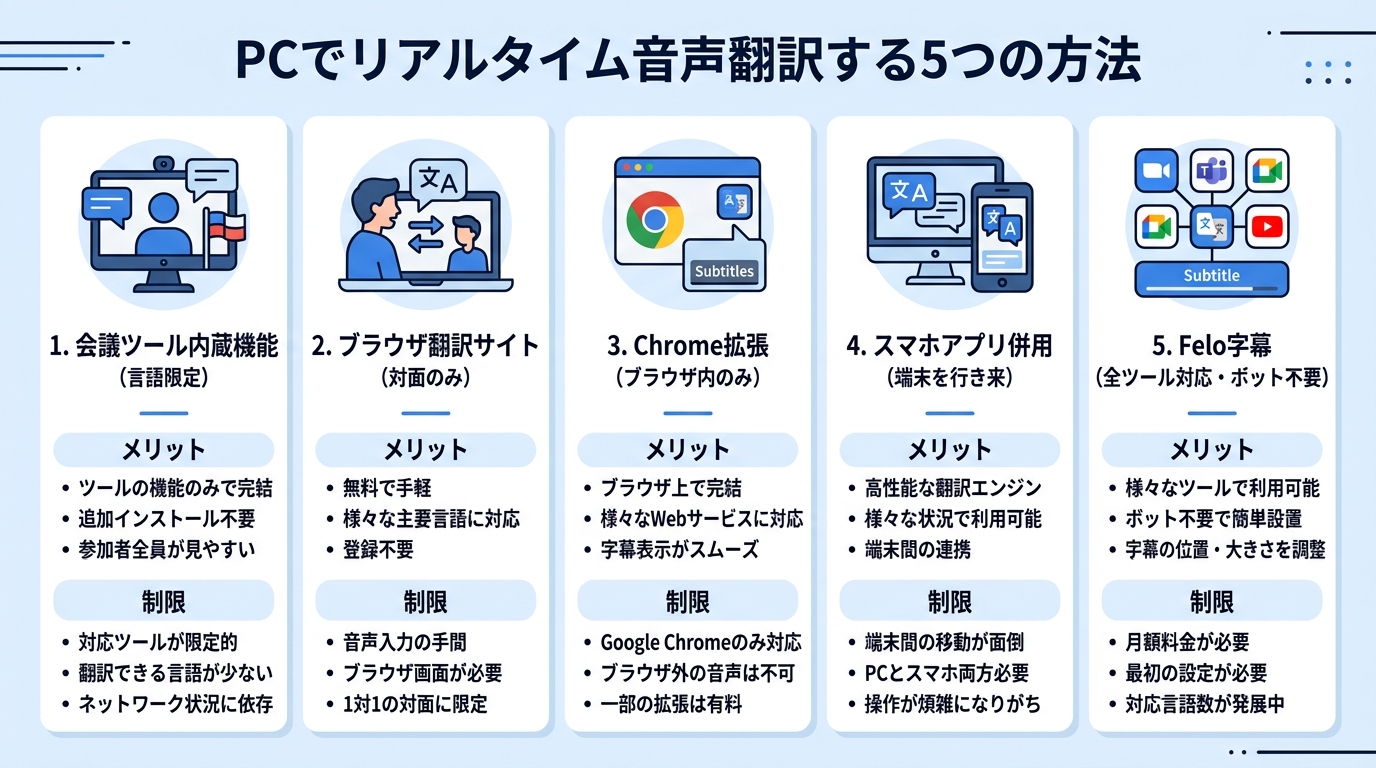
Zoom のライブ文字起こし(有料プラン)、Google Meet のキャプション翻訳、Teams のライブキャプションなどが該当します。追加インストール不要で手軽ですが、認識言語が限られる点が課題です。各ツールの詳細はビデオ会議翻訳ツール比較6選で解説しています。
方法2:ブラウザ完結型の翻訳サイトを使う
Web上でマイク入力を翻訳するサービスがあり、インストール不要で試せます。ただし、会議ツールのシステム音声(相手の声)を拾えないものが多く、実用場面では対面のみの利用に限られます。
方法3:Chrome拡張機能でブラウザ上に翻訳字幕を表示する
Chromeで動く翻訳拡張を使えば、ブラウザで開いた会議・動画に字幕を重ねられます。手軽さが強みですが、Chromeでのみ動作し、Zoom デスクトップアプリなどブラウザ外の音声は対象外です。Chromeでの翻訳活用はChrome拡張機能おすすめ30選でも紹介しています。
方法4:スマホ翻訳アプリを併用する
定番の翻訳アプリは対面会話に強いですが、PC会議との併用では端末間の行き来が発生し、録音や議事録保存の機能も限られます。
方法5:Felo字幕でシステム音声をリアルタイム翻訳する
ビジネス用途で最もバランスが良いのが、Felo字幕デスクトップアプリの活用です。
Felo字幕が PCでのリアルタイム音声翻訳に最適な理由は4つです。
- どの会議ツールでも動作:OSのシステム音声をキャプチャするため、Zoom・Google Meet・Teams・Webex・Tencent Meeting を問わず使えます
- 20以上の認識言語×90以上の翻訳出力:英語だけでなく、中国語・韓国語・ベトナム語・スペイン語など、多国籍会議に必要な言語をカバーします
- ボット不要:会議にボットを参加させないため、取引先に違和感を与えず、セキュリティポリシーへの抵触リスクも減らせます。この仕組みの詳細はZoom会議でボットなし翻訳する方法で解説しています
- 翻訳と同時に文字起こし:会議の発言は自動で文字起こしされるため、議事録作成まで一気通貫で行えます
Felo字幕なら、PCでのリアルタイム音声翻訳と議事録作成を同時に実現できます
STEP 1:Felo字幕をインストールし、認識言語を設定する
PCに Felo字幕をインストールし、話者の言語(例:英語)を認識言語に、日本語を出力言語に設定します。
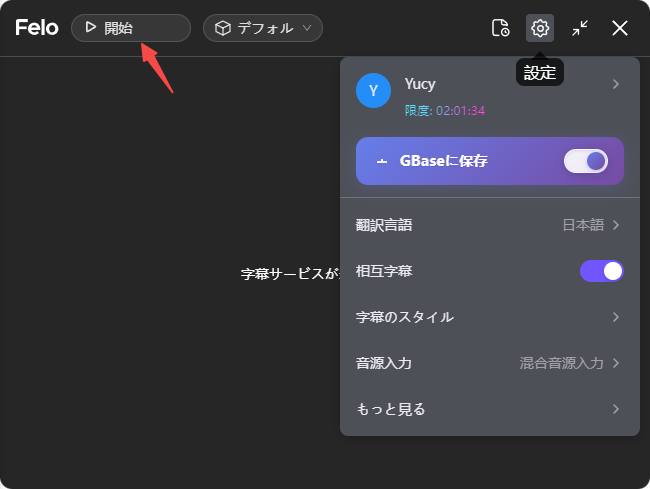
STEP 2:会議・音声を再生すると自動で翻訳字幕が流れる
Zoom 商談でも海外ウェビナーでも、PCで音声が鳴れば画面に日本語字幕がリアルタイム表示されます。
STEP 3:終了後に文字起こしを確認・エクスポートする
会議後は自動文字起こしされたテキストを確認し、テキスト・SRT・PDFでエクスポートして議事録に活用できます。
5つの方法の比較
| 方法 | 対応言語 | ボット | 文字起こし | コスト |
|---|---|---|---|---|
| 会議ツール内蔵機能 | 限定的 | 不要 | 一部対応 | プラン次第 |
| ブラウザ翻訳サイト | 中程度 | 不要 | × | 無料〜 |
| Chrome拡張 | 中程度 | 不要 | 一部対応 | 無料〜 |
| スマホ翻訳アプリ | 多い | 不要 | 一部対応 | 無料〜 |
| Felo字幕 | 20+→90+ | 不要 | ○ | 月$9〜 |
無料ツールの比較は音声翻訳リアルタイム無料10選比較も、通訳との使い分けはリアルタイム音声翻訳ツール完全ガイドも参考にしてください。
よくある質問(FAQ)
Q1: 無料のリアルタイム翻訳ツールと有料ツールの違いは何ですか?
無料ツールは翻訳時間・回数の制限や、会議ツール連携・文字起こし機能の欠如が一般的です。ビジネスで毎日使うなら、月$9からの有料プランの方が制約なく使えます。
Q2: インターネット環境は必要ですか?
リアルタイム音声翻訳はクラウドのAIエンジンを使うため、安定したネットワーク環境が必要です。動画視聴ができる回線品質あれば十分です。
Q3: 翻訳の精度はどのくらいですか?
明瞭な発話であれば、あいさつ・依頼・説明といったビジネス会話の流れは十分に追えます。Felo字幕は Microsoft Azure の音声認識を採用し、3つの翻訳エンジンが自動でフォールバックする構成で、安定性を高めています。
Q4: 相手にも自分の翻訳字幕を見せたい場合はどうすればよいですか?
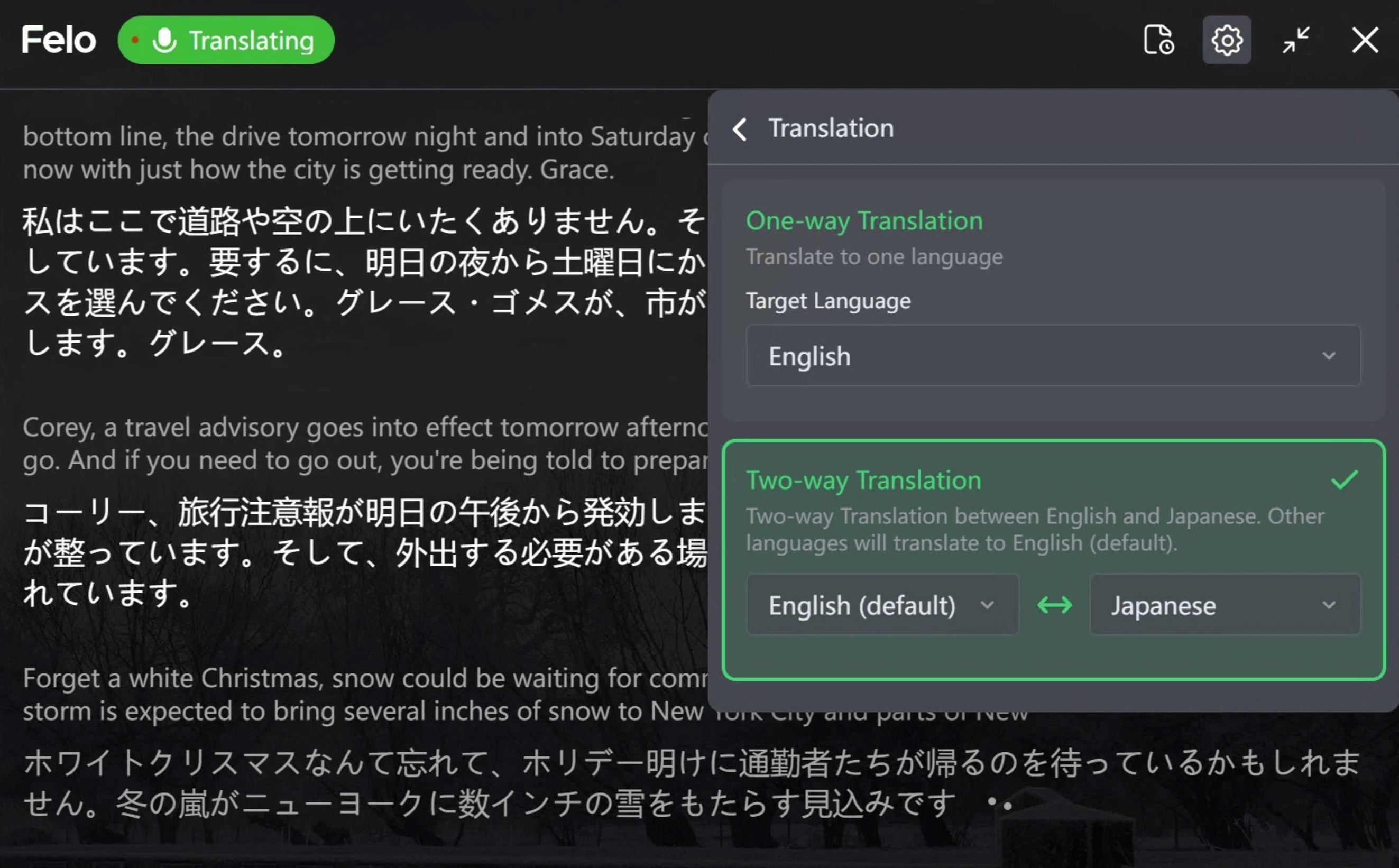
Felo字幕の QR コード共有機能を使えば、相手側はブラウザを開くだけであなたの発言の翻訳字幕を母語で視聴できます(相手のインストール不要)。双方向の翻訳については双方向翻訳機能の解説をご覧ください。
Q5: オフラインでは使えますか?
リアルタイム翻訳にはオンライン接続が前提です。オフラインで翻訳結果を確認したい場合は、エクスポートしたテキストを活用してください。
まとめ:PCでの音声翻訳は「目的に合った手段」で選ぶ
- PCでのリアルタイム音声翻訳は、会議ツール内蔵・ブラウザ・Chrome拡張・スマホ併用・デスクトップアプリの5系統がある
- ビジネス会議では「対応言語の多さ」「ボット不要」「文字起こし連携」が選定の3基準
- Felo字幕はこの3基準を満たし、20以上の認識言語×90以上の翻訳出力、議事録自動生成まで一気通貫で提供する
通訳者の手配を待つ時代は終わり、PCひとつで多言語会議に参加できる時代です。まずは明日の会議でリアルタイム翻訳を試してみてください。