
Chrome拡張機能とは
Chrome拡張機能とは、Google Chromeブラウザの機能を拡張できる追加プログラムである。Webストアから無料・有料の拡張機能をインストールするだけで、ブラウザに新たな機能を追加できる。業務効率化・時間短縮・作業自動化など、仕事の生産性を向上させるツールが多数展開されている。
2026年現在、Chrome Web Storeには10万以上の拡張機能が登録されており、その中から自分に最適なツールを見つけるのは一苦労だ。本記事では、会議・文字起こし・翻訳・生産性向上など、ビジネスパーソンに役立つおすすめのChrome拡張機能を厳選して紹介する。
Chrome拡張機能を選ぶ5つのポイント
ポイント1:開発者の信頼性
Googleや有名企業が提供している拡張機能は、セキュリティ面で安心だ。ユーザー数・評価・レビューを確認しよう。
ポイント2:権限の確認
拡張機能が要求する権限(データアクセス・ブラウザ履歴など)を確認し、必要以上の権限を要求するものは避けよう。
ポイント3:更新頻度
定期的に更新されている拡張機能は、バグ修正・セキュリティ対応が行き届いている。
ポイント4:日本語対応
日本語UI・日本語サポートがあるか確認しよう。
ポイント5:コストパフォーマンス
無料版・有料版の機能差を比較し、自社に適したプランを選ぼう。
会議・文字起こし系Chrome拡張機能
Felo字幕 Chrome拡張
ボット不要のリアルタイム翻訳字幕ツール
特徴
– Zoom / Google Meet / Teams のWeb会議に対応
– ボットを会議に入れない(システムオーディオキャプチャ方式)
– 90以上の翻訳出力言語に対応
– Chrome拡張だけで使える手軽さ
料金
– 無料トライアルあり
– Personal: $9/月
適した人
– 多言語会議に参加するビジネスパーソン
– 通訳の手間を省きたい方
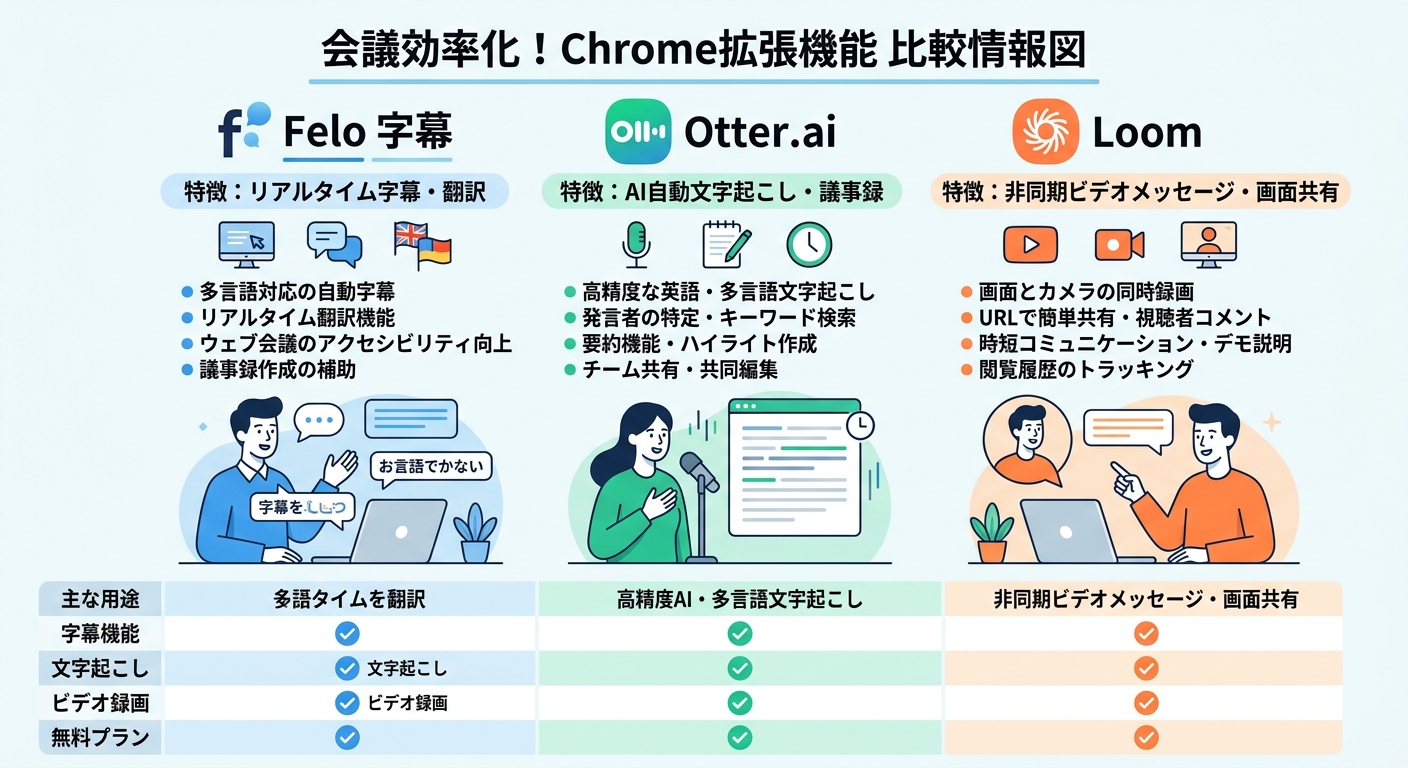
otter.ai
AI文字起こしツール
特徴
– リアルタイム文字起こし
– 話者識別機能
– テキスト検索可能
料金
– 無料枠:月100分
– Pro: $8.33/月
Loom
動画録画・共有ツール
特徴
– 画面録画・ウェブカメラ録画
– 動画に文字起こしを自動追加
– チーム共有機能
料金
– 無料版:基本機能
– Business: $12.50/月
会議効率化の課題を解決できます
翻訳系Chrome拡張機能
DeepL Translate
高精度翻訳ツール
特徴
– 文章全体を翻訳
– Webページ全体翻訳
– 専門用語にも強い
料金
– 無料版:基本機能
– Pro: €8.99/月
Google翻訳
手軽な翻訳ツール
特徴
– 100言語以上に対応
– ページ全体翻訳
– 選択テキストの翻訳
料金
– 完全無料
生産性向上系Chrome拡張機能
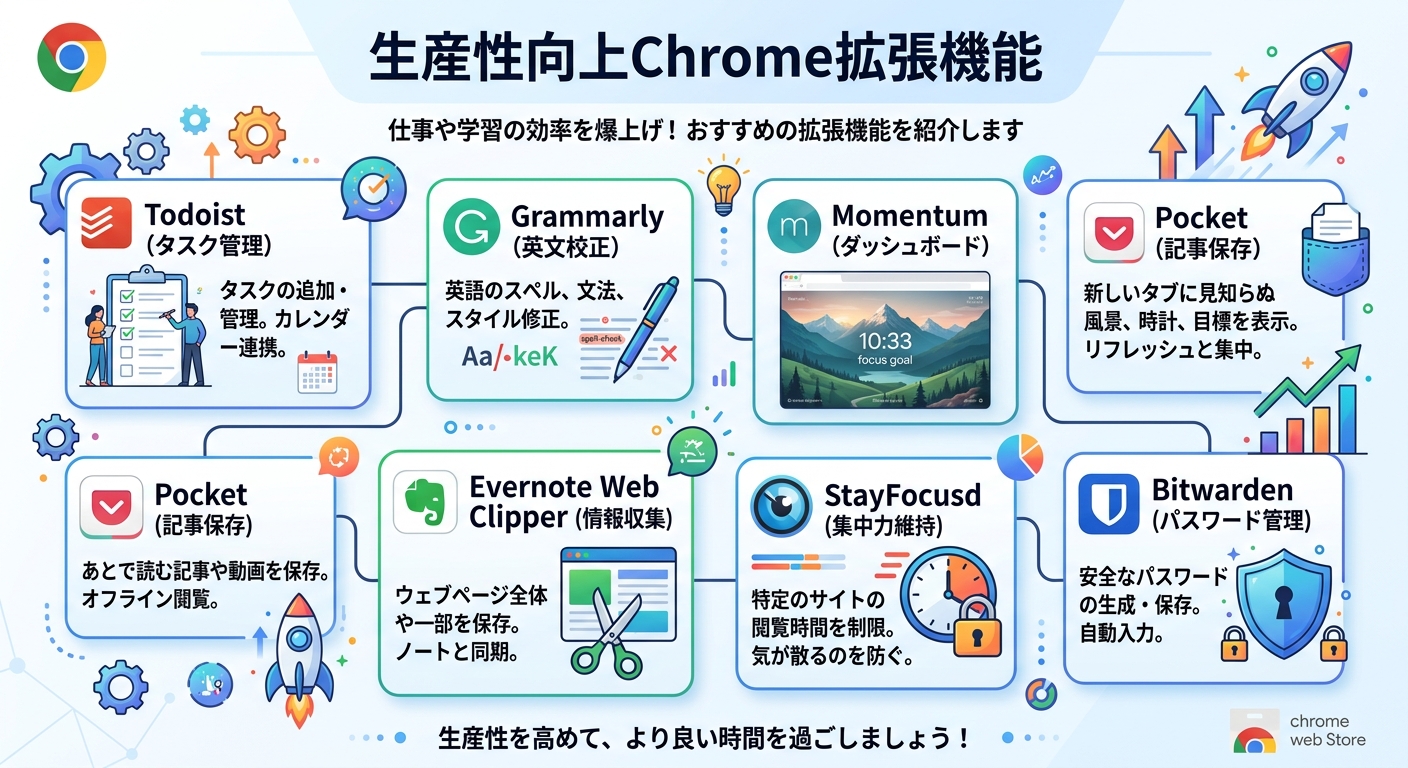
Todoist for Chrome
タスク管理ツール
特徴
– Webページからタスク追加
– 期限リマインダー
– プロジェクト別整理
料金
– 無料版:基本機能
– Pro: $4/月
Grammarly
英文ライティング支援
特徴
– 文法・スペルチェック
– スタイル提案
– トーン調整
料金
– 無料版:基本チェック
– Premium: $12/月
Momentum
新しいタブ画面のカスタマイズ
特徴
– 美しい背景画像
– 日々の目標設定
– To-Doリスト機能
料金
– 無料版:基本機能
– Plus: $3.33/月
情報収集系Chrome拡張機能
Notion Web Clipper
Webページ保存ツール
特徴
– WebページをNotionに保存
– ハイライト・メモ追加
– 整理・検索が容易
料金
– Notion無料プランで利用可能
後で読むツール
特徴
– 記事をオフラインで保存
– タグ整理
– おすすめ記事表示
料金
– 無料版:基本機能
– Premium: $4.99/月
セキュリティ・プライバシー系Chrome拡張機能
LastPass
パスワード管理ツール
特徴
– パスワード自動生成
– オートフィル機能
– セキュアな共有
料金
– 無料版:1デバイス
– Premium: $3/月
uBlock Origin
広告ブロックツール
特徴
– 軽量で高速
– カスタムフィルタ
– 完全無料
料金
– 完全無料
Chrome拡張機能のインストール方法
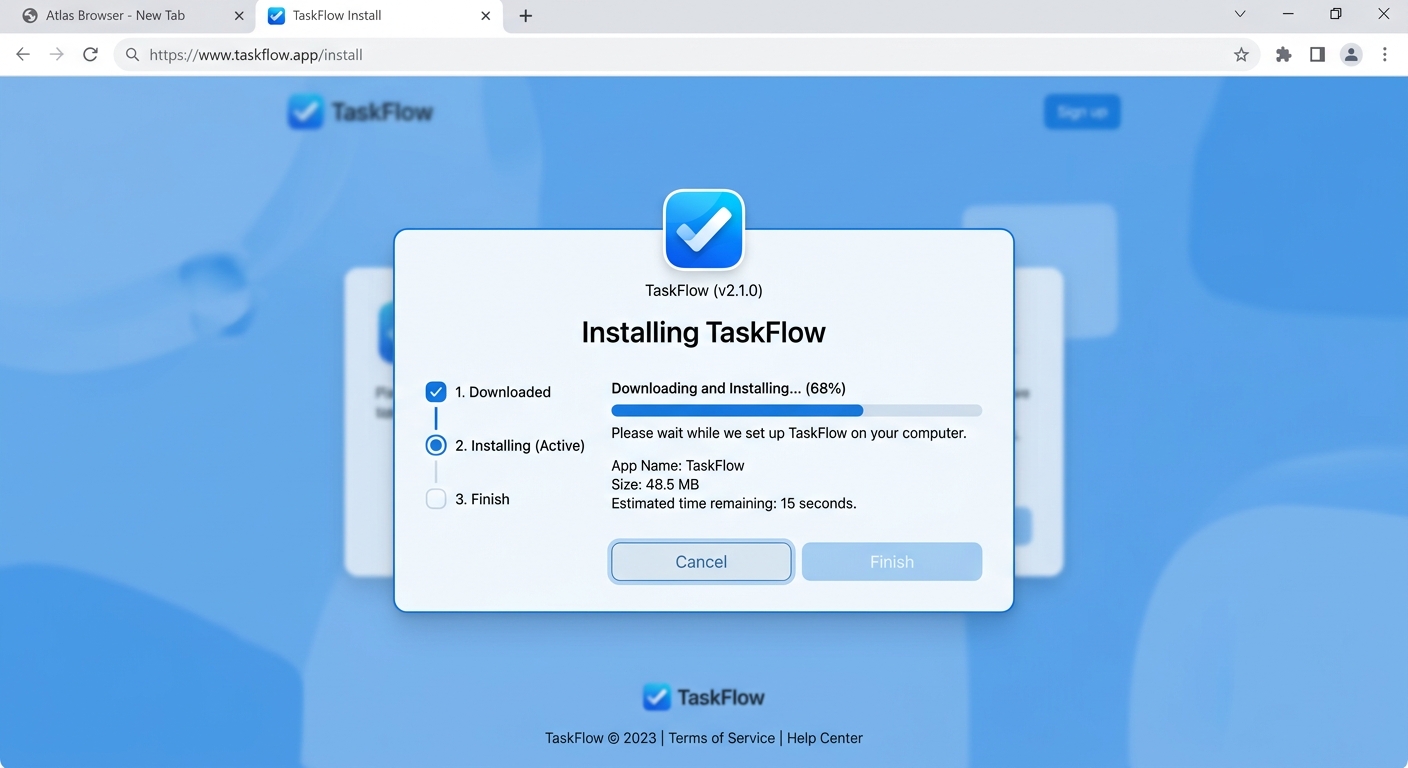
ステップ1:Chrome Web Storeにアクセス
「chrome.google.com/webstore」にアクセスする。
ステップ2:拡張機能を検索
検索バーにツール名を入力し、探す。
ステップ3:インストール
「Chromeに追加」ボタンをクリックし、権限を確認してインストール完了。
ステップ4:設定
ツールバーから拡張機能のアイコンをクリックし、各種設定を行う。
Chrome拡張機能の管理方法
拡張機能の確認
Chrome右上のパズルアイコン → 拡張機能を管理
拡張機能の有効/無効
使用しない拡張機能は無効にしておくと、ブラウザの動作が軽くなる。
拡張機能の削除
不要な拡張機能は「削除」ボタンで削除できる。
拡張機能のピン留め
よく使う拡張機能はツールバーにピン留めしておくと便利だ。
Chrome拡張機能に関するFAQ
Q1:Chrome拡張機能は安全ですか?
A:公式のChrome Web Storeからインストールすれば、基本的に安全です。ただし、開発者の信頼性・権限・レビューを確認することをおすすめします。
Q2:無料と有料の違いは?
A:無料版は基本機能のみ、有料版は高度な機能・容量増加・優先サポートなどが提供される場合が多いです。
Q3:拡張機能を入れすぎるとどうなりますか?
A:ブラウザの動作が重くなる可能性があります。使用頻度の低い拡張機能は無効・削除しましょう。
Q4:仕事で使うおすすめの拡張機能は?
A:会議ならFelo字幕、タスク管理ならTodoist、翻訳ならDeepL、英文チェックならGrammarlyなどがおすすめです。
Q5:拡張機能のデータはどこに保存されますか?
A:基本はローカルに保存されますが、クラウド同期機能がある場合は開発者のサーバーに保存されます。プライバシーポリシーを確認しましょう。
Q6:EdgeでもChrome拡張機能は使えますか?
A:はい、Microsoft EdgeもChrome拡張機能に対応しています。
Q7:拡張機能が動かない時は?
A:拡張機能の更新・Chromeの再起動・キャッシュクリアを試してください。それでも直らない場合は、開発者に問い合わせましょう。
まとめ:Chrome拡張機能で業務効率化
Chrome拡張機能は、適切に活用すれば業務効率を大幅に向上させる強力なツールだ。以下のカテゴリから自分に必要なツールを選ぼう。
- 会議・文字起こし系: Felo字幕、otter.ai
- 翻訳系: DeepL、Google翻訳
- 生産性系: Todoist、Grammarly
- 情報収集系: Notion Web Clipper、Pocket
- セキュリティ系: LastPass、uBlock Origin
今日からChrome拡張機能を活用し、仕事の生産性を上げよう。
関連記事:
– Felo AIとは?全製品ラインナップと使い分け完全ガイド
– 多言語会議の運営コツ完全ガイド
– Web会議リアルタイム翻訳アプリ TOP3
– 会議メモの取り方完全ガイド
– Google AI Studio完全ガイド