
「会議中にメモが追いつかない」「議事録作成に毎回数時間かかっている」「大事な発言を聞き逃してしまった」——こんな悩みを抱えていませんか?
会議メモは、ビジネスパーソンにとって必須のスキルですが、多くの人が効率的な書き方を学んでいないのが現状です。本記事では、会議メモの基本から、プロが実践するテクニック、そしてAIツールを使った自動化方法までを徹底解説します。
本記事でわかること
– 会議メモと議事録の違いと使い分け
– 効率的な会議メモの書き方とテンプレート
– メモが追いつかない原因と対策
– AIツールで会議メモを自動化する方法
関連記事:
– 議事録フォーマット完全ガイド|書き方・例文・効率化ツールまで解説
– Zoom 文字起こし完全ガイド|議事録作成を自動化する3つの方法【2026年最新】
– 議事録の会話形式での書き方|テンプレートと例文付き完全ガイド
会議メモとは?議事録との違い
会議メモとは、会議中の発言や要点をリアルタイムで記録するメモのことです。一方、議事録は会議終了後に整理・構造化した公式文書を指します。
会議メモと議事録の5つの違い
会議メモと議事録には以下のような違いがあります。
- 作成タイミング:会議メモは会議中、議事録は会議終了後
- 形式:会議メモは自由形式・箇条書き、議事録は構造化された文書
- 対象者:会議メモは個人、議事録は会議参加者全体・関係者
- 目的:会議メモは個人の記憶補助、議事録は公式な決定事項の記録
- 配布範囲:会議メモは基本非公開、議事録はステークホルダーに共有
なぜ会議メモが重要なのか
会議メモには、以下の3つの重要な役割があります。
- 記憶の補助:人の記憶は会議後わずか数時間で50%以上忘却します
- 議事録の素材料:メモがあれば議事録作成時間が70%短縮できます
- 参加姿勢の向上:メモを取ることで集中力が上がり、発言の質が高まります
なぜ会議メモが追いつかないのか
多くのビジネスパーソンが「会議メモが追いつかない」と悩みます。その原因は主に3つあります。
原因1:全部書き取ろうとしている
すべての発言を記録しようとすると、書くことに集中しすぎて会議の内容を理解できなくなります。
原因2:構造がないまま書いている
何を書くべきか明確でないと、重要な発言とそうでない発言の区別がつきません。
原因3:タイミングが合わない
「今メモを取っている間に次の発言が始まる」という悪循環に陥っているケースが多いです。
効率的な会議メモの書き方5つのステップ

ここからは、プロが実践する効率的な会議メモの書き方をステップ別に解説します。
ステップ1:会議前にメモの構成を決める
会議が始まる前に、以下の項目をメモ用紙の冒頭に書いておきます。
日付:2026年4月20日
参加者:田中、山田、佐藤
目的:新プロジェクトの進捗確認
この「頭出し」があるだけで、メモを取る際の迷いがなくなります。
ステップ2:結論から書く習慣をつける
発言を書く際は、「結論→理由」の順で記録します。
例:
– ❌「プロジェクトの進捗についてですが、スケジュールの見直しが必要で、リソースの確保も必要なので…」
– ✅「スケジュール見直し必要(理由:リソース不足)」
ステップ3:独自の記号を使う
以下のような記号を使うと、メモの速度と後からの見返しやすさが向上します。
| 記号 | 意味 | 使用例 |
|---|---|---|
| → | 変化・推移 | 売上→増加傾向 |
| ! | 重要・注目 | !締切は今週末 |
| ? | 疑問点・未確定 | ?予算承認待ち |
| @ | 担当者・責任者 | @田中さん確認 |
ステップ4:5分に1回要約を入れる
会議の流れを見失わないよう、5分ごとに1行で要約を入れます。
【10:00】導入部分:プロジェクトの背景説明
【10:05】現状確認:進捗は順調だがリソース不足が課題
【10:10】解決策:外部協力会社の利用を検討
ステップ5:会議終了直後に整理する
会議が終わったら、その場で5分間だけメモを整理します。
- 読めない文字を修正
- 空欄になっている部分を補完
- 重要度に応じてマーキング
この5分の作業があるだけで、後からの議事録作成が圧倒的に楽になります。

会議メモのテンプレート(コピーして使える)
以下に、すぐに使える会議メモのテンプレートを用意しました。コピーして使ってください。
基本テンプレート
# 会議メモ

**日時**:YYYY年MM月DD日 HH:MM〜HH:MM
**場所**:会議室A / Zoom
**参加者**:
**欠席者**:
**目的**:

---

## アジェンダ
1. [ ] 件名1
2. [ ] 件名2
3. [ ] 件名3

---

## 議事内容

### 1. 件名1
**結論**:
**詳細**:
**担当者**:
**期限**:

### 2. 件名2
**結論**:
**詳細**:
**担当者**:
**期限**:

---

## アクションアイテム
- [ ] 課題1(担当者、期限)
- [ ] 課題2(担当者、期限)

---

## 次回
**日時**:
**確認事項**:
メモのスピードを上げる3つのコツ
コツ1:単語を短縮する
よく使う単語は短縮形で書きます。
| 元の単語 | 短縮形 |
|---|---|
| 会議 | 会 |
| プロジェクト | PJ |
| マーケティング | マケ |
| サービス | サビ |
| 予定 | 予 |
コツ2:話し言葉を書き言葉に変えない
会議中は話し言葉のままメモし、後で整えます。
メモ時:「あの、その、なんていうか、あの機能の件で」
→ そのままメモ
→ 整理:「機能の件で」
コツ3:タイムスタンプを活用する
重要な発言には時刻を記録しておくと、後から探しやすくなります。
10:15 田中「予算の件は承認待ち」
会議メモを自動化する方法:Felo字幕の活用
手動でメモを取ることに限界を感じている方におすすめなのが、AIによる自動文字起こしツールの活用です。
Felo字幕なら、会議メモの課題を解決できます
Felo字幕でできること
Felo字幕は、Web会議や対面会議の音声をリアルタイムで文字起こしするAIツールです。
| 機能 | 説明 |
|---|---|
| リアルタイム文字起こし | 会議中に発言をテキスト化 |
| 話者識別 | 誰が発言したか自動判別 |
| 多言語対応 | 20以上の認識言語に対応 |
| エクスポート | テキスト/PDF/SRT形式で出力 |
Felo字幕の使い方(3ステップ)
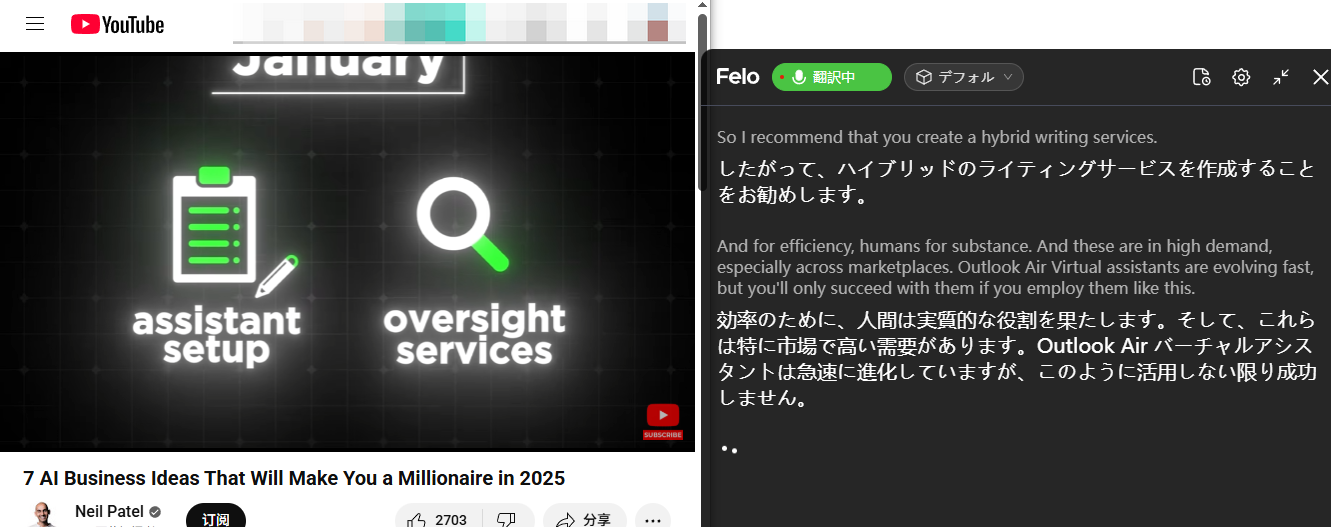
STEP 1:Felo字幕を起動
Felo字幕アプリを開き、会議を開始します。
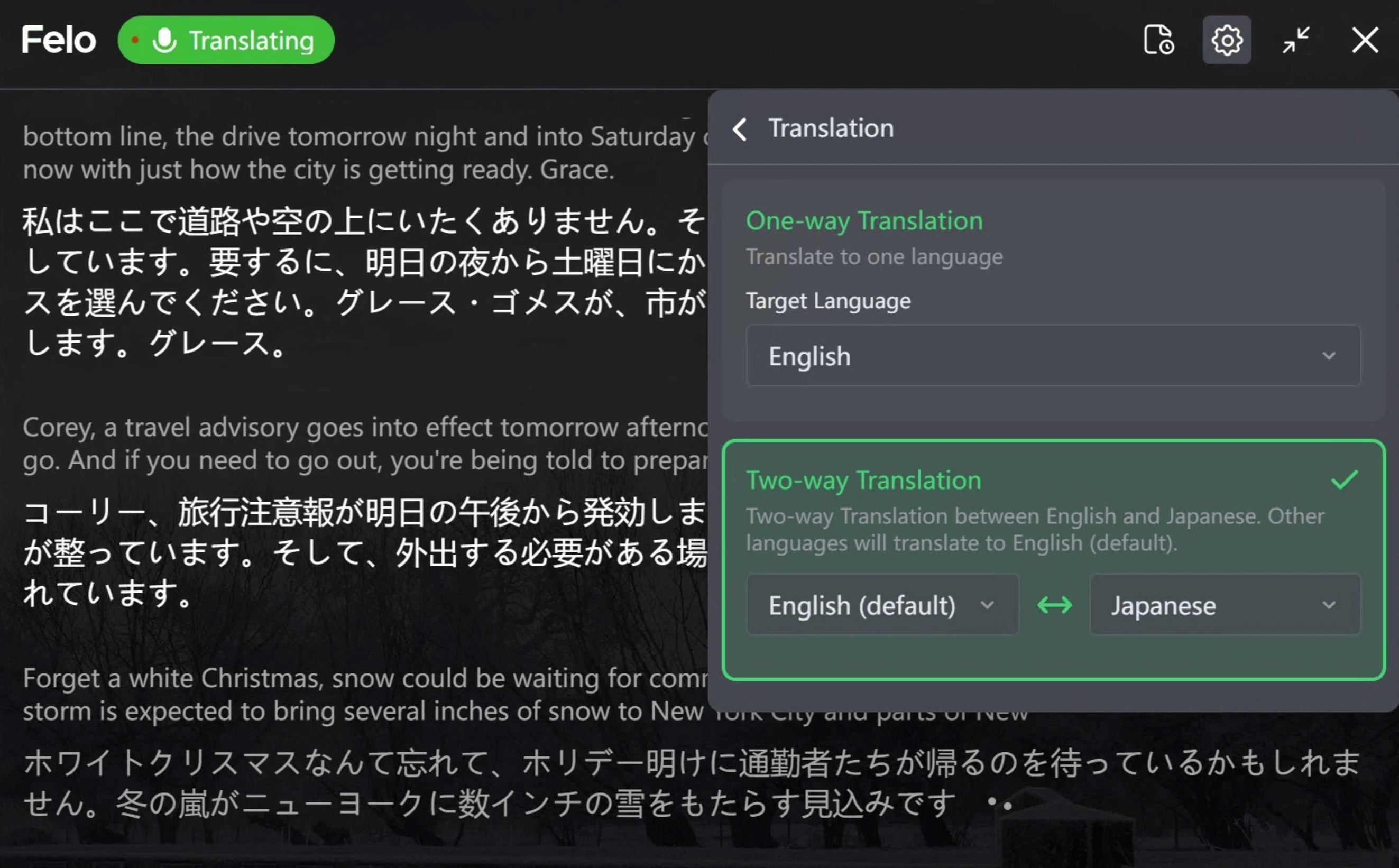
STEP 2:認識言語を設定
会議で話される言語を選択します。日本語・英語・中国語など20言語に対応しています。
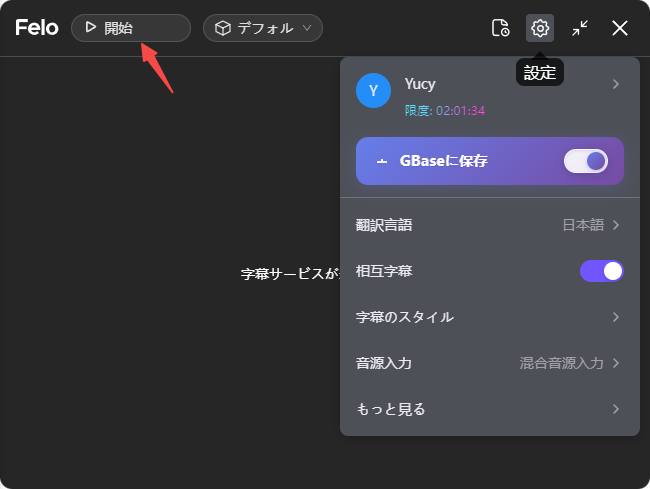
STEP 3:文字起こし開始
「開始」ボタンをクリックすると、会議の音声がリアルタイムでテキスト化されます。
Felo字幕を使うメリット
| メリット | 説明 |
|---|---|
| メモの手間が不要 | 発言が自動で記録される |
| 聞き逃し防止 | リアルタイムで文字化される |
| 議事録作成時間短縮 | テキスト出力でそのまま利用可能 |
| 検索可能 | 過去の会議内容をキーワード検索 |
会議メモと議事録の使い分け
会議メモを使うべき場面
- 個人のタスク管理
- アイデア出し・ブレインストーミング
- 非公式な打ち合わせ
議事録を作るべき場面
- 公式な決定事項の記録
- ステークホルダーへの報告
- コンプライアンス対応
メモから議事録への変換フロー
会議メモ(会議中)
    ↓
整理・構造化(会議直後5分)
    ↓
議事録ドラフト作成(会議後30分以内)
    ↓
レビュー・修正(必要に応じて)
    ↓
正式な議事録(参加者に共有)
よくある質問(FAQ)
Q1:会議メモは手書きとデジタル、どちらがおすすめですか?
A1:目的によって使い分けるのがおすすめです。手書きは記憶の定着に効果的で、創発的なアイデア出しに適しています。一方、デジタルは検索性・共有性が高く、議事録作成の効率化に適しています。最近では、Felo字幕のようなAIツールを使うことで、デジタルのメリットを享受しながら、会議に集中できる環境が整っています。
Q2:会議メモを取っていても、後で読み返せないことがあります。どうすればいいですか?
A2:メモの「可読性」を高める2つの方法があります。1つ目は、本記事で紹介した独自記号や短縮形を統一すること。2つ目は、会議終了直後に5分だけ見直し時間を設けることです。また、Felo字幕のような自動文字起こしツールを使えば、正確なテキストが残るため、読み返しの負担が大幅に軽減されます。
Q3:複数人が同時に発言するときのメモの取り方を教えてください。
A3:「話者識別」を意識することが重要です。メモ用紙を行方向け、発言者ごとに欄を作る方法があります。また、Felo字幕では話者ごとに自動でテキストを振り分ける機能があるため、誰が何を言ったかが明確になります。最初は「田中:」「山田:」のように名前をメモする癖をつけると良いでしょう。
Q4:リモート会議(Zoom/Teams)のメモの取り方は対面と違いますか?
A2:リモート会議では、画面共有とメモ帳を同時に表示することが難しいため、自動文字起こしツールの活用が特に有効です。Felo字幕はZoom、Teams、Google Meetなど主要なWeb会議ツールに対応しており、システムオーディオをキャプチャしてリアルタイムに文字起こしを行います。
Q5:会議メモの保存期間はどのくらいが適切ですか?
A5:プロジェクトが進行中は永続的に、完了後は最低3年間の保存が推奨されています。ただし、業界によってはコンプライアンス要件で保存期間が定められている場合があります。Felo字幕のようなクラウドツールを使えば、すべての会議記録を一元管理し、必要なときにすぐに検索・閲覧できます。
まとめ:会議メモで仕事の質を高める
本記事では、効率的な会議メモの取り方からAI活用までを解説しました。
要点をおさらいしましょう。
– 会議メモは個人の記憶補助、議事録は公式記録
– 5つのステップで効率的にメモを取れる
– 独自記号や短縮形を活用してスピードアップ
– Felo字幕のようなAIツールで自動化も可能
会議メモは単なる記録以上の意味を持ちます。メモを取ることで会議への集中力が高まり、発言の質が向上し、結果として仕事全体のパフォーマンスが上がります。
今日から本記事で紹介したテクニックを活用し、会議メモの悩みを解消しましょう。
関連記事:
– 議事録フォーマット完全ガイド|書き方・例文・効率化ツールまで解説
– 議事録の自動作成を無料で始める方法|おすすめツール5選と選び方【2026年最新】