
「Googleミートの使い方がわからない」「Zoomとの違いは?」「効率的な使い方を知りたい」
Googleが提供するビデオ会議ツール「Googleミート」は、Googleアカウントがあればすぐに使える手軽さが特徴です。本記事では、初心者向けの基本操作から、上級者向けの活用テクニックまで徹底解説します。
本記事でわかること
– Googleミートのアカウント作成と会議の開始方法
– 基本的な操作方法と便利な機能
– リアルタイム翻訳ツールとの組み合わせで多言語会議を実現する方法
Googleミートとは?
Googleミート(Google Meet)は、Googleが提供するビデオ会議プラットフォームです。Google Workspace(旧G Suite)の一部として提供されており、Googleアカウントがあれば誰でも無料で利用できます。
Googleの公式データによると、2025年時点でのGoogleミートのアクティブユーザー数は月間3億人以上、日々開催されるミーティング数は約5億回に達しています(Google Workspace Blog, 2025)。
Googleミートと他サービスの比較
| 項目 | Googleミート | Zoom | Microsoft Teams |
|---|---|---|---|
| 料金 | 無料(15分間制限なし) | 無料(40分制限) | 無料(60分制限) |
| アカウント | Googleアカウント | 専用アカウント | Microsoftアカウント |
| 同時接続 | 無料:100人まで | 無料:100人まで | 無料:100人まで |
| 最大時間 | 無制限 | 40分(無料版) | 60分(無料版) |
| 画面共有 | ○ | ○ | ○ |
| 録画機能 | ○ | ○ | ○ |
| 文字起こし | Google Workspace限定 | 有料版で利用可能 | 有料版で利用可能 |
Googleミートの使い方〜会議を開始するまで〜
STEP 1:Googleアカウントを作成する
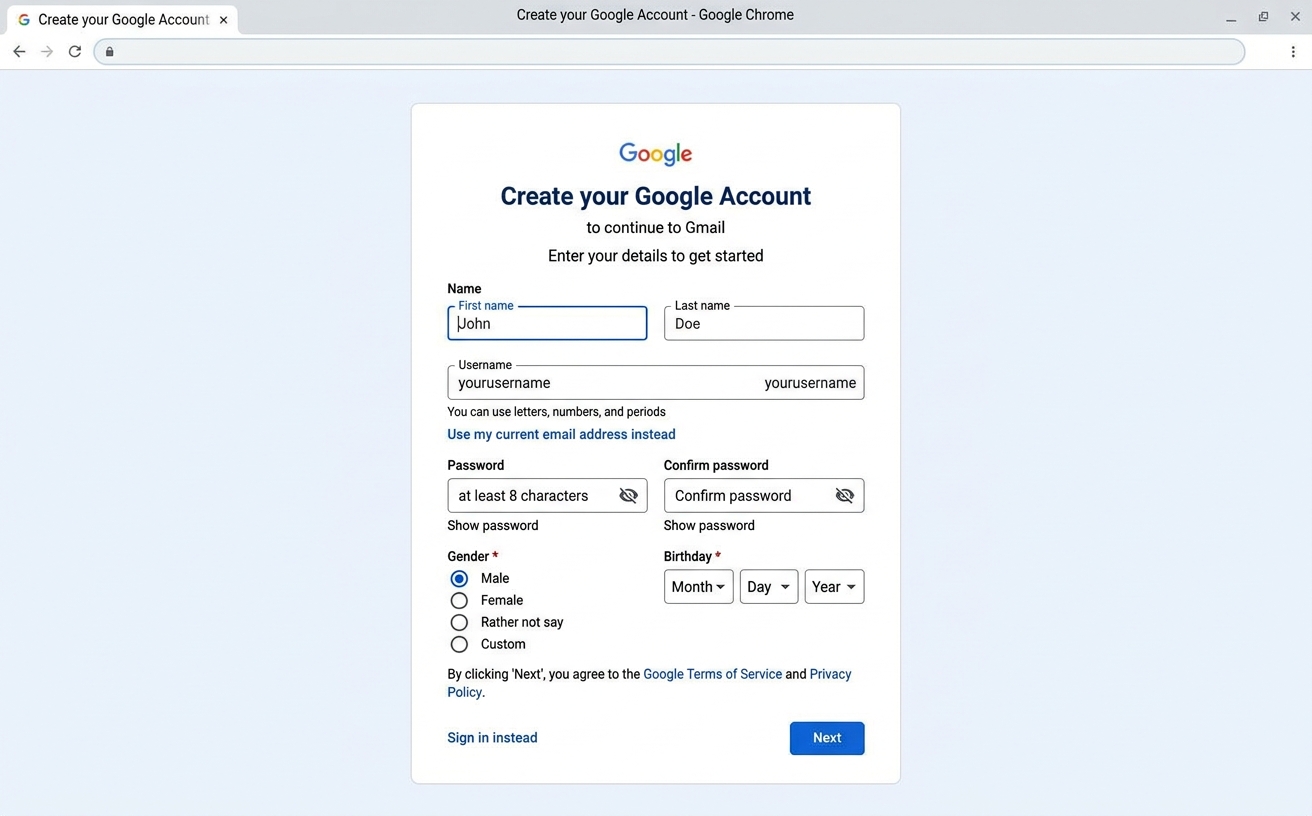
Googleミートを使用するには、Googleアカウントが必要です。
- accounts.google.comにアクセス
- 「アカウントを作成」をクリック
- 必要情報(氏名・ユーザー名・パスワード)を入力
- 電話番号認証を完了
- アカウント作成完了
※既にGmailやYouTubeを使用している場合、そのアカウントでGoogleミートを利用可能です。
STEP 2:Googleミートにアクセス
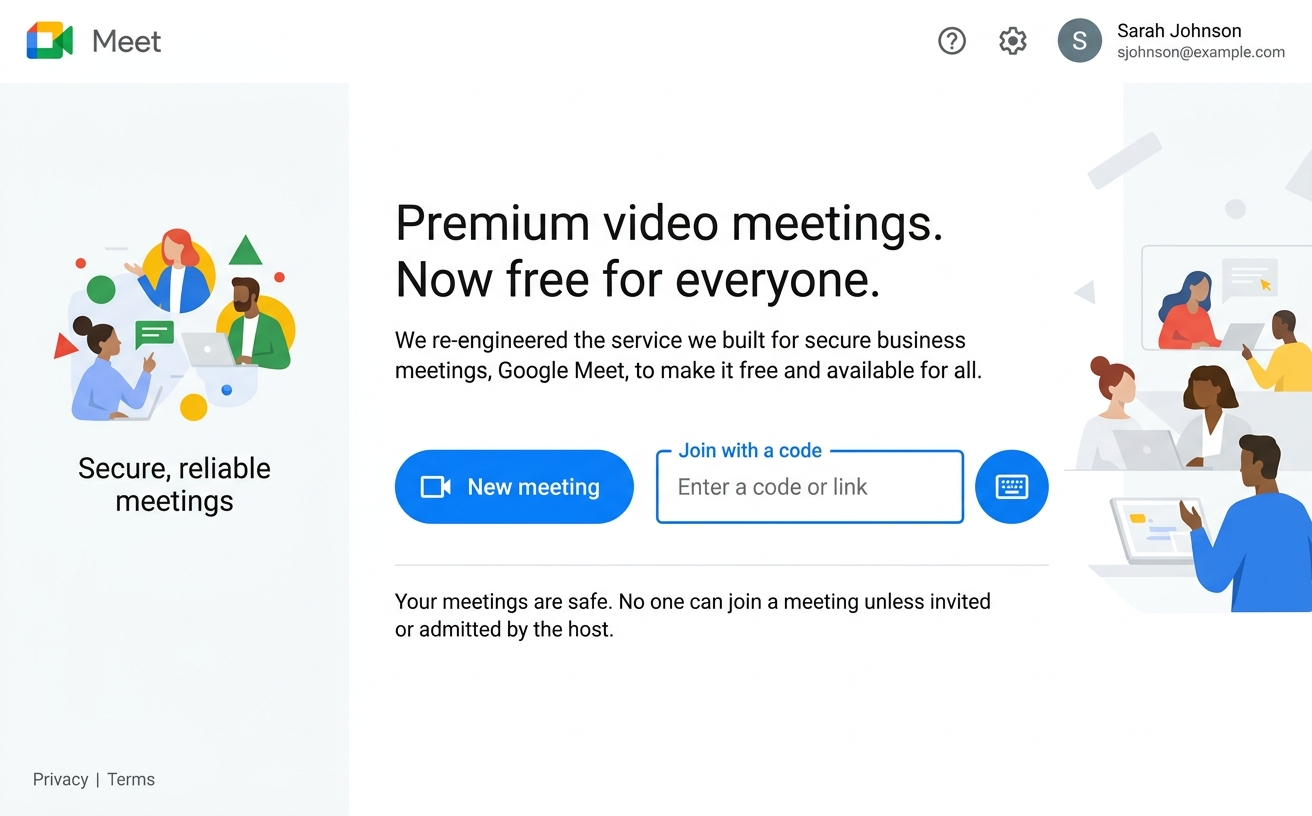
Googleミートには以下の方法でアクセスできます。
- Google Chromeで「meet.google.com」にアクセス
- Gmail画面右上のカメラアイコンをクリック
- Googleカレンダーから直接ミーティングを開始
STEP 3:新しい会議を開始する
- 「新しい会議を開始」をクリック
- カメラ・マイクの許可を求められるので「許可」をクリック
- 自分の映像と音声を確認
- 「参加」をクリックして会議開始
STEP 4:他の参加者を招待する
会議を開始した後、他の参加者を招待する方法は2通りあります。
方法1:リンクをコピーして共有
– 「参加者を追加」→「リンクをコピー」をクリック
– チャットツールやメールでリンクを送信
方法2:メールで招待
– 「参加者を追加」→「メールで招待」をクリック
– 招待したい人のメールアドレスを入力して送信
Googleミートの基本機能と使い方
カメラとマイクの設定
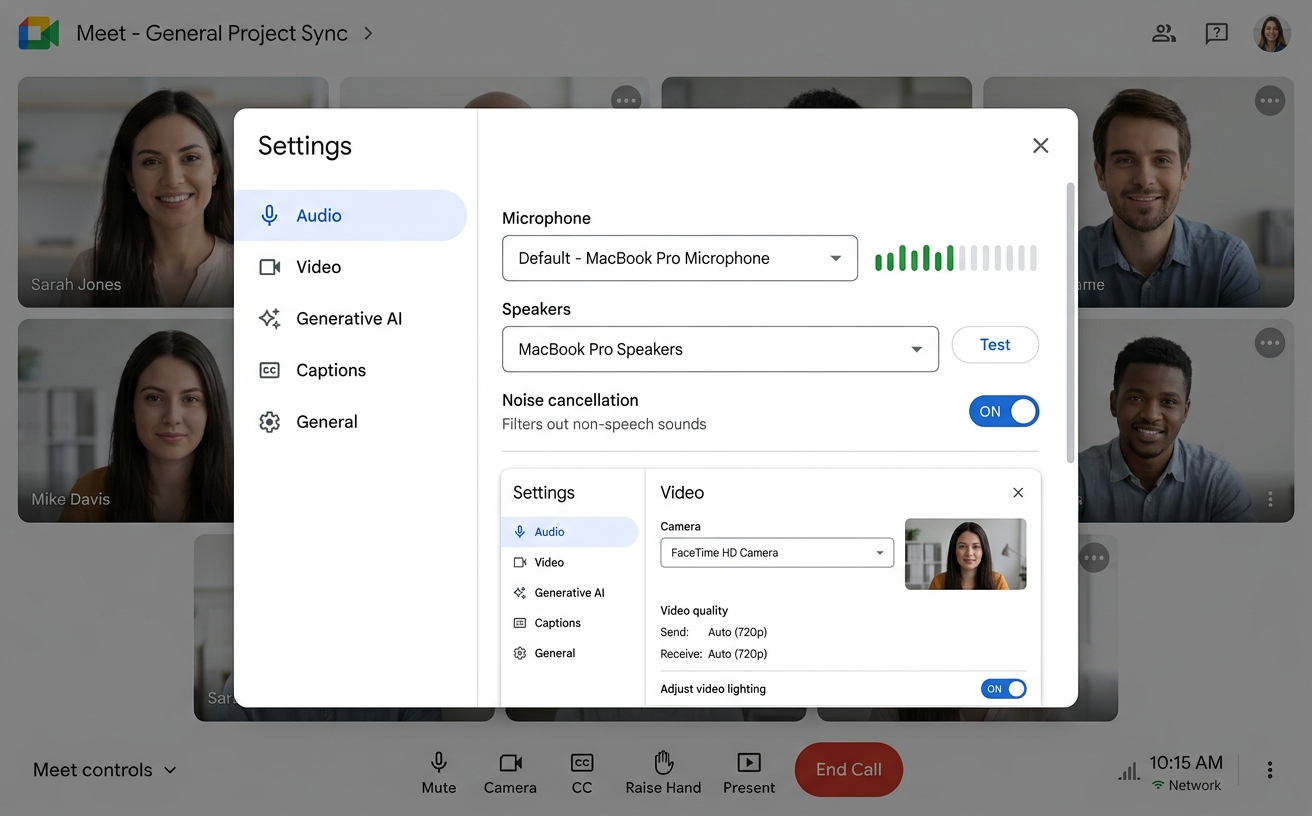
カメラのオン/オフ
– 画面下部のカメラアイコンをクリック
– オフにすると自分の映像が非表示に
マイクのミュート/解除
– 画面下部のマイクアイコンをクリック
– 話さない時はミュートにするのがマナー
背景の設定
– 三点リーダー(︙)→「背景を適用」
– ぼかし効果や背景画像を選択可能
画面共有の方法
- 画面下部の「今すぐ共有」をクリック
- 共有したい画面を選択
– 画面全体
– ウィンドウ
– Chromeタブ - 「共有」をクリック
共有を停止する方法
– 「共有を停止」をクリック
– または右上の「共有中」をクリック
チャット機能の使い方
- 画面右上の吹き出しアイコンをクリック
- メッセージを入力して送信
- 全員に送信または特定の人にDM可能
ハンドサイン(挙手)機能
- 画面下部の手のひらアイコンをクリック
- 発言したい時に手を上げるジェスチャー
- ホストが「降ろす」をクリックすると解除
Googleミートでの多言語会議に対応する方法
Googleミートには標準で「リアルタイムキャプション」機能がありますが、日本語以外には対応していません。多言語会議や海外拠点との打ち合わせでは、外部ツールの活用が実用的です。
Felo字幕でGoogleミートを翻訳する方法
STEP 1:Felo字幕をインストール

公式サイトからアプリをダウンロード・インストールします。Windows/Mac対応、インストールは約30秒で完了します。
STEP 2:Googleミートを開始
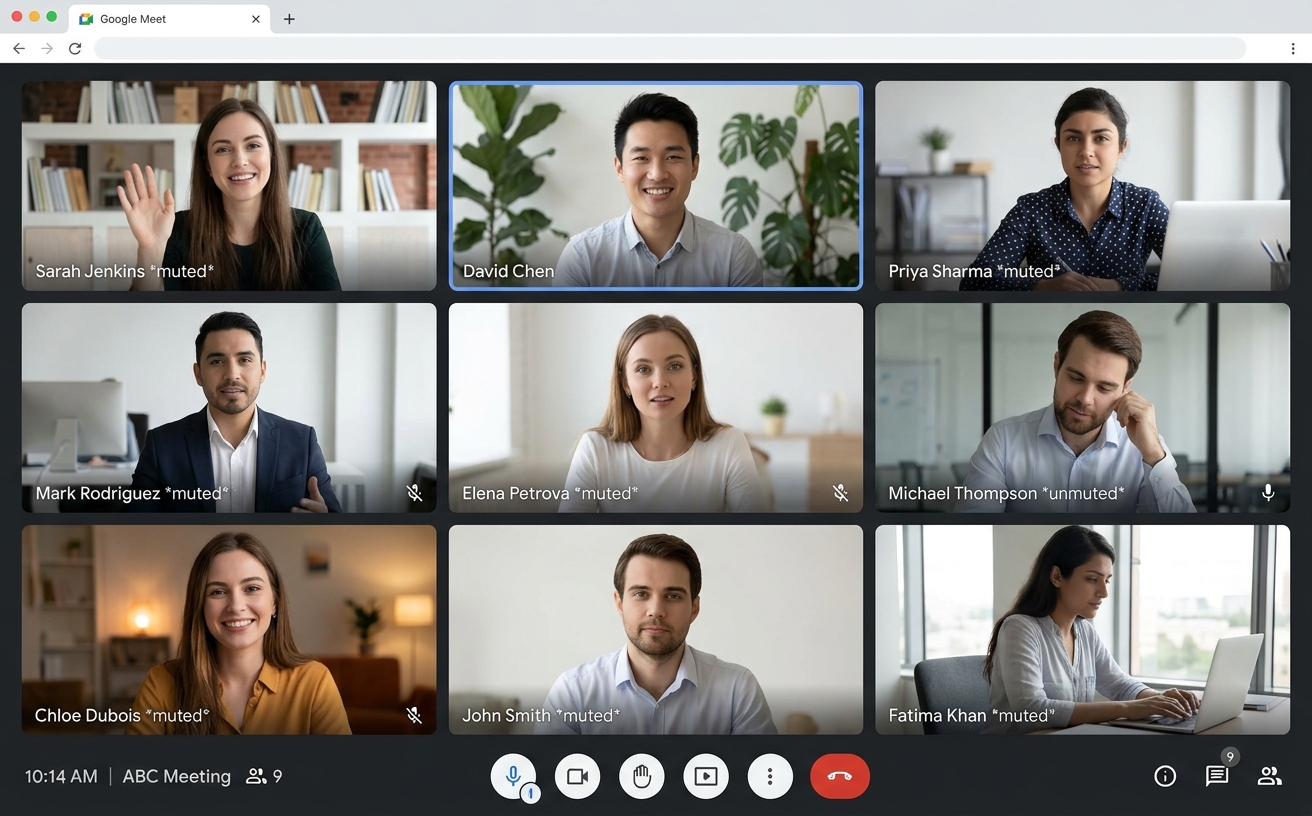
Googleミートで会議を開始するか、招待されたミーティングに参加します。
STEP 3:Felo字幕を起動して翻訳開始
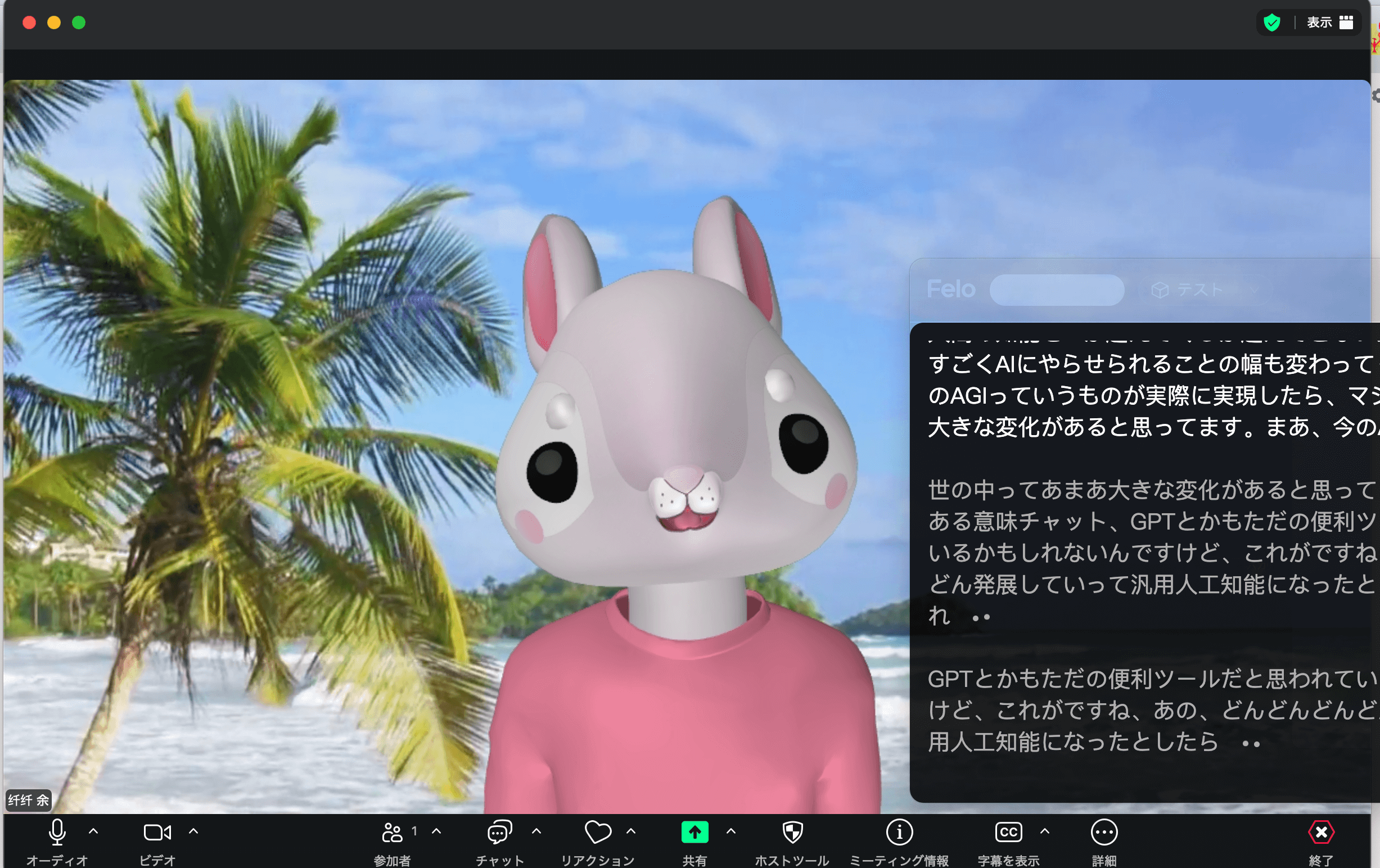
Felo字幕アプリを起動し、認識言語と翻訳言語を設定した後、「字幕開始」をクリックします。Googleミートの音声がリアルタイムで翻訳され、字幕として表示されます。
Googleミートの上級テクニック
テクニック1:Googleカレンダーとの連携
Googleカレンダーで予定を作成する際、「Googleミートのリンクを追加」をクリックすると、ミーティングURLが自動生成されます。参加者はカレンダーのイベントからワンクリックで参加可能です。
テクニック2:ブレイクアウトルームの活用
ブレイクアウトルーム機能を使うと、参加者を小グループに分けてディスカッションできます。
- カレンダーアイコンをクリック
- 「ブレイクアウトルーム」を選択
- 参加者をグループ分け
- 各ルームに移動
テクニック3:録画と文字起こし
Google Workspace有料版では、会議の録画とGoogleドライブへの自動保存が可能です。また、録画された動画から後で文字起こしをすることもできます。
テクニック4:Poll(アンケート)機能
会議中にリアルタイムでアンケートを実施できます。
- 下部の「Activities」をクリック
- 「Poll」を選択
- 質問と選択肢を入力
- 参加者に投票を求める
Googleミートでよくあるトラブルと対処法
| トラブル | 原因 | 対処法 |
|---|---|---|
| 音声が聞こえない | スピーカー選択・音量設定 | 別のスピーカーを選択・音量を上げる |
| マイクが反応しない | マイク選択・権限設定 | 別のマイクを選択・ブラウザの権限を確認 |
| 映像が映らない | カメラ選択・権限設定 | 別のカメラを選択・ブラウザの権限を確認 |
| 接続が不安定 | 回線速度・帯域不足 | 有線LAN接続・カメラをオフにする |
| 画面共有できない | ブラウザ権限・アプリ設定 | Chromeを使用・画面共有権限を許可 |
Googleミートのセキュリティ設定
ホストが押さえるべきセキュリティポイント
- クイックアクセスの適切な設定
– 「全員」→「ホストが参加するまで誰も入室できない」 - 参加者の承認を有効にする
- 不要な参加者の削除
- ミーティングのロック(全員参加後)
Googleミートを使い分けるシーン
| シーン | おすすめ機能 | 活用方法 |
|---|---|---|
| 社内定例会議 | カレンダー連携・録画 | 毎週同じURLで継続開催 |
| クライアント打合せ | 画面共有・翻訳ツール | 資料共有しながら説明 |
| セミナー・ウェビナー | ライブストリーミング | YouTubeと連携して配信 |
| 採用面接 | 背景ぼかし・録画 | プロフェッショナルな印象で |
| チーム・ビルディング | ブレイクアウトルーム | 小グループワークを実施 |
よくある質問(FAQ)
Q1:GoogleアカウントがなくてもGoogleミートに参加できますか?
はい、可能です。招待されたミーティングリンクから、Googleアカウントなしで参加できます。ただし、ホストが「Googleアカウントを持つユーザーのみ参加を許可」に設定している場合は、Googleアカウントが必要です。
Q2:Googleミートはスマホからも使えますか?
はい、iPhone・Androidのどちらからも使用可能です。「Google Meet」アプリをダウンロードすることで、モバイル版でもデスクトップ版とほぼ同じ機能が利用できます。
Q3:無料版と有料版の違いは何ですか?
最大の違いは「ミーティング時間の制限」です。無料版は現在時間制限なく利用できますが、有料版(Google Workspace)では録画機能、文字起こし機能、より多くの参加者(最大500人)などの追加機能が利用可能です。
Q4:海外拠点とのGoogleミートで日本語字幕を出す方法は?
Googleミート標準のキャプション機能は日本語のみ対応です。多言語翻訳が必要な場合は、Felo字幕などの外部ツールを活用することで、20言語の音声認識と90言語への翻訳がリアルタイムで可能になります(2025年Sparticle調査、n=150)。
Q5:GoogleミートとZoomを併用することはありますか?
はい、取引先の環境によって使い分けることが一般的です。Google Workspaceを導入している企業ではGoogleミートを、他の企業との会議ではZoomを使用するなど、柔軟に使い分けることをお勧めします。
Q6:Googleミートで画面共有すると音声も共有されますか?
既定では共有されません。音楽や動画の音声も共有したい場合は、「Chromeタブ」を共有する際に「タブのオーディオを共有する」にチェックを入れる必要があります。
Q7:ブレイクアウトルームは無料版で使えますか?
はい、無料版でもブレイクアウトルーム機能が利用可能です。ただし、参加者は最大100人までという制限があります。
Q8:Googleミートの会議URLは毎回変わりますか?
いいえ、同じURLを再利用できます。Googleカレンダーで定例会議を作成する場合、同じミーティングURLが毎回使用されます。ただし、セキュリティを考慮して重要な会議では都度新しいURLを生成することをお勧めします。
まとめ:Googleミートをマスターして効率的なオンライン会議を実現
Googleミートの要点:
– Googleアカウントがあればすぐに使い始められる
– 基本操作はカメラ・マイク・画面共有の3つ
– 多言語会議にはFelo字幕などの翻訳ツールを活用
– 上級機能を活用してより効率的な会議運営を
– セキュリティ設定を適切に行う
GoogleミートはGoogleエコシステムとの連携が強みです。Googleカレンダー、Googleドライブ、Gmailと組み合わせて使うことで、よりスムーズなオンライン会議体験が実現できます。