
「Teamsの会議で英語の会話についていけない」「海外拠点とのミーティングで翻訳に時間がかかる」——こんな課題を抱えていませんか?
Microsoft Teamsは世界中で使われるWeb会議ツールですが、標準の翻訳機能には限界があります。本記事では、Teamsの翻訳機能の現状と、外部ツールを使ったリアルタイム翻訳の実現方法までを徹底解説します。
本記事でわかること
– Microsoft Teamsの標準翻訳機能とその限界
– Teamsでリアルタイム翻訳を実現する3つの方法
– 外部翻訳ツールを使う際の設定と注意点
– 多言語会議を効率化する実践的なテクニック
関連記事:Microsoft Teamsの文字起こし方法3選|標準機能・AI・外部ツール完全比較|会話翻訳アプリおすすめ7選|リアルタイム対話翻訳の選び方【2026年最新】
Teamsの翻訳機能とは?
Microsoft Teamsの翻訳機能とは、会議中の音声やチャットメッセージを翻訳する機能の総称です。Teamsには「会議の転写」機能と「翻訳」機能が組み合わさっており、これらを活用することで多言語コミュニケーションの支援が可能です。
Teams標準翻訳機能の3つの特徴
Teamsの標準翻訳機能には以下の特徴があります。
- 会議の転写:会議中の発言をテキスト化し、後から翻訳可能(ただしリアルタイム翻訳ではない)
- チャット翻訳:メッセージをクリックで翻訳表示(会議中の音声には対応しない)
- 言語サポート:主な言語に対応(ただし日本語の翻訳精度に課題あり)
誰がこの課題に直面しているのか
以下のような場面でTeams翻訳の限界を感じています。
- グローバル企業の日本拠点:海外本社との定例会議で英語の議論についていけない
- 海外取引のある中小企業:商談時に通訳を入れないと会話が成立しない
- リモートワーク環境:多国籍メンバーとのブレインストーミングで意思疎通が難しい
なぜTeams標準機能だけでは不十分なのか
Teamsの標準翻訳機能には、ビジネス利用において3つの大きな制約があります。
制約1:翻訳タイムラグの問題
Teamsの「会議の転写」機能は、会議終了後に翻訳する仕組みです。リアルタイムで翻訳が表示されないため、会議中に即座に反応することができません。
制約2:発言者ごとの翻訳非対応
転写テキストは会議後に一括で翻訳されますが、「誰が何を言ったか」の対応関係が分かりにくくなります。議事録作成時には発言者と発言内容を紐付ける作業が必要です。
制約3:日本語翻訳の精度
英語の転写精度は比較的高いですが、日本語の翻訳精度はまだ改善の余地があります。ビジネスの場では、微妙なニュアンスの違いが重要な意思決定に影響する可能性があります。
Teamsでリアルタイム翻訳を実現する3つの方法
ここからは、Teamsの会議でリアルタイム翻訳を実現する具体的な方法を3つ紹介します。
方法1:Teams Premiumの言語解説機能を利用する
Microsoft Teams Premium(有料プラン)には、「言語解説」という機能があります。これは会議中のスピーチをリアルタイムで翻訳し、字幕として表示する機能です。
対応言語と主な機能
| 項目 | 内容 |
|---|---|
| 対応言語 | 約40言語(日本語、英語、中国語など) |
| 字幕表示 | スピーカーの言語を自動検出し翻訳表示 |
| 参加者設定 | 各参加者が翻訳先言語を個別設定可能 |
Teams Premiumの利用手順
- Teams管理者がTeams Premiumライセンスを付与
- 会議開催時に「言語解説」を有効化
- 参加者が自分の表示言語を設定
- 会議中にリアルタイム翻訳字幕が表示される
利用時の注意点
- ライセンスコスト:Teams Premiumは追加料金がかかります
- 言語制限:一部の言語には対応していない場合があります
- 精度のばらつき:専門用語や業界用語の翻訳精度に課題あり
方法2:Microsoft Translatorの会議翻訳機能を使う
Microsoft Translatorには、Web会議でのリアルタイム翻訳に対応した機能があります。
機能の概要
Microsoft Translatorは、会議の音声をスマホアプリで拾い、翻訳結果を画面に表示する仕組みです。Teamsと併用することで、会議中の音声をリアルタイムで翻訳できます。
使用手順
- Microsoft TranslatorのWebサイトにアクセス
- 「会議の翻訳」を開始
- 参加者が会議用URLから参加
- スマホのマイクで会議音声を拾う
- リアルタイムで翻訳が表示される
メリットとデメリット
| メリット | デメリット |
|---|---|
| 無料で利用可能 | 別端末(スマホ)が必要 |
| 多言語同時翻訳対応 | 音声の拾い方にコツが必要 |
| 会議後の履歴保存可能 | Teamsとの連携が手動 |
方法3:Felo字幕でAIリアルタイム翻訳を実現する
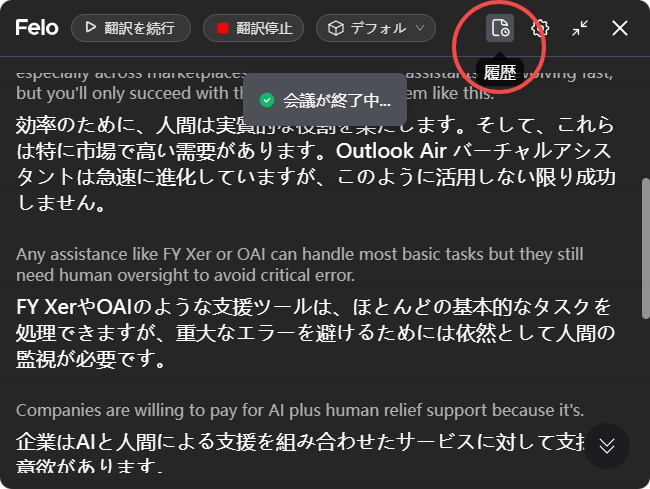
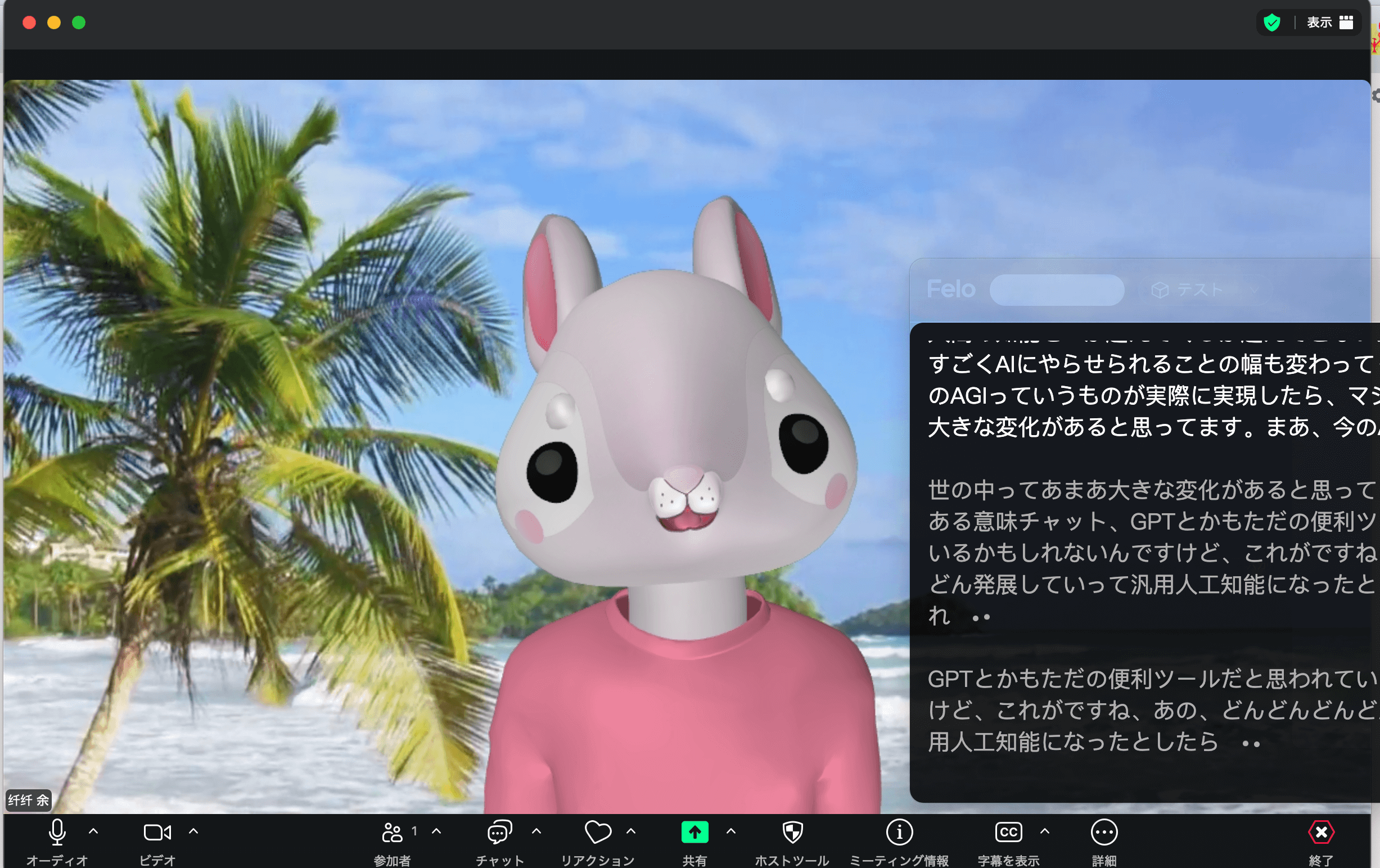
Felo字幕は、Teamsを含むWeb会議ツールの音声をキャプチャし、リアルタイムで翻訳字幕を表示するツールです。ボットを会議に入れることなく、システムオーディオから直接音声を取得します。

Felo字幕がTeams翻訳に最適な理由
Felo字幕なら、teams 翻訳 リアルタイムの課題を解決できます
Felo字幕は、従来の翻訳ツールが持っていた課題を解決する設計になっています。
| 特徴 | 従来ツール | Felo字幕 |
|---|---|---|
| ボット不要 | 会議にボット参加が必要 | システム音声を直接キャプチャ |
| 翻訳言語数 | 10〜40言語程度 | 90以上の翻訳言語に対応 |
| 認識言語 | 英語中心 | 20以上の認識言語 |
| 話者識別 | 不可 | 話者ごとに自動識別 |
| エクスポート | 要コピー | SRT/PDF/テキスト形式で即エクスポート |
Felo字幕でTeams会議をリアルタイム翻訳する方法
ここからは、Felo字幕を使ってTeamsの会議をリアルタイム翻訳する具体的な手順を解説します。
なぜFelo字幕がTeams翻訳に有効か
Felo字幕は、以下の3つの特徴でTeamsの多言語会議を根本から解決します。
- ボット不要の設計:会議にボットを入れないため、参加者に違和感を与えません
- 高精度な話者識別:誰が発言したかが明確に分かります
- 90言語の翻訳出力:グローバルビジネスの主要言語にほぼ対応
導入ステップ(STEP 1〜4)
STEP 1:Felo字幕のアプリをインストール
まず、Felo字幕のデスクトップアプリをインストールします。
- Felo字幕の公式サイトにアクセス
- 「ダウンロード」ボタンからOSに合わせたファイルを取得
- インストーラーに従ってセットアップ完了
対応OSについて
– Windows 10/11(64ビット)
– macOS 11以降
STEP 2:Teams会議を開始する
通常通りTeamsで会議を開始します。Felo字幕は会議に参加しないため、Teamsの操作に変更はありません。
STEP 3:Felo字幕で翻訳設定を行う
Felo字幕アプリを起動し、以下の設定を行います。
- 認識言語:会議で話される言語を設定(例:英語)
- 翻訳言語:字幕で表示したい言語を設定(例:日本語)
- 字幕表示位置:画面のどこに字幕を表示するか選択
STEP 4:システムオーディオをキャプチャ開始
「字幕開始」ボタンをクリックすると、Felo字幕がTeamsのシステムオーディオをキャプチャし、リアルタイムで翻訳字幕が表示されます。
Felo字幕の活用事例
ケース1:日系企業のグローバル会議
日本の本社とアジア拠点(英語圏・中国語圏)の月次定例会議で活用。
- 課題:通訳の手配コストが高額
- 解決策:Felo字幕導入で通訳コストを90%削減
- 効果:各拠点が母語で発言し、即座に理解できる環境を実現
ケース2:海外との商談
米国企業との商談で、英語のプレゼンテーションをリアルタイムで日本語字幕化。
- 課題:英語のプレゼンで内容を十分に理解できない
- 解決策:Felo字幕で英語を日本語にリアルタイム翻訳
- 効果:質問のタイミングを逃さず、的確な商談が可能に
3つの翻訳方法を比較:どれが自社に向いているか

3つの方法を比較表でまとめました。
| 比較項目 | Teams Premium | Microsoft Translator | Felo字幕 |
|---|---|---|---|
| 導入コスト | 高(追加ライセンス) | 無料 | 無料〜$9/月 |
| 翻訳言語数 | 約40言語 | 約80言語 | 90以上の言語 |
| ボット不要 | ✅ | ✅ | ✅ |
| 話者識別 | △ | 不可 | 高精度識別 |
| 議事録出力 | 可 | 可 | 多形式出力 |
| 設定の簡単さ | 簡単 | やや複雑 | 非常に簡単 |
選び方の目安
Teams Premiumが向いているケース
– すでにMicrosoft 365 E5/E3契約があり、追加コストを気にしない企業
– Teams内で完結するソリューションを希望する場合
Microsoft Translatorが向いているケース
– 無料ツールで手軽に試したい場合
– 別端末での利用が可能な環境
Felo字幕が向いているケース
– コストパフォーマンスを重視する企業
– 話者識別や議事録作成を重視する場合
– 90以上の言語に対応したいグローバル企業
Teams翻訳を成功させる3つのポイント
ポイント1:事前に機器確認を行う
リアルタイム翻訳では、音声の品質が精度に直結します。会議前に以下を確認してください。
- マイクのクリアランス(ノイズがないか)
- ネットワーク回線の安定性
- スピーカーの音量設定
ポイント2:専門用語の共有
翻訳精度を高めるために、会議で使う専門用語や業界用語を事前に共有しておくと効果的です。
ポイント3:議事録との併用
リアルタイム翻訳は、会議中の理解を助けるツールです。会議後の議事録作成には、Felo字幕のエクスポート機能を活用することで、会議内容の記録と共有がスムーズになります。
よくある質問(FAQ)
Q1:Teamsの標準機能で無料でリアルタイム翻訳はできますか?
A1:Teamsの無料版では、リアルタイム翻訳機能は利用できません。転写機能を使って会議終了後に翻訳することは可能ですが、会議中に即座に翻訳を表示することはできません。リアルタイム翻訳を希望する場合は、Felo字幕などの外部ツールの利用がおすすめです。
Q2:英語以外の言語(中国語、韓国語など)にも対応していますか?
A2:Felo字幕は、20以上の認識言語と90以上の翻訳出力言語に対応しています。中国語(簡体字・繁体字)、韓国語、スペイン語、フランス語など、グローバルビジネスで使われる主要な言語に対応可能です。詳しい対応言語リストは公式サイトでご確認ください。
Q3:翻訳の精度はどの程度ですか?ビジネス会議で使えますか?
A3:Felo字幕は、Microsoft Azureの最新音声認識エンジンを採用しており、ビジネス会議で問題なく使える精度を誇ります。ただし、専門用語や固有名詞は、文脈によって翻訳が異なる場合があります。事前に用語集を共有することで、より高精度な翻訳が可能になります。
Q4:会議の録画と翻訳字幕は同時にできますか?
A4:はい、可能です。Felo字幕はTeamsの会議録画と並行して動作します。録画されたビデオと、Felo字幕で出力した転写テキスト(SRT形式)を組み合わせることで、翻訳字幕付きの会議アーカイブを作成できます。
Q5:大人数の会議でも翻訳できますか?
A5:はい、参加人数にかかわらず翻訳可能です。Felo字幕はシステムオーディオをキャプチャする方式のため、1対1の会議でも100名以上の大規模会議でも、同じようにリアルタイム翻訳を提供します。
まとめ:Teams翻訳でグローバルコミュニケーションを変革する
本記事では、Teamsの翻訳機能とリアルタイム翻訳を実現する方法を解説しました。
要点をおさらいしましょう。
– Teams標準機能にはリアルタイム翻訳の制約がある
– 3つの方法(Teams Premium、Microsoft Translator、Felo字幕)がある
– Felo字幕はボット不要・90言語対応・話者識別で最強のツール
グローバルビジネスが当たり前になった今、言語の壁を超えるコミュニケーション能力は、企業の競争力を左右します。Felo字幕を活用して、世界中のチームメンバーやパートナーとスムーズに会話を実現しましょう。
関連記事:
– Web会議で使えるリアルタイム翻訳アプリ|無料・高精度・AI対応のおすすめ3選
– Microsoft Teamsの文字起こし方法3選|標準機能・AI・外部ツール完全比較
– 会話翻訳アプリおすすめ7選|リアルタイム対話翻訳の選び方【2026年最新】