
文字起こしツールを選ぶ際、「どのくらいの精度で文字起こしできるか」は最も重要な判断基準の一つです。本記事では、Nottaの精度について徹底的に解説します。
本記事でわかること:
– Nottaの文字起こし精度と認識率
– 日本語対応の現状と限界
– 他の文字起こしツールとの精度比較
– 精度を高める設定とコツ
– 精度が下がるケースと対策
Nottaの精度を理解した上で、用途に合わせたツール選びをしましょう。
Nottaの精度基本情報
公表されている精度
Nottaは、日本語を含む多言語で高い文字起こし精度を実現しています。
| 項目 | 内容 |
|---|---|
| 対応言語数 | 日本語、英語、中国語など多数 |
| 日本語認識精度 | 公称90%以上(環境による) |
| 話者識別 | 対応 |
| 専門用語辞書 | 対応 |
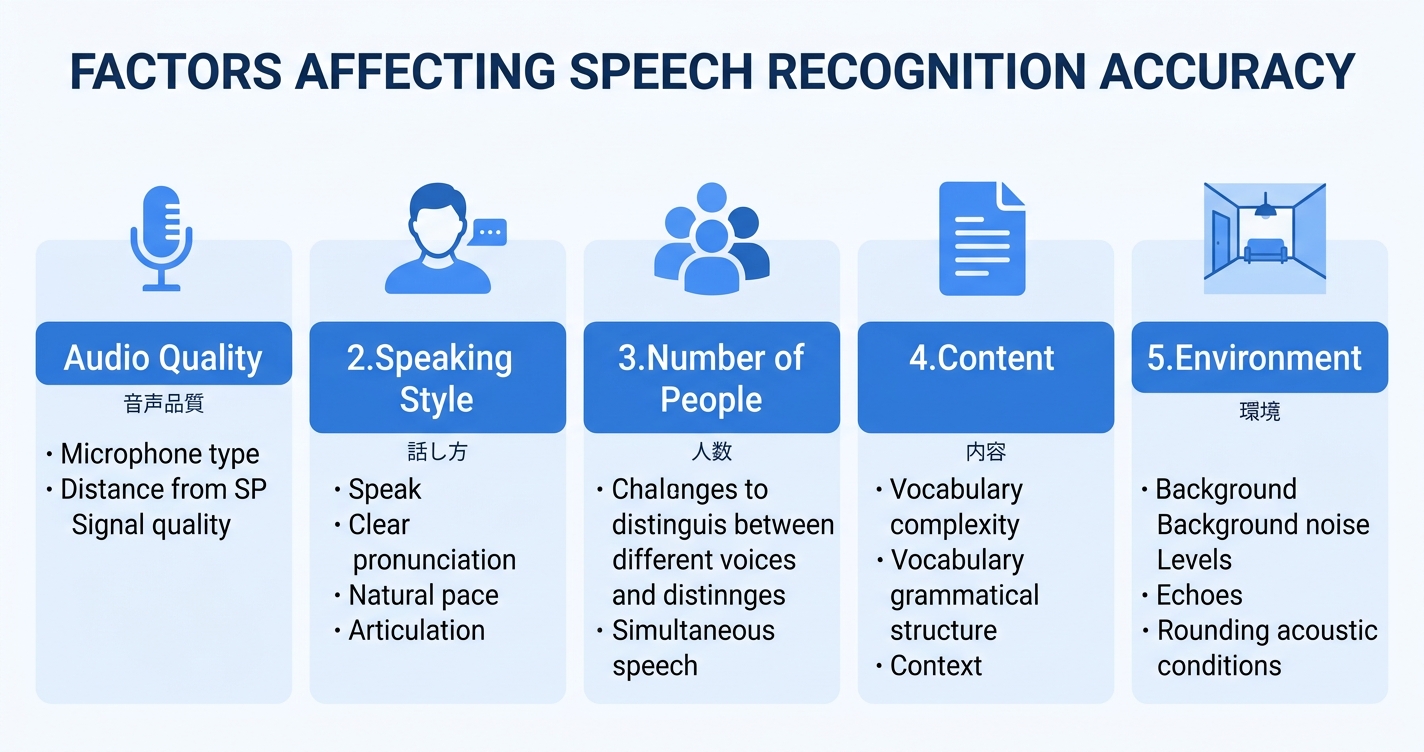
精度に影響を与える要因
文字起こし精度は、以下の要因に大きく影響されます。
| 要因 | 影響 |
|---|---|
| 音声品質 | ノイズ、反響、音量 |
| 話し方 | 早口、方言、間投詞 |
| 人数 | 一人か複数か |
| 内容 | 専門用語、業界用語 |
| 環境 | 静寂か、騒音か |
Nottaの日本語精度の実態
得意なシーン
Nottaの日本語認識は、以下のシーンで高い精度を発揮します。
高精度が出やすいケース:
– クリアな発音の標準語
– 静かな環境での録音
– 一人の話者が単調に話す
– 一般的なビジネス会話
苦手なシーン
一方で、以下のシーンでは精度が低下する可能性があります。
精度が低下しやすいケース:
– 複数人が同時に発話
– 強い方言、訛り
– 専門用語・業界固有の用語
– 早口・不明瞭な発音
– 騒音の多い環境
日本語ビジネス会議での精度
日本語のビジネス会議では、以下の点に注意が必要です。
課題:
– 敬語表現の認識
– 専門用語の漢字変換
– 複数人の発言区別
– 相槌、フィラーの処理
他の文字起こしツールとの精度比較
主要ツールの日本語精度比較
| ツール | 日本語精度 | 専門用語 | 話者識別 | おすすめシーン |
|---|---|---|---|---|
| Notta | 高 | △ | ○ | 日本語会議一般 |
| Felo Subtitles | 高(ビジネス特化) | ○ | ○ | 日本語ビジネス会議 |
| Otter.ai | 低(英語特化) | △ | ○ | 英語会議 |
| Google Cloud STT | 中 | △ | △ | 大規模処理 |
| AmiVoice | 高 | ○ | ○ | 日本語専門 |
Notta vs Felo Subtitles
日本語のビジネス会議では、NottaとFelo Subtitlesがよく比較されます。
Nottaの強み:
– 日本語全般の認識精度が高い
– ユーザーインターフェースが使いやすい
– 話者識別機能が充実
Felo Subtitlesの強み:
– ビジネス用語の認識精度が高い
– リアルタイム翻訳字幕機能
– ボット不要でプライバシー保護
ツール比較記事も参考にしてください。
Notta vs Otter.ai
Otter.aiは英語会議では高い精度を誇りますが、日本語には対応していません。
- 英語会議:Otter.aiの方が精度が高い傾向
- 日本語会議:Nottaが圧倒的に有利
- 多言語会議:Notta、Felo Subtitlesなどが対応
英語の会議精度については、Whisper AIの解説も参考にしてください。

Nottaの精度を高める設定
設定1:言語・方言の指定
正しい言語設定で精度が向上します。
推奨設定:
– 言語:日本語
– 方言:標準語(方言が強い場合は指定)
設定2:専門用語辞書の活用
業界特有の用語は、辞書登録することで精度が向上します。
登録がおすすめの用語:
– 社内用語
– 製品名・サービス名
– 専門用語
– 固有名詞
設定3:マイク・音質の調整
入力音質を改善することで、認識精度が大幅に向上します。
ポイント:
– 高品質なマイクを使用
– マイクを口元に近づける
– ノイズキャンセリング機能をオンにする
– 静かな環境で録音
設定4:話し方の工夫
話し方を意識するだけで、認識精度が向上します。
コツ:
– ゆっくり話す
– 明瞭に発音する
– 間を適切に取る
– 適度な音量で話す
ビジネス用語の認識精度なら、Felo Subtitlesがおすすめです
精度が下がるケースと対策
ケース1:複数人が同時に発話
問題:誰が何を言ったか認識できない
対策:
– ファシリテーターを配置
– 一人が発話したら終わるまで待つ
– 話者識別機能を活用する
ケース2:専門用語・業界用語
問題:一般辞書に載っていない用語が誤認識される
対策:
– 事前に用語辞書に登録
– 発表資料を共有して用語を統一
– 専門用語を発音する際にゆっくり話す
ケース3:早口・不明瞭な発音
問題:音声の区切りが認識できない
対策:
– 意識的にゆっくり話す
– 文の終わりで少し間を取る
– 反響の少ない部屋で話す
ケース4:ノイズの多い環境
問題:背景ノイズが音声認識を邪魔する
対策:
– 静かな環境を選ぶ
– ノイズキャンセリングマイクを使用
– 可能なら録音スタジオを利用
ケース5:電話・オンライン会議
問題:音声圧縮により品質が低下
対策:
– 高音質な通話設定を使用
– 有線接続で安定させる
– 可能なら対面で録音
Web会議の環境設定には、Zoom背景設定も参考にしてください。
Nottaの精度評価方法
評価指標
文字起こし精度を評価する指標には以下があります:
- Word Error Rate (WER):単語誤り率(誤り単語数 / 全単語数)
- Character Error Rate (CER):文字誤り率(誤り文字数 / 全文字数)
- 正答率:正しく認識された割合(正解数 / 全体数)
精度評価には、要約ジェネレーターも活用すると効率的です。
実際の評価手順
- 正解テキストの作成:手動で正確な文字起こしを作成
- Nottaでの文字起こし:同じ音声をNottaで処理
- 比較:正解テキストと比較して誤りをカウント
- スコア計算:WER、CERなどを算出
Notta精度の限界と代替案
Nottaが向かないケース
以下のシーンでは、Notttaの精度が期待できない可能性があります。
- 極めて専門性の高い会議:医学、法律など
- 強い方言が含まれる会議:訛りが強い場合
- 極めて重要な法的会議:完璧な精度が求められる場合
代替案
代替案1:専門ツールの利用
- 医療:医療専用の文字起こしツール
- 法務:法務専用のツール
- ビジネス:Felo Subtitles
代替案2:ハイブリッド方式
- Nottaで一次文字起こし
- 手動で修正・確認
- 重要な部分は手動で作成
代替案3:専門業者への委託
- 完全な精度が必要場合は、プロの文字起こし業者へ委託
- コストは高いが精度は保証される
よくある質問(FAQ)
Q1: Nottaの日本語認識率は何%ですか?
環境によりますが、クリアな標準語で90%以上と言われています。ただし、方言、専門用語、ノイズなどの条件で大きく変動します。
Q2: Nottaと人間の手動文字起こし、どちらが正確ですか?
一般に、人間の手動文字起こしの方が正確です。ただし、NottaなどのAIツールは、コストとスピードで圧倒的に有利です。
Q3: 精度が低い場合どうすればいいですか?
まず、音声品質を確認してください。マイクの位置、環境ノイズ、話し方などを見直すことで、多くの場合で改善します。
Q4: Nottaは会議ボットとして参加しますか?
はい、Nottaは会議ボットとして参加します。ボットを入れたくない場合は、Felo Subtitlesなどのボット不要ツールを検討してください。
Q5: 専門用語が誤認識されます。対策は?
専門用語辞事への登録が有効です。また、可能なら用語の統一や、発音の工夫も効果的です。
Q6: Nottaより精度が高いツールはありますか?
用途によります。英語会議ならOtter.ai、日本語ビジネス会議ならFelo Subtitlesなど、用途に合わせた選択がおすすめです。
まとめ:Nottaの精度を理解して使いこなそう
Nottaは、日本語を含む多言語で高い文字起こし精度を実現しています。特に、クリアな標準語での会議では、実用レベルの精度を発揮します。
Nottaの精度のポイント:
– 標準語、静かな環境で高精度
– 専門用語、方言では精度が低下する場合がある
– 辞事登録、音質改善で精度向上可能
– 会議ボット方式で参加
用途に合わせた選択を:
– 一般的な日本語会議:Nottaで十分
– ビジネス専門会議:Felo Subtitlesも検討
– 英語会議:Otter.aiが有利
– 最重要会議:手動または専門業者
用途と要件に合わせて、最適なツールを選びましょう。