
「音声を文字起こししてテキスト化したい」「会議の録音を効率的に議事録にしたい」「YouTube動画の音声をテキストに変換したい」
音声文字起こしは、ビジネスの現場でますます重要になっています。本記事では、無料ツールからAI高精度サービスまで、音声文字起こしの方法を徹底解説します。
音声文字起こしとは
音声文字起こし(音声認識)とは、録音された音声データをテキストデータに変換する技術です。AIの進化により、精度は年々向上しており、ビジネスの様々なシーンで活用されています。
音声文字起こしの主な用途
- 会議録: ボード会議、プロジェクト会議で議事録作成時間の短縮
- インタビュー: 取材、人事面接で正確な記録と共有
- 動画字幕: YouTube、講義動画でアクセシビリティ向上
- 講義・セミナー: 大学、企業研修で復習とノート作成の効率化
- ポッドキャスト: コンテンツ配信で台本作成、SEO効果
音声文字起こしの3つのアプローチ
- 手動: 聴きながらタイピング、最も高い精度、時間コスト大
- アプリ・ソフト: PC/スマホアプリで自動変換、高〜中の精度、無料〜有料
- AIサービス: クラウドAIで変換、最も高い精度、有料
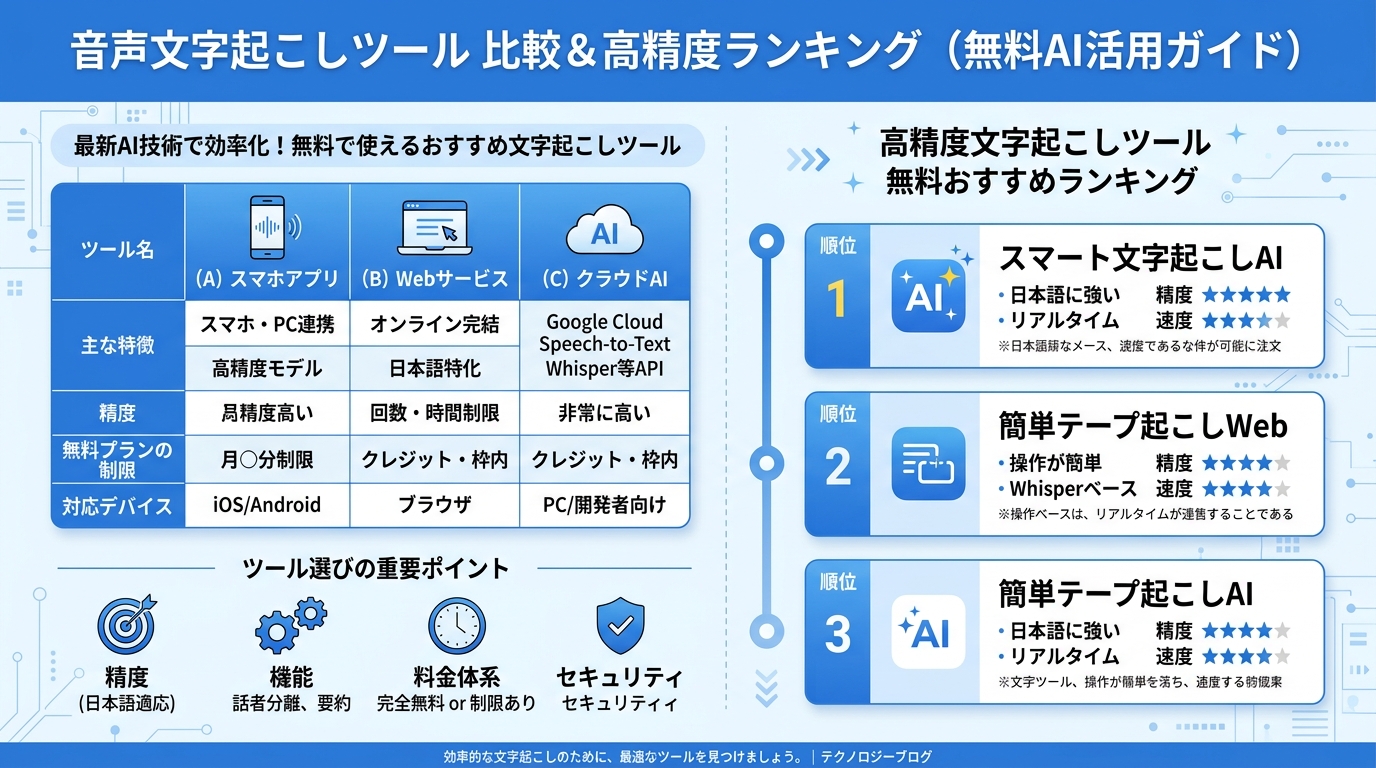
音声文字起こしの方法別比較
方法1:無料ツールを使う
コストを抑えたい場合、以下の無料ツールが利用できます。
- Googleドキュメント 音声入力: リアルタイム入力、音声ファイル変換不可
- iPhone ボイスメモ: 標準機能、iOS 16以降のみ
- Google レコーダー: Android対応、Pixel等限定
- Whisper (OpenAI): オープンソース、技術知識必要
無料ツールのメリット:
– コストがかからない
– 手軽に始められる
無料ツールのデメリット:
– 精度に限界がある
– 機能が制限されている
– 音声ファイル変換ができないものが多い
無料ツールの限界を超える高精度文字起こし
方法2:AI文字起こしサービス
高精度な文字起こしには、AIサービスがおすすめです。
- Felo字幕: 最高クラス、90言語対応、話者識別、無料トライアルあり
- Notta: 高い精度、リアルタイム対応、有料
- AmiVoice: 高い精度、日本語特化、有料
AIサービスのメリット:
– 高精度な認識
– 話者識別機能
– 翻訳機能
– 複数フォーマット出力
AIサービスのデメリット:
– 有料(一部無料トライアルあり)
– インターネット接続が必要
会議録の音声文字起こし
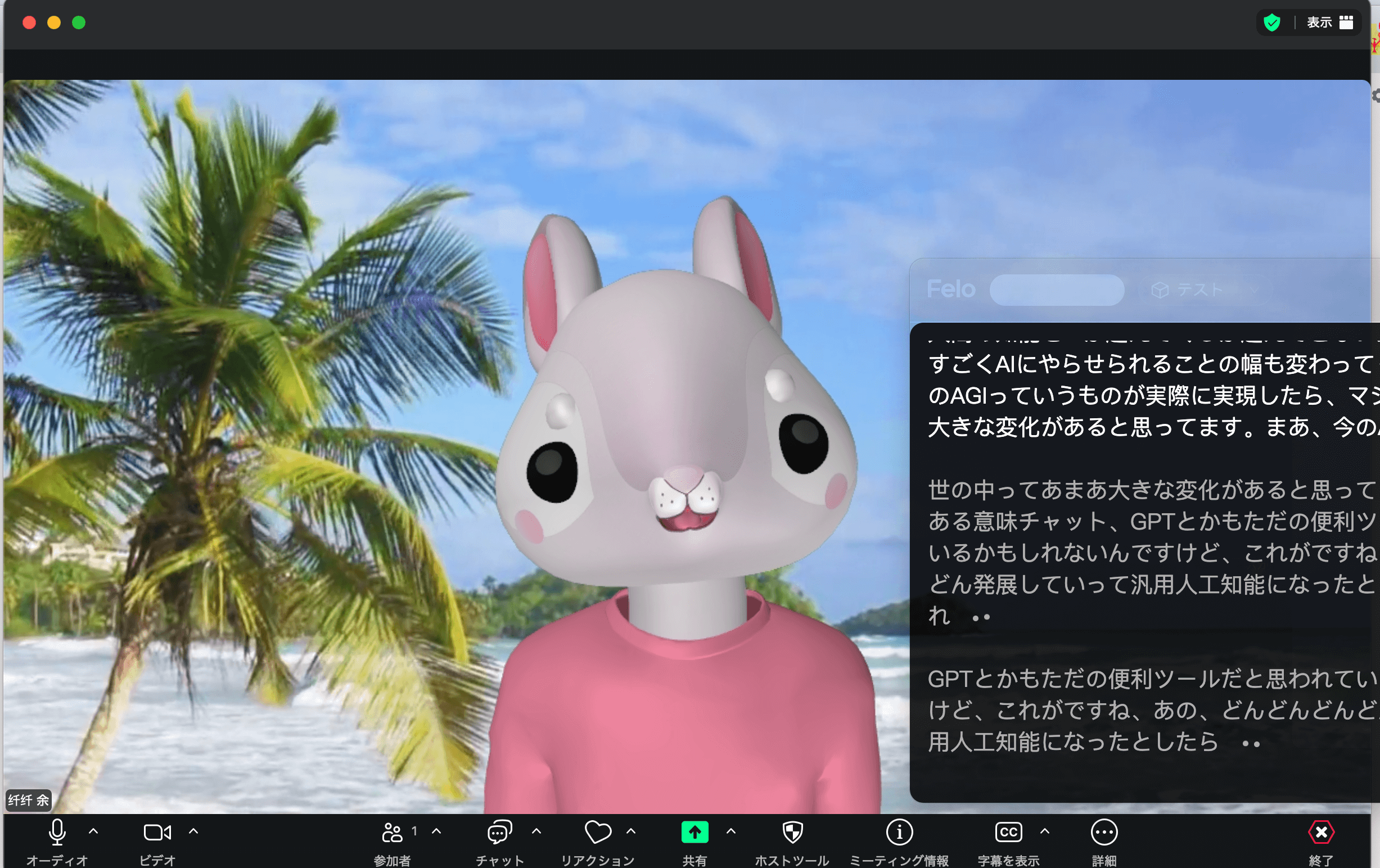
会議の音声を文字起こしすることで、議事録作成の効率が劇的に向上します。
会議録文字起こしの手順
- 録音: ボイスレコーダーやPCで録音
- 文字起こし: AIツールで自動変換
- 確認・修正: 誤認識部分を修正
- 整: 議事録形式に整理
- 共有: 関係者に共有
会議録文字起こしのポイント
- 高音質で録音: 静かな環境、高 bitrate
- 発言者を明確に: 話者識別機能付きツールを使う
- 専門用語の事前登録: 固有名詞は事前に入力
YouTube動画の音声文字起こし
YouTube動画の音声をテキスト化することで、コンテンツの再利用やSEO効果が期待できます。
YouTube音声文字起こしの方法
方法1:YouTube自動字幕を利用
– 動画によっては自動字幕が生成されている
– 字幕からテキストをコピー可能
方法2:Felo字幕で文字起こし
– YouTube動画のURLを入力
– 高精度な文字起こしが可能
方法3:音声ダウンロードして文字起こし
– 動画を音声ファイルとしてダウンロード
– 文字起こしツールで変換
インタビュー録音の音声文字起こし
インタビューの録音を文字起こしすることで、正確な引用や共有が可能になります。
インタビュー文字起こしの特徴
- 1対1の会話: 話者識別が重要
- 専門用語: 事前に用語を登録
- 正確性: 引用のため高精度が必要
おすすめツール
インタビュー録音の文字起こしには、Felo字幕のような話者識別機能付きツールがおすすめです。
Felo字幕で音声文字起こしを効率化
Felo字幕は、あらゆる音声データの文字起こしに対応したAIツールです。
Felo字幕が選ばれる理由
| 従来の方法 | Felo字幕 |
|---|---|
| 録音を聞きながら手入力 | ドラッグ&ドロップで自動変換 |
| 1時間の録音に3〜5時間 | 1時間の録音は5分で完了 |
| 話者が区別できない | 話者識別で発言者を自動表示 |
| 翻訳は別途必要 | 90言語にワンクリックで翻訳 |
| テキストのみ出力 | TXT/SRT/PDF形式でエクスポート |
Felo字幕でできること
- 90言語対応: 日本語、英語、中国語など幅広い言語に対応
- 話者識別: 複数の話者を自動識別し、「話者1」「話者2」を表示
- 高精度認識: 専門用語も認識可能
- 翻訳機能: 文字起こし後に90言語に翻訳
- エクスポート: TXT、SRT、PDF形式でダウンロード
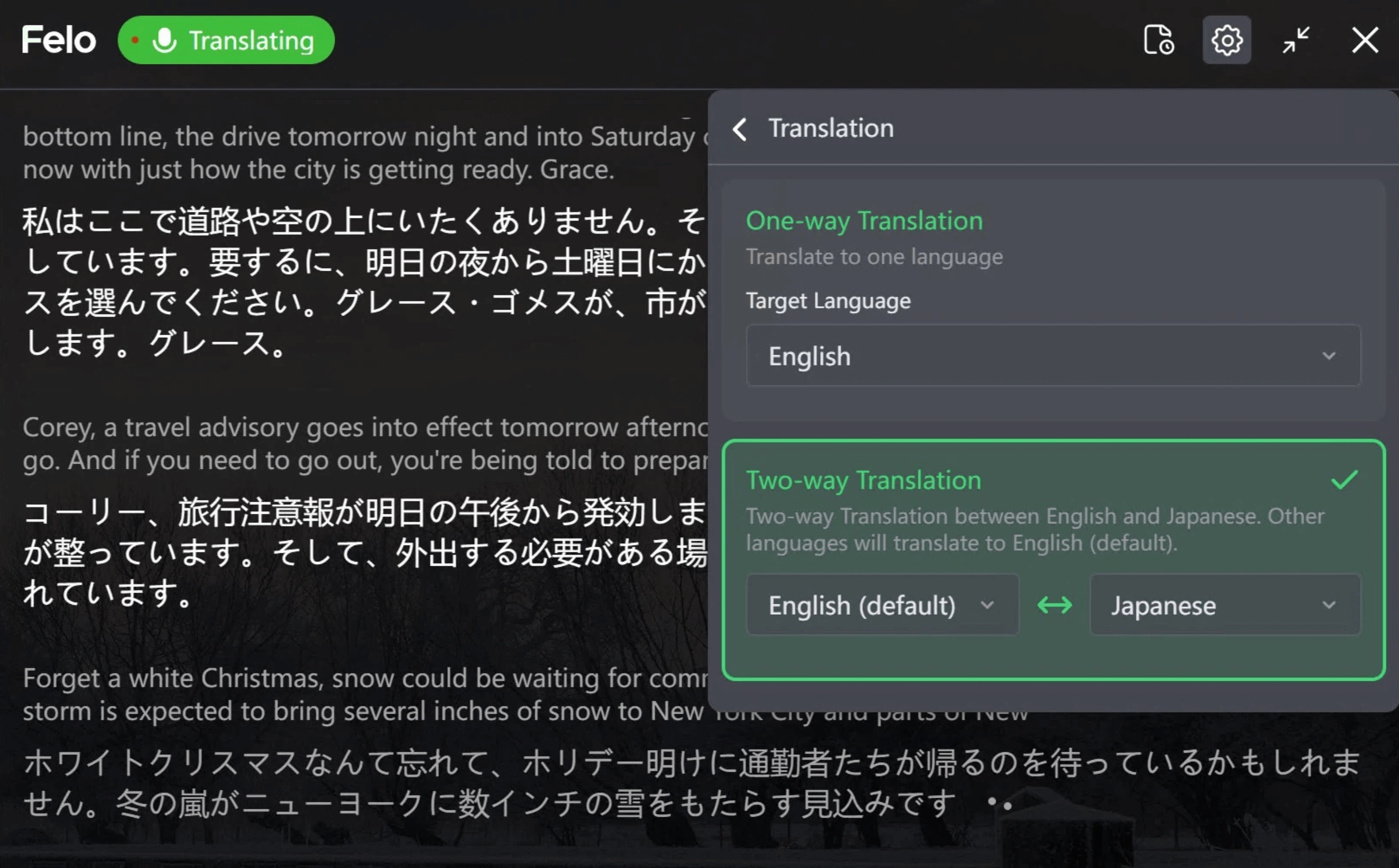
Felo字幕であらゆる音声データを自動文字起こし
音声文字起こしの精度を上げる方法
録音時のポイント
- 高音質録音: 192kbps以上で録音、ノイズ軽減、認識率向上
- 静かな環境: 背景ノイズを最小限に、誤認識減少
- マイクの位置: スピーカーに近づける、音量確保
- 明瞭な発話: はっきり話す、認識精度向上
文字起こし後の作業
- 誤認識修正: AIのミスを修正
- 整: 読みやすい形式に整理
- 校正: 文法や表現を確認
- フォーマット: 用途に合わせて整形
よくある質問(FAQ)
Q1:音声を文字起こしするにはどうすればよいですか?
A: 以下の方法があります:1) スマホの標準機能(iPhoneボイスメモ、Android Googleレコーダー)、2) PCツール(Felo字幕など)、3) クラウドサービス(Nottaなど)。最も簡単で高精度なのはFelo字幕のような専用ツールで、音声ファイルをドラッグ&ドロップするだけで自動文字起こしが可能です。
Q2:無料で音声文字起こしはできますか?
A: はい。Googleドキュメントの音声入力、iPhoneのボイスメモ、AndroidのGoogleレコーダーなど、無料で使える機能があります。ただし、精度や機能面では制限があります。Felo字幕では無料トライアルを提供しており、一定時間までは無料で試せます。
Q3:音声文字起こしの精度はどのくらいですか?
A: ツールや環境によりますが、一般的にAI文字起こしサービスで90%以上、標準的なツールで80%前後の精度です。Felo字幕のような高精度ツールなら、標準的な会話で95%以上の認識率が期待できます。録音品質や話し方でも精度が変わります。
Q4:会議の録音を文字起こして議事録を作成したいのですが、どのツールがおすすめですか?
A: 会議録の文字起こしには、Felo字幕がおすすめです。話者識別機能で「誰が発言したか」を自動識別し、90言語に翻訳も可能です。また、TXT/SRT/PDF形式でエクスポートできるため、議事録作成がスムーズになります。
Q5:YouTube動画の音声を文字起こしできますか?
A: はい。YouTube動画の音声を文字起こしするには、1) 動画の自動字幕を利用する、2) Felo字幕のようなツールを使う、3) 音声ファイルとしてダウンロードして文字起こしツールで変換する、などの方法があります。Felo字幕なら、YouTube動画のURLを入力するだけで高精度な文字起こしが可能です。
Q6:音声文字起こしで話者識別はできますか?
A: ツールによります。Googleドキュメントやスマホの標準機能では話者識別できませんが、Felo字幕、Nottaなどの専用ツールなら話者識別が可能です。会議録やインタビューなどで「誰が発言したか」を知りたい場合は、話者識別機能付きツールがおすすめです。
まとめ:用途に合わせて最適な方法を選ぶ
音声文字起こしには、様々な方法があります。手軽に使いたいなら無料ツール、高精度な文字起こしならFelo字幕のようなAIサービス、コストを抑えたいなら無料トライアルから始めるのがおすすめです。
Felo字幕なら、あらゆる音声データをドラッグ&ドロップするだけで高精度な文字起こしが可能で、話者識別や翻訳機能も利用できます。まずは無料トライアルで試してみてはいかがでしょうか。
関連記事:
– AI文字起こしで会議録音をもっと手軽に
– ボイスレコーダー 文字起こし完全ガイド
– YouTube文字起こし方法【2025年版】
– 議事録自動作成の方法とツール
– Teams議事録自動作成の方法
– 文字起こしデータを要約するコツ