
「YouTube動画に字幕を付けたい」「字幕をダウンロードして編集したい」「多言語字幕を追加して海外視聴者にリーチしたい」
YouTube字幕は、動画のアクセシビリティ向上、SEO効果、海外展開など、クリエイターにとって重要な要素です。本記事では、YouTube字幕の基本から作成方法、編集、ダウンロード、多言語対応までを徹底解説します。
YouTube字幕とは
YouTube字幕は、動画の音声内容をテキストで表示する機能です。聴覚障がい者への配慮だけでなく、音声オフでも視聴可能、多言語対応による海外展開など、多くのメリットがあります。
YouTube字幕の種類
- 自動字幕: AIが自動生成、YouTubeが自動作成
- 手動字幕: クリエイターが作成、テキスト入力またはファイルアップロード
- コミュニティ字幕: 視聴者が作成(※2020年以降は新規停止)
YouTube字幕のメリット
- アクセシビリティ: 聴覚障がい者に対応、視聴者層の拡大
- SEO効果: テキスト情報が検索に反映、検索順位向上
- 視聴維持: 内容の理解を助ける、視聴時間の増加
- 多言語対応: 海外視聴者にリーチ、チャンネル成長
YouTube自動字幕の仕組みと活用
自動字幕の仕組み
YouTubeの自動字幕は、Googleの音声認識技術によって生成されます。動画をアップロードすると、自動的に音声が分析され、字幕が作成されます。
自動字幕の特徴
長所:
– 自動で作成される手軽さ
– 対応言語が多い
– 無料で利用可能
短所:
– 精度に限界がある
– 専門用語の誤認識
– 発話が不明瞭だと精度低下
自動字幕の精度を上げる方法
- 明瞭な発話: はっきり話す
- 静かな環境: 背景ノイズを最小限に
- 標準語: 方言を避ける
- 適度な速度: 速すぎず遅すぎず
YouTube手動字幕の作成方法
方法1:YouTube Studioで直接入力
- YouTube Studioにアクセス
- 「字幕」タブを選択
- 字幕を追加する動画を選択
- 「字幕を追加」をクリック
- 「字幕を入力」を選択
- 動画を再生しながらテキストを入力
方法2:字幕ファイルをアップロード
対応する字幕ファイル形式:
– SRT: 最も一般的な形式
– VTT: Web標準の形式
– SBV: YouTube独自の形式
手順:
1. 字幕ファイルを準備
2. YouTube Studioの「字幕」タブで「ファイルをアップロード」を選択
3. ファイルを選択してアップロード
4. タイミングを調整
字幕ファイルのフォーマット例(SRT)
1
00:00:00,000 --> 00:00:03,000
こんにちは、YouTubeチャンネルへようこそ

2
00:00:03,000 --> 00:00:06,000
今日の動画では字幕の作り方を解説します
YouTube字幕の編集方法
自動字幕の編集
自動字幕はベースとして使い、誤認識部分を修正することができます。
- YouTube Studioの「字幕」タブで動画を選択
- 自動字幕の横にある「編集」をクリック
- テキストやタイミングを修正
- 「公開」をクリック
字幕のタイミング調整
字幕の表示タイミングがずれている場合、以下の方法で調整できます。
- 個別調整: 各字幕の開始・終了時間を変更
- 一括調整: 全体のタイミングをずらす
YouTube動画の字幕作成をもっと効率化
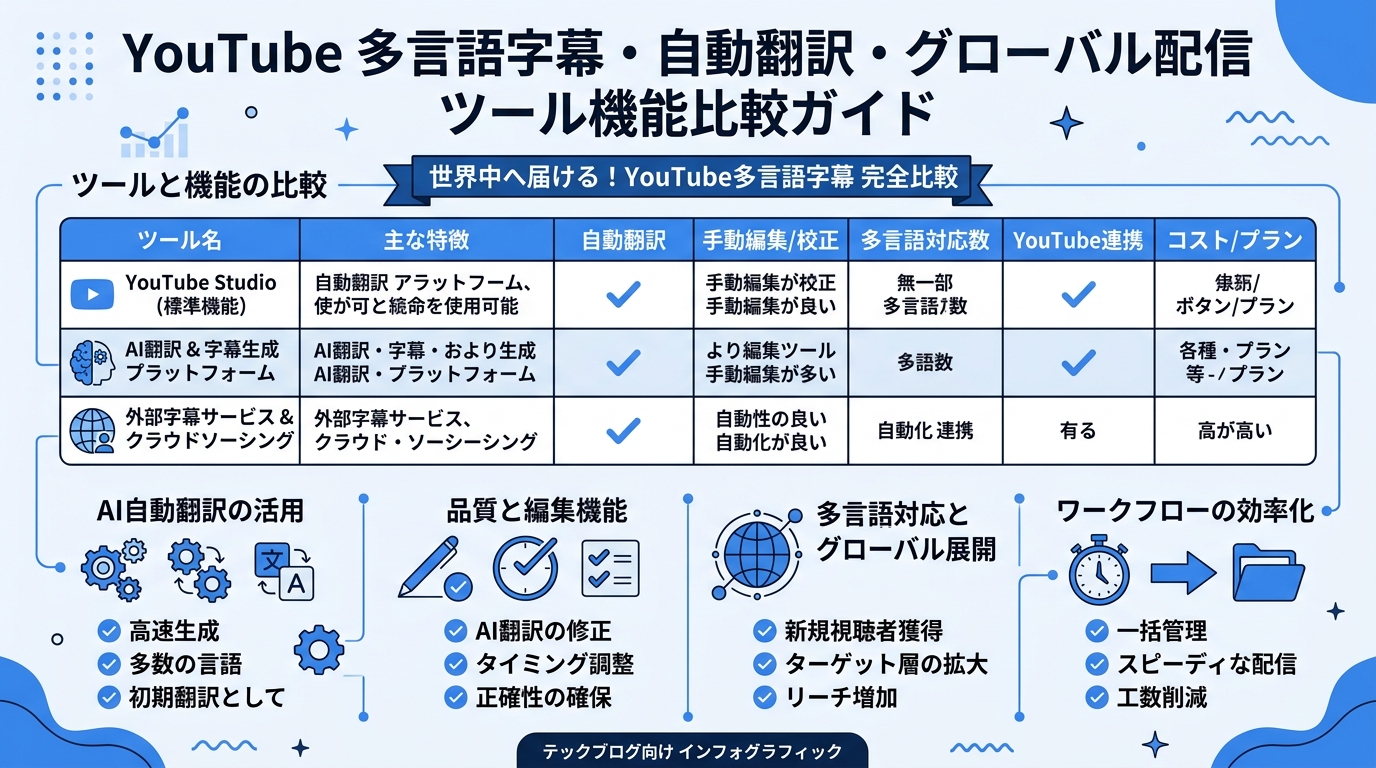
YouTube多言語字幕の追加
YouTubeでは、1つの動画に複数の言語の字幕を追加できます。
多言語字幕の追加手順
- 字幕を追加する動画を選択
- 「字幕を追加」をクリック
- 「自動翻訳」または「字幕を入力」を選択
- 言語を選択
- 字幕を作成または翻訳
多言語字幕のメリット
- 海外視聴者にリーチ
- チャンネルの国際化
- 収益源の多角化
YouTube字幕のダウンロード方法
YouTube字幕をダウンロードする理由
- バックアップとして保存
- 編集して再利用
- 他のプラットフォームで使用
字幕ダウンロードの方法
方法1:ブラウザ拡張機能
– 「YouTube Subtitles Downloader」など
方法2:オンラインツール
– 「DownSub」などのウェブサービス
方法3:Felo字幕を使用
– YouTube動画のURLから字幕を抽出
– SRT形式でダウンロード
Felo字幕でYouTube字幕を作成・翻訳
Felo字幕は、YouTube動画の字幕作成・翻訳に最適なAIツールです。
Felo字幕でできること
- 文字起こし: YouTube動画の音声をテキスト化
- 字幕作成: SRT形式の字幕ファイルを作成
- 翻訳: 90言語に翻訳
- 話者識別: 複数の話者を自動識別
Felo字幕の使用手順
- Felo字幕アプリを起動
- YouTube動画のURLを入力
- 「文字起こし」をクリック
- 完了後、SRT形式でエクスポート
- YouTube Studioにアップロード

Felo字幕 vs YouTube自動字幕
- 精度: YouTube自動字幕は中、Felo字幕は高
- 話者識別: YouTube自動字幕は×、Felo字幕は〇
- 翻訳: YouTube自動字幕は自動翻訳のみ、Felo字幕は90言語に高精度翻訳
- 編集機能: YouTube自動字幕は基本的、Felo字幕は高度な編集可能
- エクスポート: YouTube自動字幕は×、Felo字幕は〇(SRT/TXT/PDF)
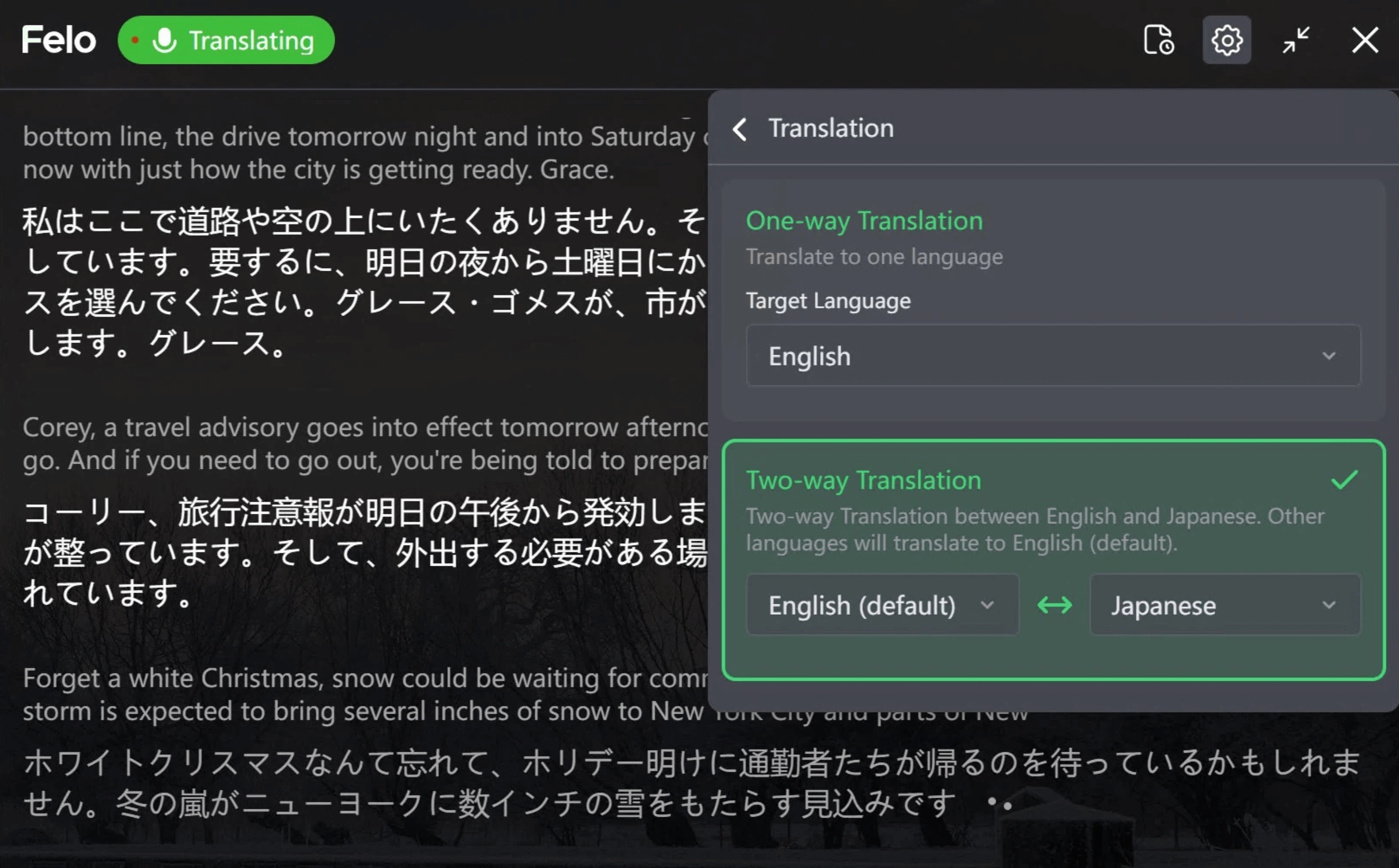
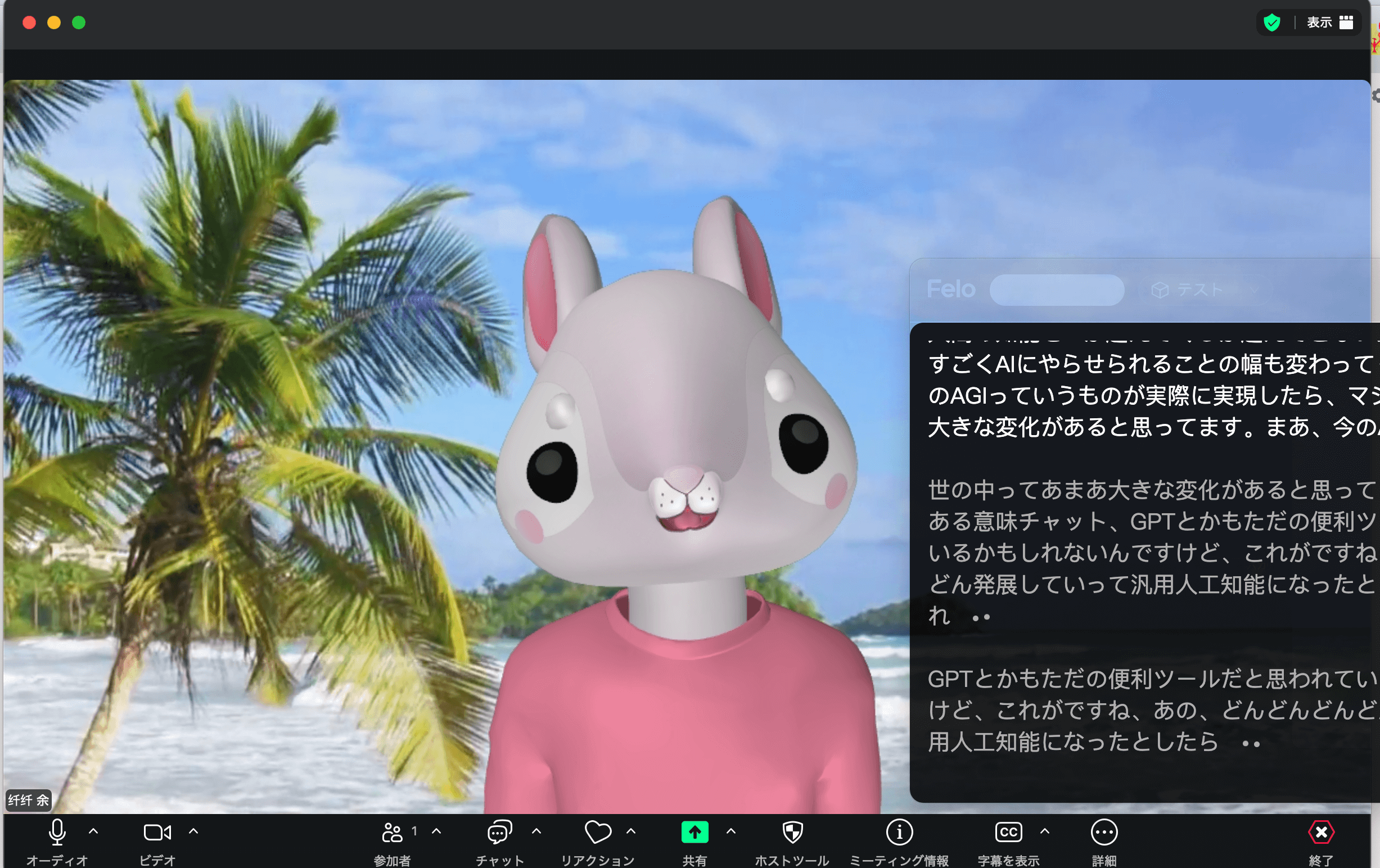
Felo字幕でYouTube動画の字幕作成・翻訳を自動化
YouTube字幕のSEO効果
字幕とSEOの関係
YouTube字幕は、検索エンジンが動画の内容を理解するのに役立ちます。
- キーワード: 字幕テキストが検索対象になる
- 関連動画: 内容の関連性が高まる
- 視聴時間: 字幕で理解が深まり視聴時間が増加
SEOを意識した字幕の作り方
- キーワードを含める: 関連キーワードを自然に盛り込む
- 分かりやすい表現: 視聴者が理解しやすい言葉選び
- 専門用語の説明: 初心者にも伝わるように
よくある質問(FAQ)
Q1:YouTube字幕は無料で作成できますか?
A: はい。YouTubeの自動字幕機能は無料で利用できます。また、YouTube Studioで手動字幕を作成する場合も費用はかかりません。Felo字幕のようなツールを使うと、より高精度な字幕作成が可能で、無料トライアルも提供されています。
Q2:YouTube自動字幕の精度はどのくらいですか?
A: 環境によりますが、標準的な会話で80〜90%程度の精度です。明瞭な発話、静かな環境、標準語で話すと精度が向上します。Felo字幕のような専用ツールを使うと、95%以上の認識率が期待できます。
Q3:YouTube字幕を他の動画に再利用できますか?
A: はい。字幕ファイル(SRT形式)をダウンロードして、他の動画にアップロードできます。ただし、タイミング調整が必要な場合があります。Felo字幕を使うと、字幕ファイルのエクスポートや編集が容易です。
Q4:多言語字幕を追加するにはどうすればよいですか?
A: YouTube Studioの「字幕」タブから「字幕を追加」を選択し、言語を選択します。自動翻訳を使うか、手動で字幕を入力できます。Felo字幕を使うと、元の字幕を90言語に翻訳して、SRTファイルとしてエクスポートできます。
Q5:YouTube字幕をダウンロードするにはどうすればよいですか?
A: ブラウザ拡張機能(YouTube Subtitles Downloaderなど)やオンラインツール(DownSubなど)を使うと、字幕をダウンロードできます。Felo字幕を使うと、YouTube動画のURLから字幕を抽出し、SRT形式でダウンロードできます。
Q6:字幕を付けると視聴回数は増えますか?
A: はい。字幕を付けることで、以下の効果で視聴回数が増加する可能性があります:聴覚障がい者などの新規視聴者の獲得、検索エンジンでの表示回数増加、視聴時間の増加によるアルゴリズム評価向上、海外視聴者へのリーチ。
まとめ:YouTube字幕で動画の価値を最大化
YouTube字幕は、アクセシビリティ向上、SEO効果、海外展開など、多くのメリットがあります。自動字幕は手軽ですが、精度に限界があるため、重要な動画ではFelo字幕のような専用ツールを使うことをおすすめします。
Felo字幕なら、YouTube動画のURLから高精度な文字起こし、字幕作成、多言語翻訳が可能です。まずは無料トライアルで試してみてはいかがでしょうか。
関連記事:
– YouTube文字起こし方法【2025年版】
– 動画翻訳の方法
– AI文字起こしで会議録音をもっと手軽に
– Web会議リアルタイム翻訳アプリ TOP3
– Teams議事録自動作成の方法
– 文字起こしデータを要約するコツ