
「Webexの会議で議事録を作成したい」「手動でメモを取るのに限界を感じている」「Webexの文字起こし機能の使い方が分からない」——こんな課題を抱えていませんか?
Webexは世界中で使われるWeb会議ツールですが、標準の文字起こし機能には有料プランの制約があります。本記事では、Webexでの文字起こし方法を3つ紹介し、それぞれの特徴と使い方を徹底解説します。
本記事でわかること
– Webex標準の文字起こし機能と使い方
– Webex Meetingsでの転写機能の設定方法
– 外部AIツールを使った高精度文字起こし
– 文字起こしから議事録作成までの効率的なフロー
関連記事:Zoom 文字起こし完全ガイド|議事録作成を自動化する3つの方法【2026年最新】|Microsoft Teamsの文字起こし方法3選|標準機能・AI・外部ツール完全比較
Webexの文字起こし機能とは?
Webexの文字起こし機能とは、会議中の発言をリアルタイムでテキスト化する機能です。Ciscoが提供するWebex Meetingsには、「Webex Assistant」というAIアシスタント機能が含まれており、会議の転写・キャプション・議事録の作成を支援します。
Webex Assistantの主な機能
Webex Assistantには以下の機能があります。
- リアルタイム転写:会議中の発言をテキスト化(Webex Meetings有料プラン)
- 自動キャプション:リアルタイムで字幕表示(Webex Meetings有料プラン)
- 会議のハイライト:重要な部分を自動マーキング(Webex Assistant有効化)
- 議事録の自動作成:会議内容を要約(テスト段階・一部地域)
対応プランと価格
Webexの文字起こし機能を利用するには、以下のプランへの加入が必要です。
- Free(無料):文字起こし機能は利用不可
- Starter(¥1,500〜):文字起こし機能は利用不可
- Business(¥2,300〜):文字起こし機能利用可能
- Enterprise(要問い合わせ):文字起こし機能利用可能
Webex標準機能で文字起こしする方法
Webex標準機能を使った文字起こしの手順を解説します。
手順1:Webex Assistantを有効化する
まず、Webex Assistantを有効化する必要があります。これは管理者設定で行います。
- Webexサイトに管理者としてログイン
- 「設定」>「サイト」>「共通サイト設定」を選択
- 「Webex Assistant」を有効化
- 変更を保存
注意:有効化には数分かかる場合があります。
手順2:会議でWebex Assistantを開始する
会議ホストは、以下の手順でWebex Assistantを開始します。
- 会議コントロールパネルで「Webex Assistant」を選択
- 「Webex Assistantを開始」をクリック
- 参加者に通知が送信され、転写が開始される
手順3:転写テキストを確認・ダウンロードする
会議中はリアルタイムで転写テキストが表示されます。会議終了後、以下の手順でテキストをダウンロードできます。
- Webexサイトにログイン
- 「 recordinds 」または「記録」から該当する会議を選択
- 「転写」タブを選択
- 「.vtt」または「.txt」形式でダウンロード
Webex標準機能のメリットとデメリット
| メリット | デメリット |
|---|---|
| Webex内で完結 | 有料プランが必要 |
| リアルタイム表示 | 日本語の精度に課題あり |
| 話者識別機能あり | エクスポート形式が限定的 |
| Cisco公式機能 | カスタマイズ性が低い |
外部AIツールを使ったWebex文字起こし
Webexの標準機能には、有料プランが必要だったり、日本語の精度に課題があったりします。ここでは、外部AIツールを使った高精度文字起こし方法を紹介します。

Felo字幕でWebex会議を文字起こしする
Felo字幕は、Webexを含む主要なWeb会議ツールに対応したAI文字起こしツールです。ボットを会議に入れることなく、システムオーディオから直接音声を取得し、リアルタイムで文字起こしを行います。
Felo字幕なら、Webex文字起こしの課題を解決できます
Felo字幕の3つの特徴
Felo字幕はWebex標準機能に比べて以下の優位性があります。
- ボット不要:Webex標準はボットが必要、Felo字幕はシステム音声キャプチャ
- 話者識別:Webex標準と同様に高精度識別
- 言語サポート:Webex標準は約50言語、Felo字幕は20認識×90翻訳言語
- エクスポート:Webex標準は.vtt/.txt、Felo字幕はSRT/PDF/テキスト
- コスト:Webex標準は有料プラン必要、Felo字幕は無料〜$9/月

Felo字幕でWebex会議を文字起こしする方法
STEP 1:Felo字幕をインストール・起動
- Felo字幕の公式サイトからアプリをダウンロード
- インストーラーに従ってセットアップ
- アプリを起動
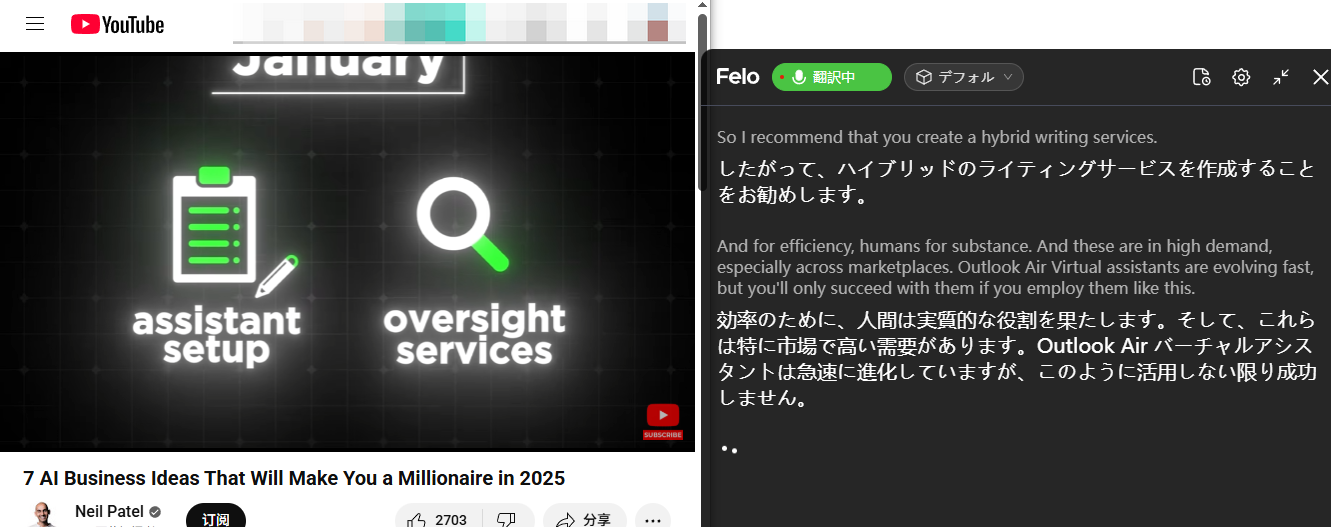
STEP 2:Webex会議を開始
通常通りWebexで会議を開始します。Felo字幕はWebexに干渉しないため、Webexの操作に変更はありません。
STEP 3:認識言語を設定
Felo字幕で、会議で話される言語を選択します。日本語・英語・中国語など20言語に対応しています。
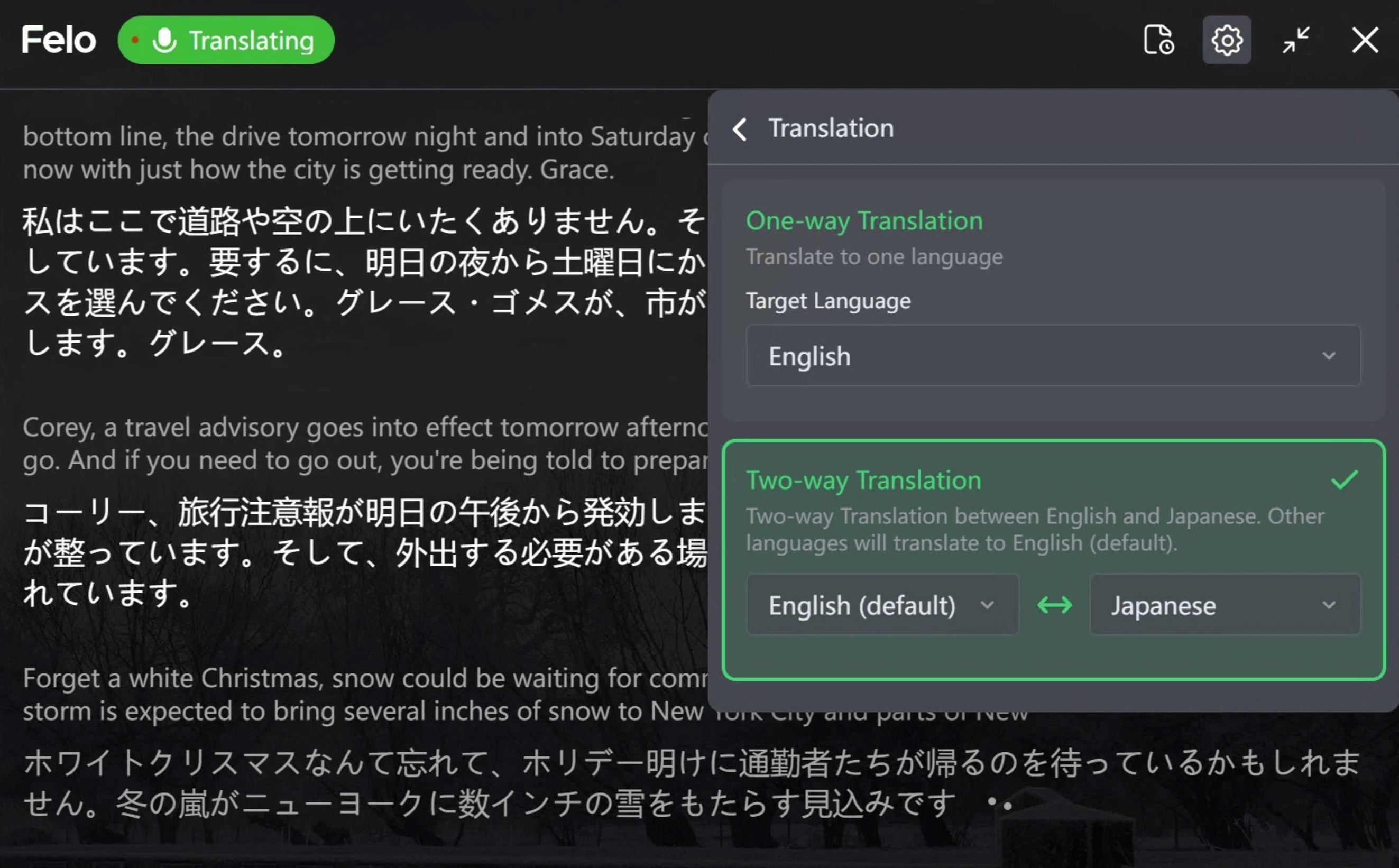
STEP 4:文字起こし開始
「開始」ボタンをクリックすると、Webexの会議音声がリアルタイムで文字起こしされます。
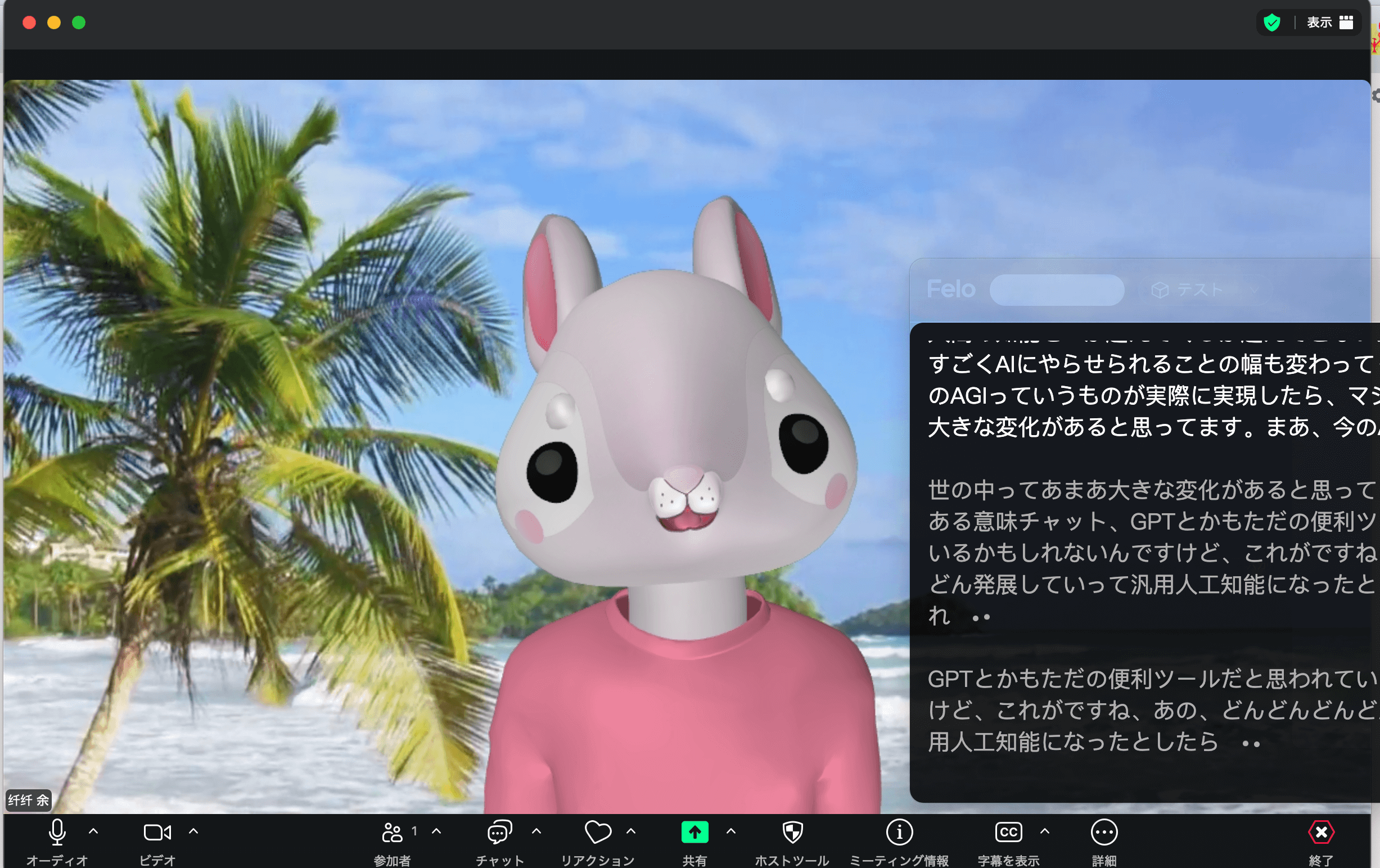
STEP 5:テキストをエクスポート
会議終了後、エクスポート機能でテキストファイルをダウンロードします。SRT・PDF・テキスト形式から選択できます。
文字起こしから議事録を作成する効率的なフロー
文字起こしができたら、そこから議事録を作成する効率的なワークフローを紹介します。
効率的な議事録作成の5ステップ
ステップ1:文字起こしテキストを確認
Felo字幕で出力したテキストを確認し、誤字脱字を修正します。
ステップ2:重要な発言をマーキング
意思決定や重要な指摘に関連する発言にマーキングします。
ステップ3:アクションアイテムを抽出
「誰が」「何を」「いつまでに」やるべきかを抽出します。
ステップ4:サマリーを作成
会議の結論と次のステップを1〜3行で要約します。
ステップ5:議事録を整形
テンプレートに従って議事録を整形し、参加者に共有します。
議事録テンプレート
# 議事録

**日時**:YYYY年MM月DD日 HH:MM〜HH:MM
**場所**:Webex会議
**参加者**:
**目的**:

---

## サマリー
(結論を1〜3行で)

---

## アジェンダと内容
(文字起こしテキストを整理)

---

## アクションアイテム

| 担当者 | アクション | 期限 |
|--------|----------|------|
| | | |

---

## 次回
**日時**:
**議題**:
Webex文字起こしの3つの方法比較
ここで紹介した3つの方法を比較表でまとめました。
| 比較項目 | Webex標準機能 | 手動メモ | Felo字幕 |
|---|---|---|---|
| コスト | 有料プラン必要 | 無料 | 無料〜$9/月 |
| 精度 | 日本語に課題 | △ 個人差あり | 高精度 |
| 手間 | 設定必要 | 大 | 最小 |
| 話者識別 | あり | なし | 高精度 |
| エクスポート | 形式限定 | – | 複数対応 |
| リアルタイム性 | あり | 遅れあり | 即座 |
選び方の目安
Webex標準機能が向いているケース
– すでにWebex有料プランを利用している
– Webex内で完結したい
– 軽微な文字起こしで十分
Felo字幕が向いているケース
– 無料〜低コストで試したい
– 日本語の高精度文字起こしが必要
– 議事録作成を効率化したい
– 話者識別機能を活用したい
Webex文字起こしでよくある問題と解決策
問題1:転写が開始されない
原因:Webex Assistantが有効化されていない
解決策:管理者設定でWebex Assistantを有効化
問題2:日本語の精度が低い
原因:Webex標準機能の日本語認識精度に限界
解決策:Felo字幕などの日本語に特化したAIツールを利用
問題3:話者識別が正確でない
原因:音声品質の問題または似た声の参加者
解決策:高品質マイクの使用、Felo字幕の話者識別機能活用
Webex以外のWeb会議ツールでも使える
Felo字幕は、Webex以外にも主要なWeb会議ツールに対応しています。
| ツール | 対応状況 | 特徴 |
|---|---|---|
| Zoom | ✅ 完全対応 | ボット不要、リアルタイム翻訳 |
| Microsoft Teams | ✅ 完全対応 | システム音声キャプチャ |
| Google Meet | ✅ 完全対応 | Chrome拡張とも連携 |
| Webex | ✅ 完全対応 | 本記事で紹介 |
よくある質問(FAQ)
Q1:Webexの無料プランで文字起こしはできますか?
A1:Webexの無料プランでは、Webex Assistant(文字起こし機能)を利用することはできません。無料で文字起こしを希望する場合は、Felo字幕のような外部AIツールの利用がおすすめです。Felo字幕は無料プランでも基本的な文字起こし機能を利用できます。
Q2:Webexで録画した会議を後から文字起こしすることはできますか?
A2:はい、可能です。Webexで録画した会議をダウンロードし、Felo字幕などのAIツールに音声ファイルを投入することで文字起こしができます。ただし、リアルタイムで文字起こしを行う場合に比べ、手間がかかる点に注意が必要です。
Q3:複数人が同時に発言した場合、文字起こしはどうなりますか?
A3:Webex標準機能は話者識別を試みますが、正確でない場合があります。Felo字幕は高精度な話者識別アルゴリズムを採用しており、複数人が同時に発話した場合でも、より正確に話者を判別できます。
Q4:文字起こしテキストのセキュリティは大丈夫ですか?
A4:Felo字幕は、セキュリティとプライバシーを重視しています。音声データはSSL暗号化で送信され、保存データは暗号化されます。また、会議終了後のデータ削除にも対応しており、機密性の高い会議でも安心して利用できます。
Q5:Webex文字起こしと他のWeb会議ツールの違いは?
A5:Webexの文字起こし機能は、他の主要なWeb会議ツール(Zoom、Teamsなど)と同等の機能を提供しています。ただし、日本語の精度やエクスポート機能の面では、Felo字幕のような外部ツールの方が優れている場合があります。複数のWeb会議ツールを使い分けている場合は、Felo字幕のように複数ツールに対応したソリューションが便利です。
まとめ:Webex文字起こしで議事録作成を効率化
本記事では、Webexでの文字起こし方法を3つ紹介しました。
要点をおさらいしましょう。
– Webex標準機能は有料プランで利用可能
– Felo字幕はボット不要・高精度・コストパフォーマンス優秀
– 議事録作成は文字起こしテキストを活用して効率化できる
– 日本語の精度には外部ツールの方が優れている場合が多い
Webexでの会議が多い組織ほど、文字起こしと議事録作成の効率化が重要になります。Felo字幕を活用して、議事録作成の手間を大幅に削減しましょう。
関連記事:
– Microsoft Teamsの文字起こし方法3選|標準機能・AI・外部ツール完全比較
– Zoom 文字起こし完全ガイド|議事録作成を自動化する3つの方法【2026年最新】