
「ボイスレコーダーで録音したデータを文字起こししたい」「会議の録音をテキスト化したい」「ボイスレコーダーの文字起こしにおすすめのアプリを知りたい」
ビジネスシーンでボイスレコーダーを活用する機会は増えていますが、録音データをテキスト化する作業は時間がかかり大変です。本記事では、ボイスレコーダーの文字起こし方法を、iPhone/Android対応アプリ、無料ツール、おすすめサービスまで徹底解説します。
ボイスレコーダー文字起こしとは
ボイスレコーダー文字起こしとは、録音した音声データをテキストデータに変換するプロセスです。会議、インタビュー、講義、記者会見など、様々なシーンで活用されています。
文字起こしの主な用途
- 会議録: ビジネス会議で議事録作成の効率化
- インタビュー: 取材、人事面接で発言内容の正確な記録
- 講義・セミナー: 学習、研修で復習や共有が容易
- 記者会見: メディアで正確な引用が可能
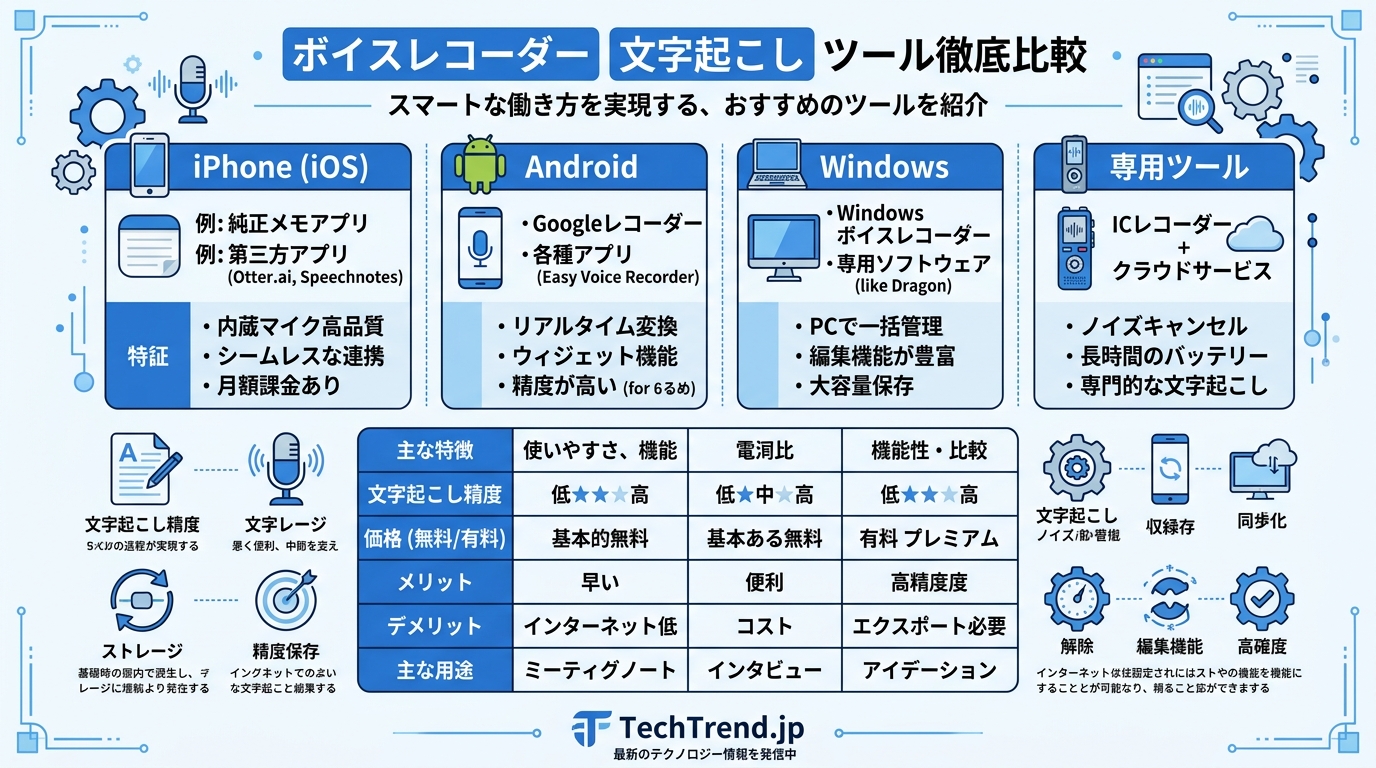
文字起こしの3つの方法
- 手動で行う: 録音を聞きながら手入力
- アプリを使う: スマホアプリで自動変換
- 専用ツールを使う: PCベースの高精度ツール
iPhoneでボイスレコーダー文字起こし
iPhone標準機能(ボイスメモ)
iPhoneには「ボイスメモ」という標準アプリが搭載されており、録音と文字起こしが可能です。
手順:
1. ボイスメモアプリを開く
2. 録音ボタン(赤丸)をタップ
3. 録音後に録音データを選択
4. 「…」メニューから「文字起こし」を選択
注意点:
– iOS 16以降で利用可能
– 日本語対応だが精度は標準レベル
– 文字起こし後に編集が必要な場合がある
iPhoneおすすめ文字起こしアプリ
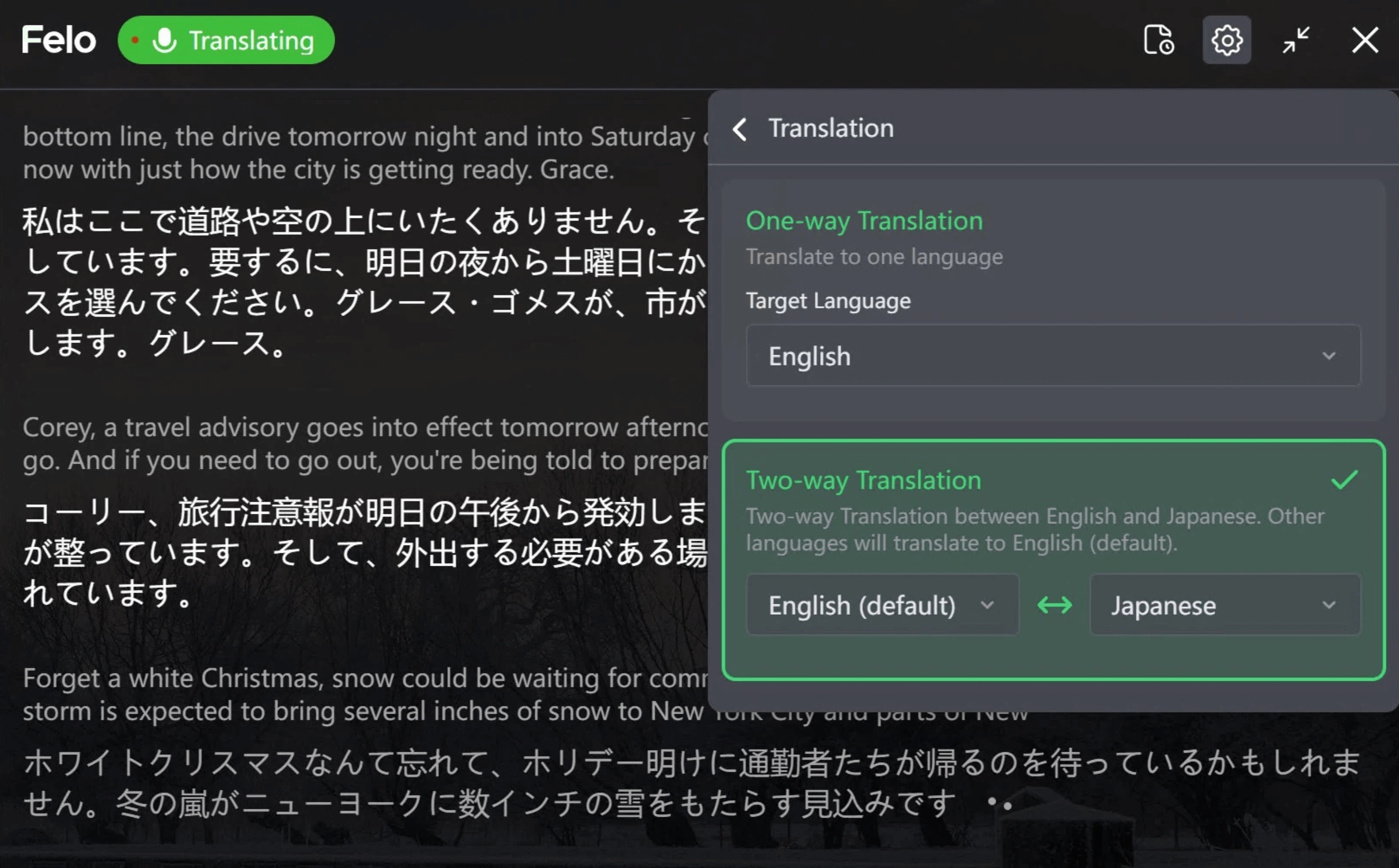
- Felo字幕: 90言語対応、高精度、無料トライアルあり
- Notta: リアルタイム文字起こし、有料(無料版あり)
- JustPressRecord: オフライン対応、有料
Androidでボイスレコーダー文字起こし
Android標準機能
Androidには「Googleレコーダー」アプリが搭載されている機種があり、文字起こし機能が利用できます。
手順:
1. Googleレコーダーアプリを開く
2. 録音ボタンをタップ
3. 録音後に「文字起こし」をタップ
対応機種:
– Pixelシリーズ
– 一部のAndroid機種
Androidおすすめ文字起こしアプリ
- Felo字幕: クロスプラットフォーム、無料トライアルあり
- Notta: 高精度認識、有料(無料版あり)
- Speechnotes: シンプル操作、無料(広告あり)
Felo字幕でボイスレコーダーの録音データを自動文字起こし
ボイスレコーダー専用機の文字起こし
ICレコーダーや専用ボイスレコーダーで録音したデータは、以下の方法で文字起こしできます。
方法1:PCで専用ツールを使う(おすすめ)
Felo字幕のようなPCツールを使うと、高精度な文字起こしが可能です。
手順:
1. ボイスレコーダーからPCに音声ファイルを転送
2. Felo字幕アプリを起動
3. 音声ファイルをドラッグ&ドロップ
4. 言語を選択して変換開始

方法2:クラウドサービスを利用する
Notta、AmiVoiceなど、クラウドベースの文字起こしサービスがあります。
特徴:
– 高精度な認識
– 話者識別機能
– 複数言語対応
ボイスレコーダー文字起こしにおすすめのツール比較
比較表
| ツール名 | 無料版 | 話者識別 | 翻訳 | 対応言語 | 特徴 |
|---|---|---|---|---|---|
| Felo字幕 | 〇 | 〇 | 〇 | 90+ | ボット不要、高精度 |
| Notta | △ | 〇 | 〇 | 50+ | リアルタイム対応 |
| AmiVoice | × | 〇 | × | 日本語 | 国内大手、高精度 |
| Google文字起こし | 〇 | × | × | 90+ | 無料、手軽 |
| Whisper | 〇 | × | × | 99 | オープンソース |
Felo字幕が選ばれる理由
Felo字幕は、ボイスレコーダーで録音したデータの文字起こしに最適なツールです。
主な特徴:
– ドラッグ&ドロップで自動変換
– 話者識別で「誰が発言したか」を表示
– 90言語に翻訳可能
– TXT/SRT/PDF形式でダウンロード
ボイスレコーダー文字起こしを成功させるコツ
録音時のポイント
- 高品質な録音: 高 bitrate で録音(192kbps以上推奨)
- 静かな環境: 背景ノイズを最小限に
- マイクの位置: スピーカーに近づける
- 話し方の統一: 1人ずつはっきり話す
文字起こし後の作業
- 修正: 誤認識部分を修正
- 整: 議事録形式に整理
- 共有: 関係者に共有
- アーカイブ: 後で参照できるように保存
Felo字幕でボイスレコーダー文字起こしを効率化
Felo字幕は、ボイスレコーダーで録音したデータの文字起こしを劇的に効率化します。
Felo字幕でできること
- 90言語対応: 日本語、英語、中国語など
- 話者識別: 複数の話者を自動識別
- 高精度認識: 専門用語も精度高く認識
- 複数フォーマット: TXT、SRT、PDFでエクスポート
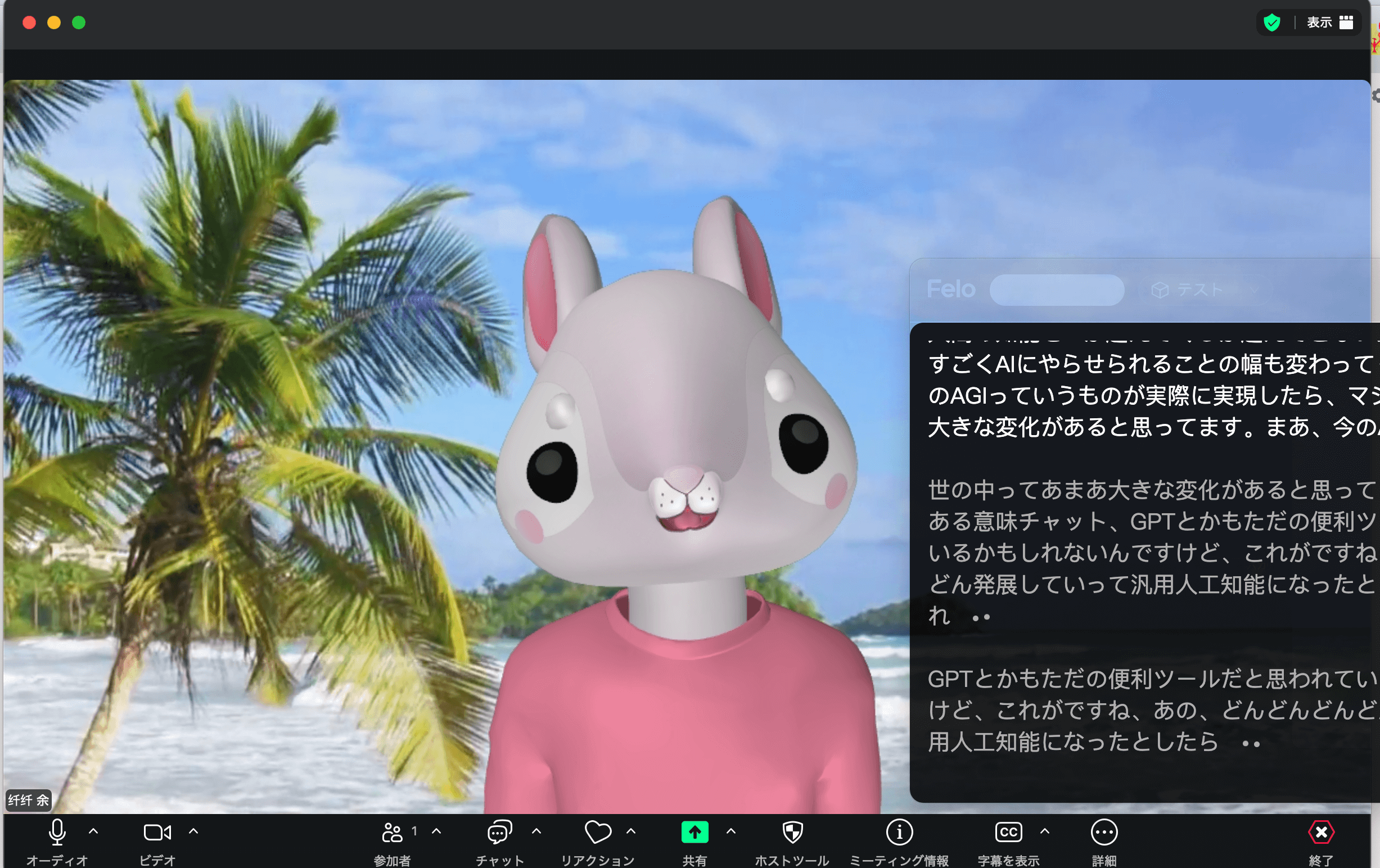
Felo字幕でボイスレコーダーの録音データを自動文字起こし
よくある質問(FAQ)
Q1:ボイスレコーダーの録音データを文字起こしするにはどうすればよいですか?
A: 以下の方法があります:1) スマホのボイスメモアプリの文字起こし機能を使う(iPhone/Android)、2) PCで専用ツール(Felo字幕など)を使う、3) クラウドサービス(Nottaなど)を利用する。最も簡単で高精度なのは、Felo字幕のような専用ツールを使う方法です。
Q2:無料でボイスレコーダー文字起こしはできますか?
A: はい。iPhoneのボイスメモアプリ、AndroidのGoogleレコーダー、Googleドキュメントの音声入力など、無料で使える機能があります。ただし、精度や機能面では制限があります。Felo字幕では無料トライアルを提供しており、一定時間までは無料で試せます。
Q3:ボイスレコーダー文字起こしの精度を上げるにはどうすればよいですか?
A: 録音時に以下の点に注意すると精度が向上します:高品質な録音(192kbps以上)、静かな環境、マイクをスピーカーに近づける、1人ずつはっきり話す。また、文字起こしツール選びも重要で、Felo字幕のような高精度ツールを使うと認識率が向上します。
Q4:会議の録音を文字起こしして議事録を作成したいのですが、どのツールがおすすめですか?
A: 会議録の文字起こしには、Felo字幕がおすすめです。話者識別機能で「誰が発言したか」を自動識別し、90言語に翻訳も可能です。また、TXT/SRT/PDF形式でエクスポートできるため、議事録作成がスムーズになります。
Q5:ボイスレコーダーの文字起こしで話者識別はできますか?
A: ツールによります。iPhoneのボイスメモやGoogleレコーダーなどの標準機能では話者識別できませんが、Felo字幕、Nottaなどの専用ツールなら話者識別が可能です。会議録などで「誰が発言したか」を知りたい場合は、話者識別機能付きツールがおすすめです。
Q6:複数のボイスレコーダーファイルを一括で文字起こしできますか?
A: Felo字幕のような一部のツールでは、複数ファイルの一括文字起こしが可能です。大量の録音データを処理する場合は、一括処理対応ツールを選ぶと効率的です。
まとめ:用途に合わせて最適なツールを選ぶ
ボイスレコーダーの文字起こしには、様々な方法があります。手軽に使いたいならスマホの標準機能、高精度な文字起こしならFelo字幕のような専用ツール、コストを抑えたいなら無料ツールといったように、用途や予算に合わせて選びましょう。
Felo字幕なら、ボイスレコーダーで録音したデータをドラッグ&ドロップするだけで高精度な文字起こしが可能で、話者識別や翻訳機能も利用できます。まずは無料トライアルで試してみることをおすすめします。
関連記事:
– AI文字起こしで会議録音をもっと手軽に
– 音声ファイル 文字起こし完全ガイド
– Web会議リアルタイム翻訳アプリ TOP3
– 議事録自動作成の方法とツール
– Teams議事録自動作成の方法
– 文字起こしデータを要約するコツ